
Gennemgå ansøgninger
Læs hver ansøgers kort, og accepter eller afvis med en valgfri note.
For holdejere og administratorer · 5 trin
Det skal du bruge først
- Du er holdets ejer eller administrator, og holdet har en ledig plads — se Opret en ledig plads.
Trin
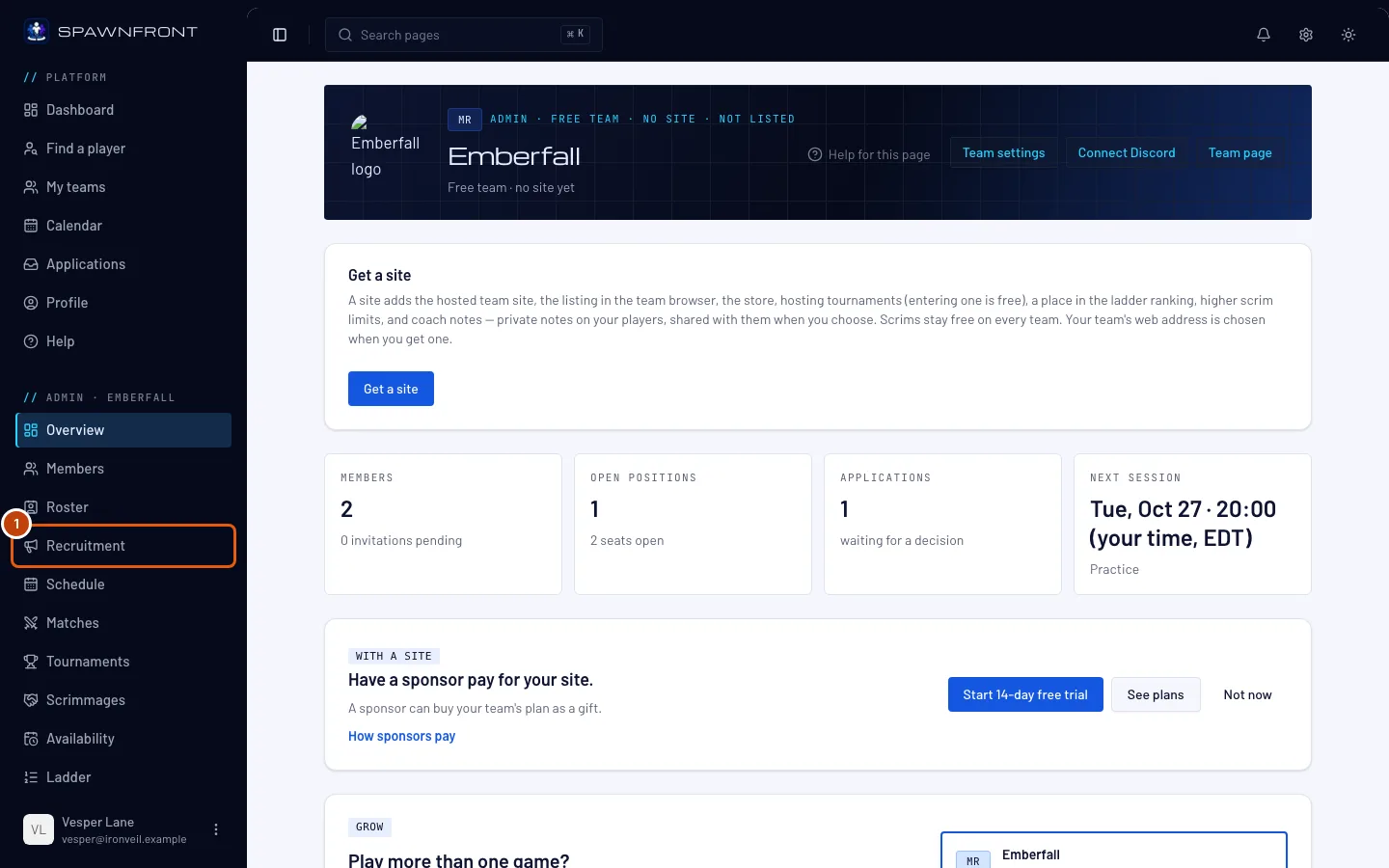
Trin 1: Åbn Rekruttering
Tryk på Rekruttering under Administration i menuen til venstre.
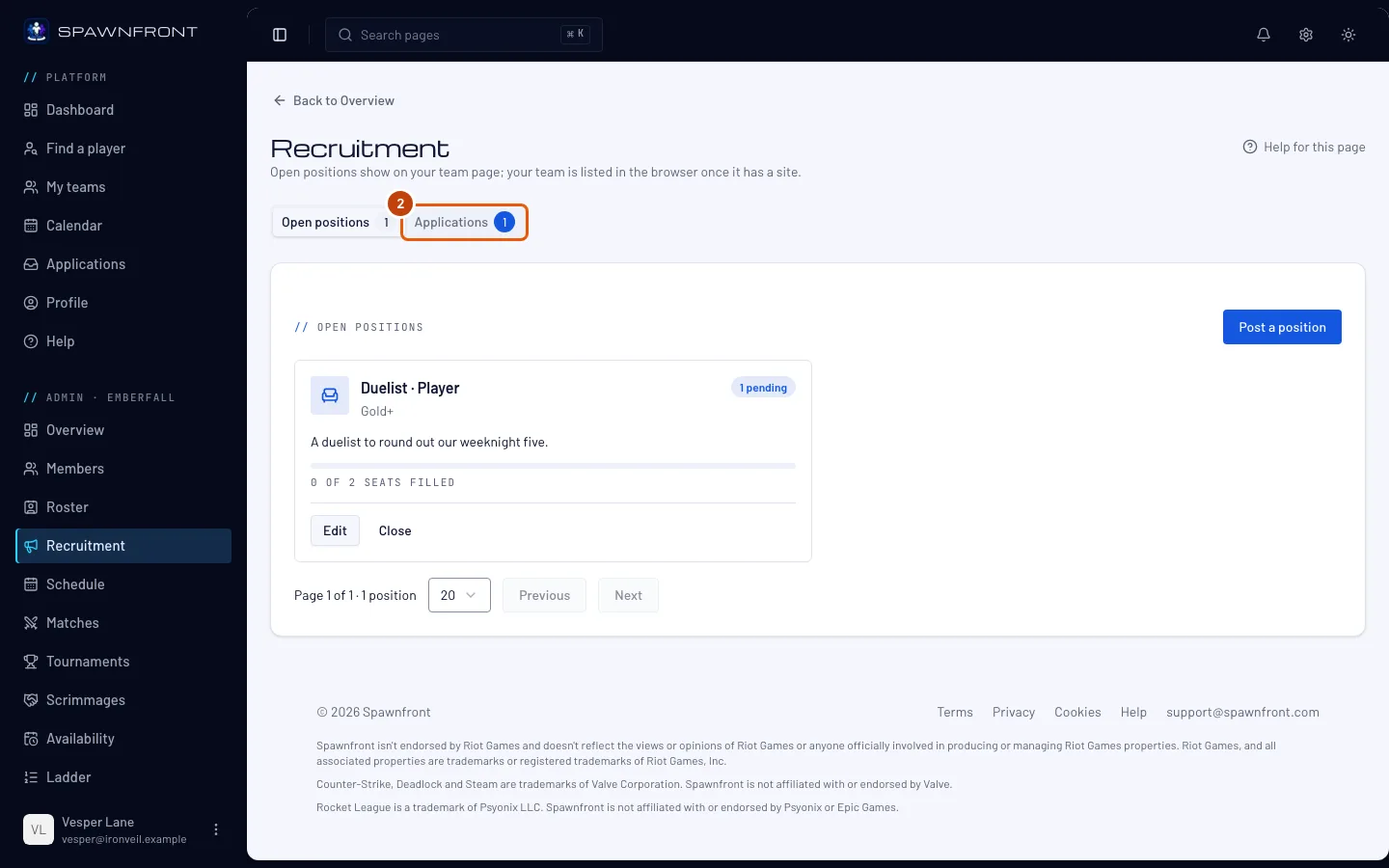
Trin 2: Åbn fanen Ansøgninger
Tryk på Ansøgninger øverst på siden. Tallet ved siden af viser, hvor mange ansøgninger der venter på svar. Flisen Ansøgninger på dit holds Overblik og en notifikation om en ny ansøgning åbner direkte denne fane.
Du bør se: ansøgningerne, åbne på Afventer, med tallet for dem, der venter, ved siden af navnet på hver status.
Svar inden for 30 dage — derefter lukkes ansøgningen som "Holdet svarede ikke".
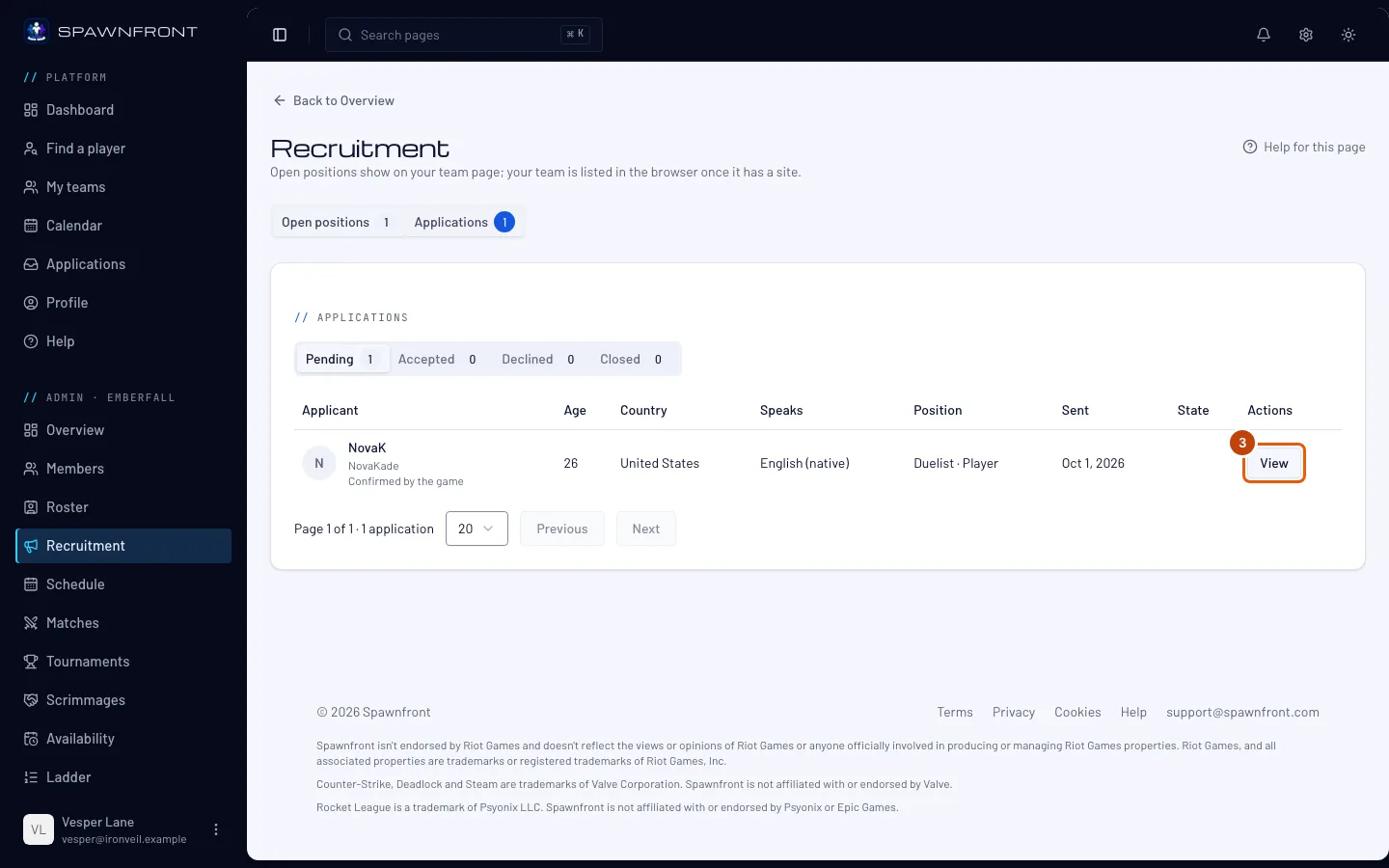
Trin 3: Åbn en ansøgning
Tryk på Visning på en række.
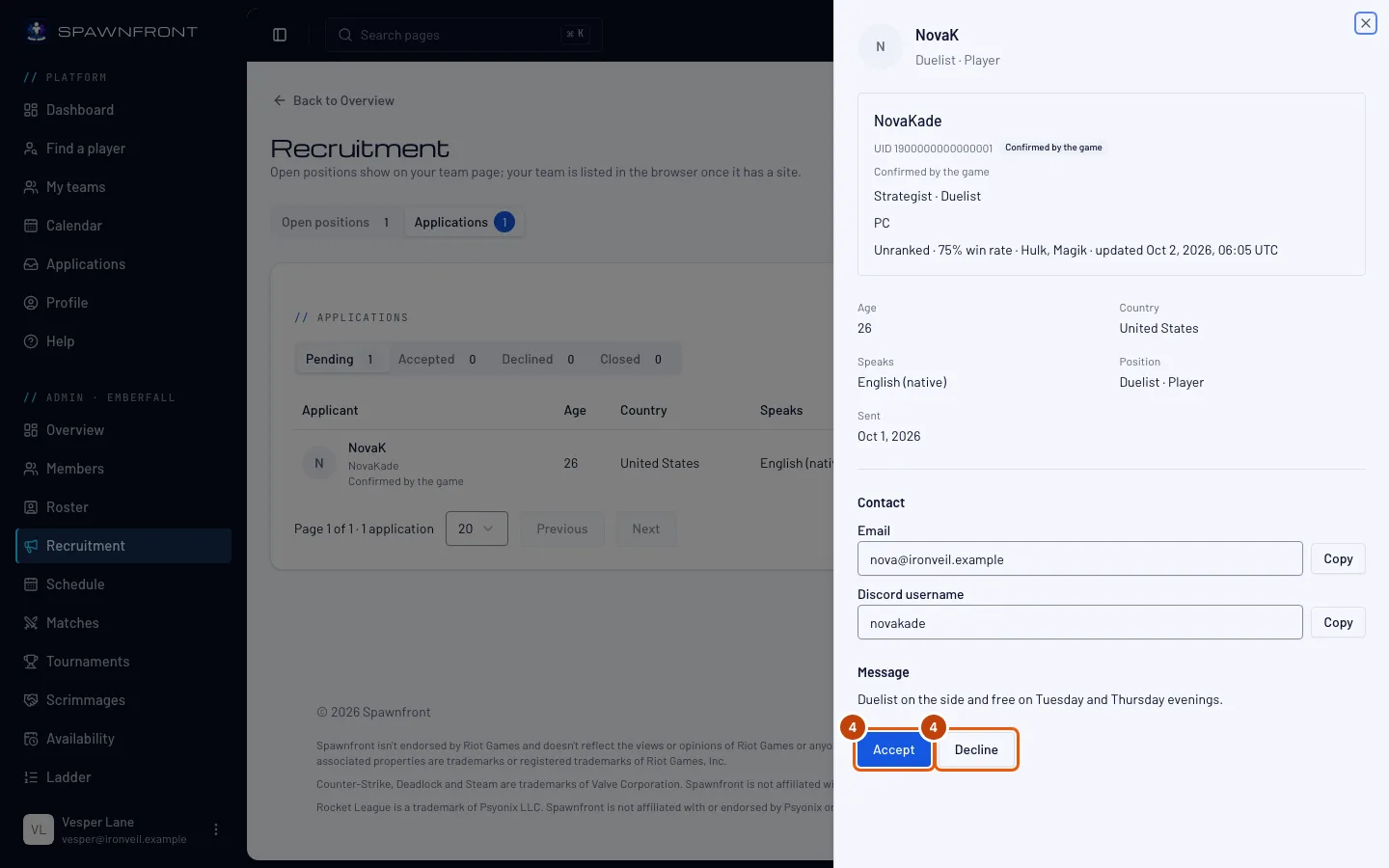
Du bør se: ansøgerens kort — profilbillede (eller initialer), spillernavn, roller, platform og statistik, alder, land og de sprog, ansøgeren taler (modersmålet først og markeret), e-mail og de kontaktmetoder, ansøgeren har valgt, samt beskeden. I Marvel Rivals vises ansøgerens UID ved siden af spillernavnet, markeret Selvrapporteret, når ansøgeren selv har skrevet det, eller Bekræftet af spillet, hvis appen Spawnfront Companion har bekræftet det. Linjen under viser Ikke verificeret endnu, medmindre appen har bekræftet det — et bekræftet UID tæller som verificeret på alle hold, uden at du skal tjekke noget. Når spilleren er på jeres holdliste, kan du tjekke det og markere det Verificeret — se Verificer en spillers UID. En Marvel Rivals-ansøgers statistik vises kun, når et andet hold, ansøgeren spiller for, har verificeret UID'et — aldrig et hold, ansøgeren selv ejer eller driver. Indtil da viser statistikken Ingen spillerstatistik, og en privat kamphistorik viser rangen med Kamphistorik privat. En Overwatch-ansøgers statistik vises på samme måde, først når et andet hold har verificeret ansøgerens BattleTag; en privat karriere viser Karriereprofil privat. En Rocket League-ansøger, hvis konto appen har bekræftet ud fra en optaget kamp, viser Bekræftet af Rocket League, og en Counter-Strike 2- eller Deadlock-ansøger, hvis konto Steam har bekræftet, viser Verificeret med Steam: begge tæller på alle hold.
Trin 4: Accepter eller afvis
Tryk på Accepter eller Afvis.
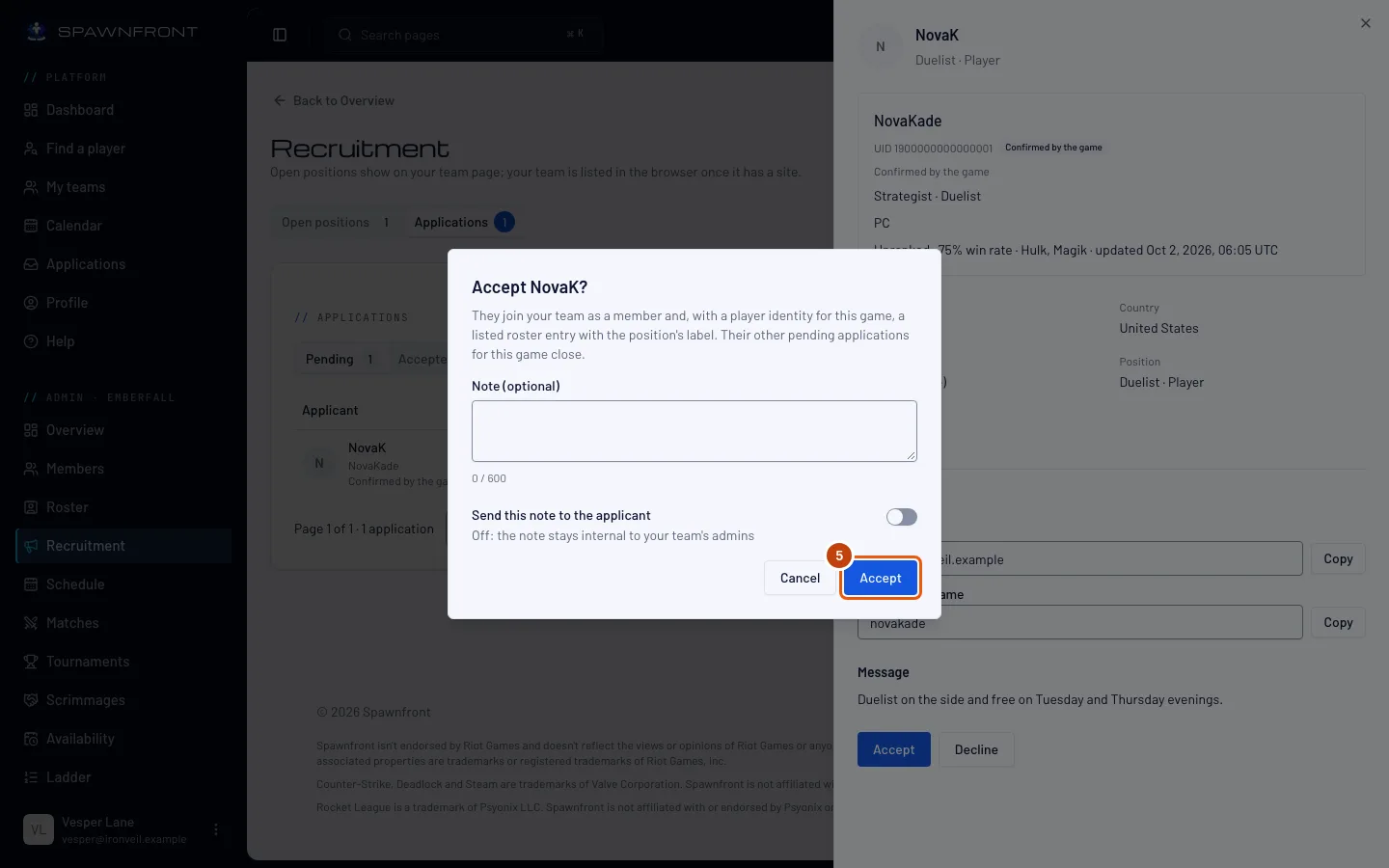
Trin 5: Bekræft
Tilføj en Note (valgfri), hvis du vil, og slå Send begrundelsen til ansøgeren til for at e-maile den til ansøgeren — ellers bliver den hos jeres administratorer. Tryk derefter på Accepter eller Afvis i boksen.
Accepterer du, bliver spilleren medlem og optager en plads. Med en spilleridentitet bliver spilleren også føjet til jeres holdliste, og spillerens andre afventende ansøgninger til dette spil lukkes. Afviser du, kan det ikke fortrydes for denne plads; spilleren kan søge jeres næste.
Accepterer du en indhopper — en ansøger til et indhopperbehov — bliver ingen medlem: spilleren får et kort på jeres holdliste kun til den session, skjult på jeres side. Se Find en indhopper.
Sådan ved du, at det virkede
- Ansøgningen flyttes til fanen Accepteret eller Afvist.
- En accepteret spiller vises under Medlemmer og Holdliste.
En ny ansøgning dukker op under klokken øverst til højre på alle sider for hver ejer og administrator, så snart den kommer ind — åbn den for at komme direkte hertil. Den daglige e-mailoversigt viser den stadig også. Se Dine notifikationer.
Ser noget forkert ud?
Kontaktoplysningerne er væk
Kontaktmetoderne vises, mens en ansøgning afventer eller er accepteret. Når den er afvist, trukket tilbage eller lukket, skjules de.
Et kort viser "Konto lukket"
Ansøgeren har slettet sin konto efter at have søgt.
Relaterede artikler
Sidder du stadig fast? Kontakt support eller skriv til support@spawnfront.com – fortæl os, hvilken side du er på, og trinnummeret.