
Opslå en ledig plads
Rekrutter spillere: opslå en plads med rolle, rangspænd, note og pladser.
For holdejere og administratorer · 6 trin
Det skal du bruge først
- Du er holdets ejer eller en administrator.
Trin
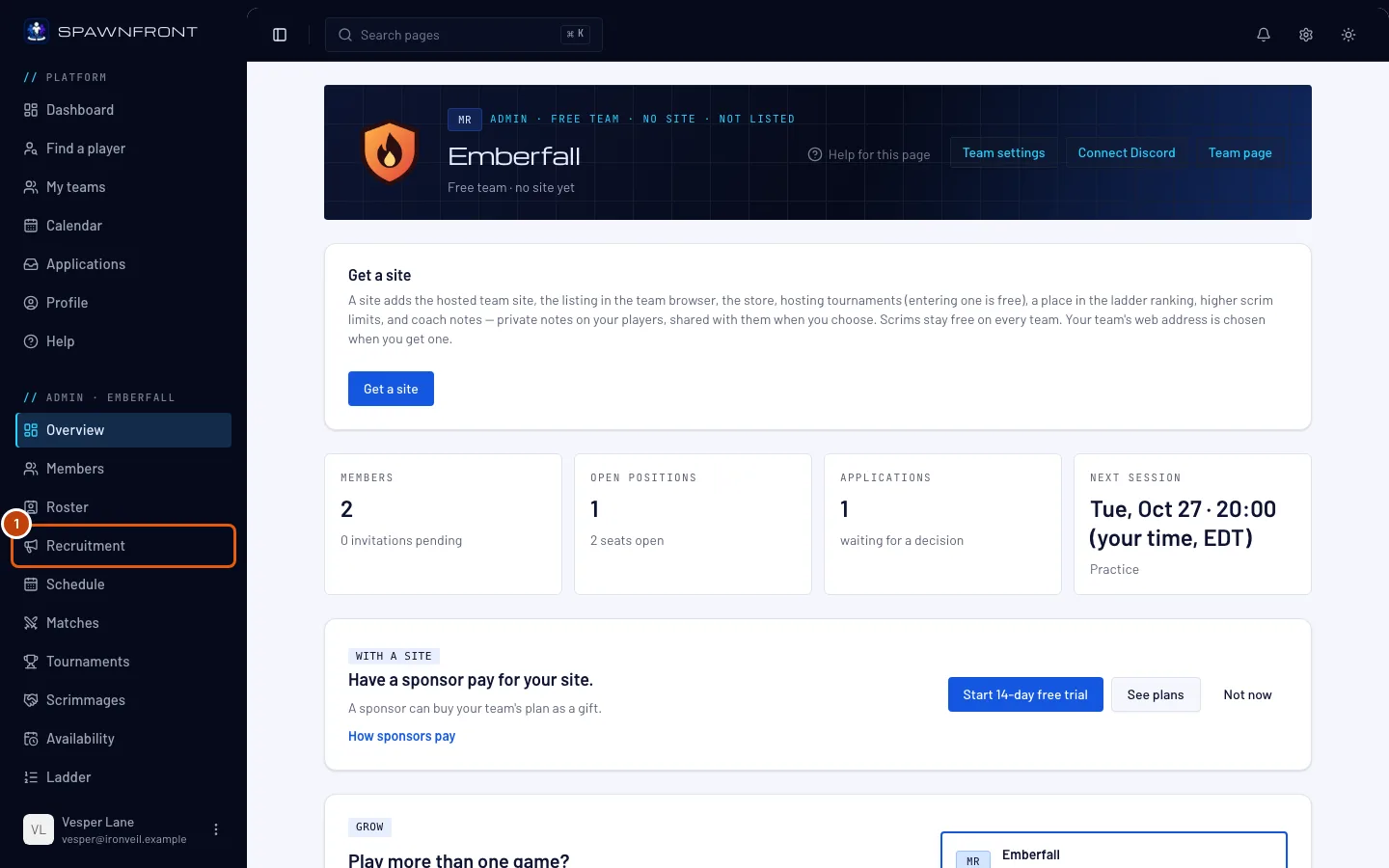
Trin 1: Åbn Rekruttering
I menuen til venstre under Administration trykker du på Rekruttering.
Du bør se: fanen Ledige pladser med Ansøgninger ved siden af.
Trin 2: Tryk på Opslå en ledig plads
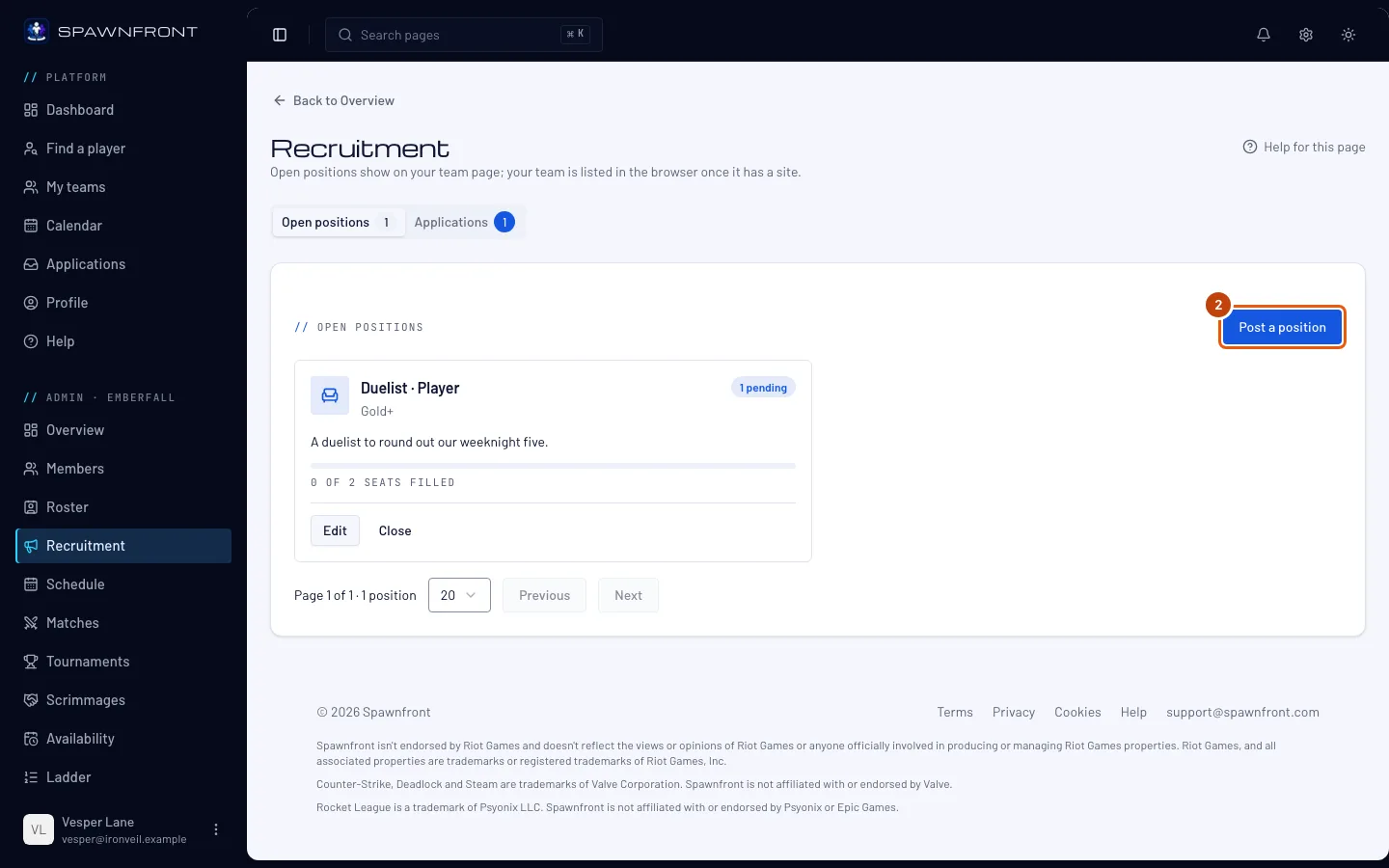
Tryk på Opslå en ledig plads.
Du skulle gerne se: en boks med titlen Opslå en ledig plads. Lad Type stå på Plads på holdet for en plads på dit hold; vælg Indhopper for en spiller til én session — se Find en indhopper.
Trin 3: Vælg rollen
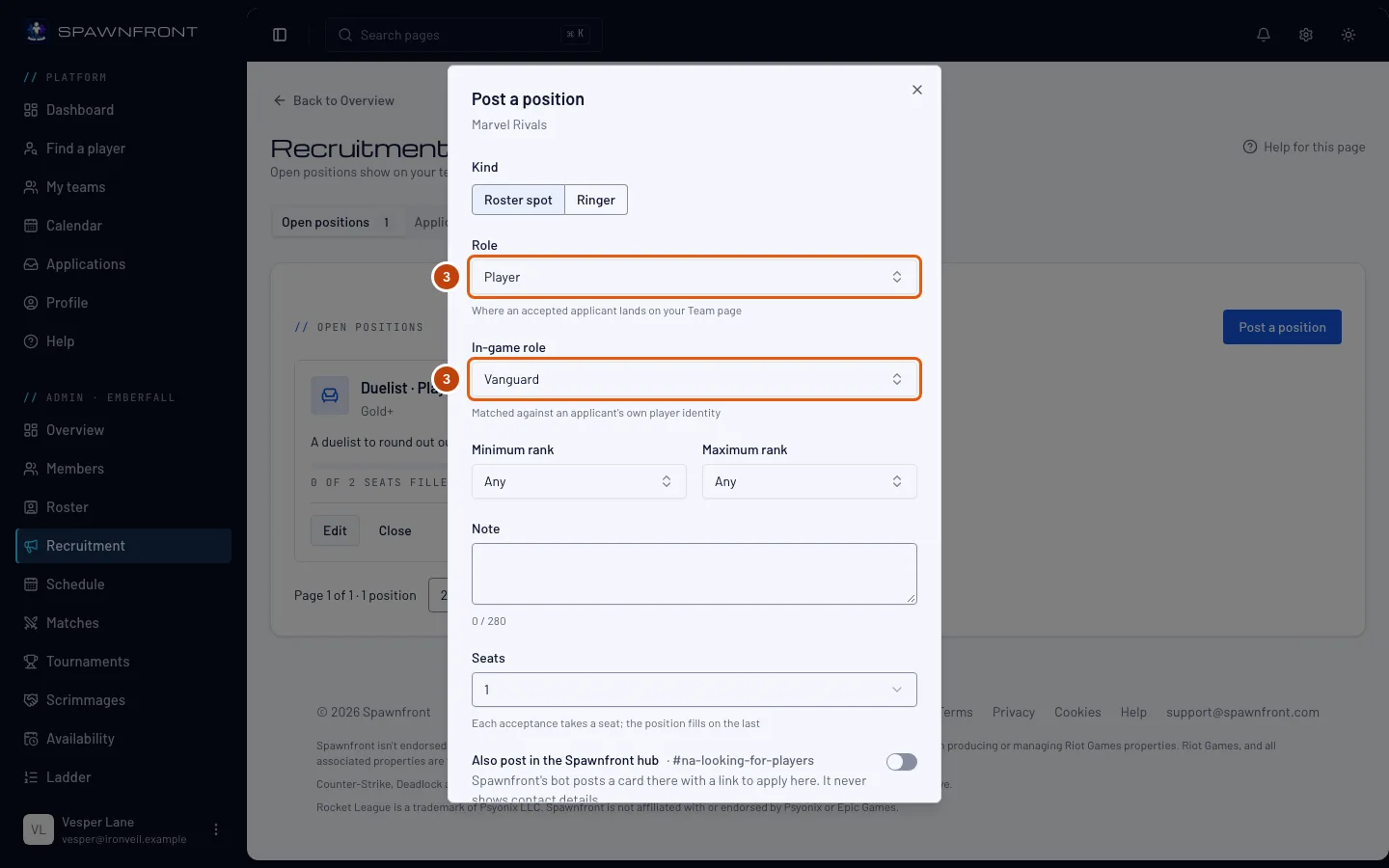
Vælg en Rolle — det er der, en accepteret spiller havner på din holdside. Til en spiller eller reserve skal du også vælge en Rolle i spillet.
Kun spillere, hvis spilleridentitet spiller den rolle, kan ansøge. En plads som Træner, Manager, Analytiker eller Indhold kræver ingen rolle i spillet, og du kan invitere stab, der er synlig i Find en spiller, til den — se Inviter en spiller til at ansøge.
Trin 4: Angiv et rangspænd
Vælg en Minimumsrang og en Maksimumsrang, eller lad dem stå på Alle.
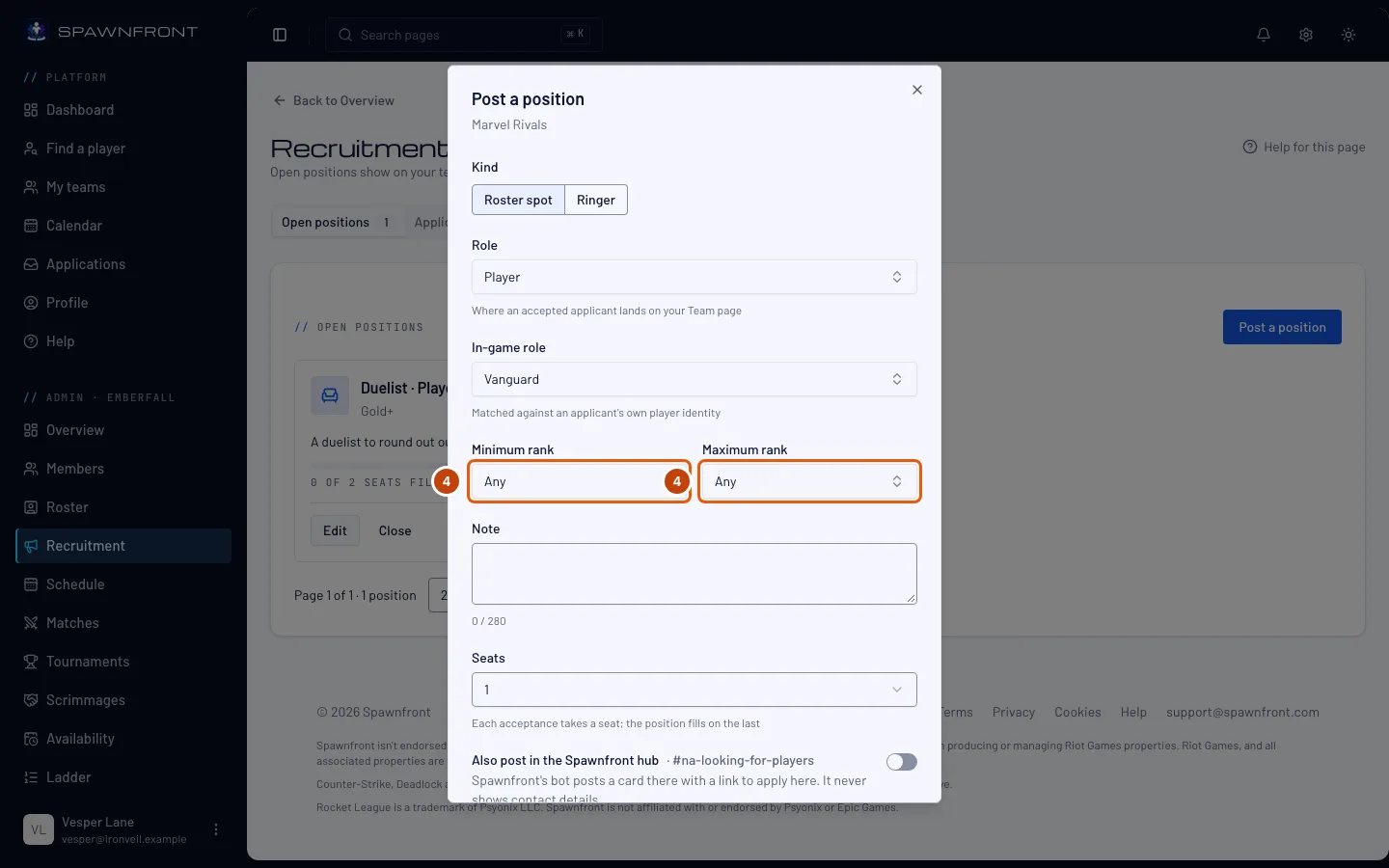
Til en spillerplads i League of Legends kan du også vælge op til 5 Wanted champions — i Valorant op til 5 Wanted agents. Spillere kan finde dit hold ud fra dem i Find et hold, og du kan ændre dem senere med Rediger.
Trin 5: Tilføj en note og pladserne
Skriv en kort Note (op til 280 tegn) om, hvem I leder efter. Vælg, hvor mange Pladser der skal være — op til 5. Hver accepteret ansøger tager en plads, og opslaget er fyldt, når den sidste plads er taget.
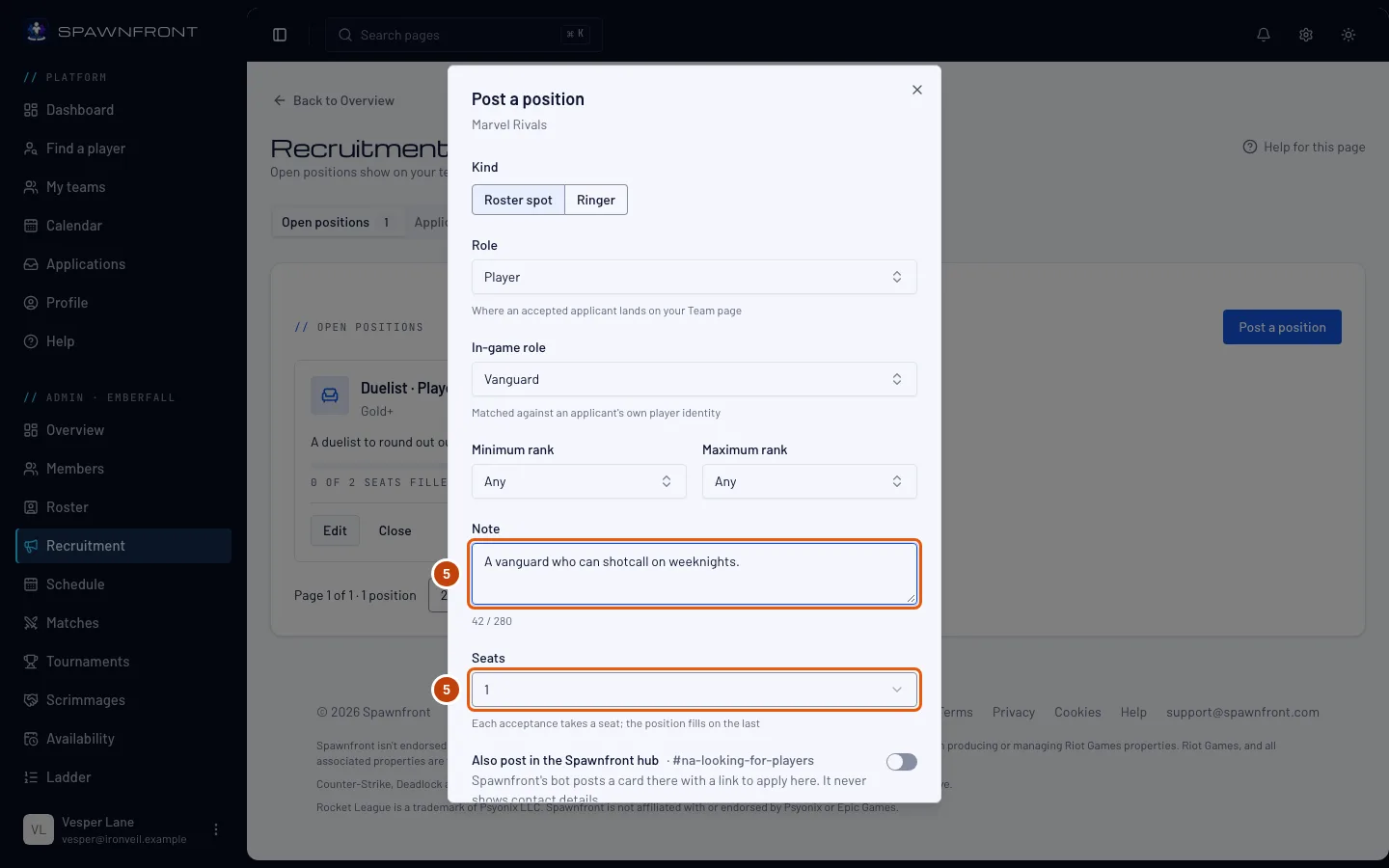
Trin 6: Gem
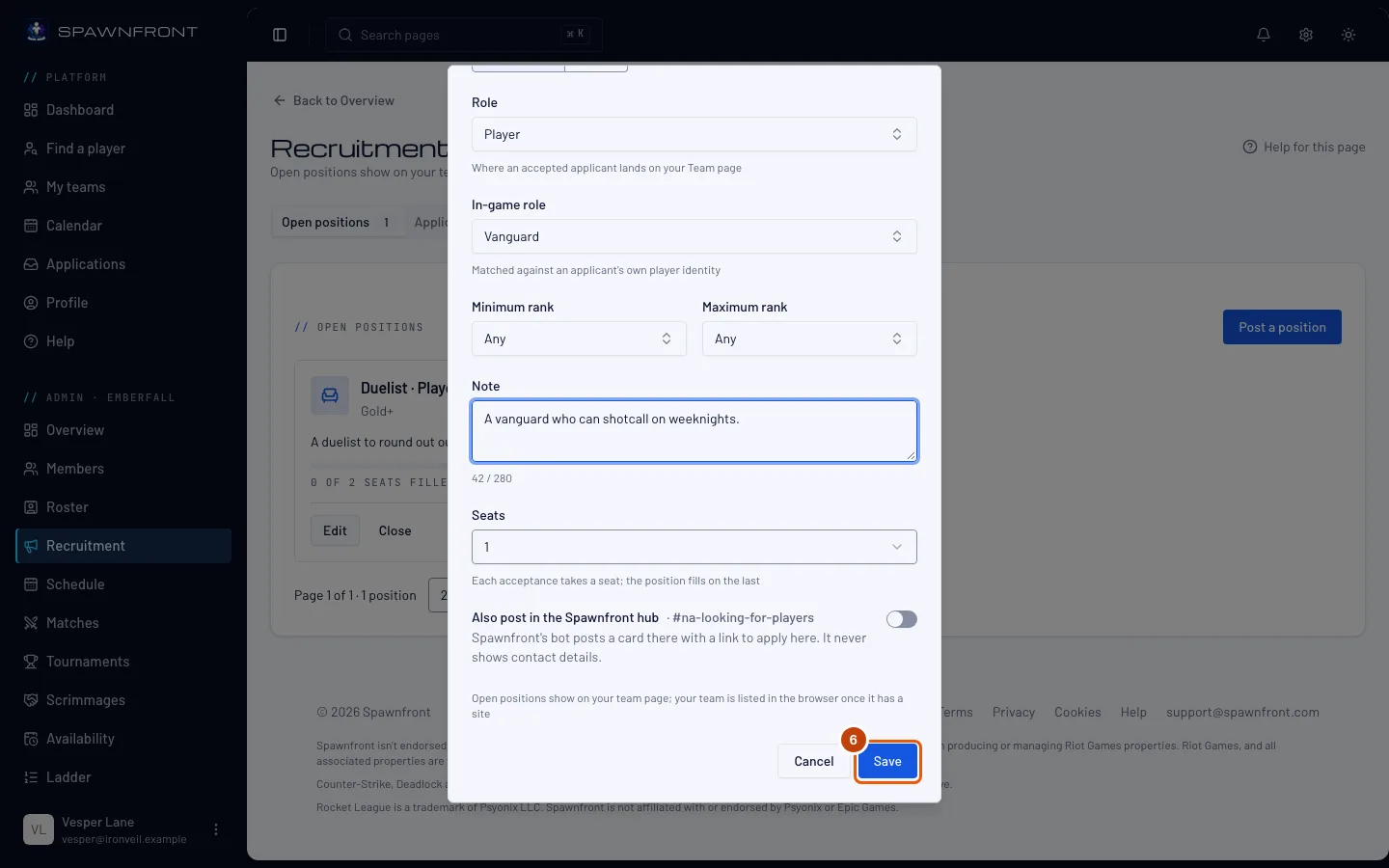
For også at slå den op på Spawnfronts Discord skal du slå Slå den også op i Spawnfront-hubben til. Kontakten viser navnet på den kanal i hubben, den går til: en spillerplads går til looking-for-players for dit holds region, et indhopperbehov til looking-for-ringer og en stabsplads til looking-for-staff. Et Xbox- eller PlayStation-holds spillerpladser går til den konsols rekrutteringskanal. Kortet viser rollen, rangspændet, regionen og platformen med en knap til at ansøge her og aldrig dine kontaktoplysninger. Tryk derefter på Gem.
Du skulle gerne se: „Ledig plads opslået“ og pladsen under Ledige pladser. Den vises på din holdside med en Ansøg-knap. Dit hold vises i Find et hold, når det har en side. Et kort, der er slået op i hubben, markeres som Besat eller Lukket, når pladsen bliver besat, eller når du lukker den.
Sådan ved du, at det virkede
- Den ledige plads står under Ledige pladser og på din holdside.
Ser noget forkert ud?
Jeg kan ikke ændre rollen for en ledig plads
En opslået plads beholder sin rolle. Luk den, og opslå en ny.
Hvordan ser jeg kun de Valorant-ansøgere, der spiller en bestemt agent?
På fanen Ansøgninger vælger du agenten i feltet Agent. Listen viser kun ansøgere, der har den agent i deres agentpulje. Vælg Any agent for at se alle igen.
Hvordan ser jeg kun de League of Legends-ansøgere, der spiller en bestemt champion?
På fanen Ansøgninger vælger du championen i feltet Champion. Listen viser kun ansøgere, der har den champion i deres championpulje. Vælg Any champion for at se alle igen.
Der står „Gratis hold har 2 ledige pladser åbne ad gangen. Få en side for at åbne flere."
Et gratis hold har to ledige pladser åbne ad gangen. Luk en for at opslå en ny, eller få en side for at have op til ti åbne.
Jeg kan ikke se Slå den også op i Spawnfront-hubben
Kontakten vises kun, når du opslår en ny ledig plads, og kun når Spawnfront-hubben har en kanal for dit spil og dit holds region eller konsol. Angiv dit holds region under Indstillinger. En plads, du allerede har opslået, kan ikke føjes til hubben; luk den, og opslå den igen.
Hvordan stopper jeg rekrutteringen til en ledig plads?
Tryk på Luk i dens række og derefter på Luk pladsen i boksen. Dens ventende ansøgninger lukkes samtidig; ansøgerne får besked i appen, ikke på e-mail.
Relaterede artikler
Sidder du stadig fast? Kontakt support eller skriv til support@spawnfront.com – fortæl os, hvilken side du er på, og trinnummeret.