
Find en scrim
Bliv synlig i scrimfinderen, find hold, hvis tider overlapper jeres, send en anmodning, og svar på dem, du får.
For holdejere og administratorer · 5 trin
Det skal du bruge først
- Alle hold kan bruge scrimfinderen, gratis eller med en side, og kan spørge alle hold, der søger scrims i deres spil.
- Du er holdets ejer eller administrator. Et medlem, som dit hold lader booke scrims, gør det samme fra holdets Scrims-side — se Book scrims for dit hold.
- Dit holds tider er gemt på siden Tilgængelighed — se Angiv, hvornår I kan spille scrims. Uden dem kan scrimfinderen ikke finde overlappende tider.
Trin
Trin 1: Slå Søger scrims til
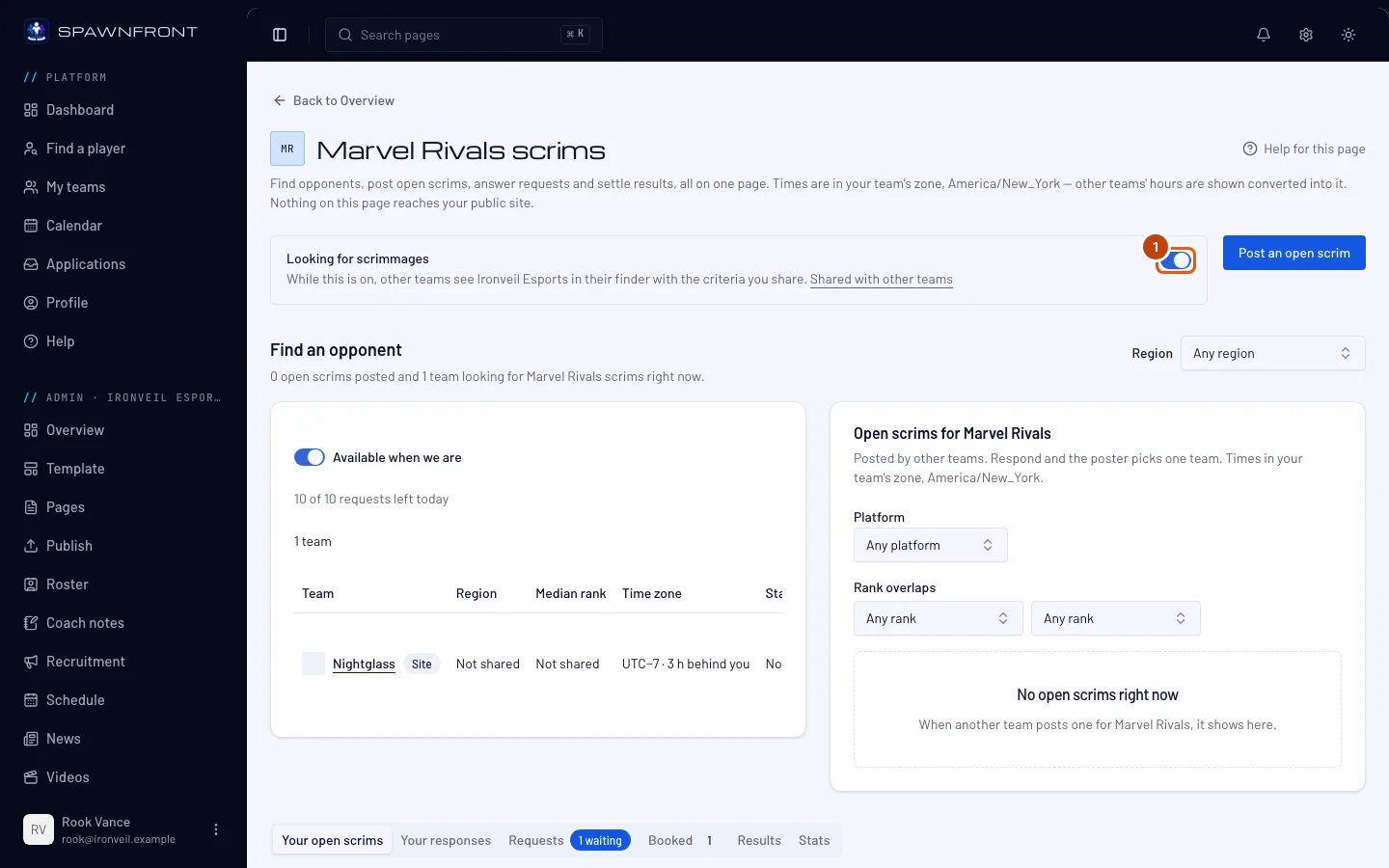
I dit holds administration skal du trykke på Scrims i sidepanelet og derefter slå Søger scrims til øverst på siden. Siden har dit holds spil i titlen, fx Marvel Rivals-scrims. Har du hold i andre spil, skifter du med Spil ved siden af titlen.
Andre hold kan kun finde jer, mens den er slået til. Slår du den fra, forsvinder I fra deres scrimfinder, og alle anmodninger, der stadig venter på jeres svar, udløber.
Du bør se: „Du er synlig i scrimfinderen“.
Trin 2: Find et hold, der spiller, når I gør
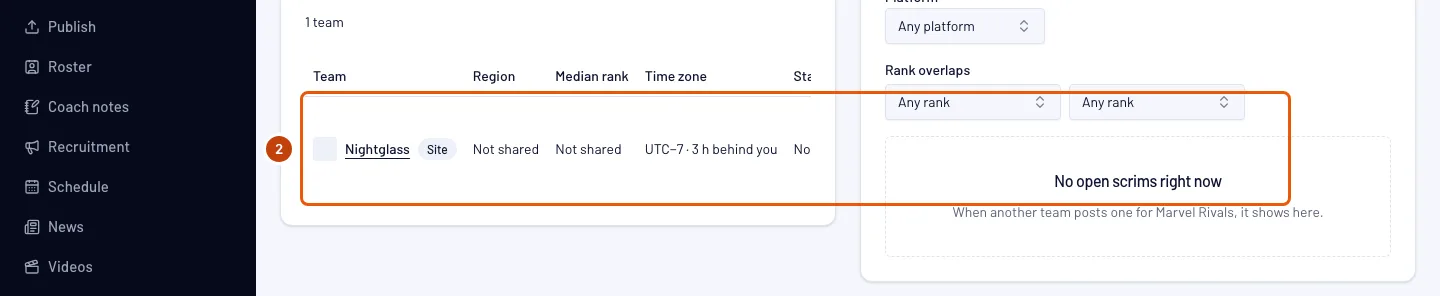
Under Find en modstander står scrimfinderen ved siden af andre holds åbne scrims (se Find og opret åbne scrims). Lad Ledige, når vi er være slået til i scrimfinderen. Region over begge lister starter på den region, jeres hold deler; vælg en anden, eller Alle regioner, for at ændre begge lister på én gang. Scrimfinderen fortæller også, hvor mange anmodninger jeres hold har tilbage i dag.
Du bør se: de hold, der søger scrims, og hvis tider overlapper jeres i de næste syv dage. De tider, I har til fælles, er markeret med ●, og alle tider står i dit holds tidszone. Et hold, der hører til en organisation, vises som Organisation · Hold — fx Blades · Team 2. To hold fra samme organisation kan spille scrims mod hinanden, så jeres organisations andre hold kan også stå på listen. Hold med en side vises først med et Side-mærke.
Trin 3: Send en anmodning
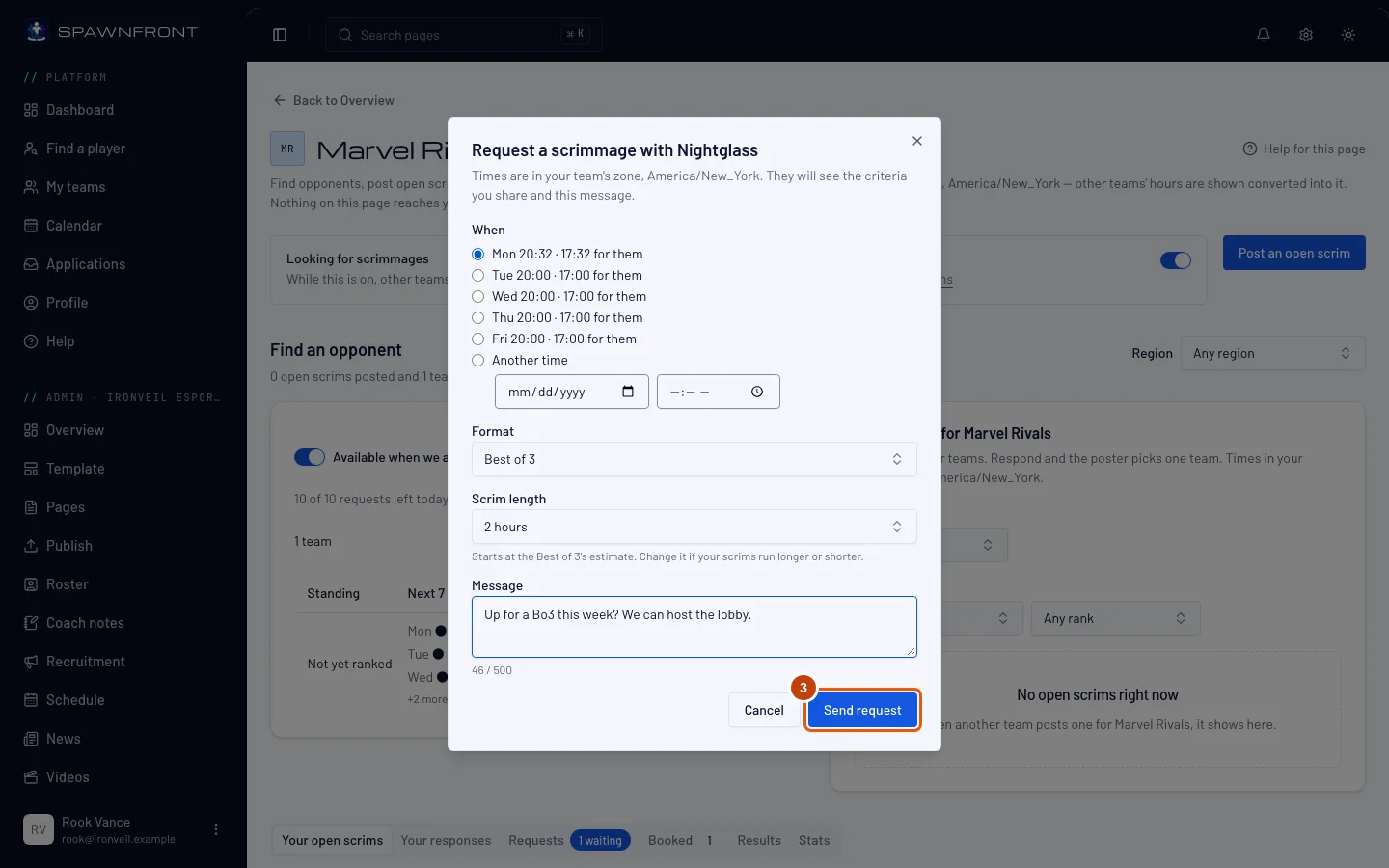
Tryk på Anmod om en scrim i holdets række. I vinduet, der åbner, vælger du et tidspunkt under Hvornår (eller Et andet tidspunkt), vælger Format og Scrimvarighed (den starter ved formatets estimat), skriver en Besked, hvis du vil, og trykker derefter på Send anmodning.
Et format kan være en blok. Ud over best-of-formaterne har Format Blok på 2 kampe op til Blok på 5 kampe — en træningsblok, hvor alle kampe spilles, og lige stilling tæller som uafgjort. Til en Valorant-blok kan du også slå Alle runder til: hvert map spilles over alle 24 runder. Et League of Legends-hold kan også slå Fearless draft til: en champion, der er valgt i én kamp, kan ikke vælges igen senere i serien. Det andet hold ser begge dele, før de accepterer.
Det andet hold ser de kriterier, I deler, og din besked. En anmodning venter op til tre dage på svar — kortere, hvis det tidspunkt, du foreslog, kommer før — og et gratis hold kan sende fem om dagen, et hold med en side ti (tælleren nulstilles ved midnat UTC).
Du bør se: „Anmodning sendt“, og knappen i rækken viser nu Afventer.
Trin 4: Åbn jeres anmodninger
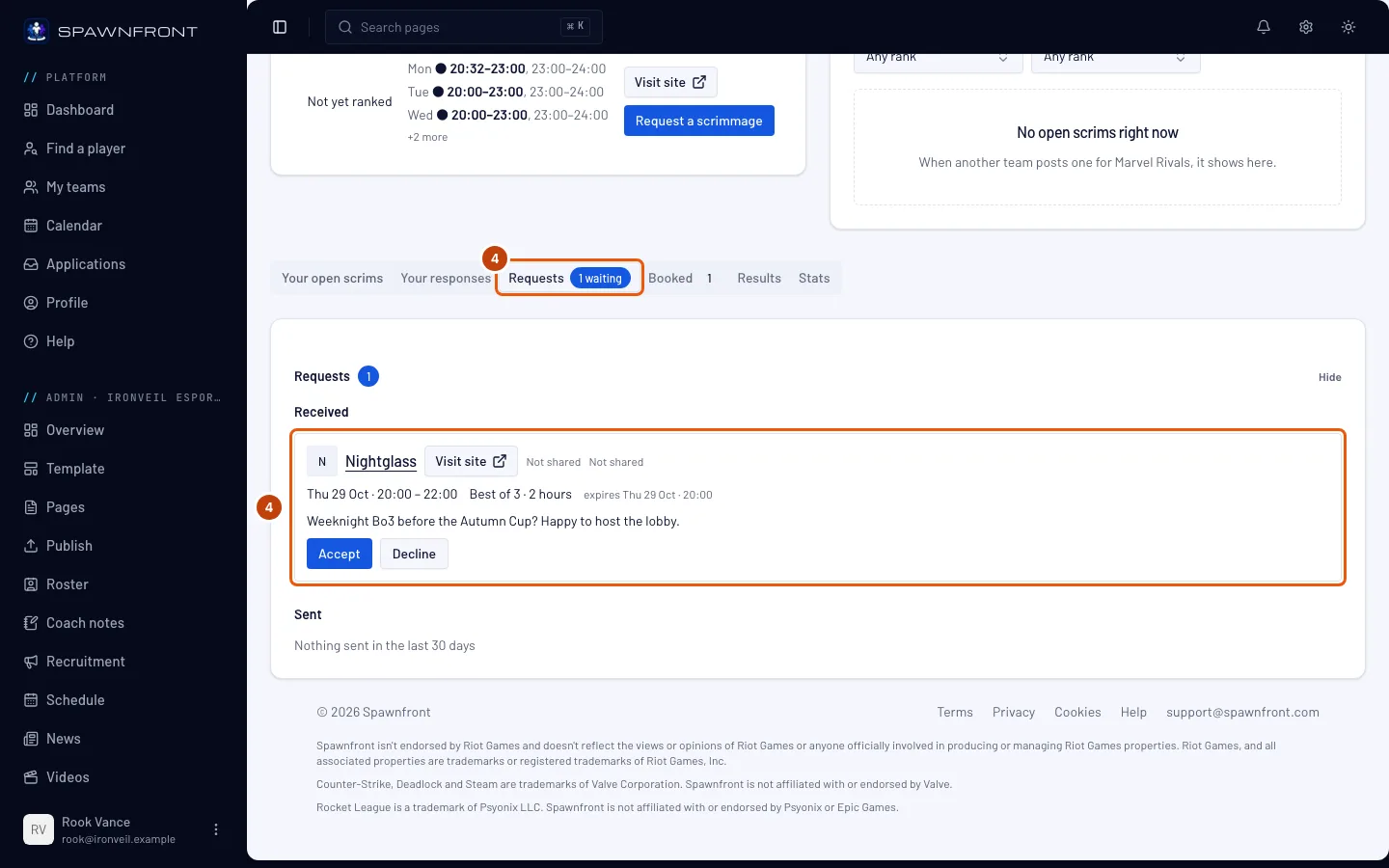
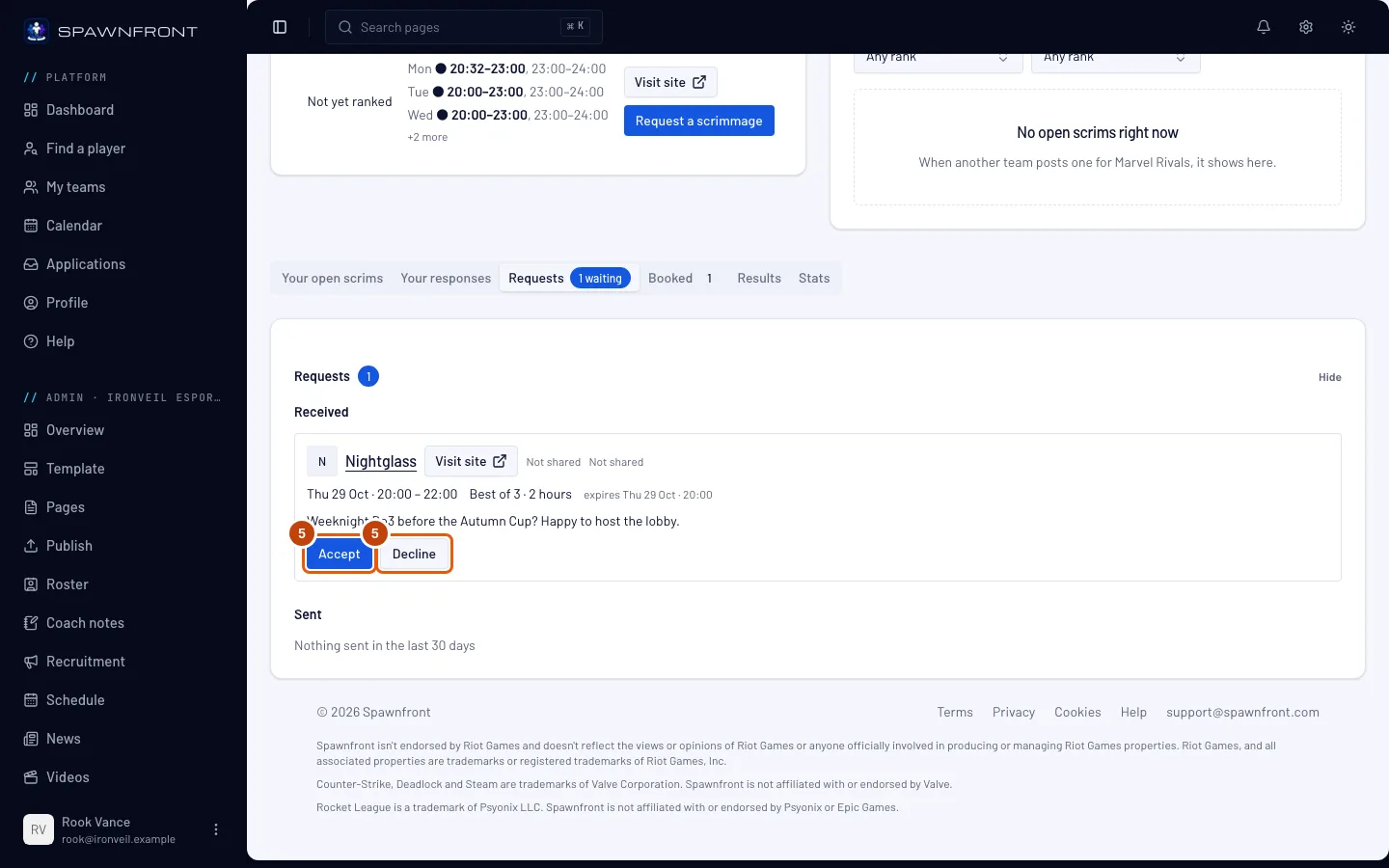
Tryk på fanen Anmodninger under scrimfinderen. Tallet på den viser, hvor mange anmodninger der venter på jeres svar. Tryk derefter på Anmodninger for at åbne kortet.
Du bør se: Modtaget — de anmodninger, andre hold har sendt jer, med det foreslåede tidspunkt, formatet og hvornår hver af dem udløber — og Sendt, jeres egne anmodninger fra de sidste 30 dage med deres status.
Trin 5: Accepter eller afvis
På en modtaget anmodning trykker du på Accepter eller Afvis — skriv en begrundelse, hvis du vil, og tryk derefter på Send afvisning (eller Lad den vente, hvis du fortryder).
Når du accepterer, kommer scrimmen med det samme på begge holds Kampe-sider.
Du bør se: „Scrim registreret under Kampe“ med et Se under Kampe-link — eller „Anmodning afvist“. En accepteret scrim står også på fanen Booket, hvor du kan aflyse den.
Sådan ved du, at det virkede
- Kontakten Søger scrims er slået til.
- En anmodning, du har sendt, står under Sendt i Anmodninger, og du kan trykke på Træk tilbage, mens den venter.
- En accepteret scrim står på jeres Kampe-side.
En anmodning dukker op i klokken. Når et andet hold beder jer om en scrim, får alle jeres ejere og administratorer en notifikation, så snart den kommer, med det foreslåede tidspunkt i UTC — åbn den for at komme til jeres Scrims-side. En anmodning, du sender, når det andet holds administratorer på samme måde. Se Dine notifikationer.
Ser noget forkert ud?
Scrimfinderen siger „Ingen hold, der søger scrims, er ledige på disse tidspunkter“
Ingen hold, der søger scrims, overlapper jeres tider i denne uge. Tryk på Vis alle hold, der søger scrims for at se alle hold, der søger, eller slå Ledige, når vi er fra, og søg i stedet på en dag og et tidsrum.
Anmod om en scrim er gråtonet
Der står Afventer, når du allerede har en anmodning, der venter hos det hold — én ad gangen. Knappen er også gråtonet, når dit hold har sendt sine anmodninger for UTC-døgnet: fem på et gratis hold, ti på et hold med en side. For at sende op til ti om dagen, se Få en side til dit hold.
Ledige, når vi er, er gråtonet
Dit hold har ingen tider gemt. Tilføj dem på siden Tilgængelighed, og kom så tilbage.
Send anmodning siger „Foreslå et tidspunkt mindst 30 minutter frem“
Det tidspunkt, du valgte, er for tæt på. Vælg et senere tidspunkt under Hvornår eller et tidspunkt mindst 30 minutter frem (og inden for de næste 30 dage) under Et andet tidspunkt.
Relaterede artikler
Sidder du stadig fast? Kontakt support eller skriv til support@spawnfront.com – fortæl os, hvilken side du er på, og trinnummeret.