
Deltag i en afholdt turnering
Find en turnering, som et andet hold afholder på Spawnfront, tilmeld jer, og følg jeres kampe og rapportér resultater.
For holdejere og administratorer · 9 trin
Det skal du bruge først
- Det er gratis at deltage. Alle hold kan deltage, med eller uden abonnement på en side — det er kun at afholde en turnering, der kræver et.
- Du er holdets ejer eller admin.
- Hvis en vært begrænser rang eller region, bliver det tjekket mod de oplysninger, dit hold deler i Indstillinger. Del dem der først, ellers holder værtens grænse jer ude.
Trin
Trin 1: Åbn Turneringer
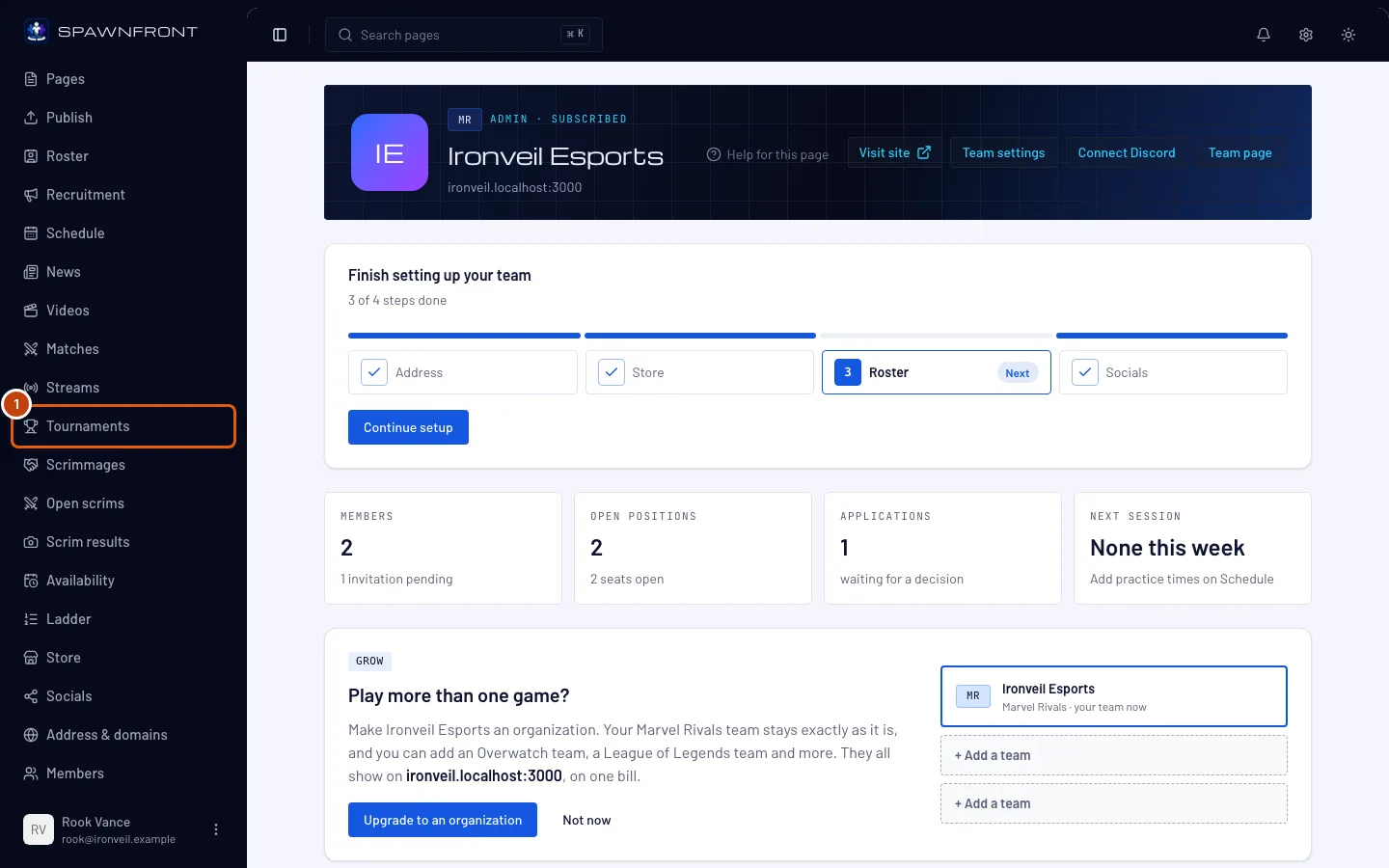
I menuen til venstre under Administration trykker du på Turneringer.
Du skulle gerne se: en side med titlen Turneringer og et kort Tilmeldt, der viser de turneringer, dit hold deltager i.
Trin 2: Tryk på Find en turnering at deltage i
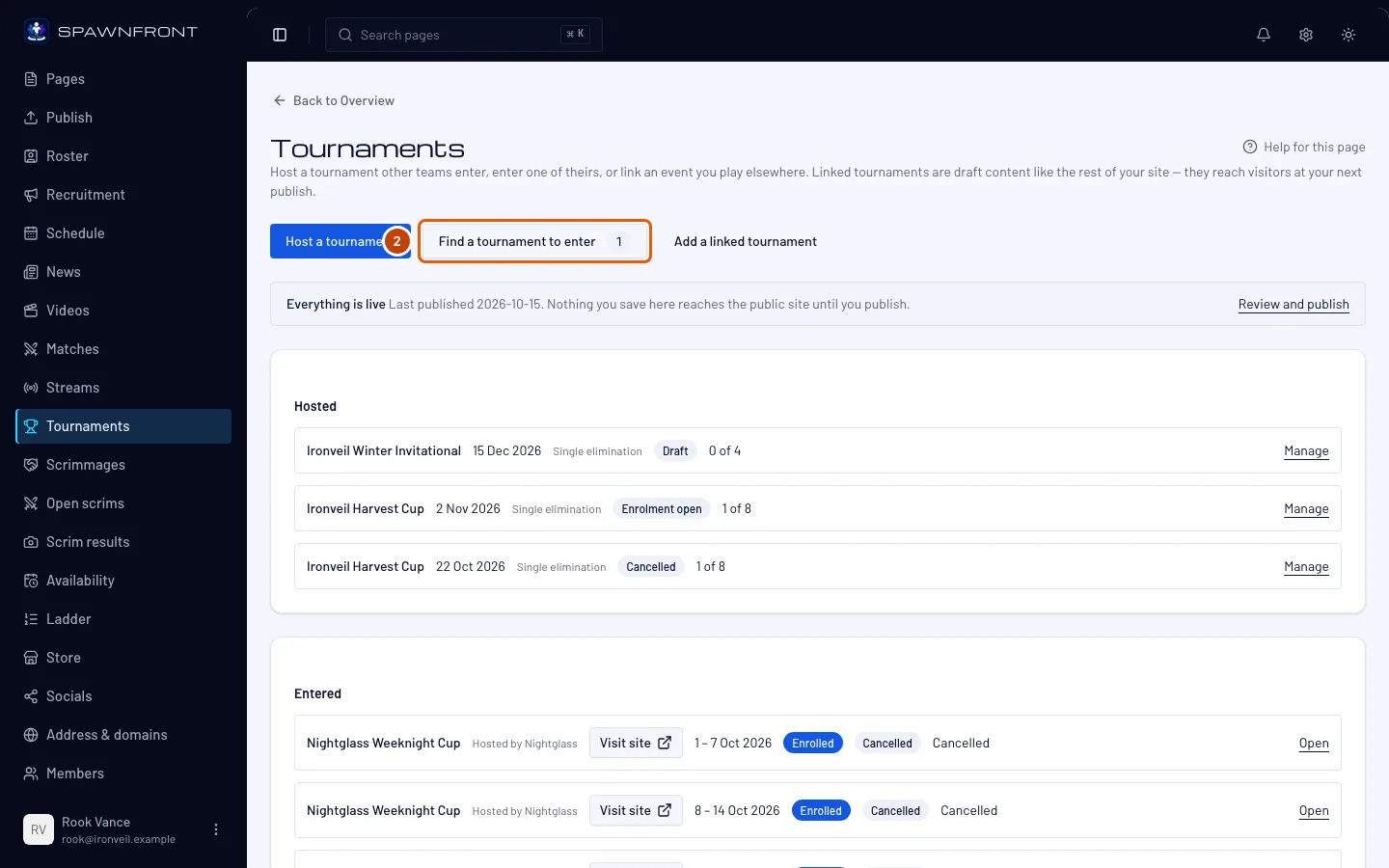
Tryk på Find en turnering at deltage i. Tallet på knappen viser, hvor mange turneringer i dit spil der er åbne for tilmelding lige nu — nogle kan være fulde eller uden for jeres rang.
Du skulle gerne se: alle turneringer, som andre hold afholder, og som er åbne for tilmelding, de tidligste først. Hver linje viser værten, datoerne i dit holds tidszone, formatet, de ledige pladser, hvordan tilmelding foregår, værtens ranggrænse og hvor der spilles — regioner, server eller region og platform, som turneringens side angiver det.
Under titlen åbner See every tournament on Spawnfront den offentlige liste over turneringer, hvor alle kan se cups i alle spil. Se Find en turnering. Du tilmelder jer stadig her.
Trin 3: Tilmeld dit hold
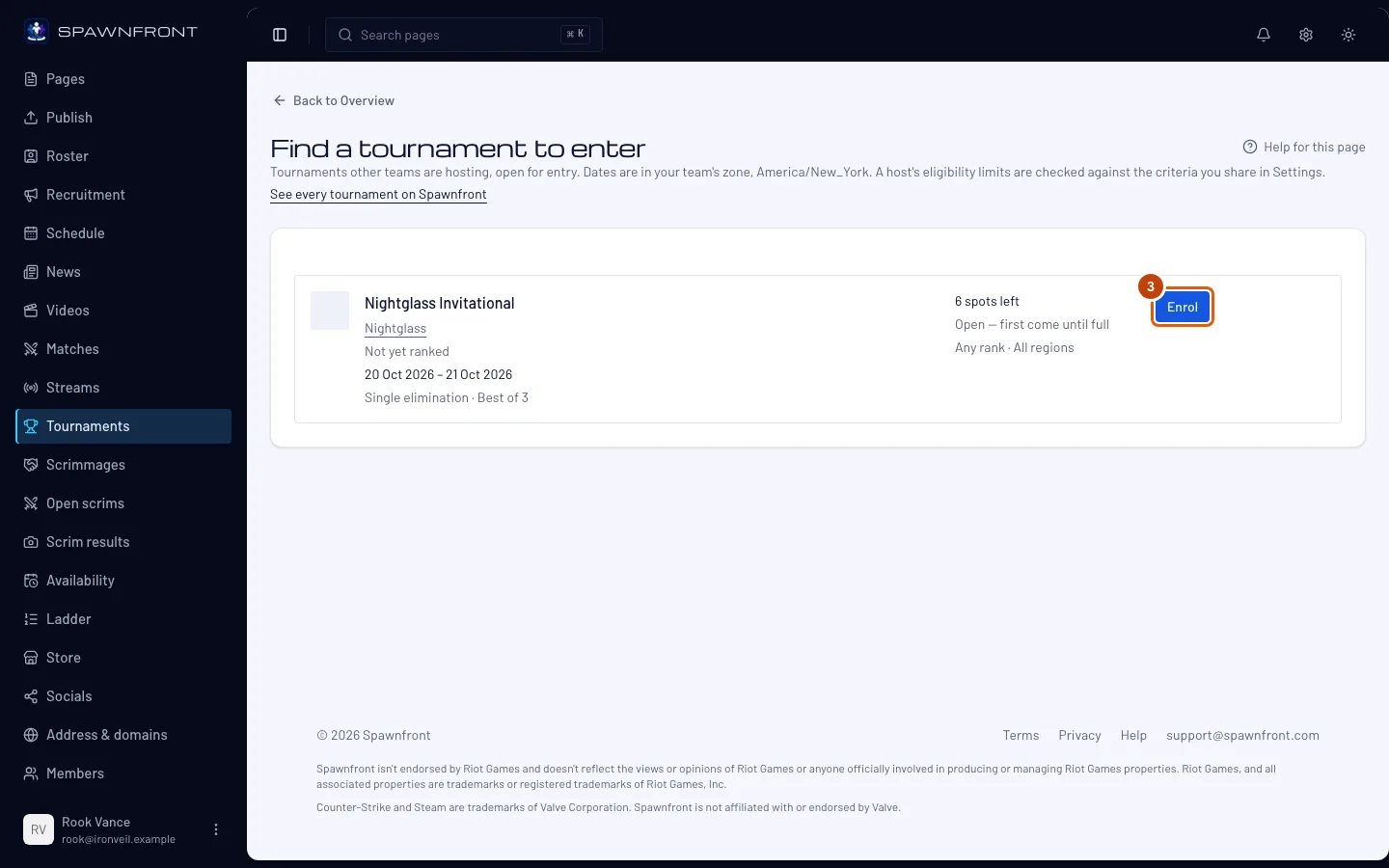
Tryk på Tilmeld på turneringens linje. Når værten har vigtige regler, viser en boks dem: læs dem, sæt flueben i Vores hold har læst dem, og tryk på Tilmeld i boksen.
Du skulle gerne se: beskeden Tilmeldt — se den under Tilmeldt. Når der i stedet står Anmod om tilmelding på knappen, godkender værten hvert hold: I står som Anmodet, indtil værten accepterer eller afviser jer.
En fuld turnering tager stadig imod tilmeldinger — på ventelisten. Linjen viser Fuld · venteliste åben og knappen Skriv på ventelisten; tryk på den (med vigtige regler: sæt flueben i Vores hold har læst dem, og tryk på Skriv på ventelisten i boksen). Du skulle gerne se: På ventelisten — se den under Tilmeldt. Dit hold venter i den rækkefølge, det kom på, og rykker op, når et tilmeldt hold forlader turneringen.
En grå knap har grunden skrevet under sig — fx Allerede tilmeldt, Dit hold missede check-in eller en rang eller region, som værten ikke tillader. En turnering forsvinder fra listen, når tilmeldingen lukker. Værten ser dit hold på listen over deltagere med de oplysninger, I deler.
Trin 4: Åbn turneringen, I er tilmeldt
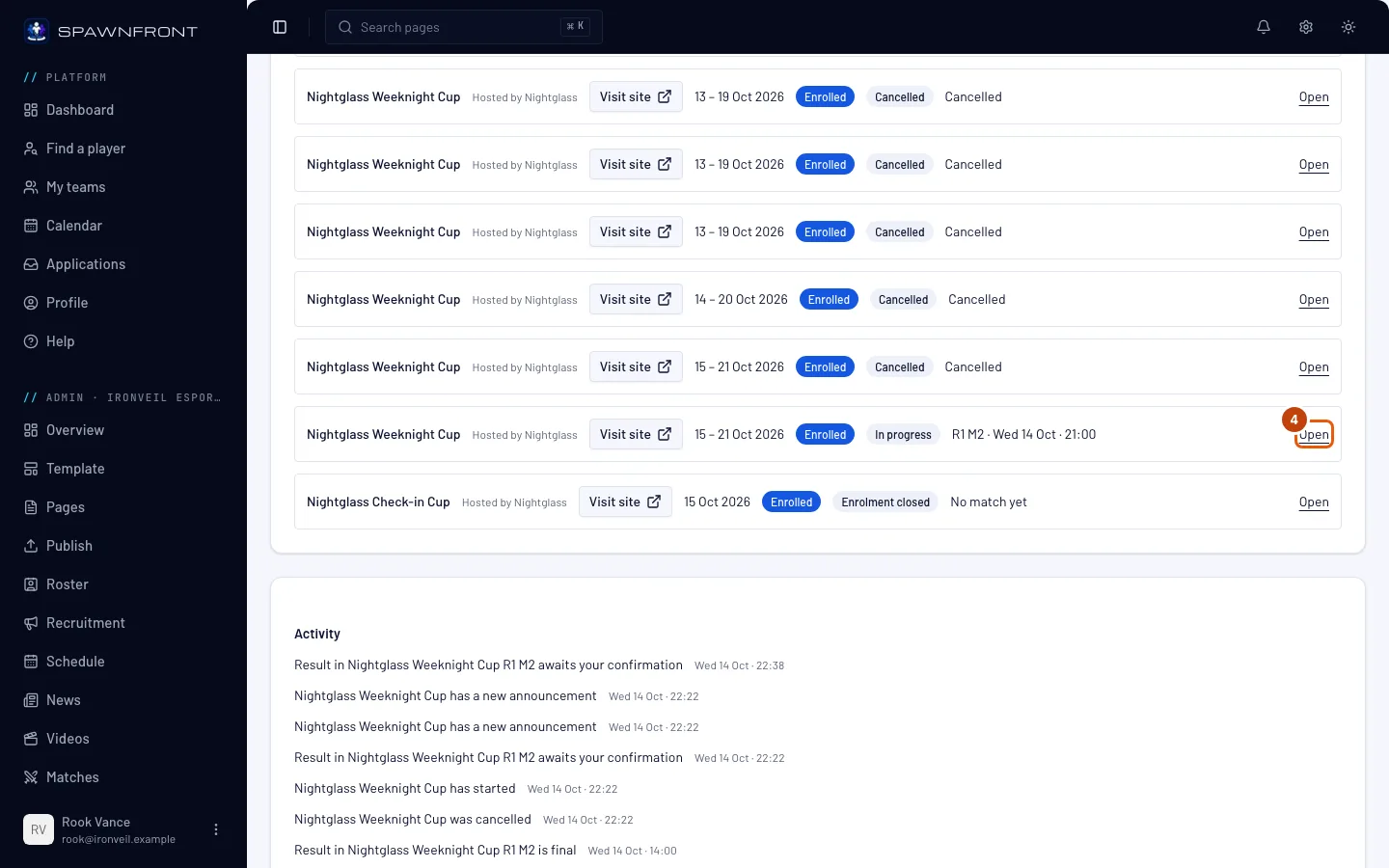
Tilbage på siden Turneringer trykker du på Åben på turneringens linje i kortet Tilmeldt.
Du skulle gerne se: en side med titlen Tilmeldt turnering med turneringens navn, værten og status — fx I gang.
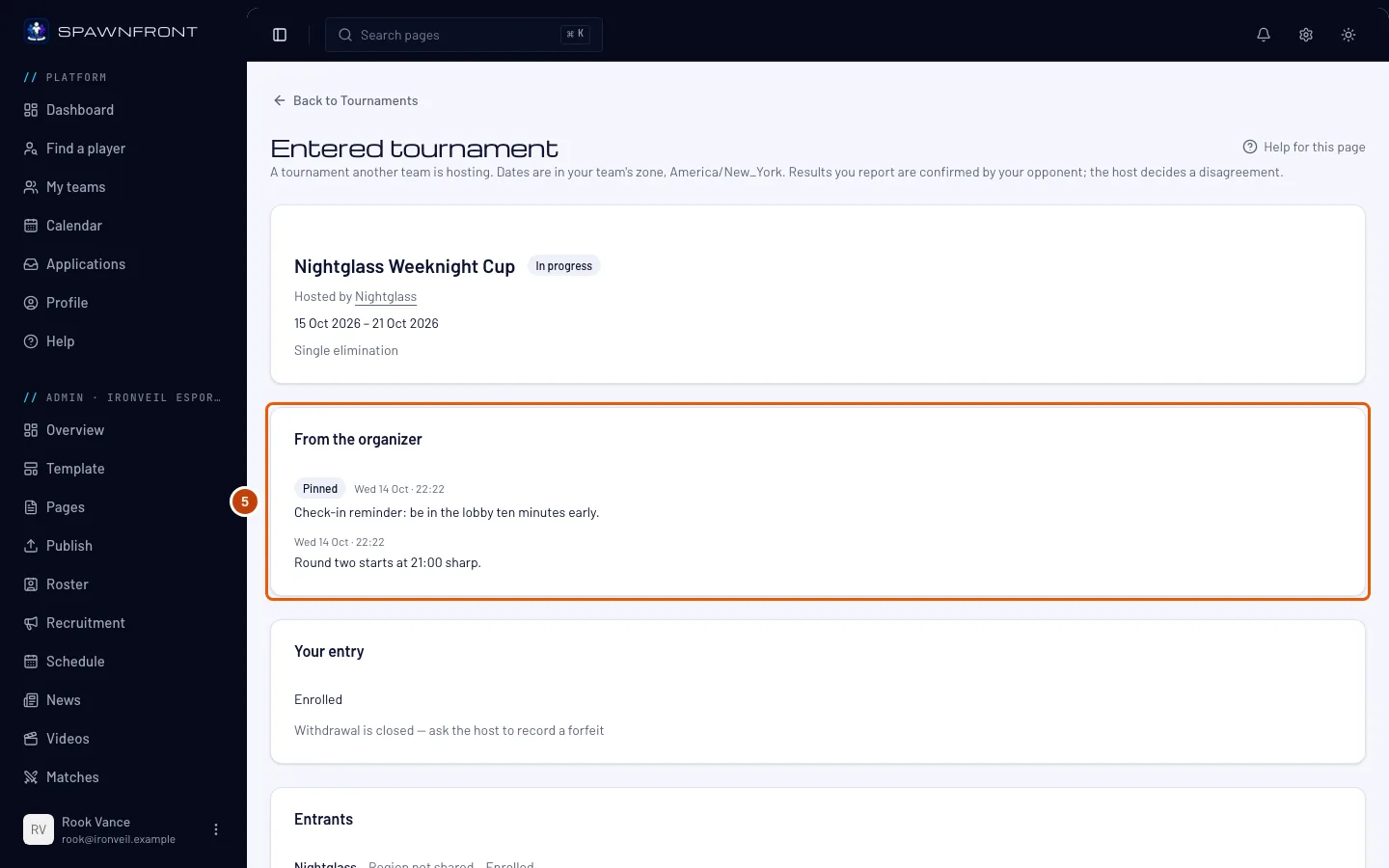
Trin 5: Læs, hvad arrangøren har skrevet
Læs Fra arrangøren øverst på siden: værtens meddelelser, hver med tidspunktet, den blev skrevet, i dit holds tidszone. Fastgjorte kommer først, derefter de nyeste.
Værten skriver her på kampdagen — en runde, der starter senere, et map-skift, en påmindelse — og dit hold får en besked under Aktivitet for hver ny. De samme beskeder vises under turneringen på værtens side.
Du skulle gerne se: værtens meddelelser, eller slet intet Fra arrangøren-kort, hvis værten ikke har skrevet noget.
Trin 6: Tjek jeres tilmelding
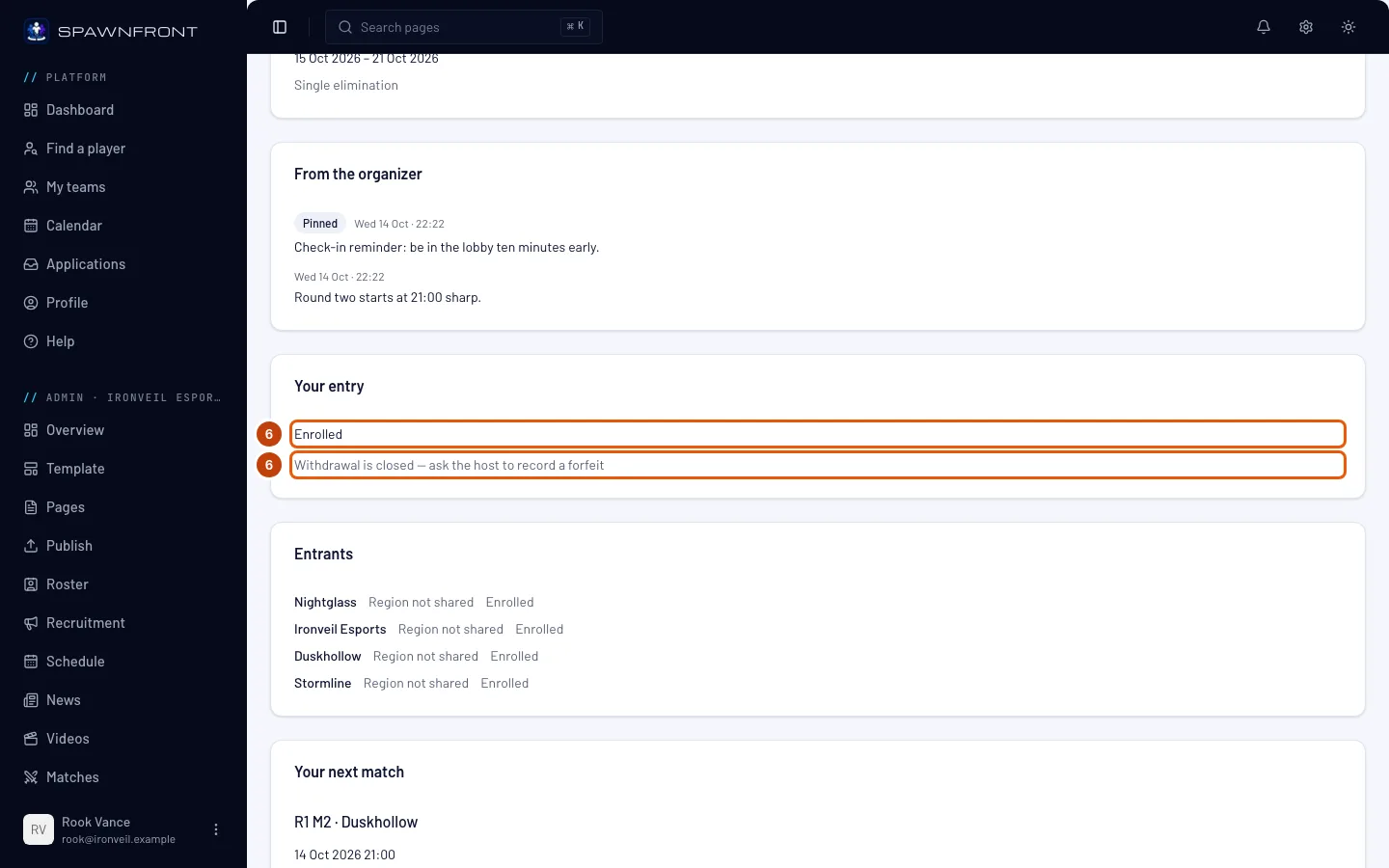
Under Jeres tilmelding kan du se dit holds status: Tilmeldt, På venteliste, Anmodet, Missede check-in eller Afvist med værtens begrundelse.
Når værten har slået check-in til, vises et check-in-kort over jeres tilmelding, mens check-in er åben: et hvilket som helst medlem af holdet vælger holdopstillingen og trykker på Check ind før start, ellers spiller holdet ikke. Se Check ind til en turnering.
I kan kun trække jer, før turneringen starter: tryk på Træk tilbage, og derefter på Træk tilbage i boksen, der åbner. Jeres plads går tilbage til værten, og I kan kun tilmelde jer igen, mens tilmeldingen stadig er åben. Når turneringen er startet, er knappen erstattet af Tilbagetrækning er lukket — bed værten registrere et walkover.
Trin 7: Find jeres næste kamp
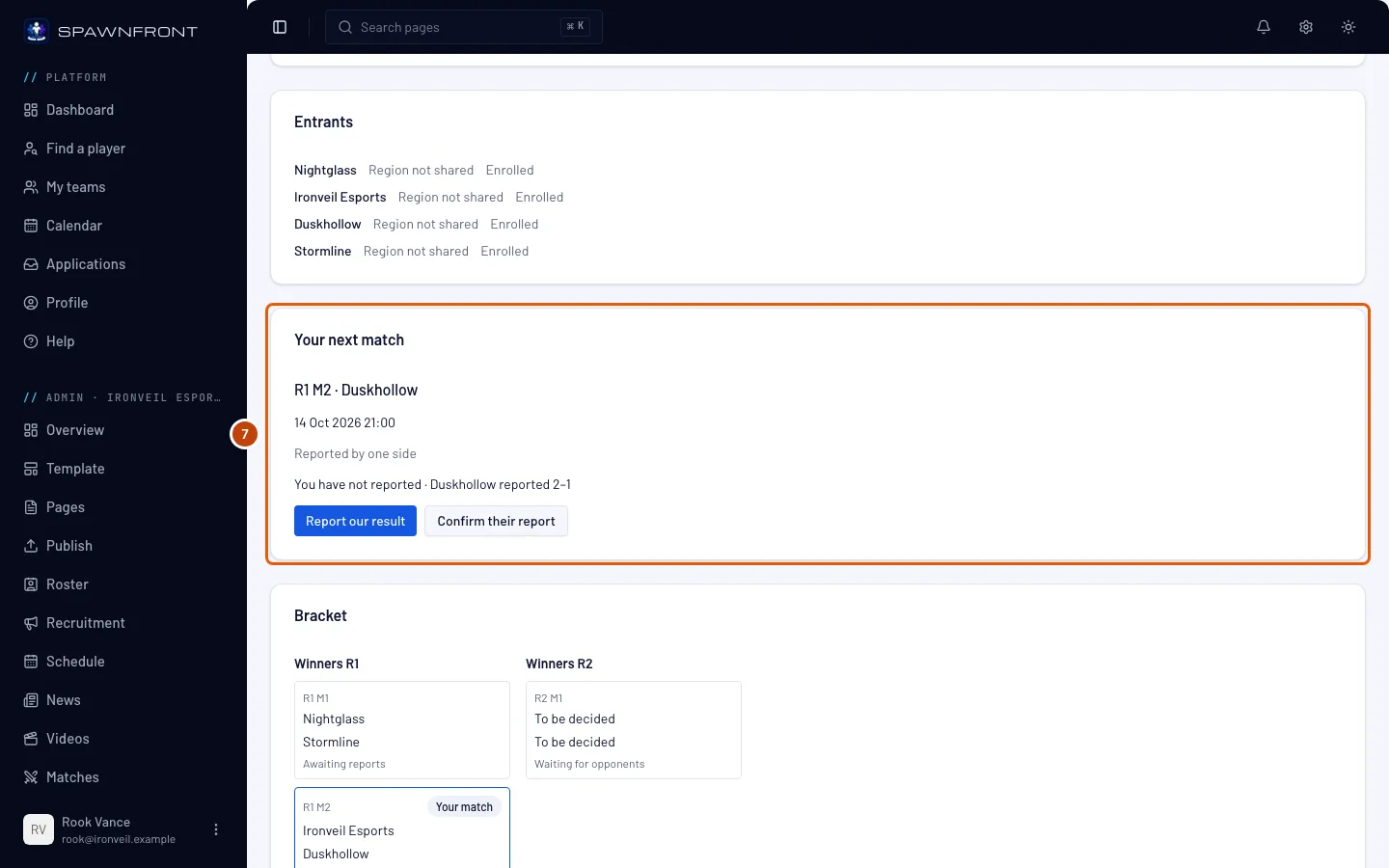
Læs Jeres næste kamp: kampen, modstanderen, hvornår den spilles i dit holds tidszone, og hvor den står — fx Rapporteret af én side. Kortet Bracket nedenunder viser hele lodtrækningen med jeres kampe markeret. Et hold, der hører til en organisation, vises som Organisation · Hold — fx Blades · Team 2.
Før turneringen starter, viser kortet kun datoen for første runde: knapperne til at rapportere og bekræfte kommer frem, når kampen er spillet.
Trin 8: Rapportér jeres resultat
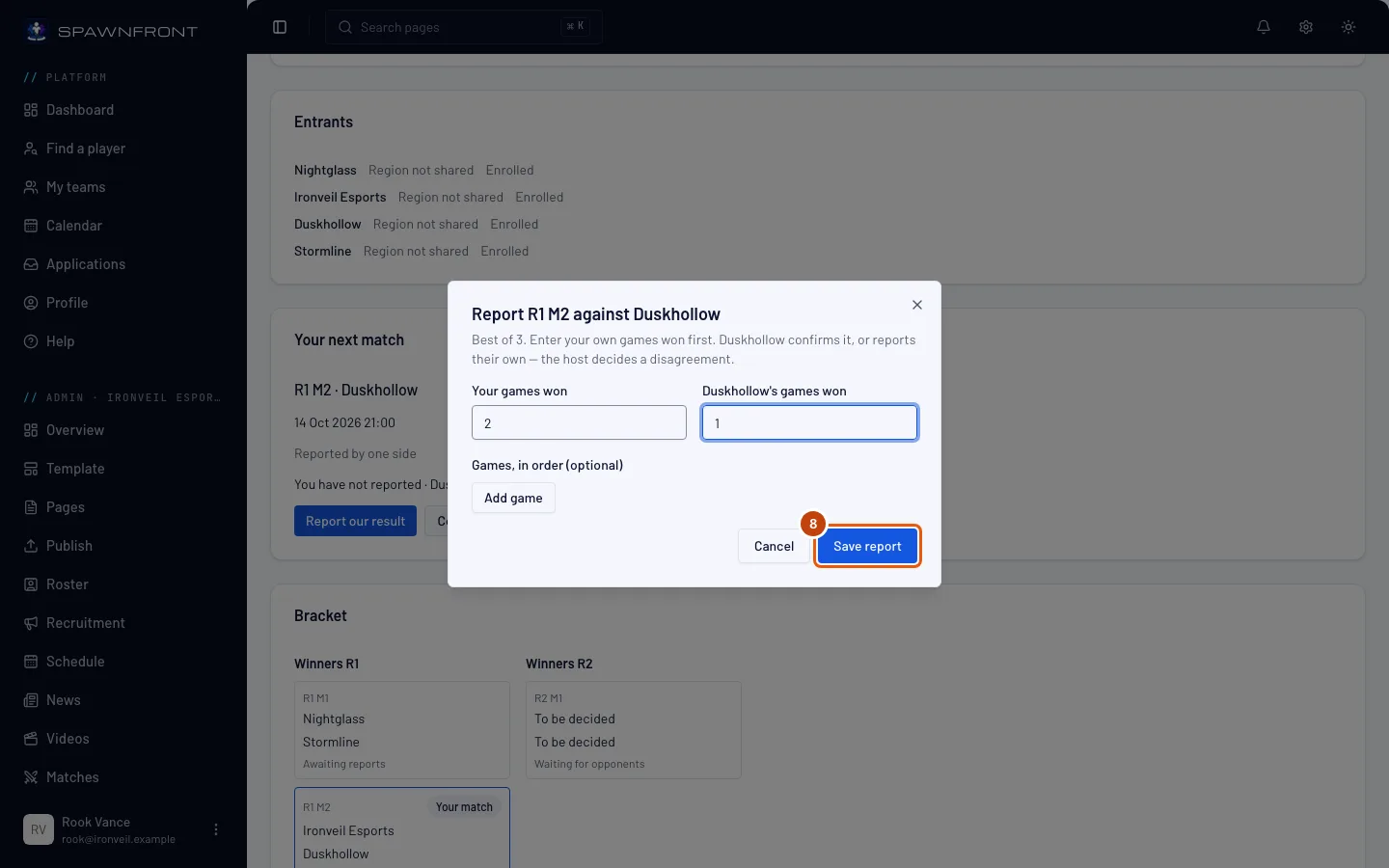
Tryk på Rapportér vores resultat. I boksen, der åbner, skriver du jeres score i Jeres vundne kampe og modstanderens ved siden af — jeres egen score først — og trykker så på Gem rapport. Du kan vælge at tilføje hver kamps map under Kampe i rækkefølge.
I nogle spil beder boksen om hver kamp i stedet for en score og regner scoren ud for dig — de samme felter som i et scrimresultat (se Registrér jeres kampe):
- League of Legends og Deadlock — under Kampe i rækkefølge trykker du på Tilføj kamp for hver kamp og vælger så Vores side og Vinder; hver sides picks er valgfri.
- Valorant og Counter-Strike 2 — vetoet under Map-veto (valgfri), hvis du vil, og derefter trykker du under Maps i rækkefølge på Tilføj map for hvert map og udfylder map, den side I startede på, og begge holds runder.
- Rocket League — under Kampe i rækkefølge trykker du på Tilføj kamp for hver kamp og skriver begge holds mål; sæt flueben i Overtid, hvis kampen blev forlænget, og vælg farven under Vi spillede. Arenaen og Tilføj en spillerlinje (valgfri) kan du springe over.
Hvis begge rapporter stemmer overens, står resultatet. Hvis de er forskellige, bliver kampen markeret som Bestridt, og værten afgør den. Mod værtens eget hold afgør jeres rapport resultatet. Indtil resultatet står, kan I rapportere igen for at rette jeres.
Hvis modstanderen ikke svarer, bekræfter jeres score sig selv, når værtens bekræftelsesvindue — 15, 30 eller 60 minutter efter værtens valg — er gået siden den seneste rapport. En ny rapport fra et af holdene starter uret forfra.
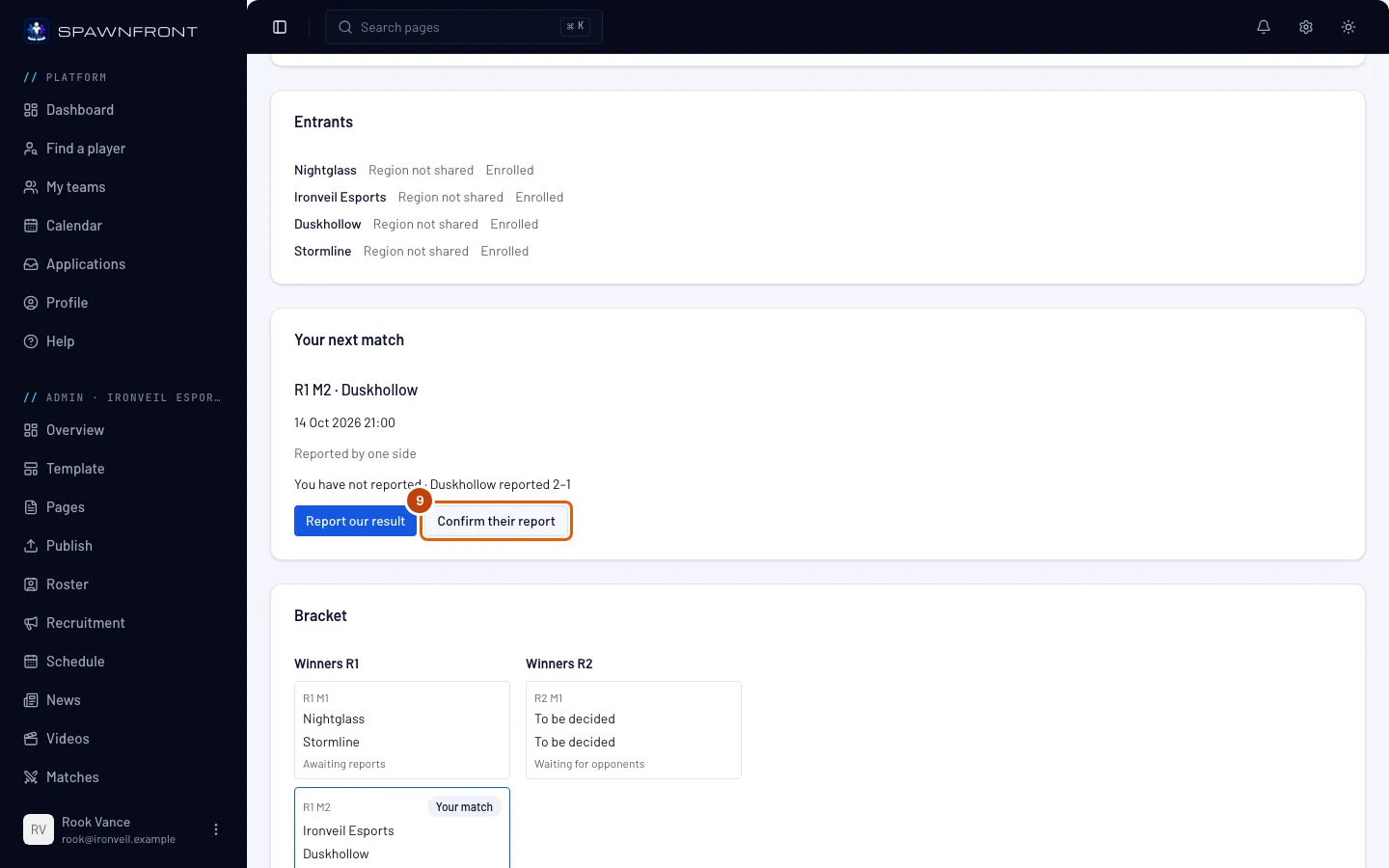
Trin 9: Bekræft deres rapport
Når modstanderen har rapporteret, og I ikke har, trykker du på Bekræft deres rapport.
Deres score bliver straks resultatet — der kommer ingen bekræftelse. Hvis deres score er forkert, så rapportér jeres egen i stedet (trin 8).
Svar i tide: hvis dit hold ikke gør noget, bekræfter deres score sig selv, når værtens bekræftelsesvindue er gået siden deres rapport. Bekræft den, eller rapportér jeres egen score for at bestride den, inden da. En kamp mod værtens eget hold har intet vindue: deres rapport afgør den allerede.
Sådan ved du, at det virkede
- Turneringen står i kortet Tilmeldt på siden Turneringer med jeres status.
- Efter en rapport viser Jeres næste kamp, hvad hver side har rapporteret, indtil resultatet står.
- Værtens meddelelser vises under Fra arrangøren.
Ser noget forkert ud?
Knappen Tilmeld er grå
Grunden står under den. Allerede tilmeldt siger sig selv; Dit hold missede check-in betyder, at dit hold var tilmeldt og ikke checkede ind før start, så det kan ikke tilmelde sig turneringen igen; en grund om rang eller region betyder, at værtens grænse ikke passer med det, dit hold deler i Indstillinger — eller at I slet ikke deler den oplysning.
Tilmeldingen siger „Denne turnering tager kun ét hold pr. organisation“
Værten begrænser turneringen til ét hold pr. organisation, og et andet af jeres organisations hold er allerede tilmeldt. Kun ét af dem kan spille: hvis det andet hold trækker sig, kan jeres tilmelde sig.
Turneringen, jeg leder efter, er ikke på listen
Listen viser kun turneringer, som andre hold afholder, og hvor tilmeldingen stadig er åben. Dit eget holds turneringer står der ikke, og en turnering, der er lukket eller aflyst, forsvinder fra listen.
Vi står på ventelisten — kommer vi til at spille?
Kun hvis en plads bliver ledig: et tilmeldt hold trækker sig, værten fjerner eller afviser et, eller — når værten tager det næste hold fra ventelisten — et tilmeldt hold misser check-in. Check ind alligevel, mens check-in er åben, så dit hold er klar, hvis en plads bliver ledig. Se Check ind til en turnering.
Jeg kan ikke finde knappen Træk tilbage
Turneringen er startet. Tilbagetrækning lukker ved start; bed værten registrere et walkover.
Modstanderens score blev resultatet, før vi svarede
Ingen på dit hold bekræftede den eller rapporterede en anden score inden for værtens bekræftelsesvindue, så deres rapport bekræftede sig selv. Et bekræftet resultat kan ikke bestrides fra jeres side: spørg værten — kun værten kan indtaste et andet resultat.
Værten har indtastet en forkert score for vores kamp
Når værten indtaster jeres resultat, viser Jeres næste kamp det med knappen Bestrid dette resultat. Tryk på den for at bede værten se på det igen. Kun et resultat, som værten har indtastet, kan bestrides.
Hvordan rapporterer vi en Valorant-kamp?
I rapporten tilføjer du map-vetoet, hvis I havde et, og derefter hvert map i rækkefølge: map, den side I startede på, og begge holds runder; du kan også angive de agenter, hvert hold spillede, og hvem af jeres spillere der spillede dem. Begge hold rapporterer; når maps og runder stemmer overens, er resultatet registreret. Valorant har ingen turneringskoder. Udfyldning af maps fra Riots egne data er på vej, men ikke her endnu: når Riot godkender Spawnfront, udfylder en Valorant-kamp på PC sine maps af sig selv, hvis spillerne på hvert hold har bekræftet deres konti hos Riot. Indtil da rapporterer I jeres resultat.
Vi spiller League of Legends — hvor er vores turneringskode?
Turneringskoder er på vej, men ikke her endnu. Når Riot godkender Spawnfront til sit Tournament API, får hvert spil i en League of Legends-kamp en turneringskode, som vises under Riot-turneringskoder i Jeres næste kamp — kun for de to hold, der spiller den. I bruger den til at gå ind i spillets lobby i League-klienten, og resultatet udfyldes af sig selv, når spillet slutter. Indtil da rapporterer I jeres resultat som beskrevet i trin 8.
Relaterede artikler
Sidder du stadig fast? Kontakt support eller skriv til support@spawnfront.com – fortæl os, hvilken side du er på, og trinnummeret.