
Tjek ind til en turnering
Bekræft før en afholdt turnering, at dit hold er klar, og vælg, hvem der spiller. Alle medlemmer kan gøre det.
For holdmedlemmer · 5 trin
Det skal du bruge først
- Dit hold er tilmeldt en turnering, som et andet hold afholder på Spawnfront, eller står på venteliste til den. Se Tilmeld jer en afholdt turnering for at tilmelde jer.
- Værten har slået check-in til. Ikke alle turneringer har det. En turnering uden check-in har intet check-in-kort.
- Du er medlem af holdet. Det kan være ethvert medlem, ikke kun en ejer eller administrator. På kampdagen tjekker spilleren ved tastaturet holdet ind.
- Hver spiller, du vælger, har en identitet i turneringens spil på sin profil. Se Tilføj din spilidentitet.
Trin
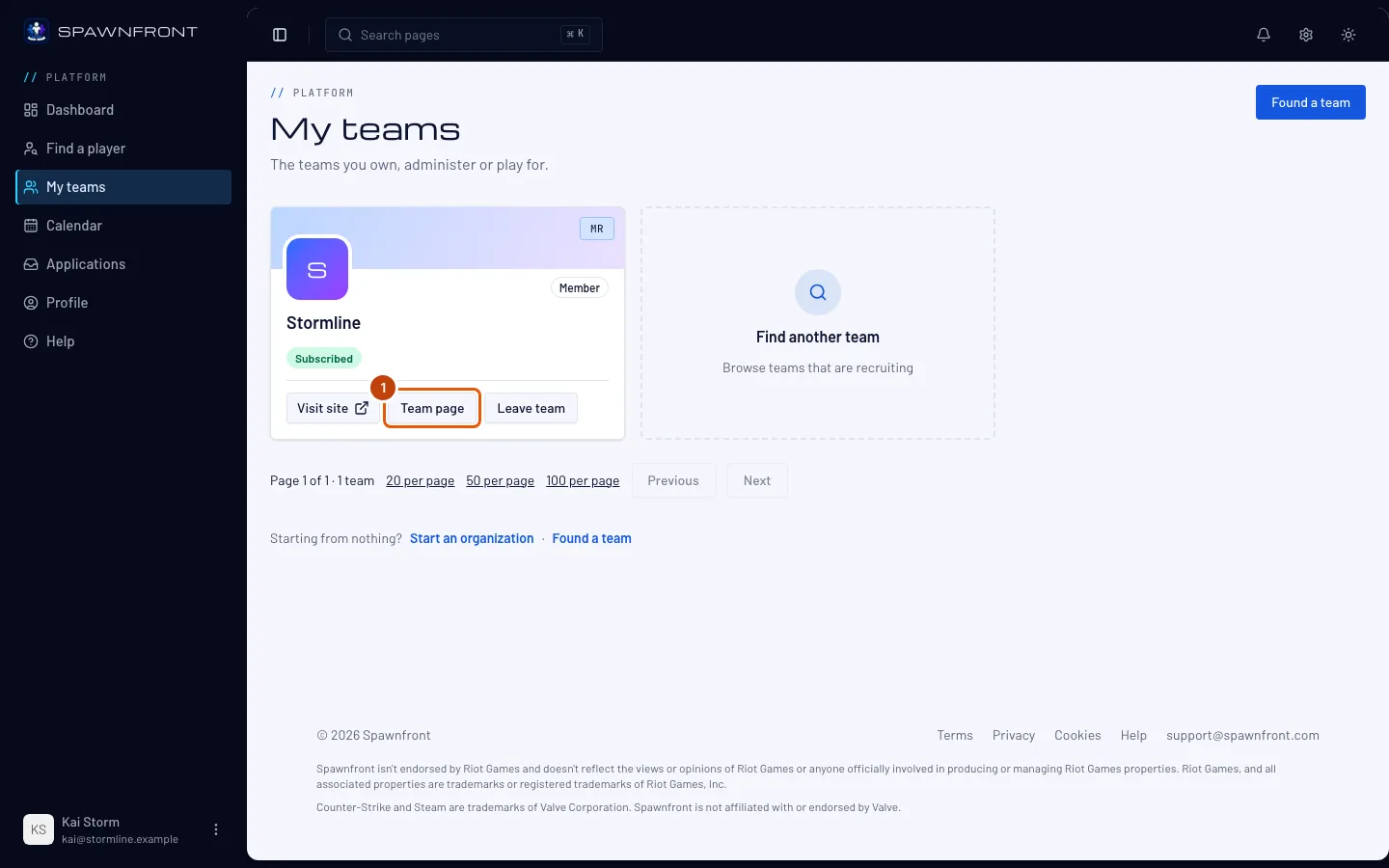
Trin 1: Åbn dit holds side
Tryk på Mine hold i sidepanelet. Tryk derefter på Holdside på dit holds kort. Notifikationen Check-in er åben for … — tjek dit hold ind senest … under klokken åbner samme side.
Du bør se: dit holds side med et check-in-kort øverst.
Trin 2: Find check-in-kortet
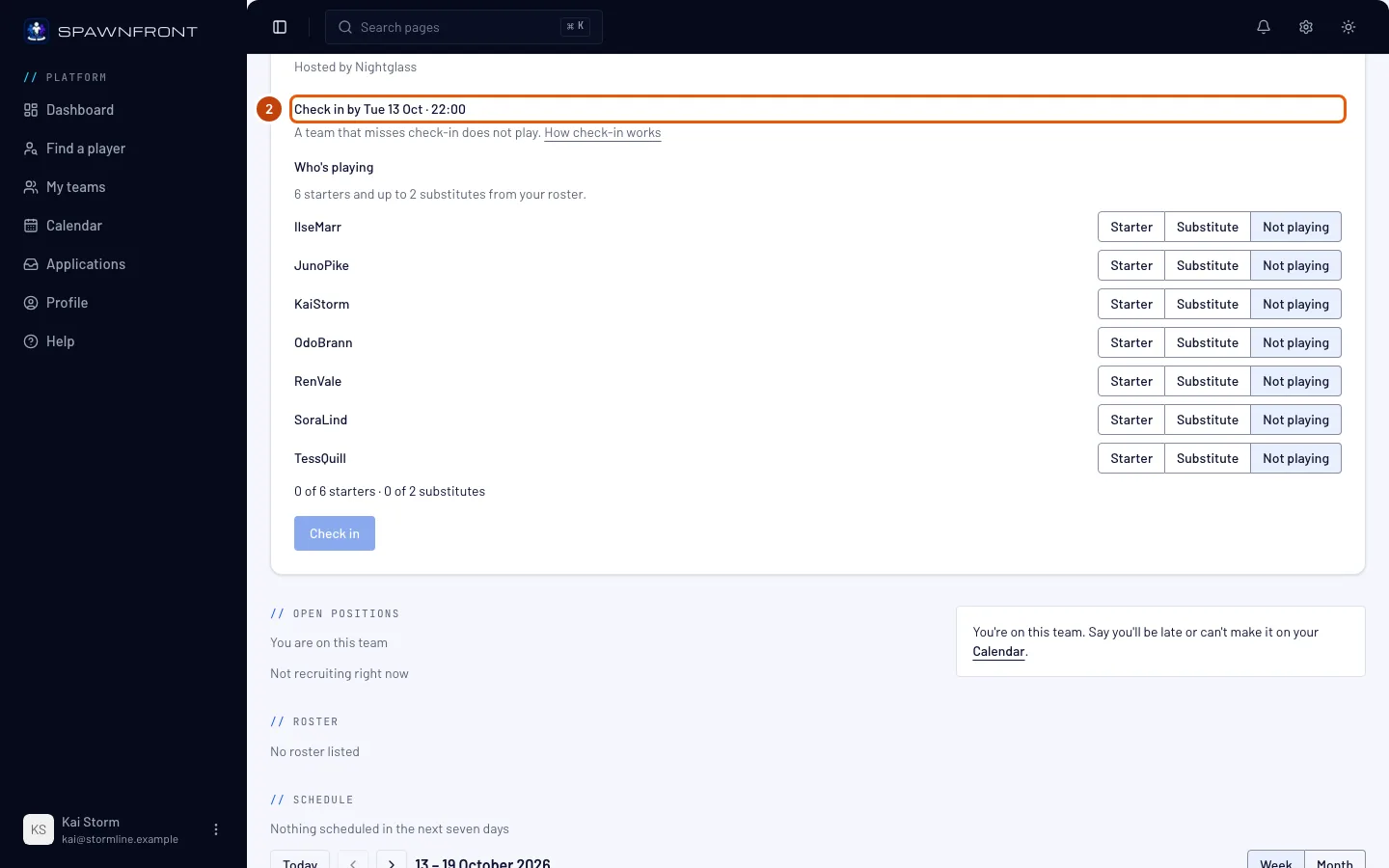
Find kortet med turneringens navn. Det viser Check-in åben og tidspunktet, du senest skal tjekke ind. Tidspunktet står i din egen tidszone.
Check-in lukker femten minutter før første runde starter. Værten kan også lukke den tidligere. Før check-in åbner, står der Check-in åbner … på kortet, og knappen er grå. Ejere og administratorer ser samme kort på turneringens side under Tilmeldt i Turneringer.
Du bør se: Tjek ind senest … og derefter Et hold, der misser check-in, spiller ikke.
Trin 3: Vælg, hvem der spiller
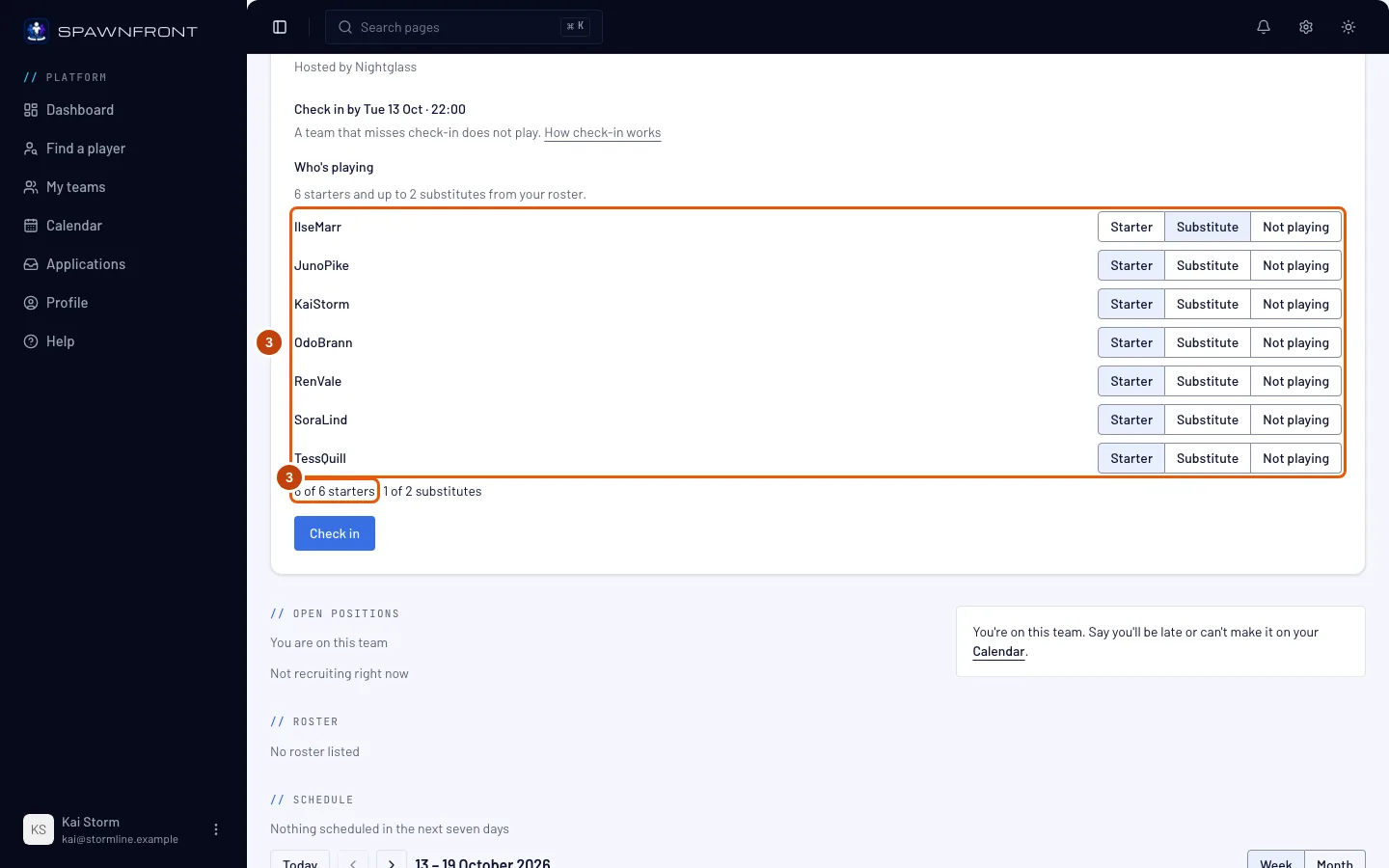
Under Hvem spiller trykker du på Starter ud for hver spiller, der starter. Tryk på Reserve ud for hver reserve. Lad alle andre stå på Spiller ikke.
Vælg præcis det antal startspillere, som linjen beder om. Det er seks i Marvel Rivals og fem i de andre spil. Du kan vælge højst to reserver.
Du bør se: antallet under listen, for eksempel 6 af 6 startspillere · 1 af 2 reserver.
Trin 4: Tryk på Tjek ind
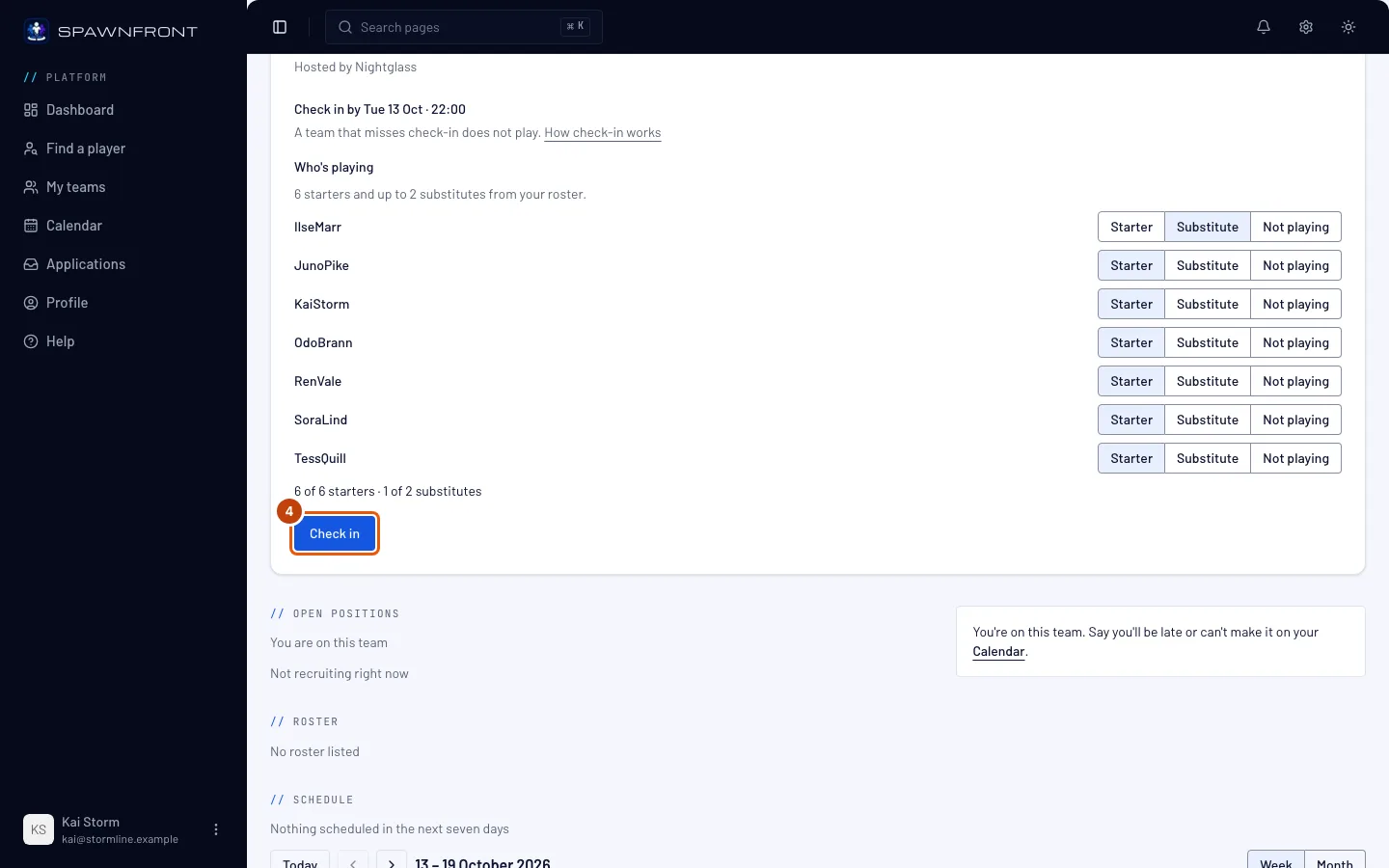
Tryk på Check ind. Knappen er grå, indtil du har valgt alle startspillere, og check-in er åben.
Du bør se: beskeden Dit hold er tjekket ind og Tjekket ind kl. … på kortet.
Trin 5: Ret din holdopstilling, hvis du har brug for det
Indtil check-in lukker, kan du ændre en spillers plads. Tryk derefter på Opdater opstilling.
Du bør se: beskeden Holdopstilling opdateret. Når check-in lukker, gælder holdopstillingen, som du sidst gemte den.
Sådan ved du, at det virkede
- Kortet viser Tjekket ind kl. …, og på knappen står der Opdater holdopstilling.
- Værten ser dit hold og holdopstillingen under Tjekket ind.
Hvis dit hold misser check-in. Et hold, der er tilmeldt, men ikke har tjekket ind, når check-in lukker, er ude. Ved tilmeldingen står der Misset check-in, og holdet spiller ikke. Værten bestemmer, hvad der sker med pladsen. Det står i turneringens indstillinger:
- Tag det næste hold fra ventelisten: Pladsen går til det første hold på ventelisten, der har tjekket ind.
- Lad pladsen stå tom (fri runde): Ingen får pladsen, og holdets første modstander går videre.
Et hold på ventelisten tjekker også ind. På holdets kort står der Dit hold er på ventelisten. Et hold på ventelisten tjekker også ind, så det er klar, hvis en plads bliver ledig. Et hold på ventelisten, der ikke har tjekket ind, kan ikke få en ledig plads.
Ser noget forkert ud?
Jeg kan ikke se et check-in-kort
Kortet vises kun, mens check-in er åben, eller op til et døgn før den åbner. Det gælder kun en turnering, som dit hold er tilmeldt eller står på venteliste til. Værten har måske ikke slået check-in til. Måske har værten heller ikke sat starttidspunktet for første runde endnu. Når check-in lukker, forsvinder kortet.
Knappen Tjek ind forbliver grå
Tæl startspillerne under listen. Knappen virker først, når du har valgt alle startspillere og højst to reserver. I Marvel Rivals er det seks af seks. Hvis der står Check-in åbner … på kortet, er check-in ikke åbnet endnu. Hvis der står Kun … af dine medlemmer kan vælges, har for få af dine medlemmer en identitet i spillet til en fuld holdopstilling. Hver spiller skal tilføje en på sin profil.
En spiller mangler på listen
Listen viser kun medlemmer af dit hold, der har en identitet i turneringens spil. Spilleren tilføjer en identitet på sin profil under Spil. Derefter genindlæser du siden. En spiller, der ikke er medlem af holdet endnu, skal først blive medlem.
Der står, at en spiller allerede er i et andet holds holdopstilling
En spiller i denne holdopstilling er allerede i et andet holds holdopstilling til denne turnering betyder, at et andet hold i samme turnering har valgt spilleren. En spiller kan kun spille for ét hold pr. turnering. Vælg en anden, eller bed det andet hold om at fjerne spilleren fra sin holdopstilling.
Der står „Check-in er ikke åben for denne turnering“
Check-in kan være lukket, mens siden var åben. Værten kan også have lukket den, eller turneringen er startet. Genindlæs siden for at se, hvor dit hold står.
Relaterede artikler
Sidder du stadig fast? Kontakt support eller skriv til support@spawnfront.com – fortæl os, hvilken side du er på, og trinnummeret.