
Vyřízení přihlášek
Projdi kartu každého uchazeče a přijmi ho, nebo odmítni, případně s poznámkou.
Pro vlastníky a správce týmů · 5 kroků
Co budeš potřebovat
- Jsi vlastník týmu nebo správce a tým má volnou pozici — viz Zveřejnit volnou pozici.
Postup
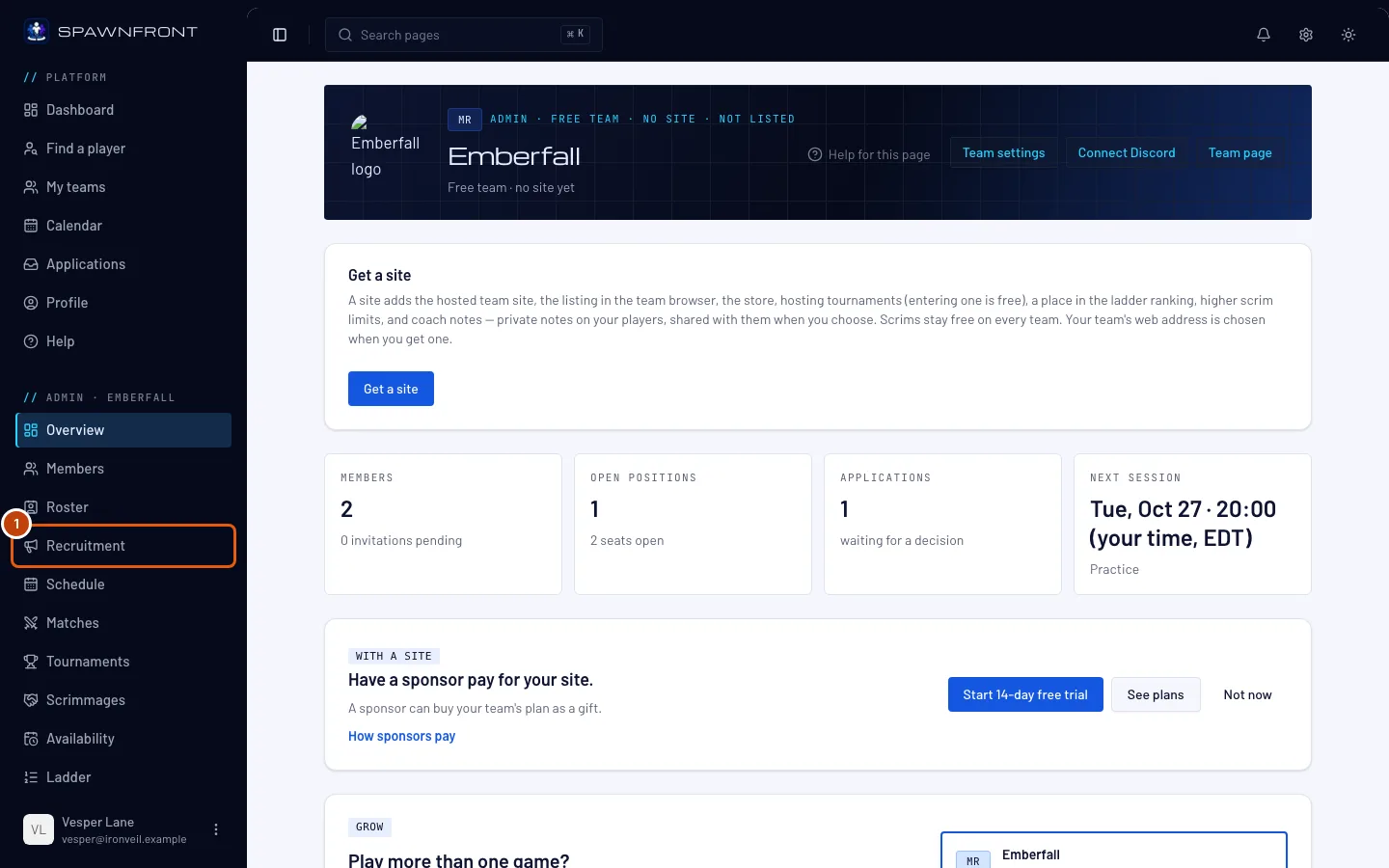
Krok 1: Otevři Nábor
V menu vlevo v části Administrace stiskni Nábor.
Krok 2: Otevři kartu Přihlášky
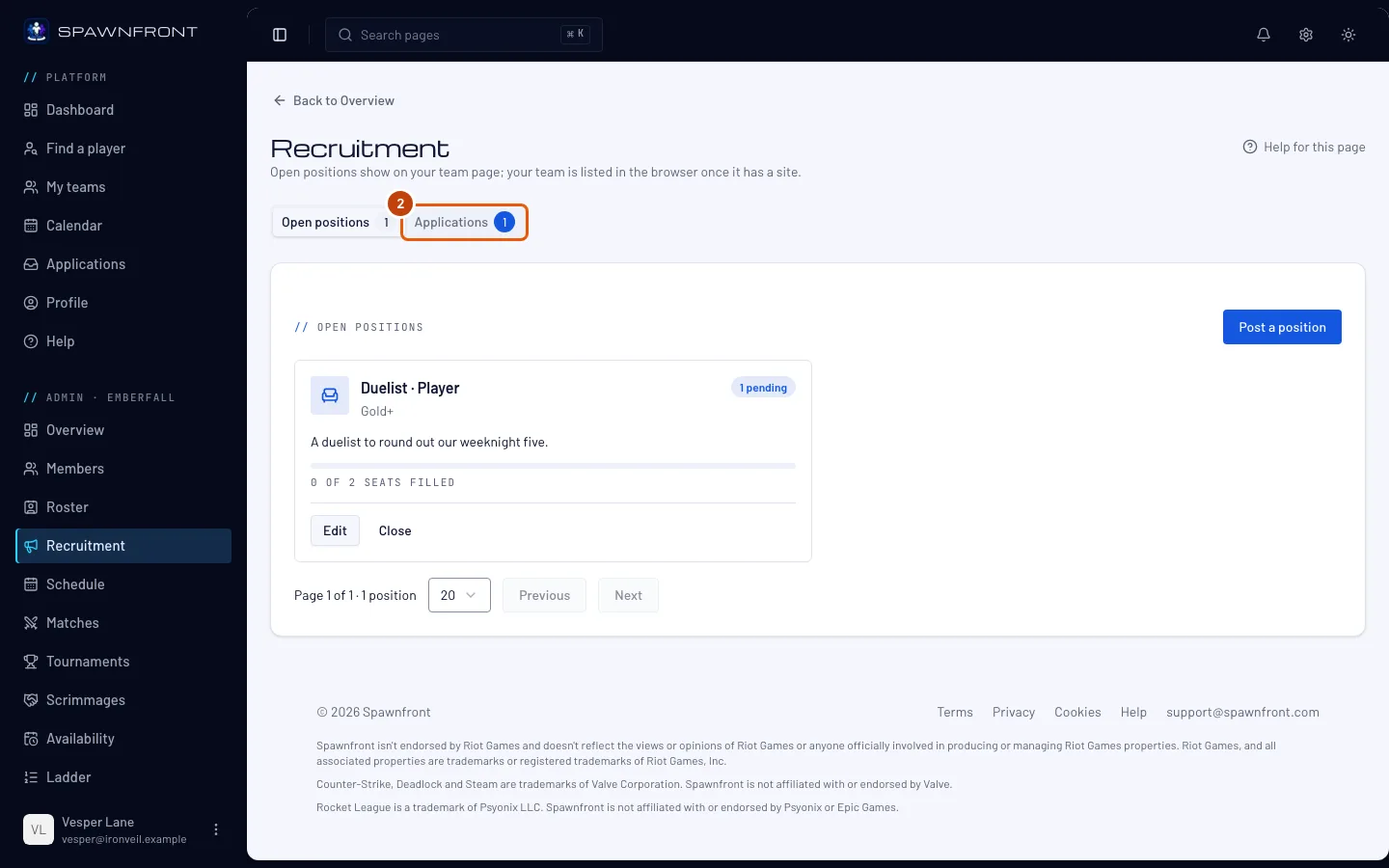
Nahoře na stránce stiskni Přihlášky. Číslo vedle ukazuje, kolik přihlášek čeká na odpověď. Tuto kartu přímo otevře i dlaždice Přihlášky na stránce Souhrn tvého týmu a oznámení o nové přihlášce.
Uvidíš: přihlášky otevřené na Čeká na vyřízení a u názvu každého stavu, kolik jich v něm čeká.
Odpověz do 30 dní — potom se přihláška uzavře jako „Tým neodpověděl“.
Krok 3: Otevři přihlášku
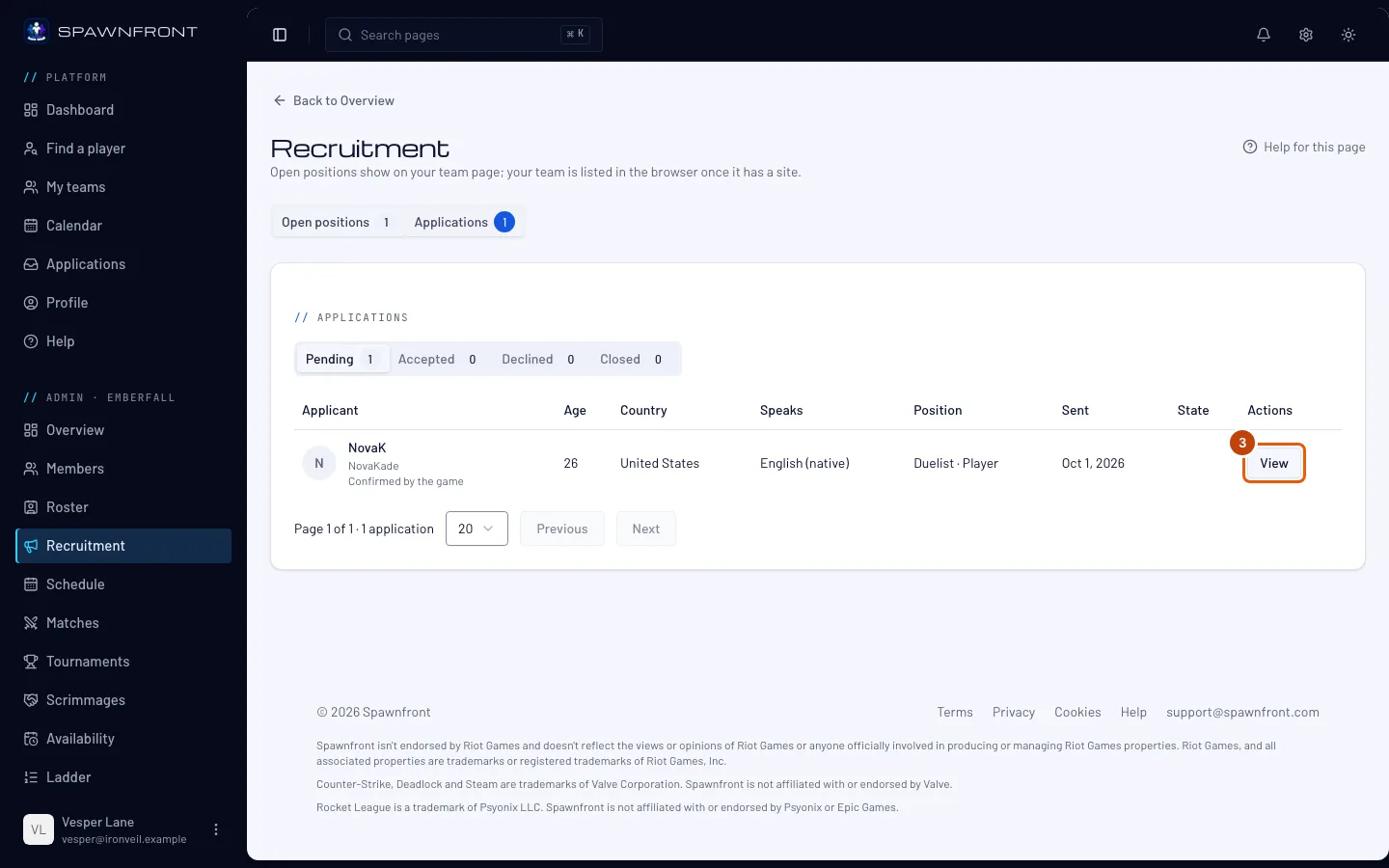
U řádku stiskni Zobrazení.
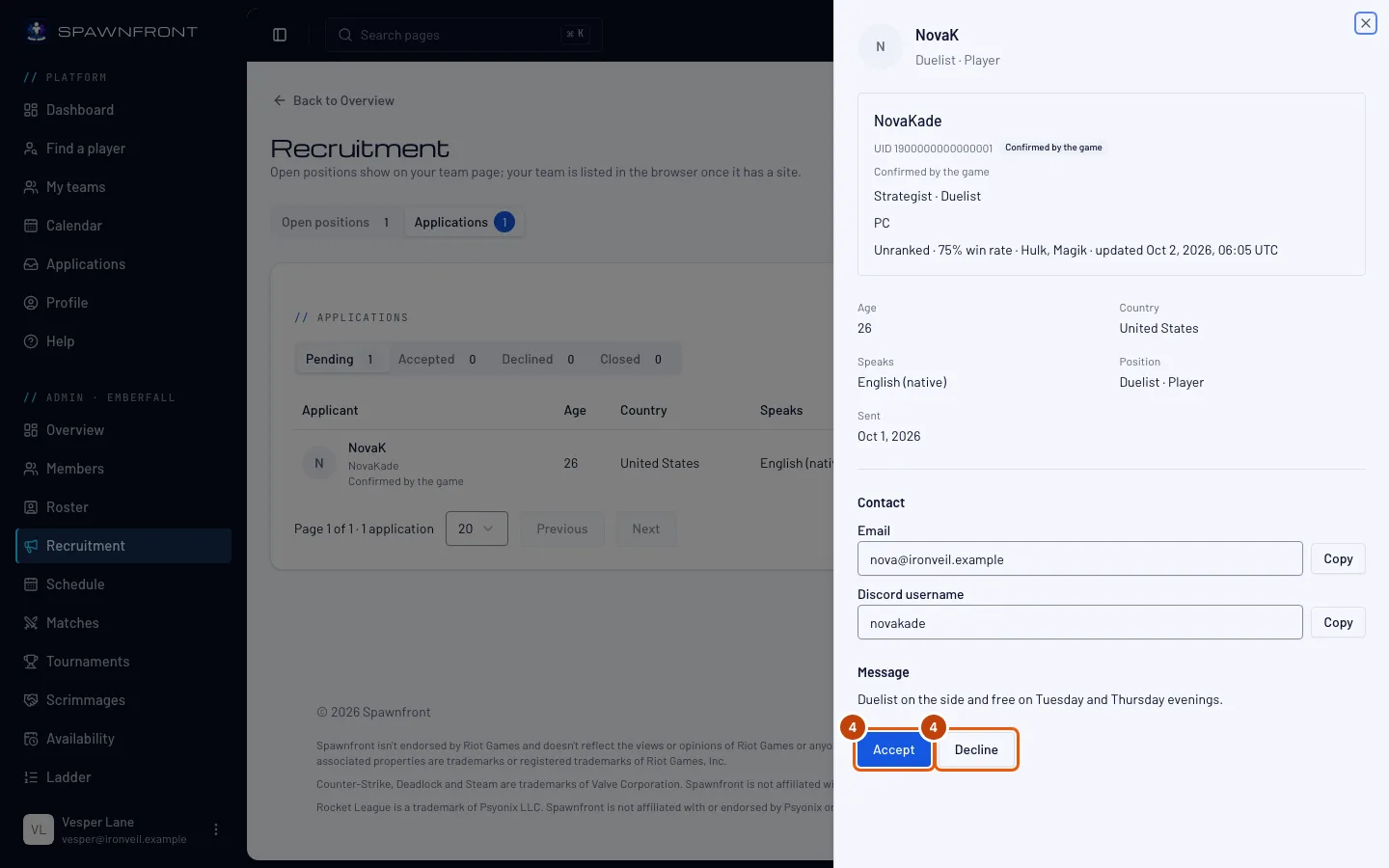
Měl bys vidět: kartu uchazeče — jeho profilovou fotku (nebo iniciály), přezdívku, role, platformu a statistiky, věk, zemi a jazyky, kterými mluví (rodný jazyk jako první a označený), e-mail a kontakty, které zvolil, a jeho zprávu. U Marvel Rivals se vedle přezdívky zobrazuje jeho UID, označené Zadáno hráčem, když ho napsal sám, nebo Potvrzeno hrou, pokud ho potvrdila aplikace Spawnfront Companion. Řádek pod ním ukazuje Zatím neověřeno, pokud ho aplikace nepotvrdila — potvrzené UID platí jako ověřené v každém týmu a ty nemusíš nic kontrolovat. Jakmile je hráč na tvé soupisce, můžeš UID zkontrolovat a označit jako Ověřeno — viz Ověřit UID hráče. Statistiky uchazeče v Marvel Rivals se zobrazí, jen když jeho UID ověřil jiný tým, za který hraje — nikdy tým, který sám vlastní nebo spravuje. Do té doby statistiky ukazují Žádné statistiky hráče a při soukromé historii zápasů se zobrazí rank s textem Soukromá historie zápasů. Statistiky uchazeče v Overwatch se zobrazí stejně, až když jeho BattleTag ověří jiný tým; u soukromé kariéry stojí Soukromý kariérní profil. U uchazeče v Rocket League, jehož účet aplikace potvrdila ze zaznamenaného zápasu, stojí Potvrzeno hrou Rocket League, a u uchazeče v Counter-Strike 2 nebo Deadlock, jehož účet potvrdil Steam, stojí Ověřeno přes Steam: obojí platí v každém týmu.
Krok 4: Přijmi, nebo odmítni
Stiskni Přijmout nebo Odmítnout.
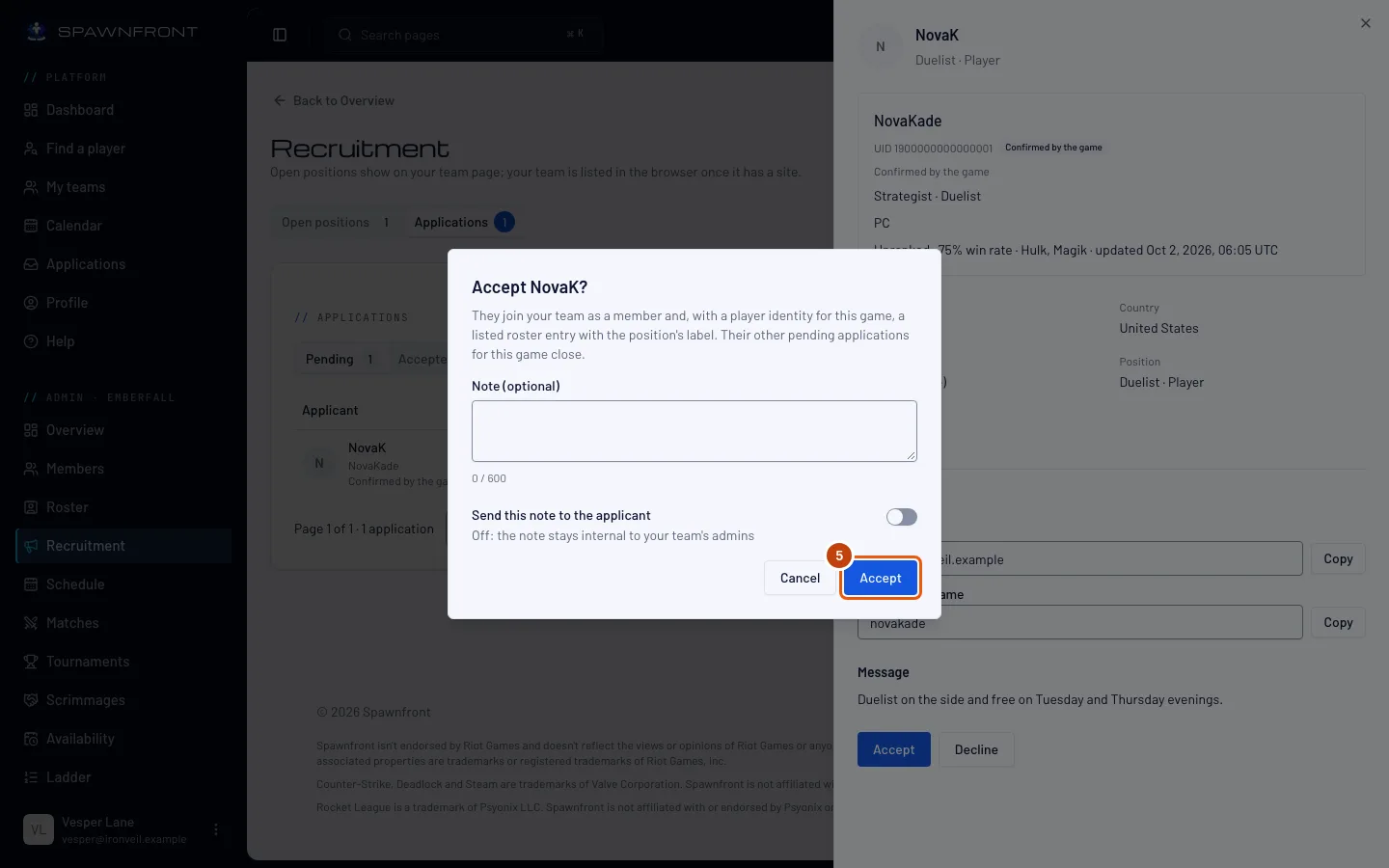
Krok 5: Potvrď
Pokud chceš, přidej Poznámka (nepovinné) a zapni Poslat tuto poznámku uchazeči, aby mu přišla e-mailem — jinak ji uvidí jen tvoji správci. Pak v okně stiskni Přijmout nebo Odmítnout.
Přijetím se z něj stane člen a obsadí jedno místo. Pokud má herní identitu, přidá se i na tvou soupisku a jeho ostatní čekající přihlášky do této hry se uzavřou. Odmítnutí u této pozice nejde vrátit; na tvou další pozici se přihlásit může.
Přijetím výpomoci — uchazeče na poptávku po výpomoci — žádného člena nepřidáš: dostane kartu na tvé soupisce jen na ten termín, skrytou na tvém webu. Viz Najdi výpomoc.
Jak poznáš, že to funguje
- Přihláška se přesune na kartu Přijaté nebo Odmítnuté.
- Přijatý hráč se zobrazí v sekcích Členové a Soupiska.
Nová přihláška se objeví ve zvonečku vpravo nahoře na každé stránce, u každého vlastníka a správce, hned jak dorazí — otevři ji a dostaneš se přímo sem. Denní souhrn e-mailem ji uvádí taky. Viz Tvoje oznámení.
Něco nevypadá správně?
Kontaktní údaje zmizely
Kontakty se zobrazují, dokud přihláška čeká na vyřízení nebo je přijatá. Jakmile je odmítnutá, stažená nebo uzavřená, skryjí se.
Na kartě stojí „Účet zrušen“
Uchazeč po odeslání přihlášky smazal svůj účet.
Související články
Pořád si nevíš rady? Kontaktuj podporu nebo napiš na support@spawnfront.com — uveď stránku, na které jsi, a číslo kroku.