
Vypsání volné pozice
Naber hráče: vypiš pozici s rolí, rozsahem ranku, poznámkou a počtem míst.
Pro vlastníky a správce týmů · 6 kroků
Co budeš potřebovat
- Jsi vlastník nebo správce týmu.
Postup
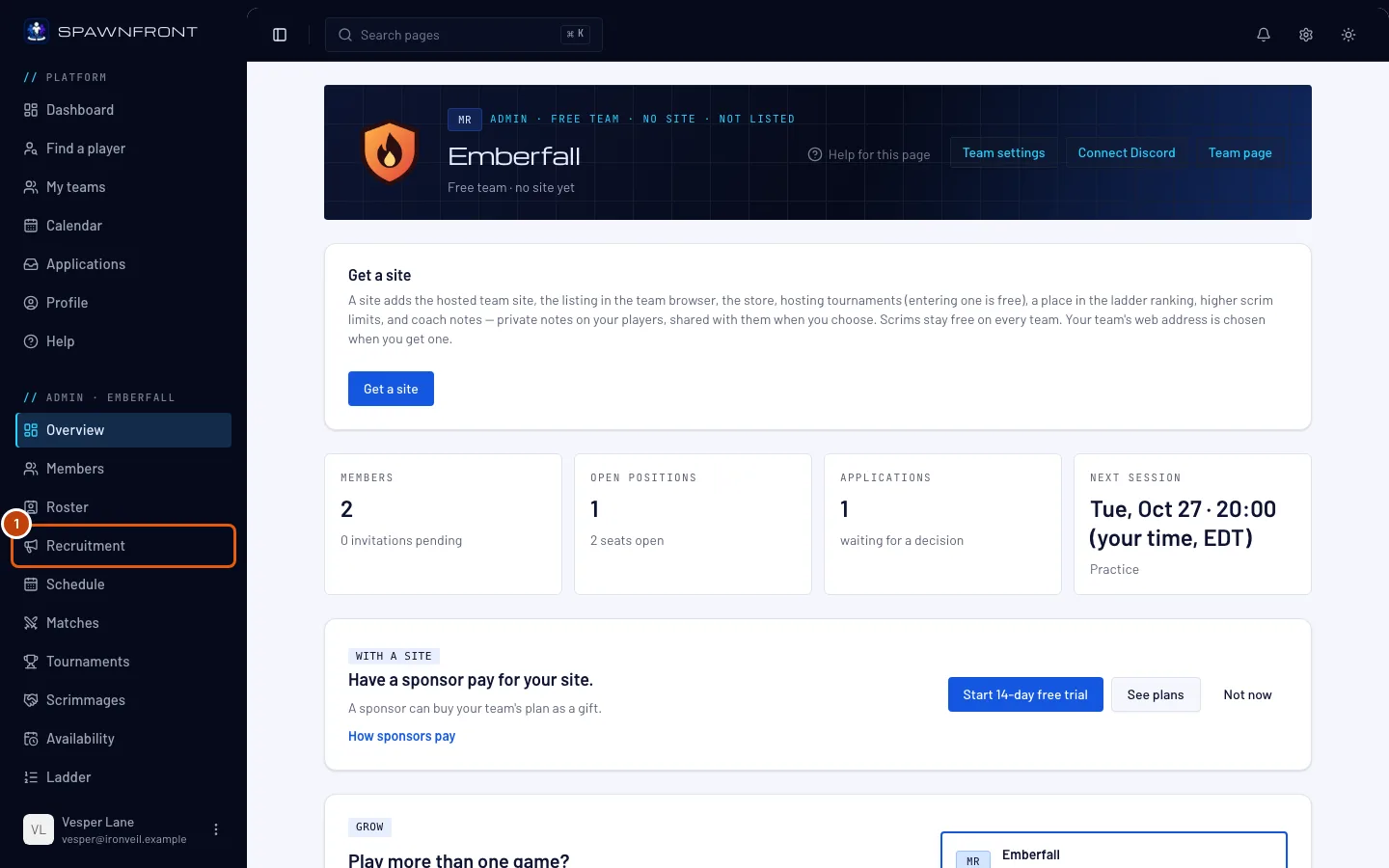
Krok 1: Otevři Nábor
V nabídce vlevo v části Administrace stiskni Nábor.
Uvidíš: kartu Volné pozice a vedle ní Přihlášky.
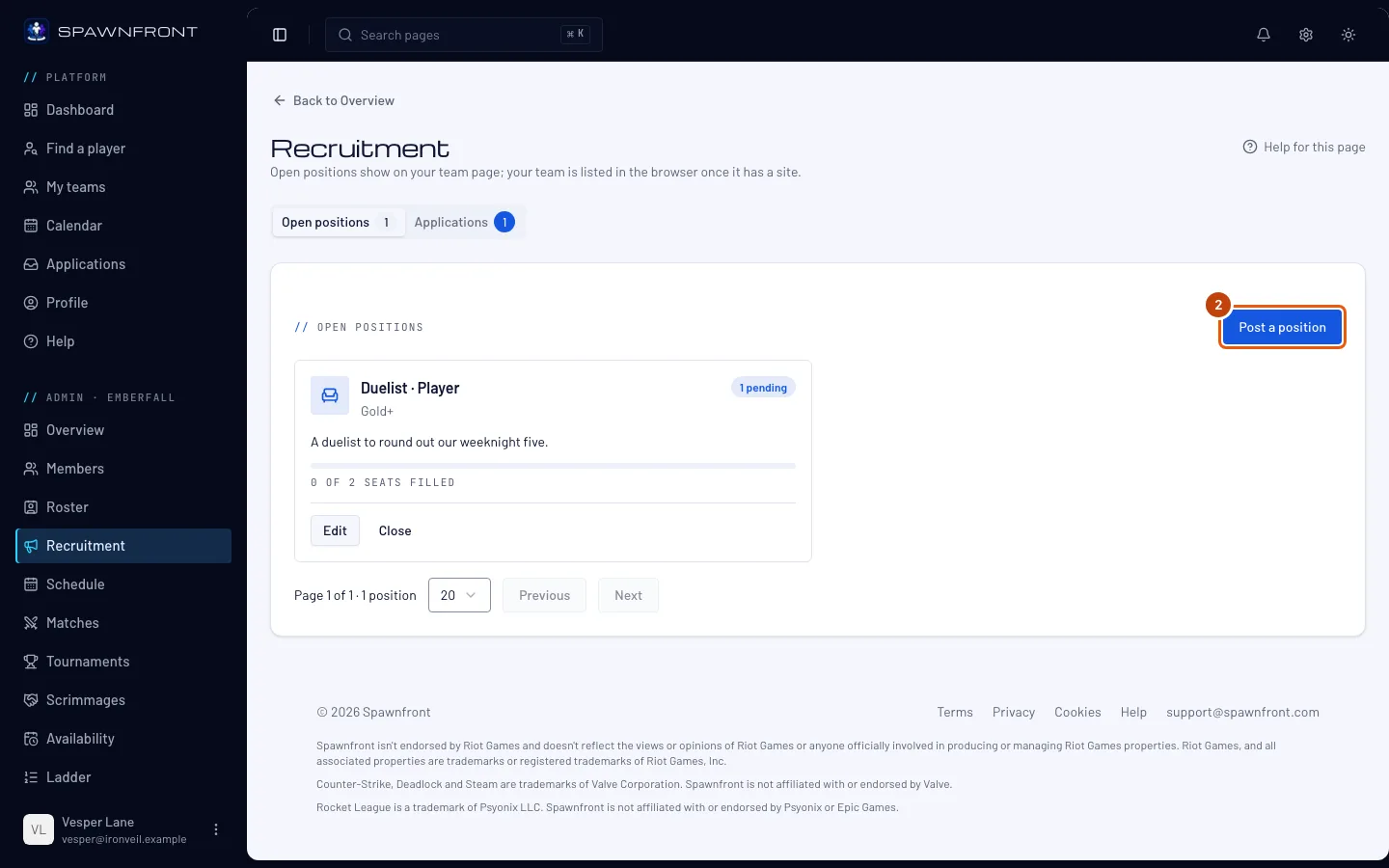
Krok 2: Stiskni Vypsat pozici
Stiskni Vypsat pozici.
Uvidíš: okno s nadpisem Vypsat pozici. Pro místo v týmu nech Druh na Místo na soupisce; pro hráče na jeden termín vyber Výpomoc — viz Najdi výpomoc.
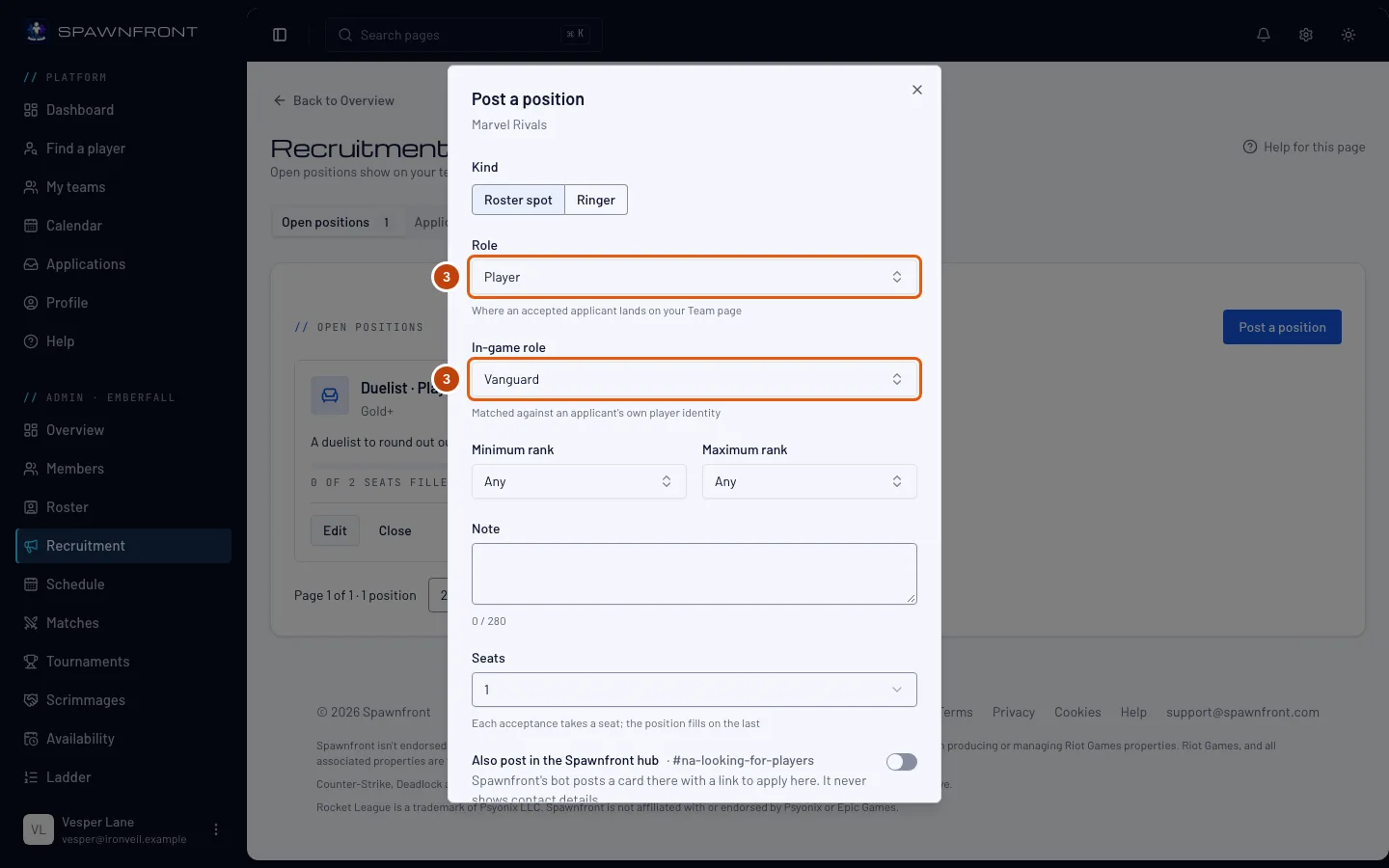
Krok 3: Vyber roli
V poli Role vyber, kam se přijatý hráč zařadí na stránce tvého týmu. U hráče nebo náhradníka vyplň i pole Herní role.
Přihlásit se můžou jen hráči, jejichž herní identita tuto roli hraje. Pozice Trenér, Manažer, Analytik nebo Obsah žádnou herní roli nepotřebuje a můžeš na ni pozvat členy realizačního týmu uvedené v Najít hráče — viz Pozvi hráče k přihlášce.
Krok 4: Nastav rozsah ranku
V polích Minimální rank a Maximální rank vyber rozsah, nebo nech Jakýkoli.
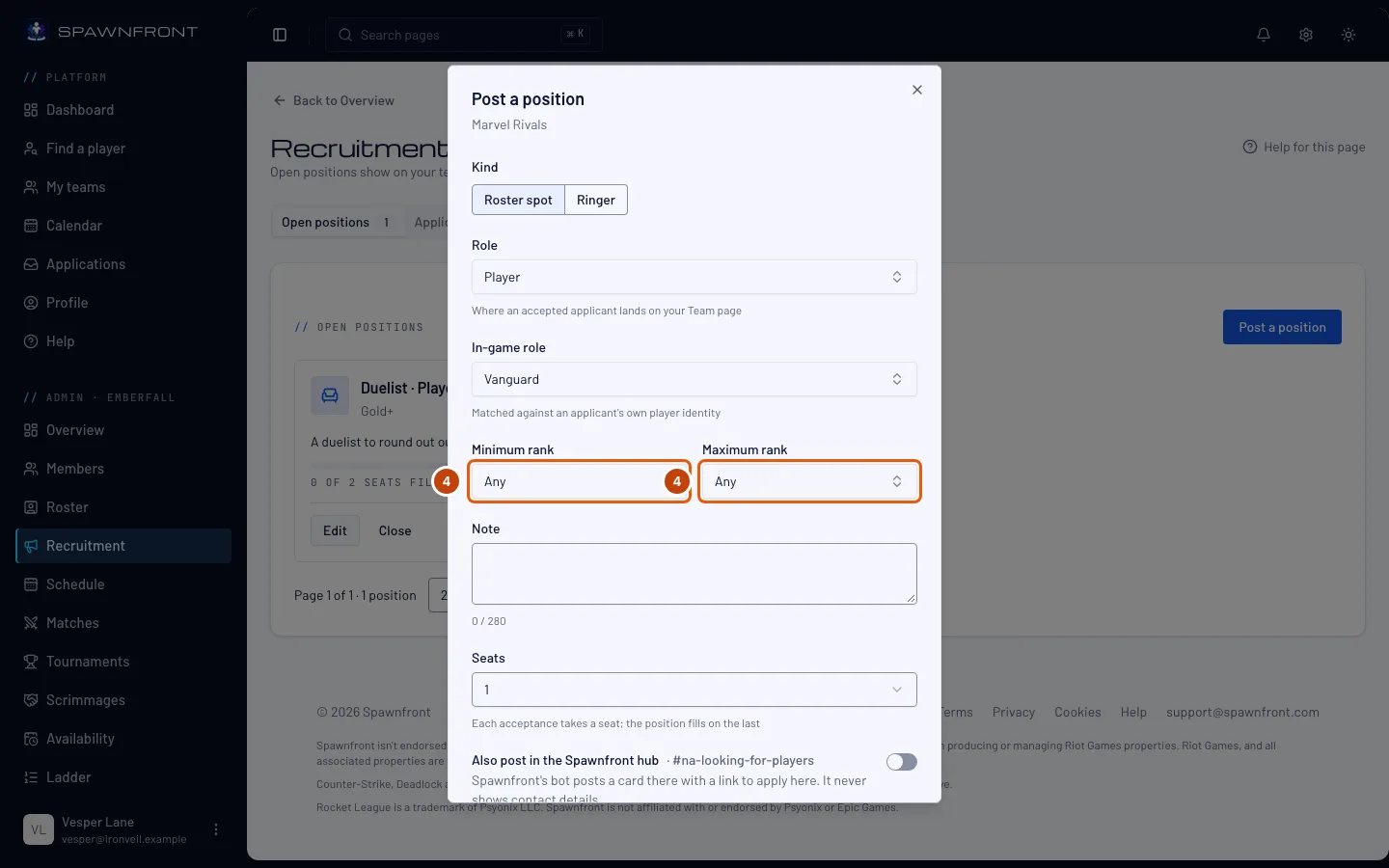
U hráčské pozice v League of Legends můžeš vybrat i až 5 Wanted champions, u Valorantu až 5 Wanted agents. Hráči podle nich najdou tvůj tým v sekci Najít tým a později je můžeš změnit přes Upravit.
Krok 5: Přidej poznámku a počet míst
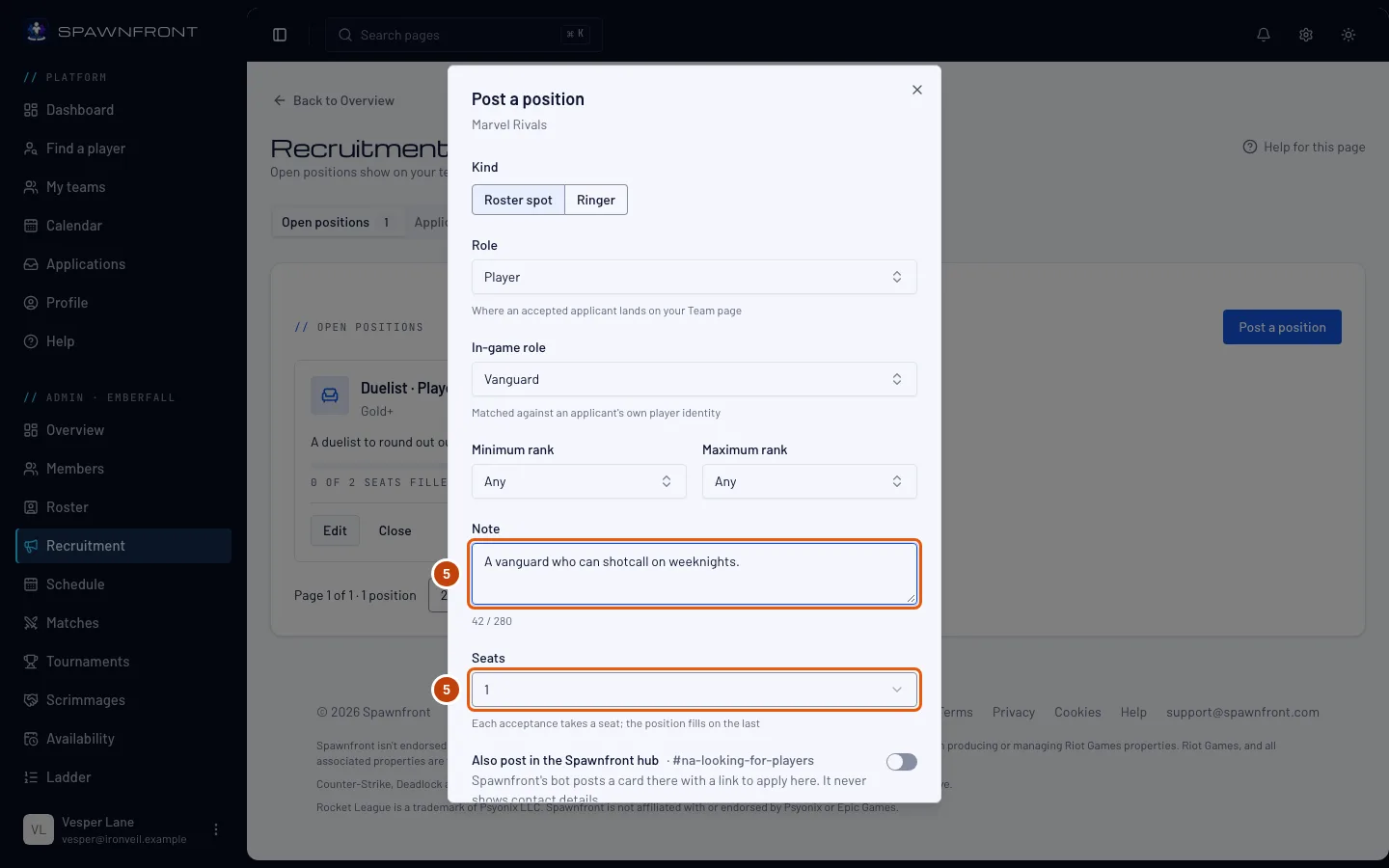
Do pole Poznámka krátce napiš (max. 280 znaků), koho hledáš. V poli Místa vyber počet — nejvýš 5. Každé přijetí zabere jedno místo a posledním se pozice zaplní.
Krok 6: Ulož
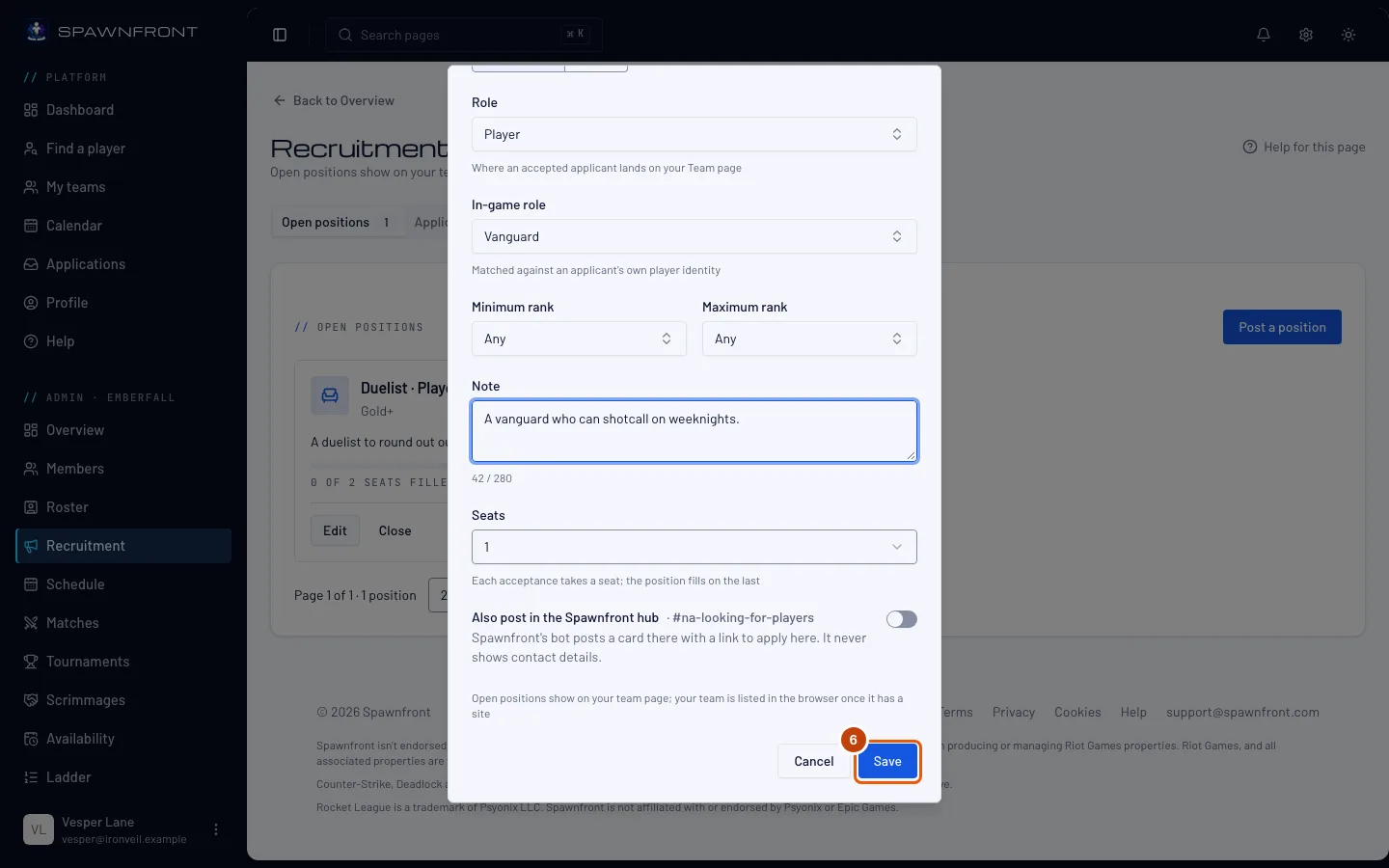
Pokud ji chceš zveřejnit i na Discordu Spawnfrontu, zapni Zveřejnit i v hubu Spawnfront. Přepínač ukazuje kanál hubu, kam půjde: hráčská pozice do looking-for-players pro region tvého týmu, poptávka po výpomoci do looking-for-ringer a pozice v realizačním týmu do looking-for-staff. Hráčské pozice týmu na Xboxu nebo PlayStationu jdou do náborového kanálu dané konzole. Karta ukazuje roli, rozsah ranku, region a platformu s tlačítkem pro přihlášení tady a nikdy tvoje kontaktní údaje. Pak stiskni Uložit.
Uvidíš: „Pozice vypsána“ a pozici v sekci Volné pozice. Zobrazí se na stránce tvého týmu s tlačítkem Přihlásit se. Jakmile má tvůj tým web, objeví se v sekci Najít tým. Karta zveřejněná v hubu se označí jako Obsazeno nebo Uzavřeno, když se pozice zaplní nebo ji zavřeš.
Jak poznáš, že to funguje
- Pozice je v sekci Volné pozice a na stránce tvého týmu.
Něco nevypadá správně?
Nejde mi změnit roli pozice
Vypsaná pozice si roli nechává. Zavři ji a vypiš novou.
Jak zobrazím jen uchazeče z Valorantu, kteří hrají určitého agenta?
Na kartě Přihlášky vyber agenta v poli Agent. Seznam ukáže jen uchazeče, kteří mají tohoto agenta v poolu agentů. Pro zobrazení všech vyber Any agent.
Jak zobrazím jen uchazeče z League of Legends, kteří hrají určitého šampiona?
Na kartě Přihlášky vyber šampiona v poli Champion. Seznam ukáže jen uchazeče, kteří mají tohoto šampiona v poolu šampionů. Pro zobrazení všech vyber Any champion.
Píše to „Bezplatné týmy mají najednou otevřené 2 pozice. Pokud chceš otevřít víc, pořiď si web.“
Bezplatný tým má najednou otevřené dvě pozice. Pokud chceš vypsat další, jednu zavři, nebo si pořiď web a budeš mít otevřených až deset.
Nevidím Zveřejnit i v hubu Spawnfront
Přepínač se zobrazí jen při vypisování nové pozice, a jen když má hub Spawnfront kanál pro tvou hru a region nebo konzoli tvého týmu. Region týmu nastavíš v Nastavení. Už vypsanou pozici do hubu přidat nejde; zavři ji a vypiš znovu.
Jak ukončím nábor na pozici?
V jejím řádku stiskni Zavřít a v okně Zavřít pozici. S ní se uzavřou i čekající přihlášky. Uchazeči se to dozví v aplikaci, ne e-mailem.
Související články
Pořád si nevíš rady? Kontaktuj podporu nebo napiš na support@spawnfront.com — uveď stránku, na které jsi, a číslo kroku.