
Pořiď si organizaci
Založ organizaci, dej jí tarif Organization, přidej týmy — 4 v ceně, 8 $ měsíčně za každý další — a zveřejni její web.
Pro vlastníky a správce týmů · 9 kroků
Organizace spravuje několik týmů pod jedním jménem a jedním webem. Její tarif pokrývá 4 týmy v libovolných hrách — třeba hlavní tým a akademii v Marvel Rivals a tým v Overwatch — a každý další tým stojí 8 $ měsíčně, až 10 v každé hře. Založení organizace je zdarma. Její web a všechno, co její týmy dělají na placeném tarifu, získáš s tarifem Organization.
Už máš tým, ze kterého chceš udělat organizaci? Převeď ho — tým si nechá svůj web, adresu i tarif. Viz Převeď svůj tým na organizaci.
Co budeš potřebovat
- Tvoje datum narození, země, jazyky, kterými mluvíš, a rodný jazyk v profilu — viz Nastav si profil.
- Způsob platby na Polar, platební službě, kterou Spawnfront používá, pro tarif Organization. Údaje o kartě jdou na Polar a ke Spawnfrontu se nikdy nedostanou.
- Kdo platí, stane se plátcem organizace. Jen plátce může později otevřít předplatné na Polar.
Postup
Krok 1: Otevři Moje týmy
V nabídce vlevo stiskni Moje týmy.
Uvidíš: Moje týmy a pod svými týmy řádek Začínáš od nuly? Začít organizaci. Už vedeš tým? Místo toho ho převeď.

Krok 2: Založ organizaci
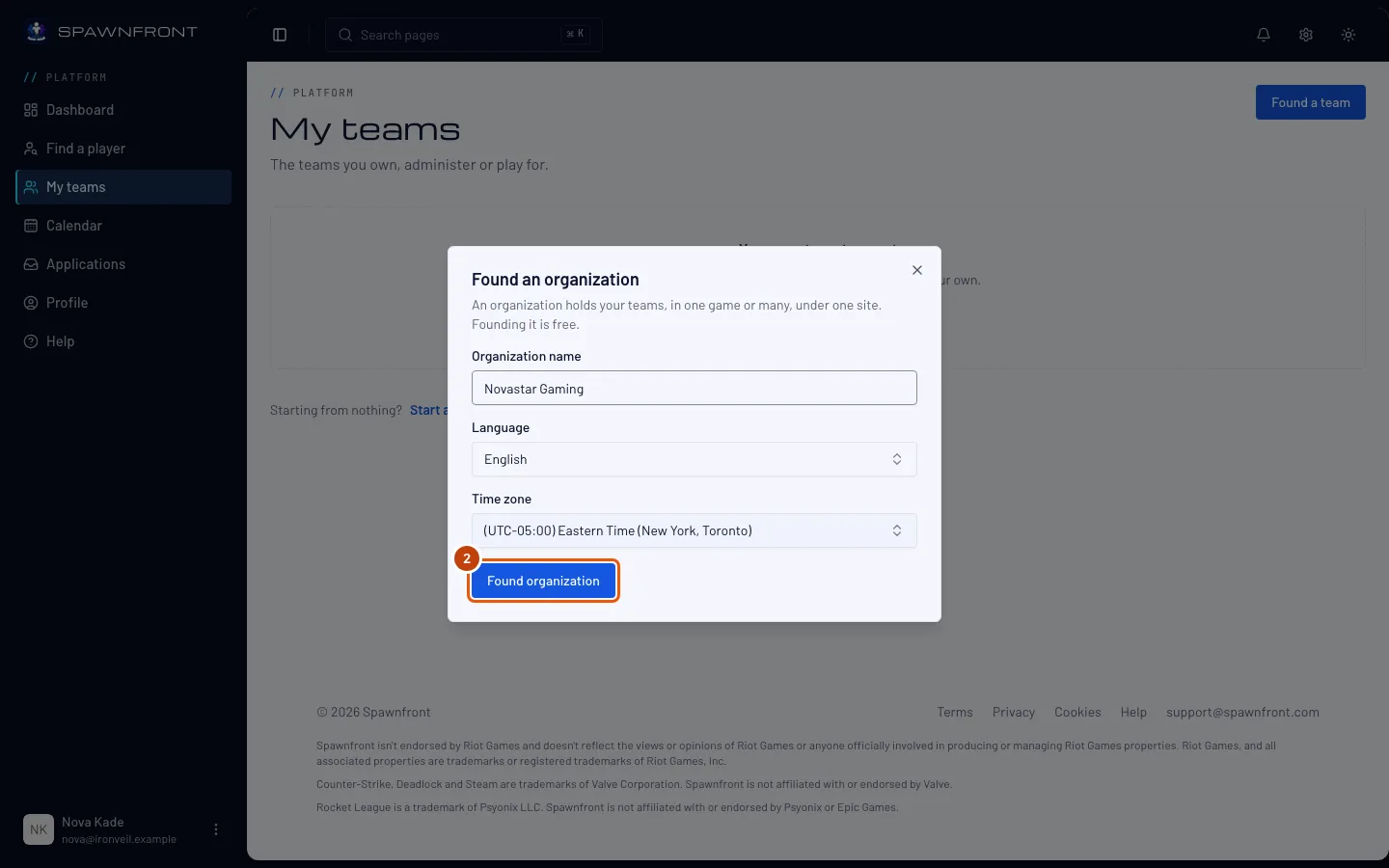
Stiskni Začít organizaci (pokud vlastníš tým, nejdřív zvol Ne, začít od nuly), napiš její název, zvol Jazyk, zkontroluj Časové pásmo a stiskni Založit organizaci. Okno podrobně popisuje článek Založ organizaci.
Uvidíš: Přehled své organizace s kartou Získat tarif Organization. V nabídce vlevo má tvoje organizace vlastní skupinu nadepsanou svým názvem; její seznam Organizace obsahuje Souhrn, Týmy, Správci, Fakturace, Získat web a Nastavení.
Krok 3: Otevři Získat web
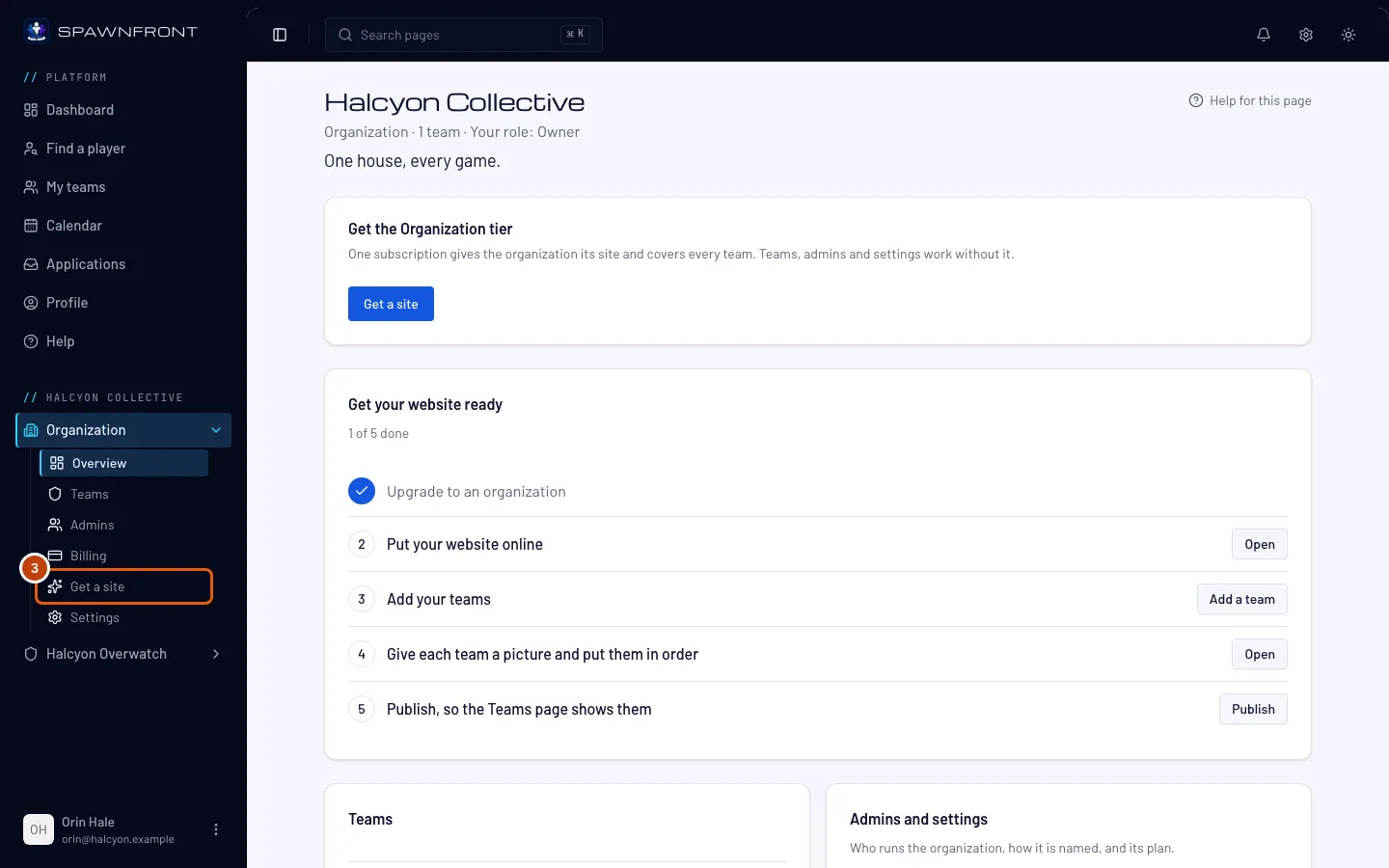
V nabídce vlevo pod názvem své organizace stiskni Získat web v seznamu Organizace. Pokud je seznam zavřený, nejdřív ho otevři stisknutím Organizace. Stejnou stránku otevře i tlačítko Získat web na kartě v Přehledu.
Uvidíš: Získej tarif Organization a na kartě tarifu jeho cenu.
Krok 4: Zvol měsíčně, nebo ročně
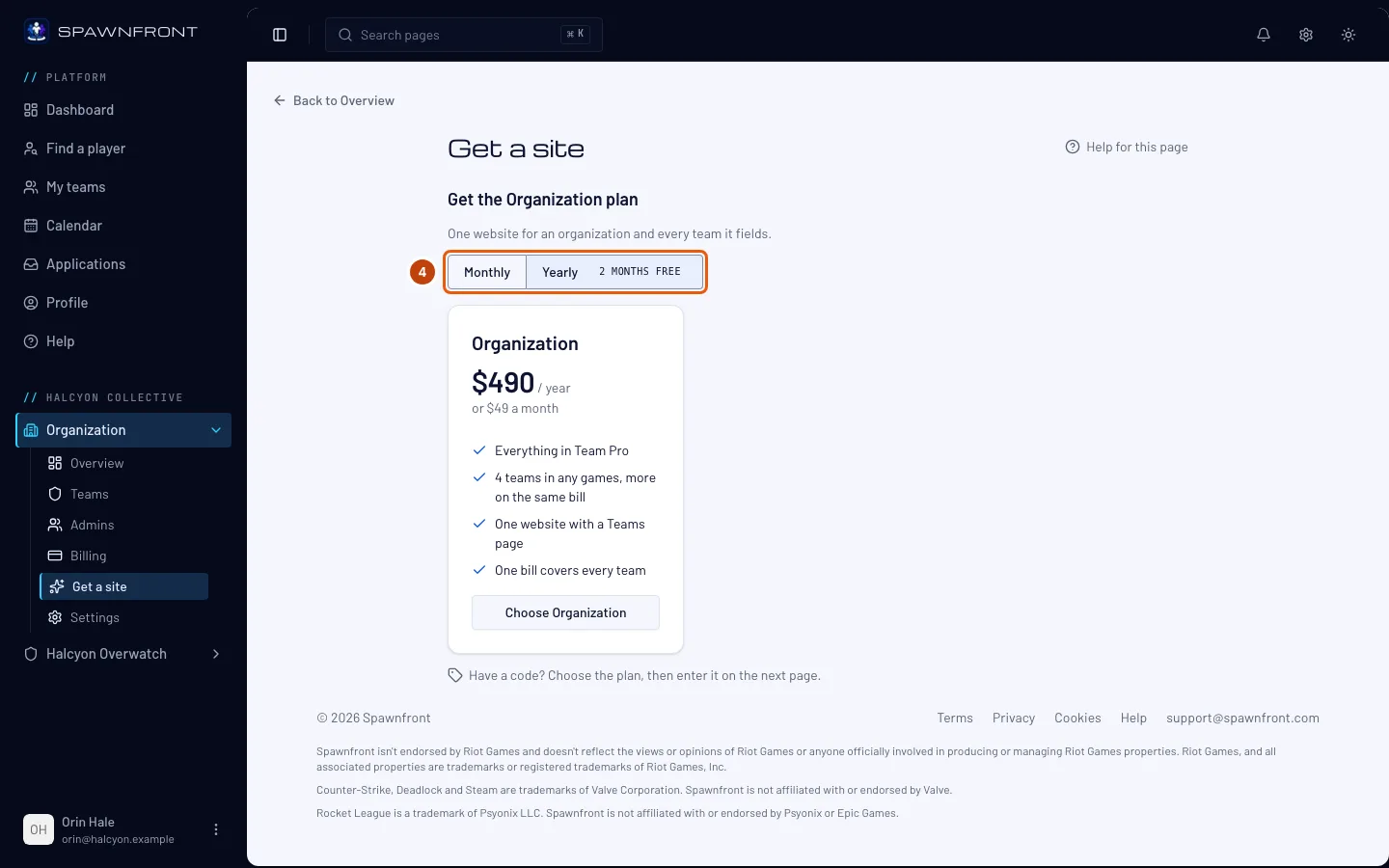
Nad tarifem stiskni Měsíčně, nebo Ročně. Vybíráš jen z jednoho tarifu — tarif Organization pokrývá web organizace i všechny týmy. Roční platba stojí jako deset měsíčních.
Uvidíš: cenu podle své volby.
Krok 5: Zvol tarif Organization
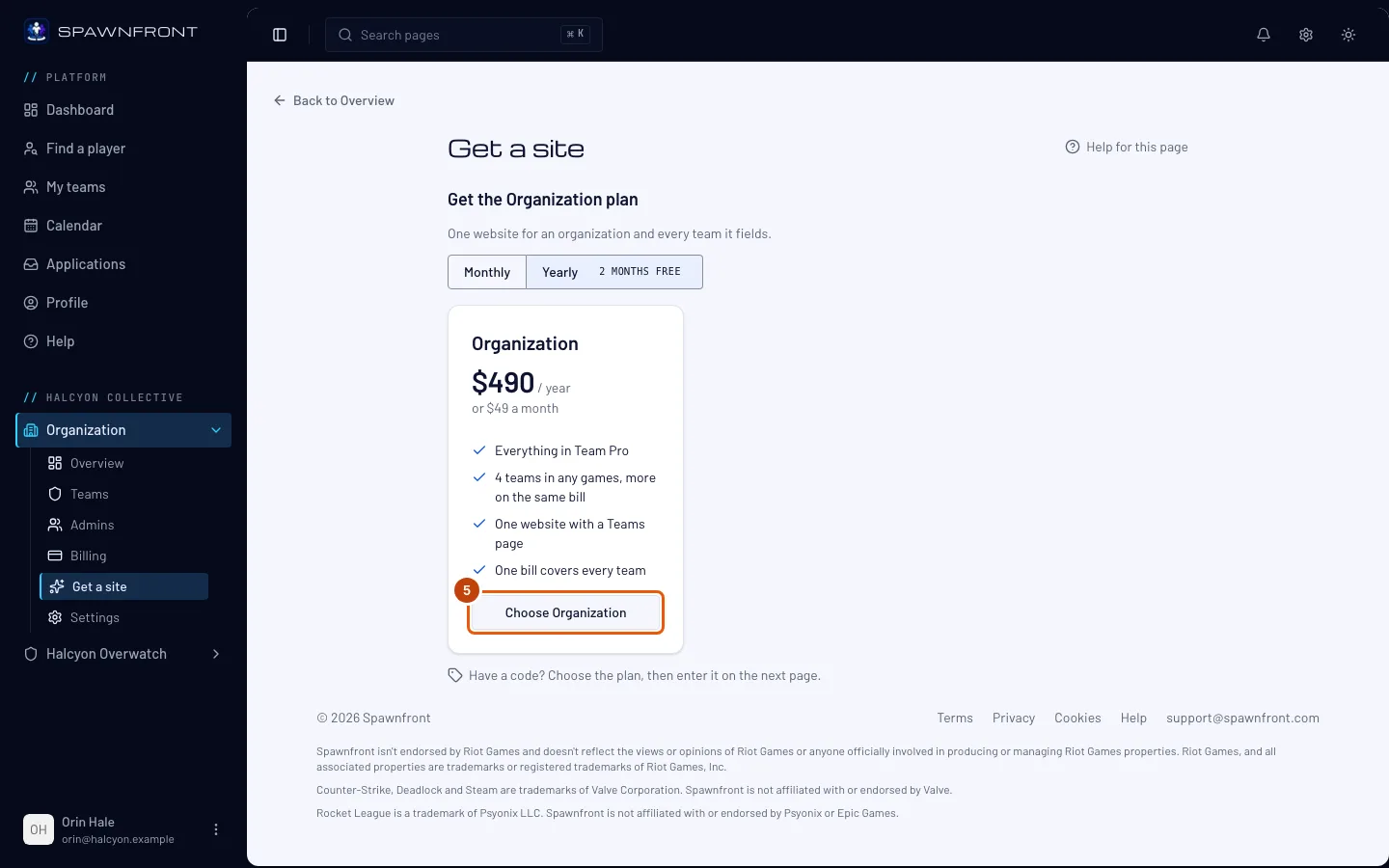
Stiskni Choose Organization.
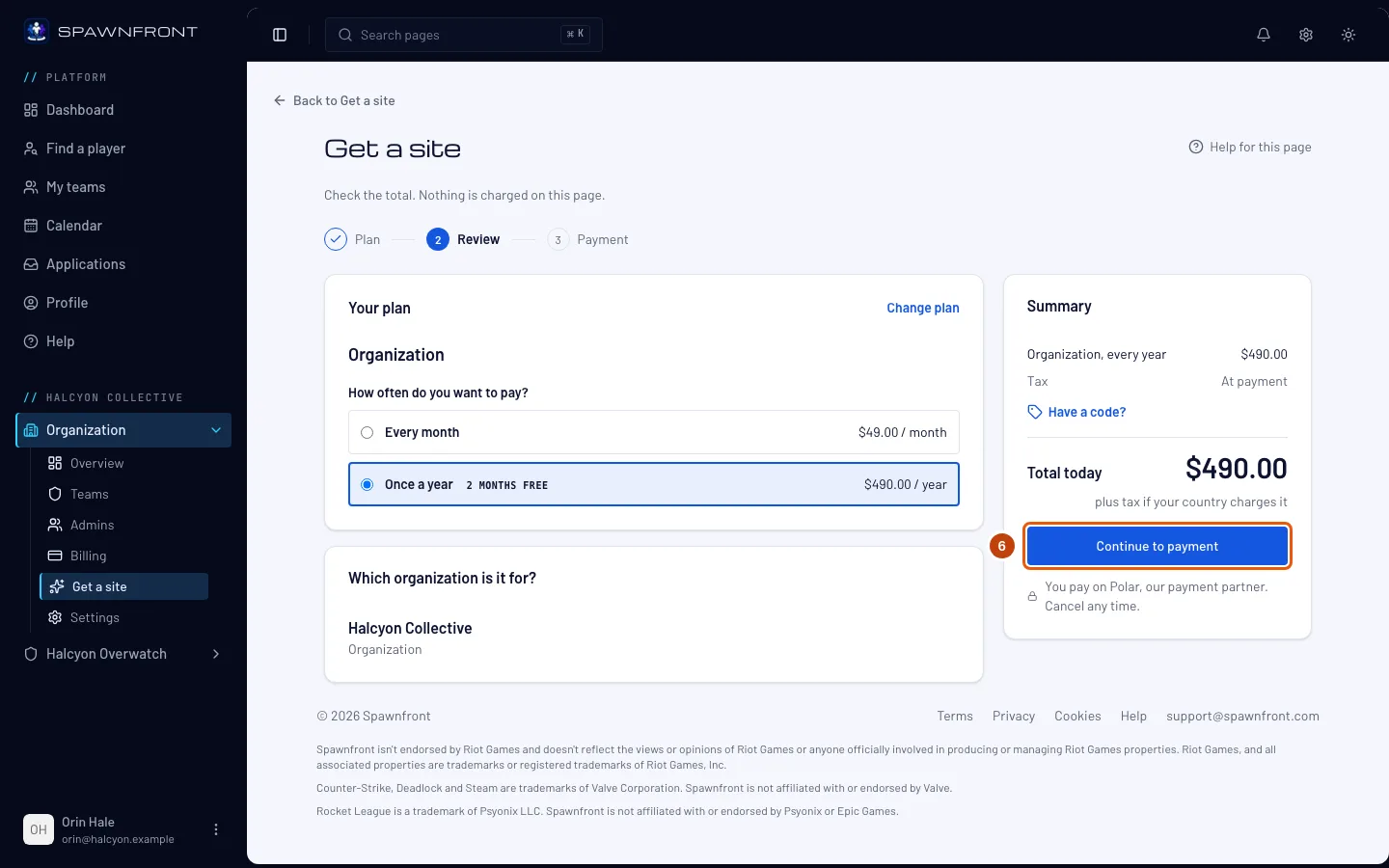
Uvidíš: stránku Pokladna s tarifem, tvou organizací a částkou Celkem dnes. Na této stránce se nic neplatí.
Krok 6: Pokračuj k platbě
Zkontroluj celkovou částku, stiskni Pokračovat k platbě a zaplať na stránce Polar. Daň, pokud ji tvoje země účtuje, se přičte tam.
Uvidíš: platební stránku Polar. Po zaplacení tě Polar vrátí na Spawnfront.
Krok 7: Počkej na potvrzení
Zpátky na Spawnfrontu stránka pár sekund ukazuje Potvrzujeme tvou platbu…, dokud Polar Spawnfrontu nedá vědět, že platba prošla.
Uvidíš: Tato organizace má tarif Organization. V nabídce vlevo teď Organizace obsahuje i stránky webu — Šablona, Stránky, Stránka Týmy, Zveřejnit, Novinky a další — a položka Získat web z něj zmizela.
Krok 8: Přidej své týmy
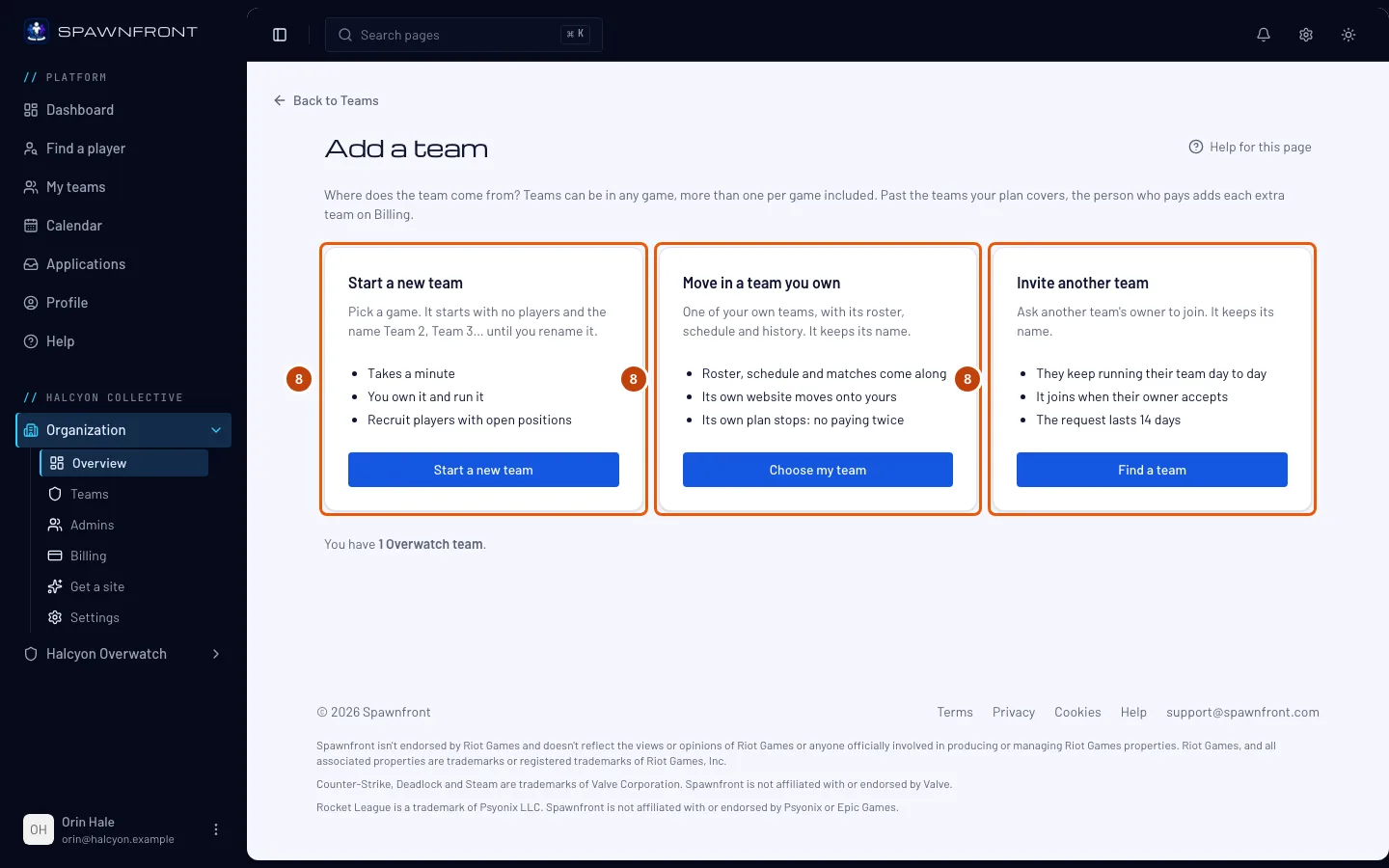
V Přehledu organizace stiskni na kartě Týmy Přidat tým. Tým můžeš přidat třemi způsoby: založit nový v jakékoli hře, přesunout tým, který vlastníš, nebo pozvat tým, který vede někdo jiný. Každý způsob vysvětluje článek Přidej tým do své organizace.
Tvůj tarif pokrývá 4 týmy v libovolných hrách a každý tým, který pokrývá, má spolu s organizací tarif Organization. Další přidává ten, kdo platí, na stránce Fakturace organizace, za 8 $ měsíčně každý, až 10 v každé hře. Tým, který založíš, se jmenuje Team 2, Team 3 a tak dál, dokud ho nepřejmenuješ. Tým, který se připojí, si nechá svůj název. Připojený tým přestane platit svůj vlastní tarif na konci aktuálního období.
Krok 9: Nastav a zveřejni web organizace
Použij stránky webu pod Organizace v nabídce vlevo: zvol adresu v Adresa a domény a šablonu v Šablona, vyplň Stránky a pak stiskni Zveřejnit. Fungují stejně jako u týmu — viz Nastav si web s průvodcem a Zveřejni svůj web. Po zveřejnění ukazuje stránka webu Týmy kartu každého týmu pod jeho hrou a každý tým má vlastní stránku na
/teams/<game>/<team>. Hra se dvěma a více týmy má také vlastní stránku na/teams/<game>. Turnaj, který pořádá některý z tvých týmů, se zveřejní spolu s webem na/teams/<game>/<team>/tournaments/<name>a objeví se na spawnfront.com/tournaments.
Jak poznáš, že to funguje
- Moje týmy ukazují tvou organizaci v části Tvoje organizace s označením Vlastník.
- Stránka organizace Fakturace ukazuje tarif Organization a datum obnovení.
- Po zveřejnění ukazuje adresa organizace její web se sekcí Naše týmy na domovské stránce a se stránkou Týmy.
Něco nevypadá správně?
Získat web v nabídce není
Organizace už má tarif Organization — Získat web je pod Organizace uvedený jen do té doby. Její tarif najdeš na stránce Fakturace, pod Organizace v nabídce vlevo.
I po minutě se ukazuje Potvrzujeme tvou platbu
Polar zatím Spawnfrontu o platbě nedal vědět. Nech stránku otevřenou, nebo se na Získat web vrať později — potvrdí se, jakmile to potvrdí Polar. Nic se nezaplatí dvakrát.
Píše to „Nejdřív si doplň profil“
K založení potřebuješ datum narození, zemi, jazyky, kterými mluvíš, a rodný jazyk. Doplň je v profilu, vrať se do Moje týmy a zkus to znovu.
Mám kód od Spawnfrontu
Stiskni Choose Organization, pak na stránce Pokladna Máš kód?, napiš kód a stiskni Použít. Celková částka bude $0.00. Stiskni Start my free Organization plan — bez karty a bez platby. Viz Použij kód.
Související články
Pořád si nevíš rady? Kontaktuj podporu nebo napiš na support@spawnfront.com — uveď stránku, na které jsi, a číslo kroku.