
Založení organizace
Založ od nuly bezplatnou organizaci pro své týmy v libovolných hrách: 4 v tarifu Organization, další, kdykoli je přidáš. Už vedeš tým? Převeď ho místo toho.
Pro vlastníky a správce týmů · 7 kroků
Organizace sdružuje tvoje týmy v libovolných hrách, třeba hlavní tým a akademii v Marvel Rivals a tým v Overwatch — až 10 v každé hře. Tarif Organization zahrnuje 4 a další přidává ten, kdo platí. Každý tým má vlastní soupisku, členy, nábor a rozvrh. Vlastník a správci organizace řídí všechny týmy.
Už vedeš tým? Převeď ho místo toho. Založení začíná organizaci od nuly. Pokud vlastníš tým na Spawnfrontu, převeď ho na organizaci. Zachováš si tak jeho web, adresu, tarif i členy — viz Převod týmu na organizaci.
Co budeš potřebovat
- V profilu máš vyplněné datum narození, zemi, jazyky, kterými mluvíš, a rodný jazyk — viz Nastavení profilu.
- Nemáš jinou bezplatnou organizaci. Jeden účet může vlastnit vždy jen jednu bezplatnou organizaci.
Postup
Krok 1: Otevři Moje týmy
V nabídce vlevo stiskni Moje týmy.
Uvidíš: Moje týmy a pod svými týmy řádek Začínáš od nuly? Začít organizaci.

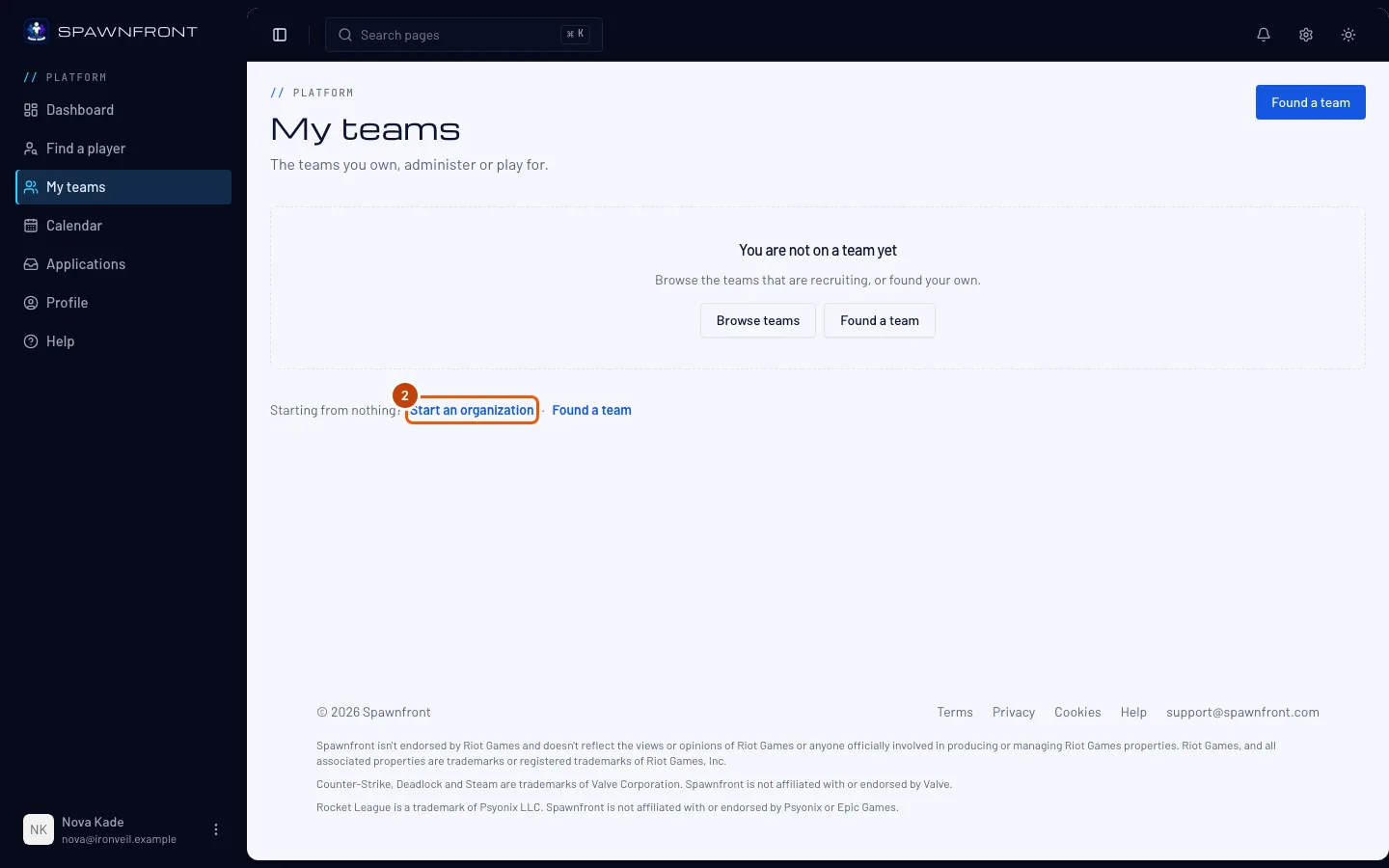
Krok 2: Stiskni Začít organizaci
Stiskni Začít organizaci. (Už jsi v organizaci? Pak stiskni Založit organizaci na kartě Tvoje organizace.)
Pokud vlastníš tým, okno se nejdřív zeptá Už vedeš tým? Vyber Ne, začít od nuly a stiskni Pokračovat, pokud chceš založit novou organizaci. Pokud chceš místo toho převést tým, vyber Ano, převést můj tým.
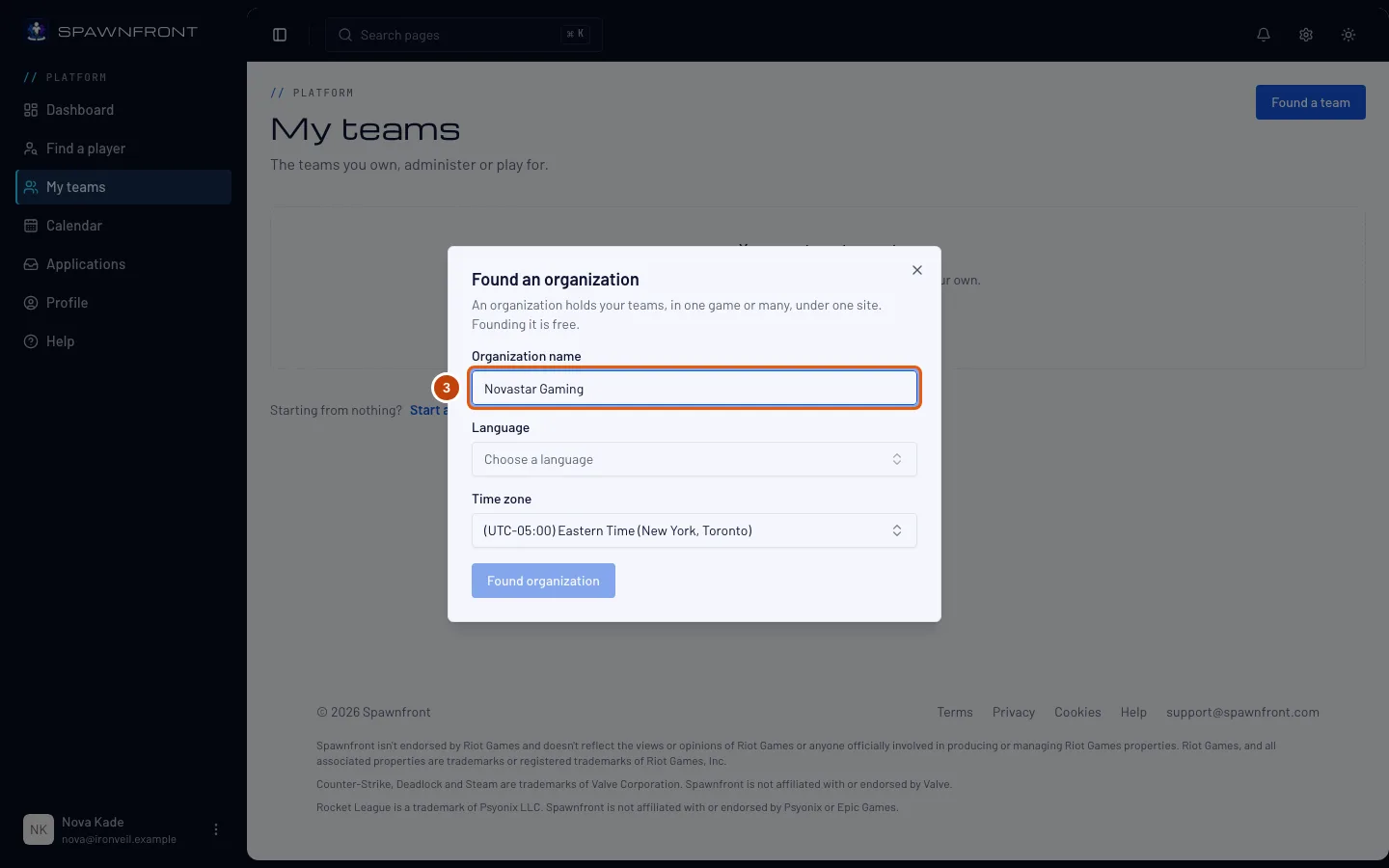
Uvidíš: okno Založit organizaci — „Založení je zdarma.“
Krok 3: Pojmenuj organizaci
Napiš název organizace do pole Název organizace. Později ho můžeš změnit v Nastavení organizace.
Krok 4: Vyber jazyk a časové pásmo
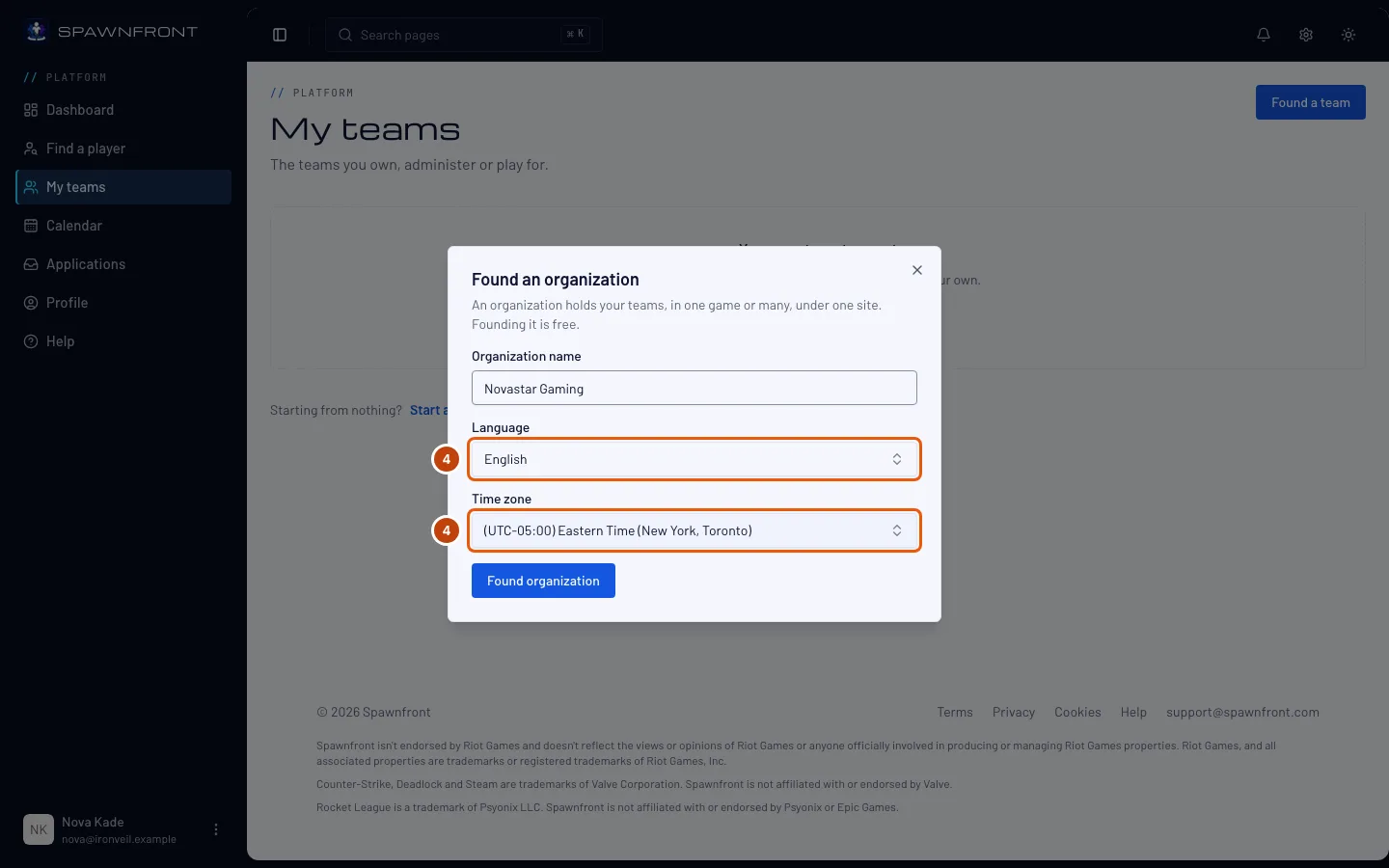
Vyber Jazyk. Pole Časové pásmo je předvyplněné podle tvého počítače — změň ho, pokud tvoje organizace hraje v jiném pásmu.
Krok 5: Založ organizaci
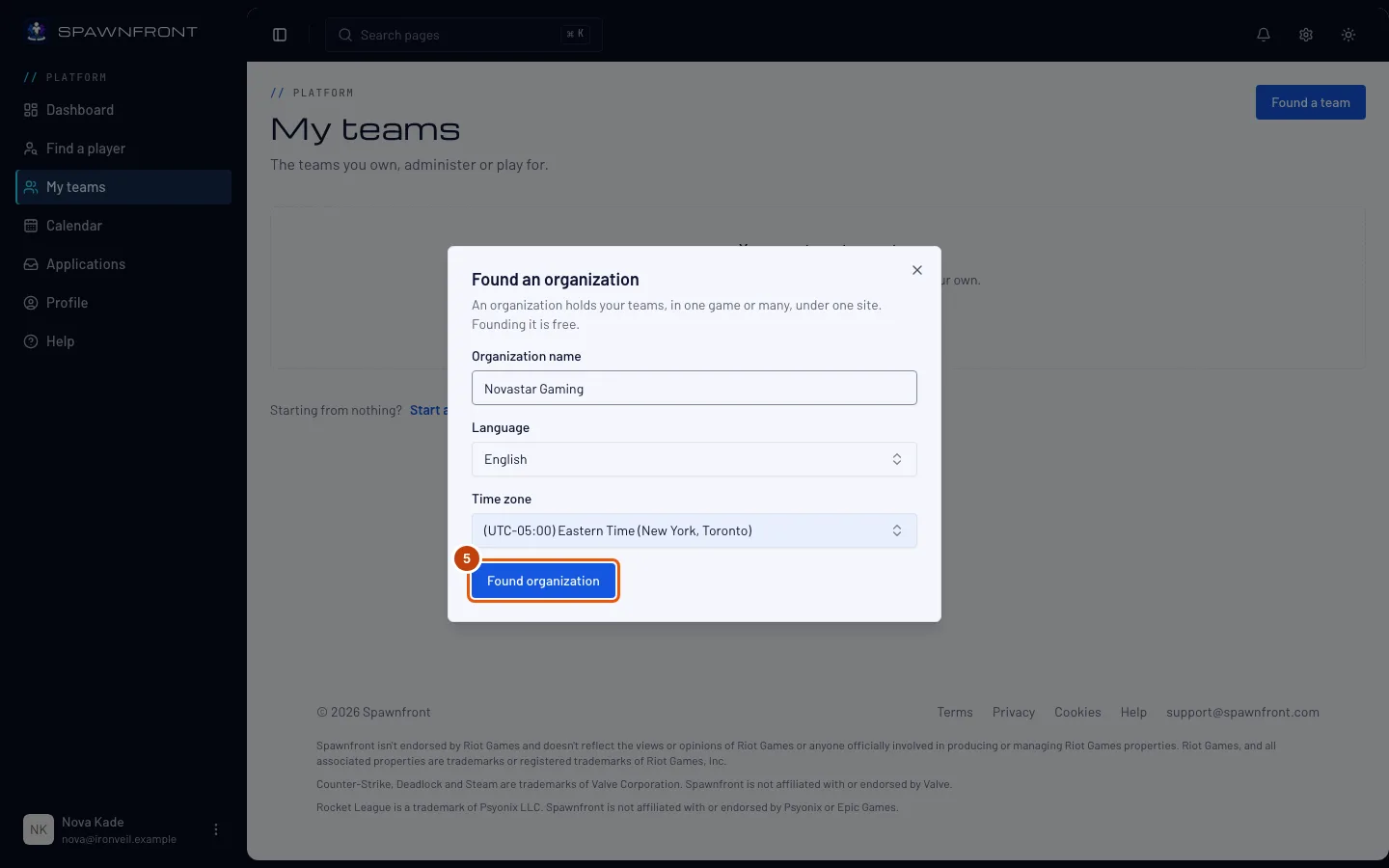
Stiskni Založit organizaci.
Uvidíš: Přehled své organizace s jejím názvem jako nadpisem a pod ním text „Organizace · 0 týmů · Tvoje role: Vlastník“. V nabídce vlevo má tvoje organizace vlastní skupinu nadepsanou svým názvem a v ní Organizace.
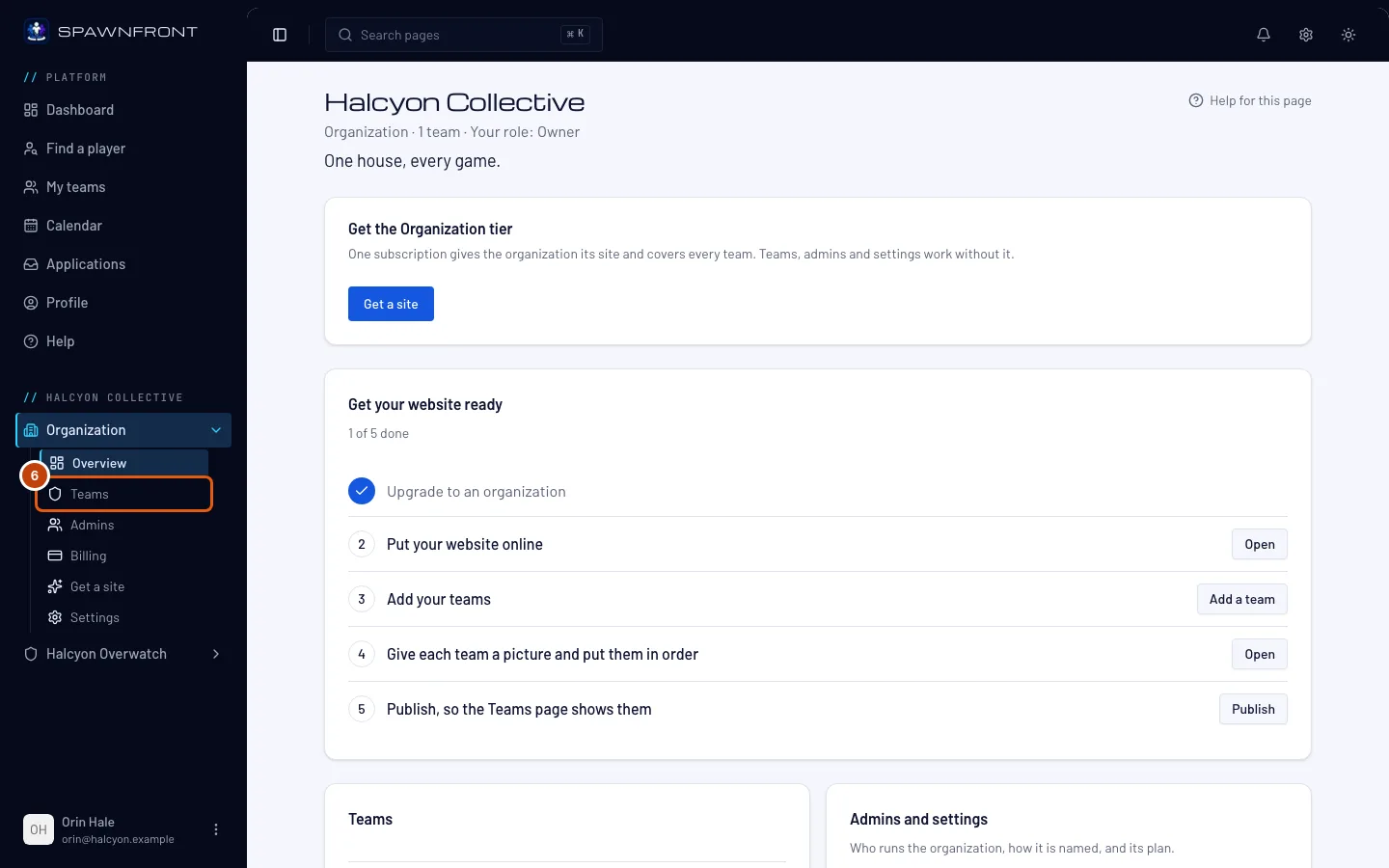
Krok 6: Otevři Týmy
V nabídce vlevo pod názvem své organizace stiskni Týmy v seznamu Organizace. Pokud je seznam zavřený, nejdřív ho otevři stisknutím Organizace.
Uvidíš: stránku Týmy s tlačítky Přidat tým a Pozvat tým.
Krok 7: Stiskni Přidat tým
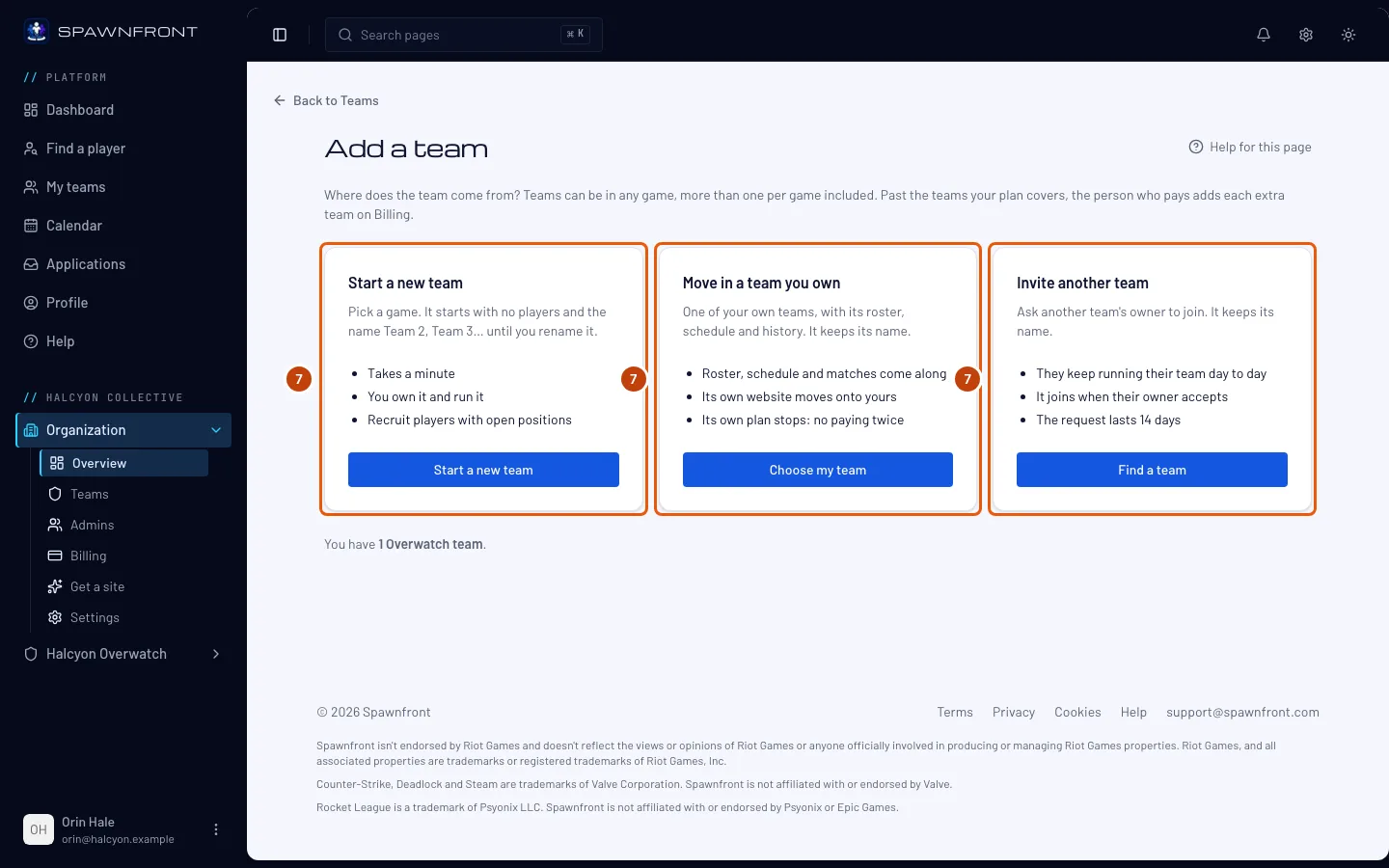
Stiskni Přidat tým.
Uvidíš: „Odkud tým bude?“ a tři způsoby, jak přidat tým — Založit nový tým v libovolné hře, Přesunout tým, který vlastníš, nebo Pozvat jiný tým, který vede někdo jiný. Každý způsob je krok za krokem popsaný v článku Přidání týmu do organizace.
Až 10 týmů v každé hře; tarif Organization pokrývá 4 a další přidává na stránce Fakturace ten, kdo platí. Nový tým se jmenuje Team 2, Team 3 a tak dále, dokud ho nepřejmenuješ. Přesunutý nebo pozvaný tým si ponechá svůj název. Žádné dva tvoje týmy ve stejné hře nemůžou mít stejný název.
Jak poznáš, že to funguje
- V Moje týmy je tvoje organizace v části Tvoje organizace, označená jako Vlastník a s počtem týmů.
- Tlačítkem Otevřít organizaci na této kartě se do ní vrátíš, stejně jako položkou Souhrn pod Organizace v nabídce vlevo.
Něco nevypadá správně?
Píše to „Nejdřív si doplň profil“
K založení potřebuješ datum narození, zemi, jazyky, kterými mluvíš, a rodný jazyk. Doplň je v profilu, pak se vrať do Moje týmy a zkus to znovu.
Píše to „Už máš bezplatnou organizaci“
Jeden účet vlastní vždy jen jednu bezplatnou organizaci. Otevři ji místo toho z Moje týmy.
Píše to „Dnes už jsi založil dost organizací“
Jeden účet může založit tři organizace denně. Zkus to zítra.
Tlačítko Založit organizaci zůstává šedé
Vyber Jazyk — tlačítko na něj čeká.
Související články
Pořád si nevíš rady? Kontaktuj podporu nebo napiš na support@spawnfront.com — uveď stránku, na které jsi, a číslo kroku.