
Вход с Discord
Продължи с Discord, за да влезеш или създадеш акаунт, или свържи Discord с акаунта си от профила.
За всички · 6 стъпки
Какво ти трябва първо
- Discord акаунт с имейл, потвърден от Discord. Discord го показва в User Settings › My Account.
- Ти си на 13 или повече години.
- За да свържеш Discord с акаунт, който вече имаш, трябва да можеш да влезеш в него с имейл и парола.
Стъпки
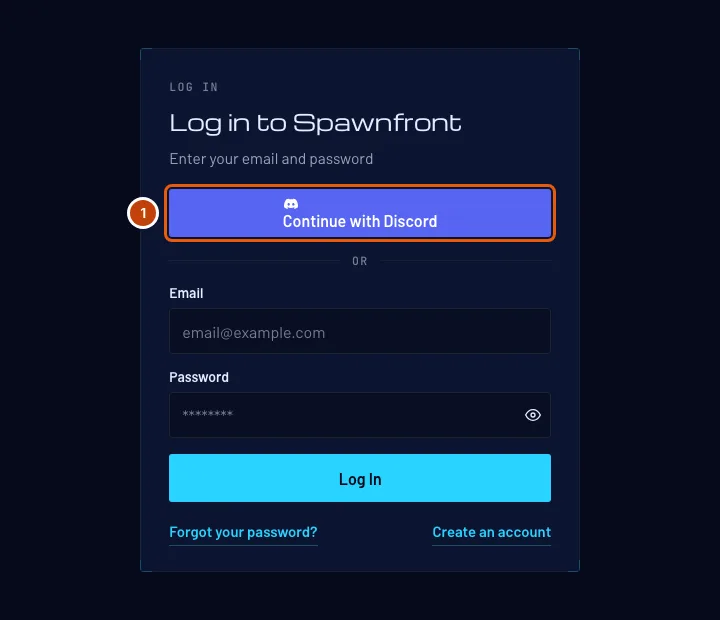
Стъпка 1: Натисни „Продължи с Discord“
На страницата Вход натисни Продължи с Discord над имейла и паролата.
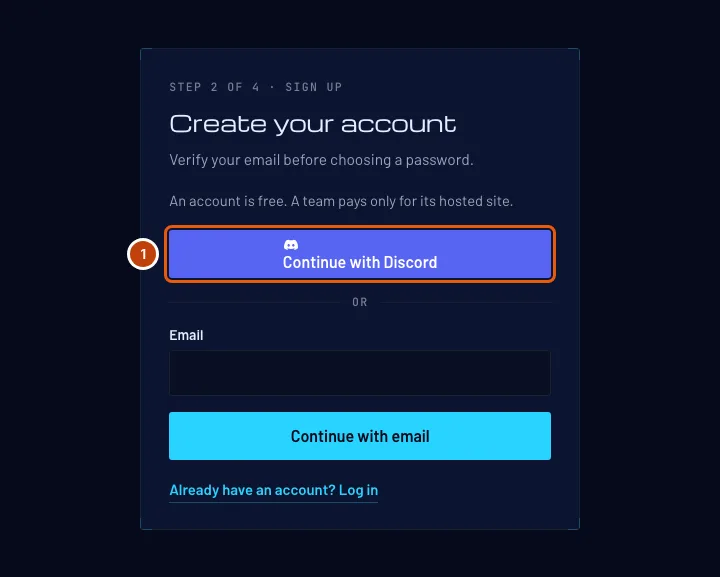
Нов си в Spawnfront? Можеш да започнеш и от Създай безплатен акаунт: отговори на екрана за дата на раждане, после натисни Продължи с Discord над полето за имейл.
Трябва да видиш: страница на Discord, която пита дали да сподели потребителското ти име и имейла ти със Spawnfront.
Стъпка 2: Потвърди в Discord
На страницата на Discord провери дали е посочен Discord акаунтът, който искаш, после натисни Authorize. Завърши до десет минути; по-стар опит изтича.
Spawnfront никога не вижда паролата ти за Discord. Discord споделя потребителското ти име и имейла ти и нищо друго.
Трябва да видиш едно от двете:
- Твоето Табло, ако този Discord акаунт вече е свързан с акаунта ти в Spawnfront или ако потвърденият му имейл е имейлът на акаунта ти. Във втория случай Discord вече е свързан с този акаунт и ти изпращаме имейл за това.
- Потвърди датата си на раждане, ако все още никой акаунт в Spawnfront не използва този имейл. Продължи към стъпка 3.
Стъпка 3: Потвърди датата си на раждане, ако си нов
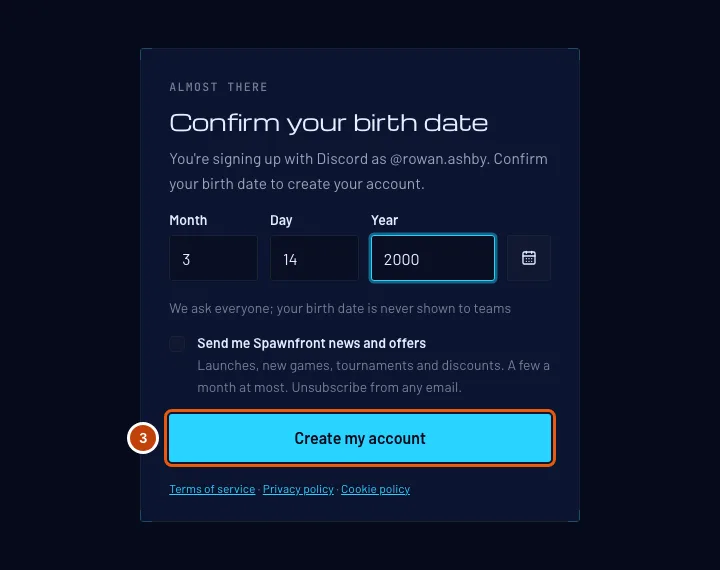
Въведи с цифри Месец, Ден и Година на раждането си. Курсорът сам минава в следващото поле, когато месецът или денят са попълнени. Или натисни бутона с календара до полетата, избери година и месец и натисни деня си. После натисни Създай акаунта ми.
Питаме всички, а датата ти на раждане никога не се показва на отборите. Ако вече си отговорил в „Създай безплатен акаунт“, този екран се пропуска.
Тук можеш да отметнеш и Изпращай ми новини и оферти от Spawnfront — по желание и неотметнато, докато не го отметнеш (Настройки за имейли).
Трябва да видиш: твоето Табло с „Регистриран с Discord като @…“. Потребителското ти име в Discord е показваното ти име; можеш да го смениш в профила си, когато поискаш.
Стъпка 4: Отвори профила
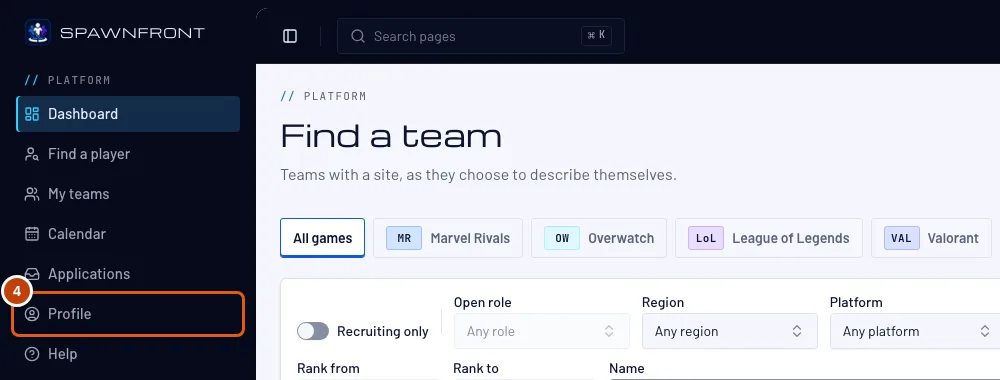
За да добавиш Discord към акаунт, в който влизаш с парола, влез както обикновено и натисни Профил в менюто.
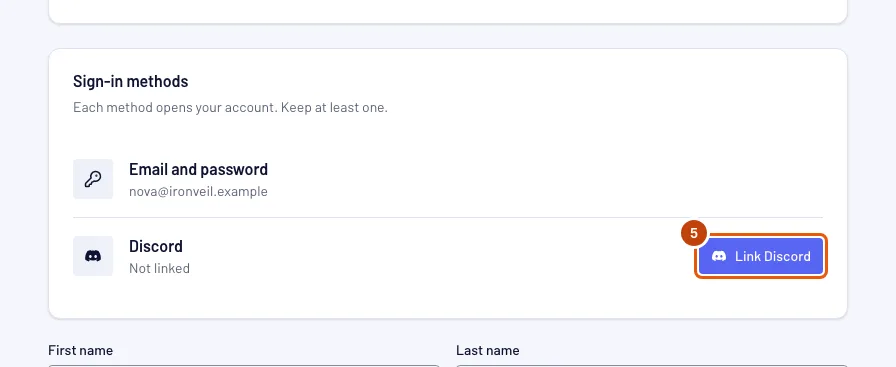
Трябва да видиш: Профил с отворена секция „Акаунт“ и карта Начини за вход.
Стъпка 5: Натисни „Свържи Discord“
В картата Начини за вход натисни Свържи Discord на реда за Discord, после потвърди на страницата на Discord, както в стъпка 2.
Тук можеш да свържеш всеки Discord акаунт, независимо от имейла му. Един Discord акаунт отваря един акаунт в Spawnfront, а един акаунт има един Discord.
Трябва да видиш: „Discord е свързан. Вече можеш да влизаш с него.“ и на реда за Discord пише Свързан като @…. Изпращаме имейл на адреса на акаунта ти, че Discord е добавен.
Стъпка 6: Прекрати връзката с Discord
В картата Начини за вход натисни Прекрати връзката на реда за Discord, после Прекрати връзката в прозореца, който се отваря. Запази Discord го затваря без промяна.
Винаги ти остава поне един начин за вход. Докато Discord е единственият, „Прекрати връзката“ е неактивен: първо натисни Задай парола и избери парола от имейла, който ти пращаме.
Трябва да видиш: на реда за Discord пише Не е свързан. Изпращаме имейл на адреса на акаунта ти, че Discord е премахнат.
Как да разбереш, че е станало
- Картата Начини за вход в профила показва Свързан като @… на реда за Discord.
- Ако излезеш и натиснеш Продължи с Discord на страницата Вход, се отваря твоето Табло.
Нещо не изглежда както трябва?
Какво пази Spawnfront от Discord?
ID-то и потребителското име на Discord акаунта ти, както и показваното име и снимката, които Discord показва. Ако акаунтът ти е създаден чрез Discord, потвърденият от Discord имейл е станал имейлът на акаунта ти; той не се променя, когато смениш имейла си в Discord. Spawnfront не пази нищо, което да му позволи да действа от твое име в Discord.
Имам два акаунта в Spawnfront. Discord ще ги обедини ли?
Не. Spawnfront никога не обединява два акаунта. „Продължи с Discord“ отваря един акаунт: този, с който е свързан този Discord акаунт, или иначе този, чийто имейл е потвърденият от Discord имейл. За да използваш Discord в другия акаунт, прекрати връзката в първия (стъпка 6) и го свържи във втория (стъпки 4 и 5).
Пише „Входът с Discord не завърши. Опитай отново.“
Отнело ти е повече от десет минути, отказал си на страницата на Discord или си използвал стар раздел. Натисни Продължи с Discord отново.
Пише „Входът с Discord не завърши“ и получих имейл, че акаунтът ми е спрян
Екипът на Spawnfront е спрял акаунта ти, затова нито Discord, нито паролата ти те пускат, докато спирането не приключи. Имейлът казва защо и до кога. Виж Акаунтът ти е спрян.
Пише „Discord не е потвърдил този имейл“
Discord не е потвърдил имейла на Discord акаунта ти, затова Spawnfront не може да го използва. Потвърди го в User Settings › My Account в Discord и опитай отново — или създай акаунта си с имейл (Създай безплатен акаунт, после Продължи с имейл).
Пише „Акаунтът с този имейл добавя Discord от профила си“
Акаунт в Spawnfront вече използва този имейл, но не може да бъде свързан при вход — обикновено защото вече има свързан друг Discord акаунт. Влез с имейла и паролата си, отвори Профил, прекрати връзката с другия Discord акаунт, ако има такъв, после натисни Свържи Discord (стъпки 4 до 6).
Пише „Този Discord акаунт е свързан с друг акаунт в Spawnfront“
Един Discord акаунт отваря един акаунт в Spawnfront. Влез в другия акаунт, прекрати връзката с Discord там (стъпка 6), после го свържи тук.
Пише „Този Discord акаунт не съвпада. Нищо не е променено.“
Потвърдил си различен Discord акаунт от нужния — акаунтът ти вече има свързан такъв или потвърждаваше изтриване с Discord. Излез от Discord в браузъра си, влез с правилния акаунт и опитай отново.
„Прекрати връзката“ е неактивен
Discord е единственият ти начин за вход. Натисни Задай парола в картата Начини за вход, избери парола от имейла, който ти пращаме, после прекрати връзката.
Пише „Твърде много опити с Discord“
Можеш да отиваш в Discord от Spawnfront десет пъти на час: брои се всяко свързване, импортиране, потвърждение преди изтриване на акаунта и инсталиране на бота. Изчакай един час и опитай отново.
Регистрирах се с Discord. Как да изтрия акаунта си?
Натисни Изтрий акаунта в профила, после Потвърди с Discord в прозореца, който се отваря, и потвърди на страницата на Discord със същия Discord акаунт. След като се върнеш в профила, можеш да изтриеш акаунта.
Свързани статии
Още не се получава? Свържи се с поддръжката или пиши на support@spawnfront.com — кажи ни на коя страница си и номера на стъпката.