
Прегледай кандидатурите
Прочети картата на всеки кандидат и го приеми или откажи, с бележка по избор.
За собственици и администратори на отбори · 5 стъпки
Какво ти трябва първо
- Ти си собственик или администратор на отбора и отборът има свободна позиция — виж Публикувай свободна позиция.
Стъпки
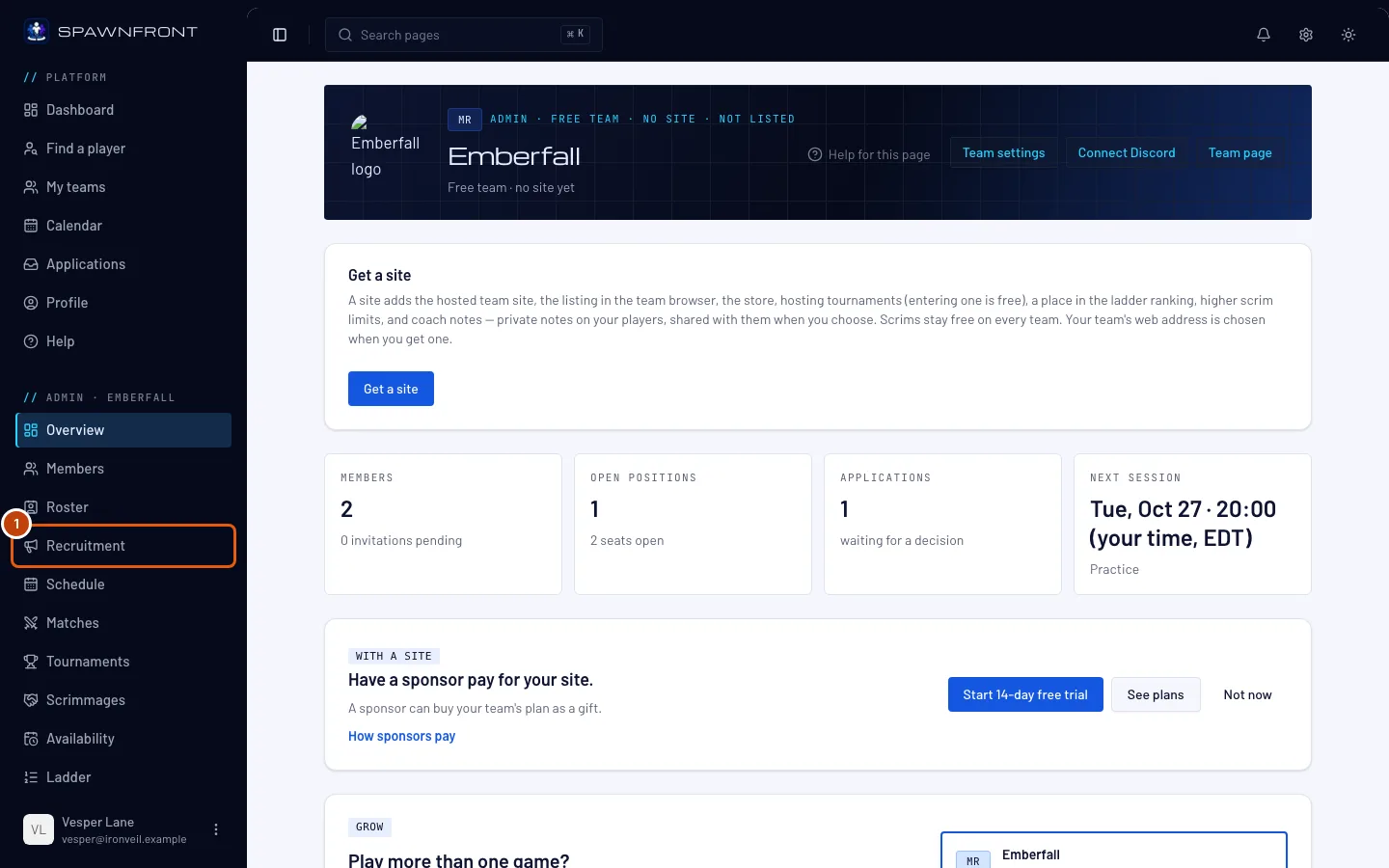
Стъпка 1: Отвори „Набиране“
В менюто вляво, под Администрация, натисни Набиране.
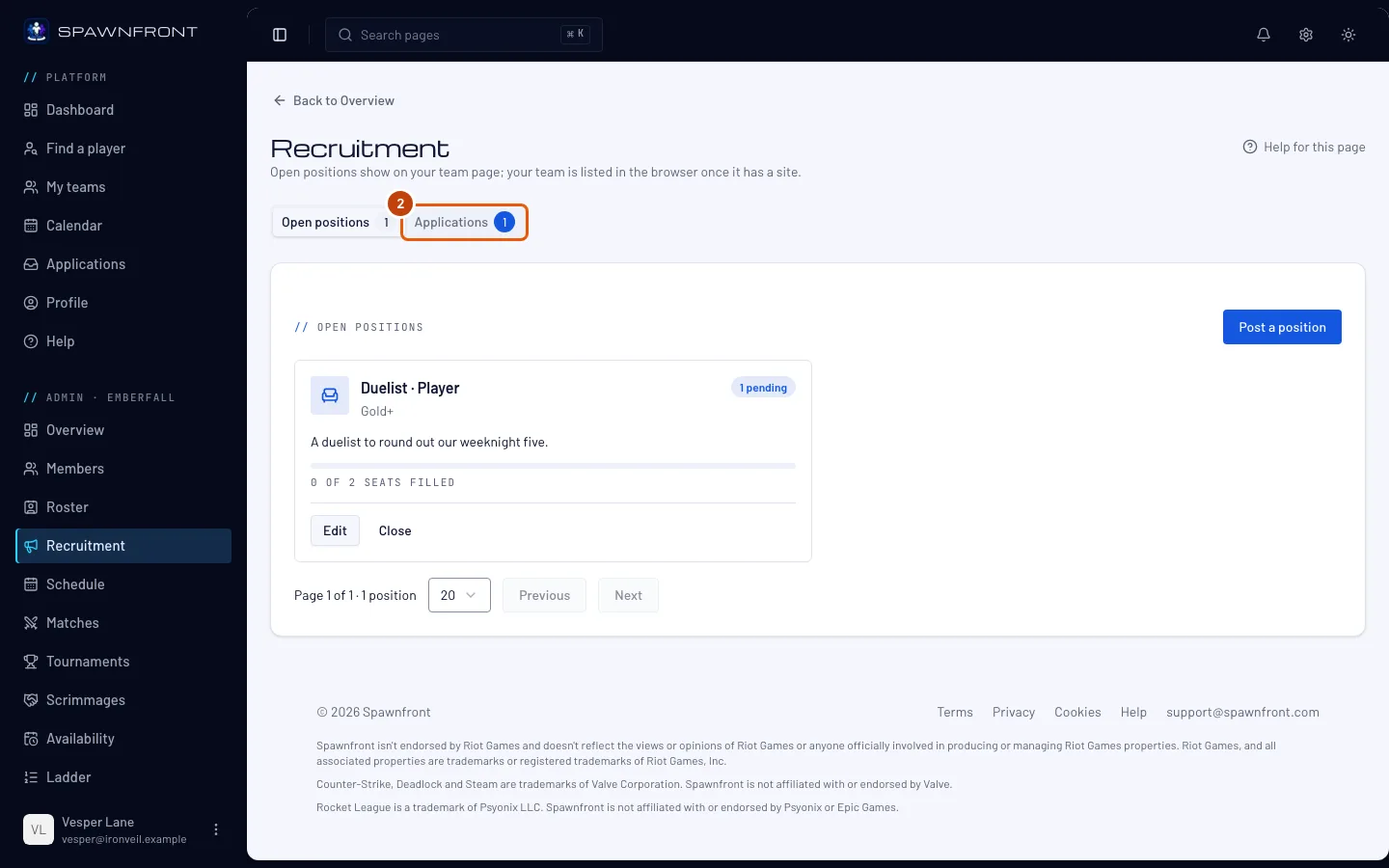
Стъпка 2: Отвори раздела „Кандидатури“
В горната част на страницата натисни Кандидатури. Числото до него показва колко кандидатури чакат отговор. Плочката Кандидатури в Общ преглед на отбора ти и известие за нова кандидатура отварят този раздел директно.
Трябва да видиш: кандидатурите, отворени на Чака отговор, а до името на всяко състояние — колко чакат в него.
Отговори до 30 дни — след това кандидатурата се затваря като „Отборът не отговори“.
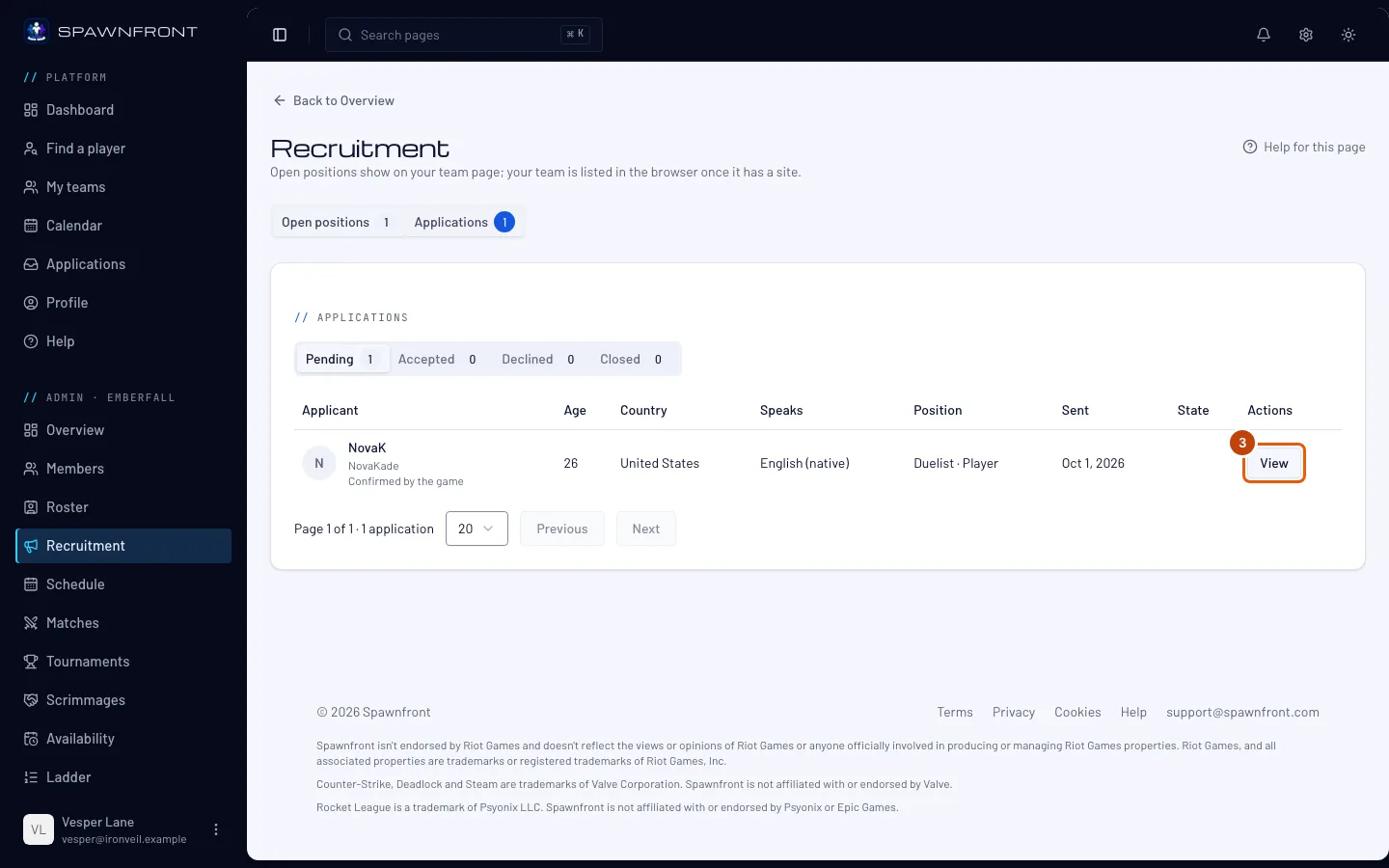
Стъпка 3: Отвори кандидатура
На някой ред натисни Изглед.
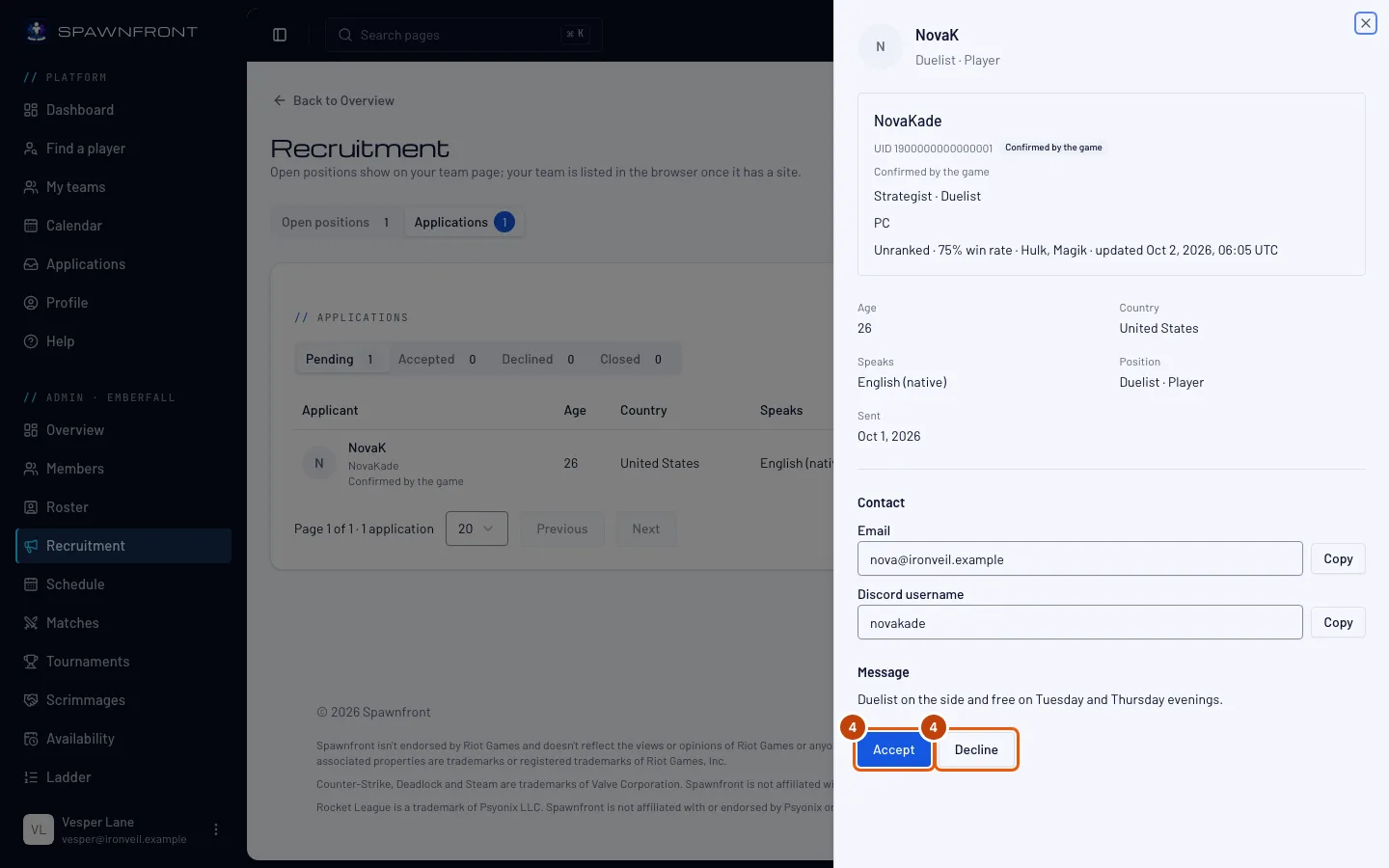
Трябва да видиш картата на кандидата: профилната му снимка (или инициалите му), потребителското му име, роли, платформа и статистика, възраст, държава и езиците, които говори (първо родния му език, отбелязан), имейла му и начините за контакт, които е избрал, както и съобщението му. За Marvel Rivals неговият UID се показва до потребителското име, отбелязан като Въведен от играча, когато го е въвел сам, или Потвърден от играта, ако Spawnfront Companion го е потвърдил. Редът под него гласи Още не е потвърден, освен ако приложението не го е потвърдило — UID, потвърден от приложението, важи във всеки отбор и не е нужно ти да проверяваш нищо. Щом играчът е в състава ти, можеш да провериш UID и да го отбележиш като Потвърден — виж Потвърди UID на играч. Статистиката на кандидат в Marvel Rivals се показва само когато друг отбор, за който играе, е потвърдил неговия UID — никога отбор, който той сам притежава или управлява. Дотогава при статистиката му пише Няма статистика за играча, а при скрита история на мачовете се показва рангът му с Историята на мачовете е скрита. Статистиката на кандидат в Overwatch се показва по същия начин — само след като друг отбор е потвърдил неговия BattleTag; при скрита кариера пише Профилът в кариерата е скрит. При кандидат в Rocket League, чийто акаунт приложението е потвърдило от записан мач, пише Потвърден от Rocket League, а при кандидат в Counter-Strike 2 или Deadlock, чийто акаунт е потвърдил Steam, пише Потвърден със Steam: и двете важат във всеки отбор.
Стъпка 4: Приеми или откажи
Натисни Приеми или Откажи.
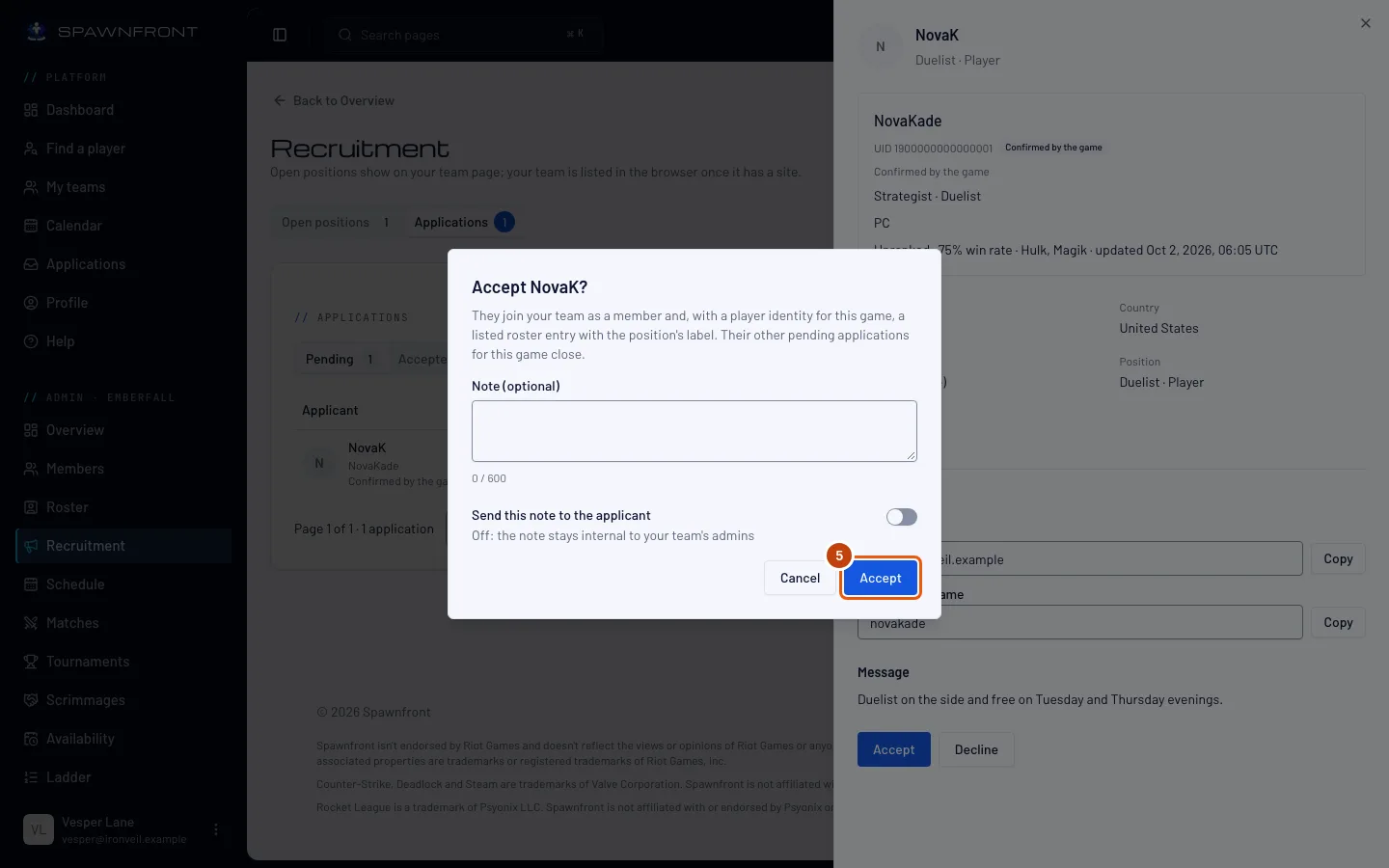
Стъпка 5: Потвърди
Ако искаш, добави Бележка (по избор) и включи Изпрати бележката на кандидата, за да я получи по имейл — иначе тя остава само за администраторите ви. След това натисни Приеми или Откажи в прозореца.
Приемането прави кандидата член на отбора и заема едно място. Ако има игрови профил, той се добавя и към състава ти, а другите му чакащи кандидатури за тази игра се затварят. Отказът не може да се отмени за тази позиция; кандидатът може да кандидатства за следващата ти позиция.
Приемането на стендин — кандидат за обява за стендин — не добавя член: той получава карта в състава ти само за тази сесия, скрита от сайта ти. Виж Намери стендин.
Как да разбереш, че е станало
- Кандидатурата се премества в раздела Приета или Отказана.
- Приетият играч се показва в Членове и Състав.
Новата кандидатура се появява в камбанката горе вдясно на всяка страница за всеки собственик и администратор веднага щом пристигне — отвори я, за да дойдеш направо тук. Дневният имейл с обобщение също я включва. Виж Твоите известия.
Нещо не изглежда както трябва?
Данните за контакт изчезнаха
Начините за контакт се виждат, докато кандидатурата чака отговор или е приета. След като бъде отказана, оттеглена или затворена, те се скриват.
На картата пише „Акаунтът е закрит“
Кандидатът е изтрил акаунта си, след като е кандидатствал.
Свързани статии
Още не се получава? Свържи се с поддръжката или пиши на support@spawnfront.com — кажи ни на коя страница си и номера на стъпката.