
Публикувай свободна позиция
Набирай играчи: публикувай позиция с роля, диапазон на ранга, бележка и места.
За собственици и администратори на отбори · 6 стъпки
Какво ти трябва първо
- Ти си собственик или администратор на отбора.
Стъпки
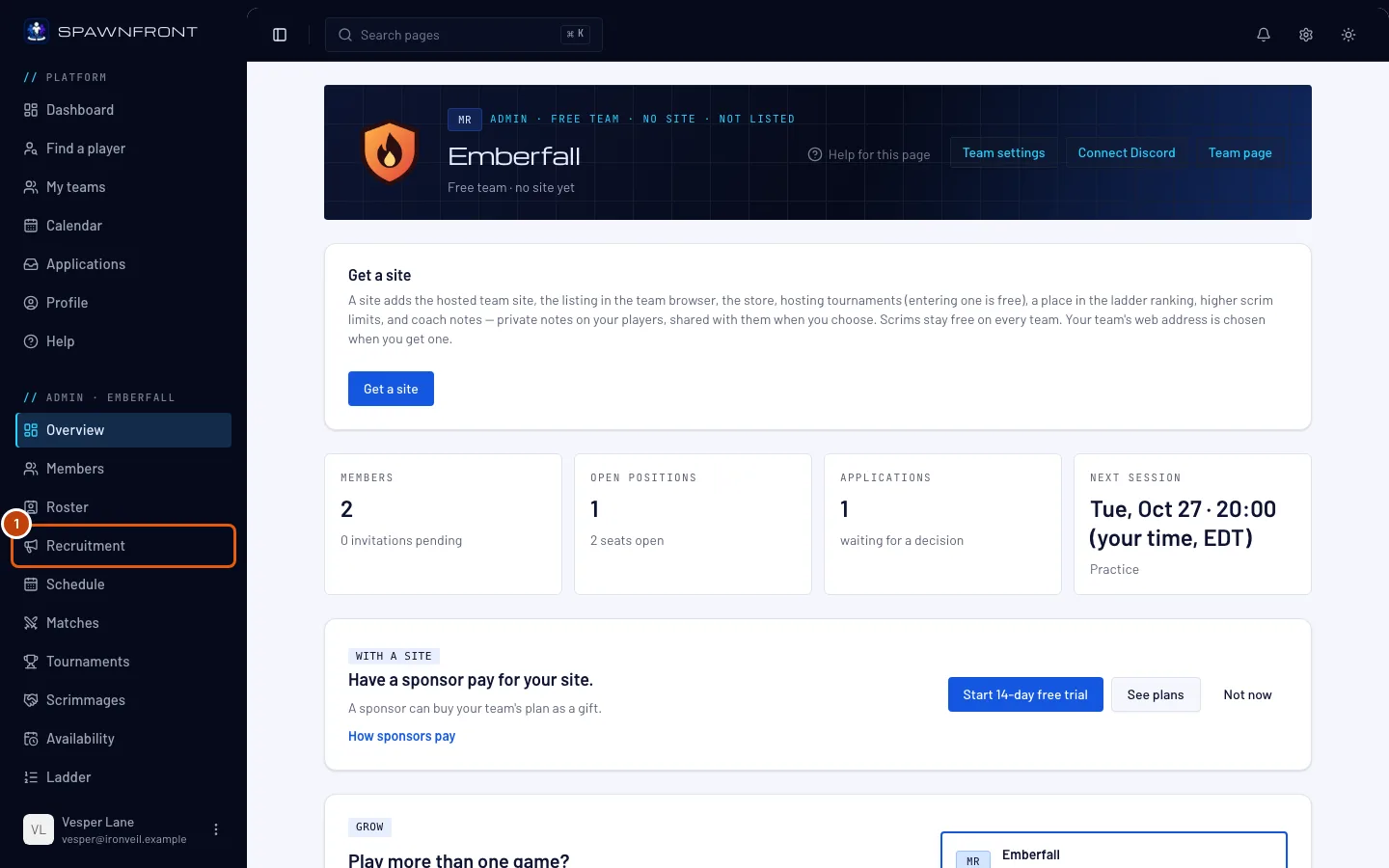
Стъпка 1: Отвори „Набиране“
В менюто вляво, под Администрация, натисни Набиране.
Трябва да видиш: раздела Свободни позиции и до него Кандидатури.
Стъпка 2: Натисни „Публикувай позиция“
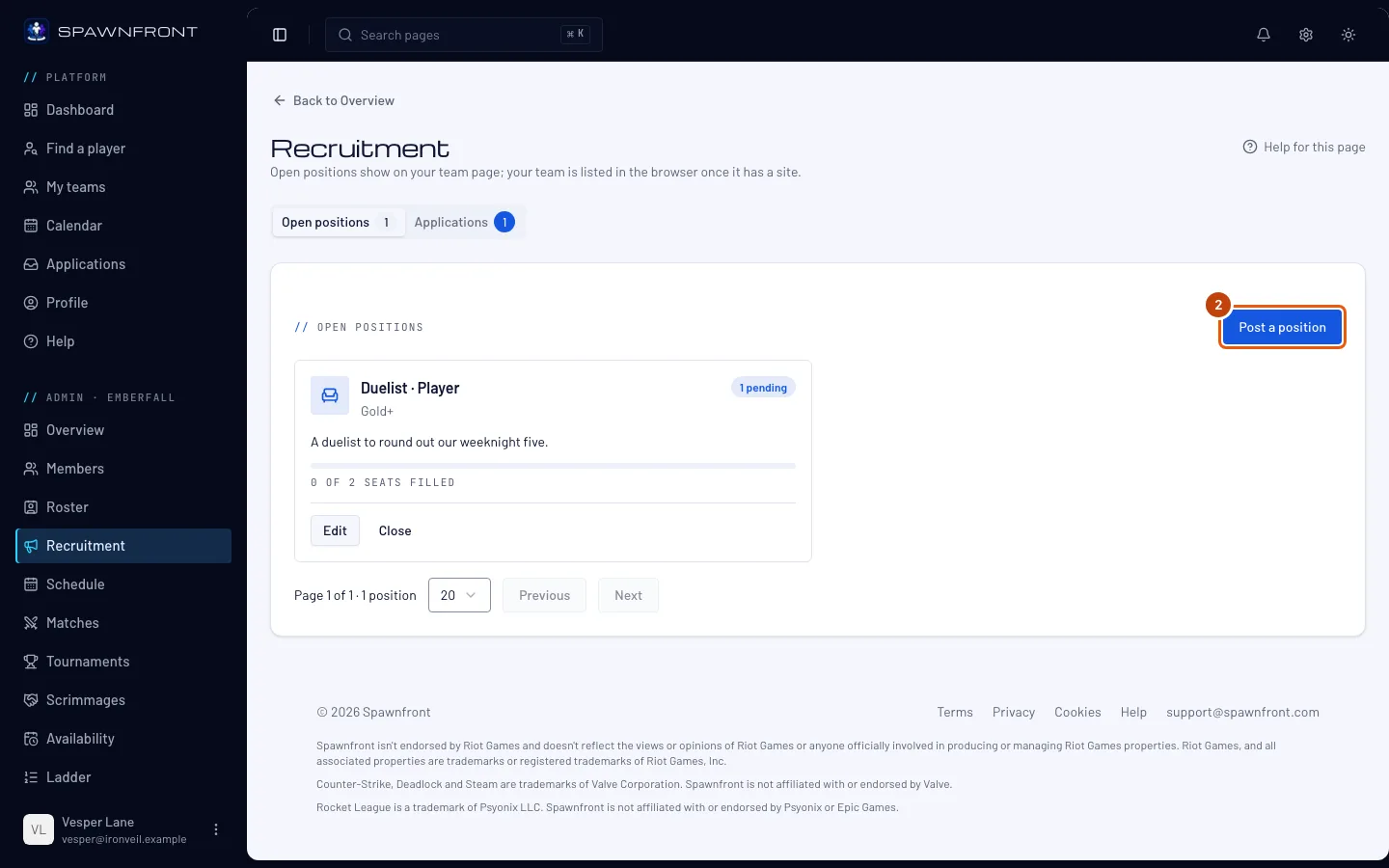
Натисни Публикувай позиция.
Трябва да видиш: прозорец със заглавие Публикувай позиция. Остави Вид на Място в състава за място в отбора си; за играч за една сесия избери Стендин — виж Намери стендин.
Стъпка 3: Избери ролята
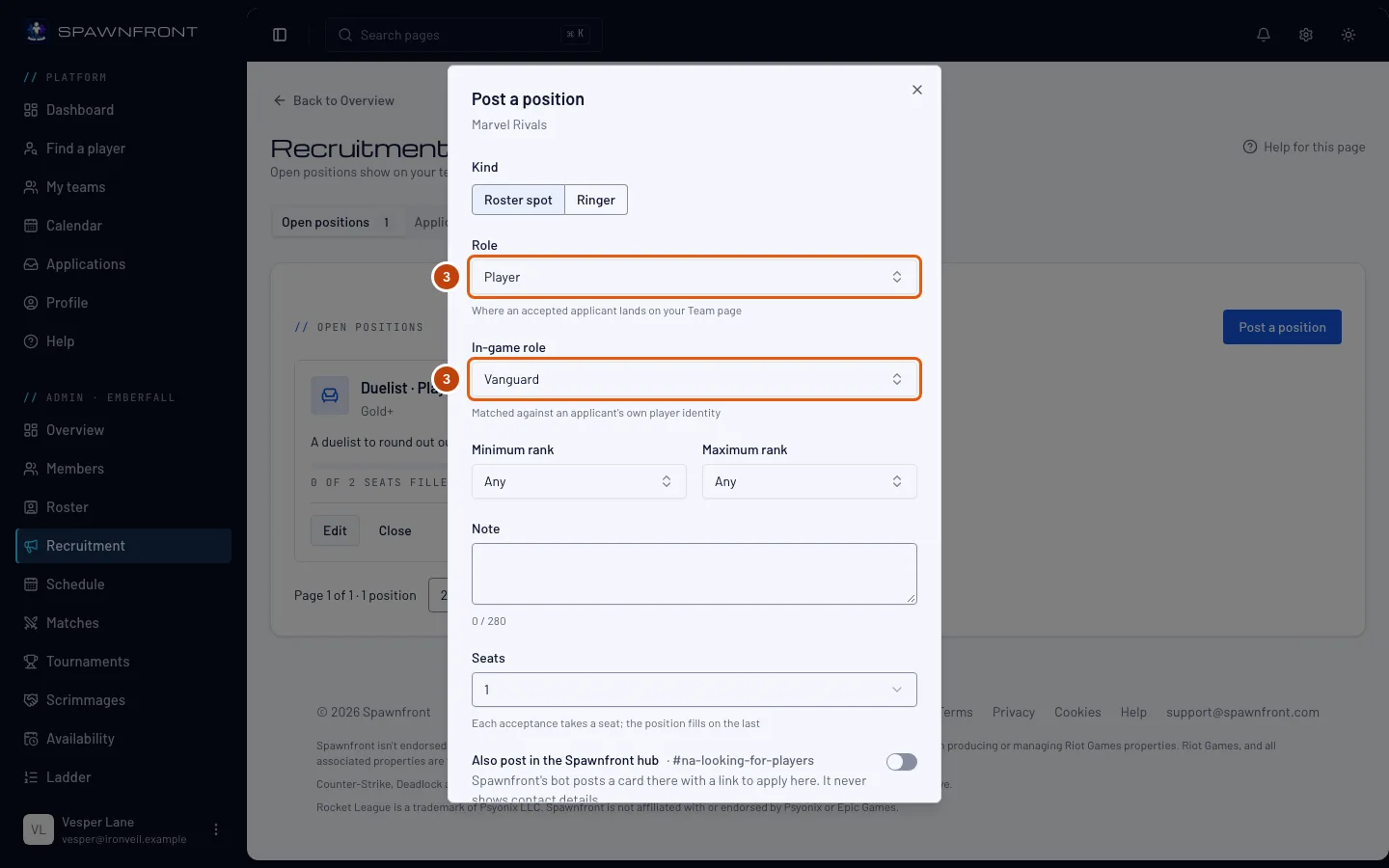
Избери Роля – тя определя къде приетият играч ще се появи на страницата на отбора. За играч или резерва избери и Игрова роля.
Могат да кандидатстват само играчи, чийто игрови профил играе тази роля. Позиция Треньор, Мениджър, Анализатор или Съдържание не изисква игрова роля и можеш да поканиш за нея хора от щаба в Намери играч — виж Покани играч да кандидатства.
Стъпка 4: Задай диапазон на ранга
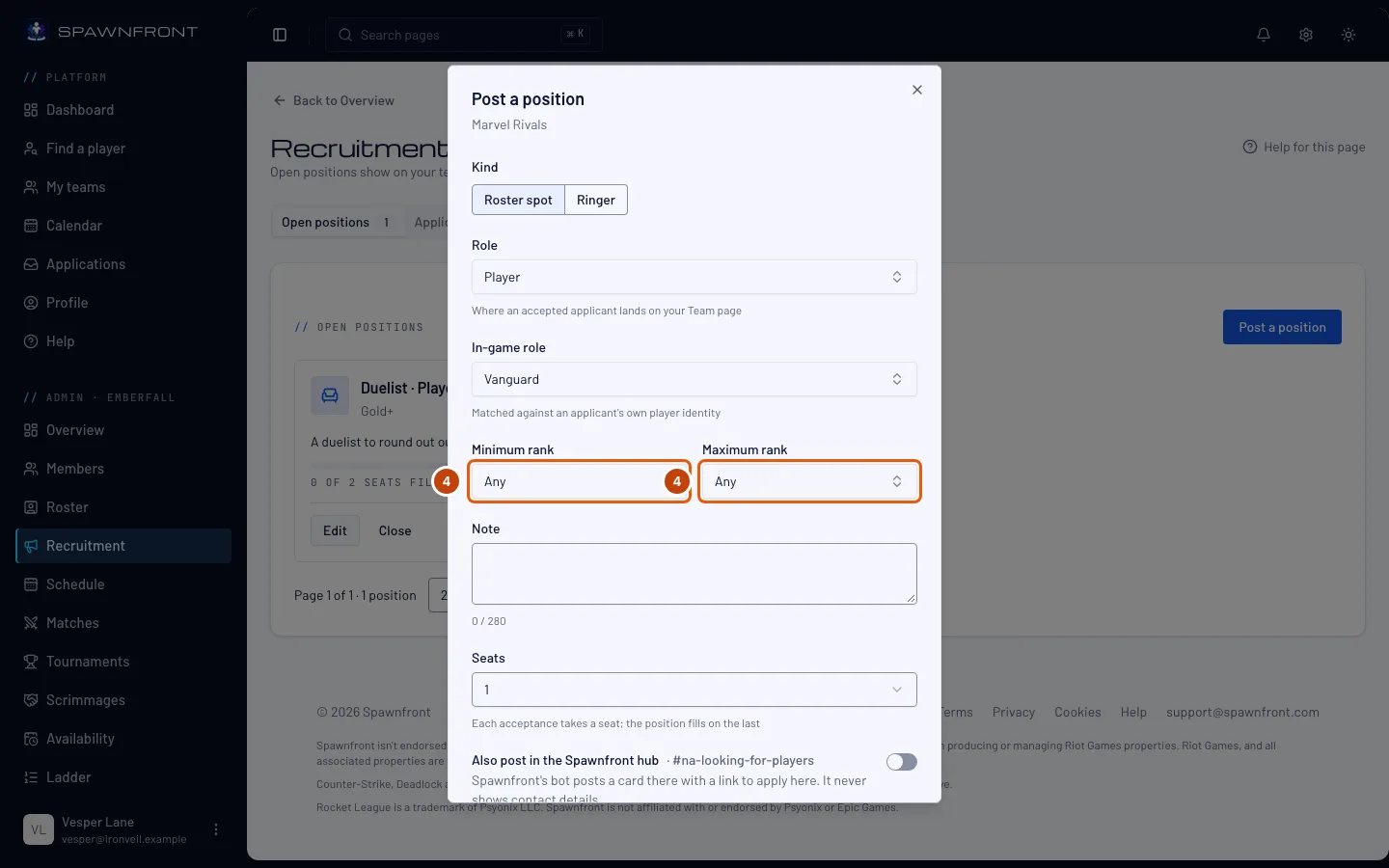
Избери Минимален ранг и Максимален ранг или ги остави на Без значение.
За позиция за играч в League of Legends можеш да избереш и до 5 Wanted champions, а за Valorant – до 5 Wanted agents. Играчите могат да намерят отбора ти по тях в Намери отбор, а ти можеш да ги промениш по-късно с Редактирай.
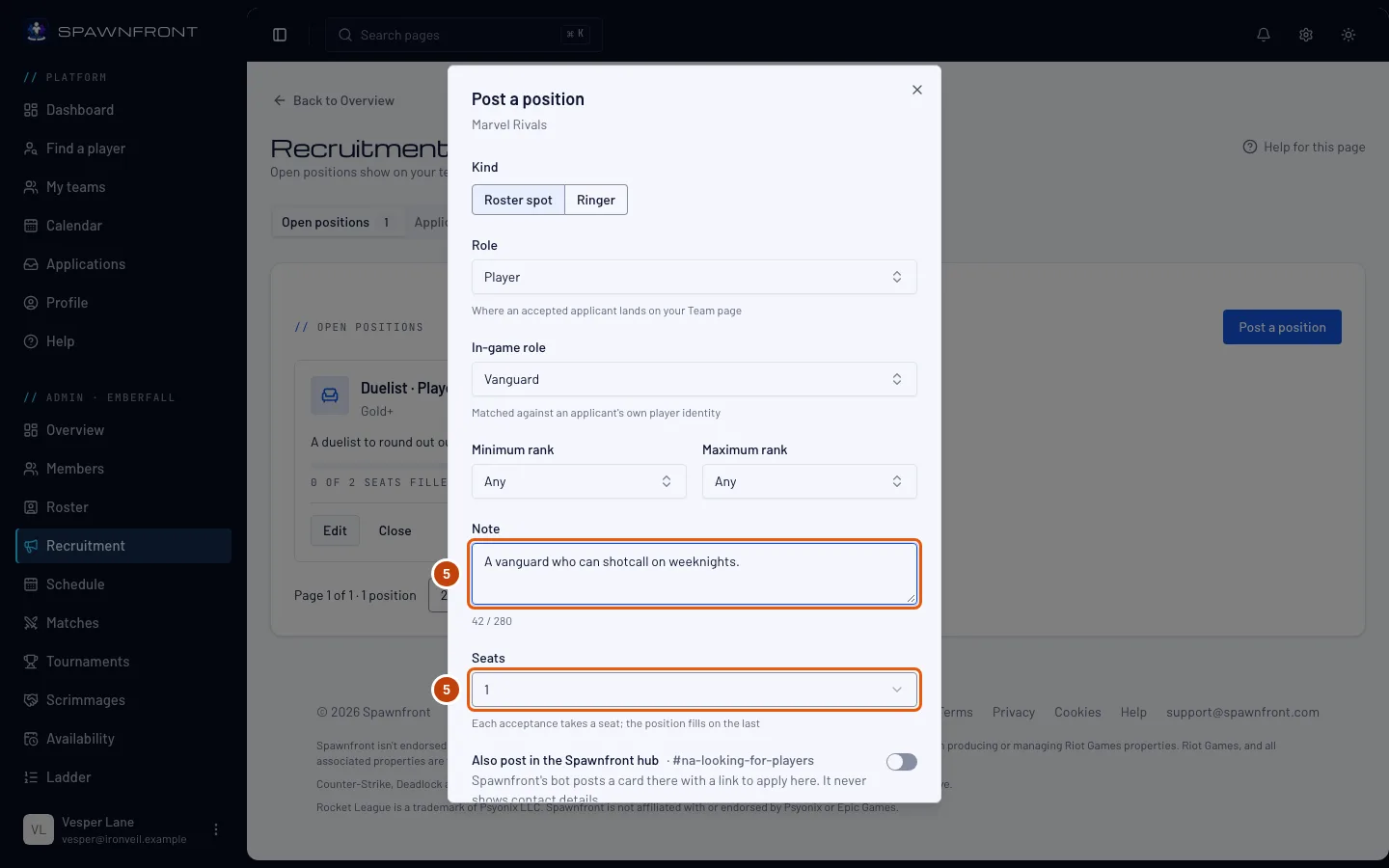
Стъпка 5: Добави бележка и места
Напиши кратка Бележка (до 280 знака) за това кого търсиш. Избери колко Места – до 5. Всяко приемане заема едно място, а с последното позицията се запълва.
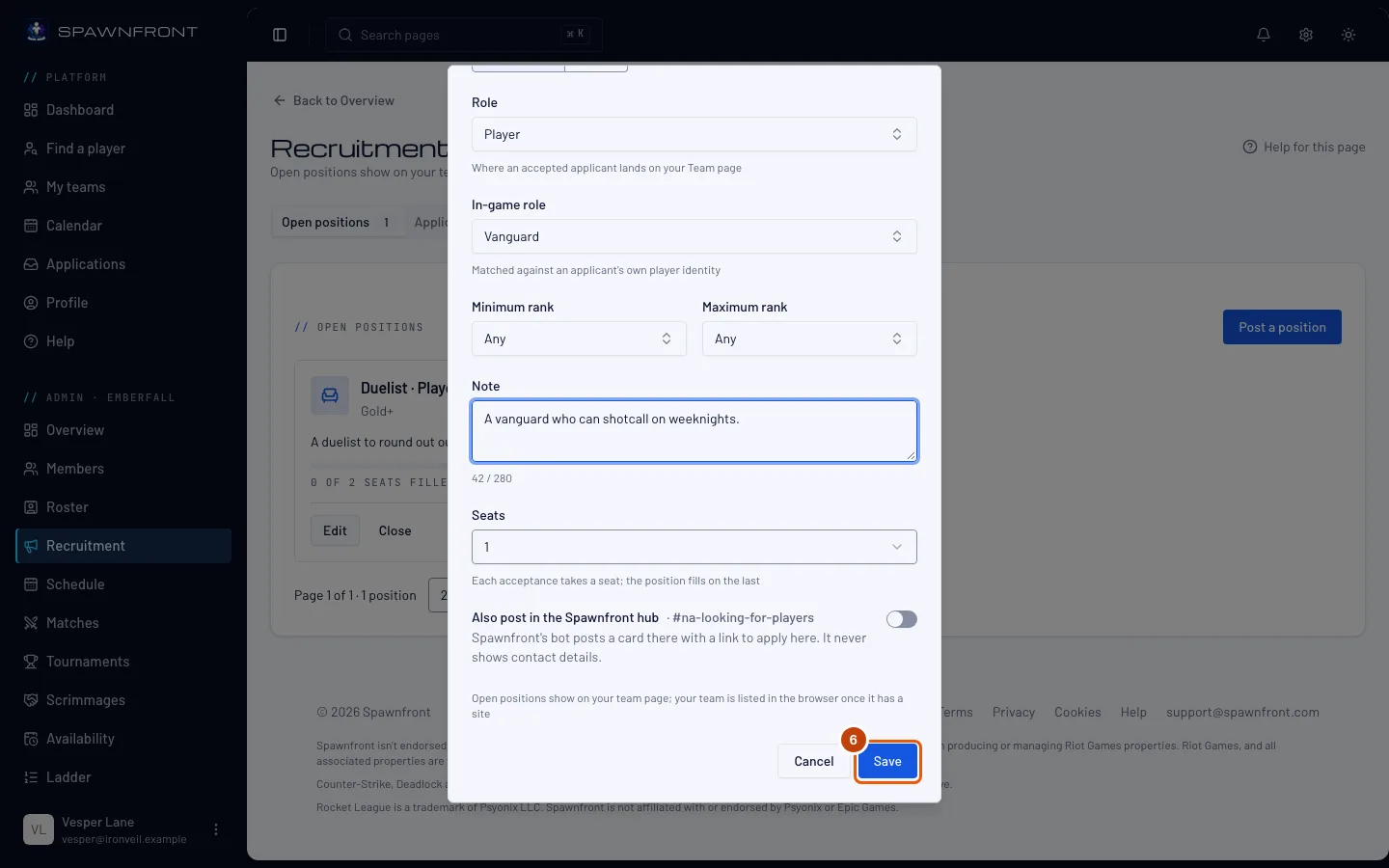
Стъпка 6: Запази
За да я публикуваш и в Discord на Spawnfront, включи Публикувай и в хъба на Spawnfront. Превключвателят посочва канала в хъба, където отива: позиция за играч отива в looking-for-players за региона на отбора ти, обява за стендин — в looking-for-ringer, а позиция в щаба — в looking-for-staff. Позициите за играчи на отбор в Xbox или PlayStation отиват в канала за набиране на съответната конзола. Картата показва ролята, диапазона на ранга, региона и платформата, с бутон за кандидатстване тук, и никога данните ти за контакт. После натисни Запази.
Трябва да видиш: „Позицията е публикувана“ и позицията в Свободни позиции. Тя се показва на страницата на отбора с бутон „Кандидатствай“. Отборът ти се появява в Намери отбор, щом има сайт. Карта, публикувана в хъба, се отбелязва като „Заета“ или „Затворена“, когато позицията се запълни или я затвориш.
Как да разбереш, че е станало
- Позицията е в Свободни позиции и на страницата на отбора.
Нещо не изглежда както трябва?
Не мога да сменя ролята на позиция
Публикуваната позиция запазва ролята си. Затвори я и публикувай нова.
Как да видя само кандидатите във Valorant, които играят даден агент?
В раздела Кандидатури избери агента в полето Agent. Списъкът показва само кандидати с този агент в пула им от агенти. Избери Any agent, за да видиш отново всички.
Как да видя само кандидатите в League of Legends, които играят даден шампион?
В раздела Кандидатури избери шампиона в полето Champion. Списъкът показва само кандидати с този шампион в пула им от шампиони. Избери Any champion, за да видиш отново всички.
Пише „Безплатните отбори имат до 2 отворени позиции наведнъж. Вземи сайт, за да отвориш повече.“
Безплатният отбор има до две отворени позиции наведнъж. Затвори една, за да публикуваш друга, или вземи сайт, за да имаш до десет отворени.
Не виждам „Публикувай и в хъба на Spawnfront“
Превключвателят се показва само когато публикуваш нова позиция и само ако хъбът на Spawnfront има канал за твоята игра и за региона или конзолата на отбора ти. Задай региона на отбора си в Настройки. Вече публикувана позиция не може да се добави в хъба; затвори я и я публикувай отново.
Как да спра набирането за позиция?
Натисни Затвори на реда ѝ, после Затвори позицията в прозореца. Чакащите кандидатури за нея се затварят заедно с нея; кандидатите получават известие в приложението, не по имейл.
Свързани статии
Още не се получава? Свържи се с поддръжката или пиши на support@spawnfront.com — кажи ни на коя страница си и номера на стъпката.