
Вземи организация
Създай организация, вземи ѝ плана Organization, добави отборите си — 4 са включени, по $8 на месец за всеки допълнителен — и публикувай сайта ѝ.
За собственици и администратори на отбори · 9 стъпки
Организацията управлява няколко отбора под едно име и с един сайт. Планът ѝ покрива 4 отбора във всякакви игри — например основен отбор и академия в Marvel Rivals и отбор в Overwatch — а всеки допълнителен отбор е $8 на месец, до 10 във всяка игра. Създаването на организация е безплатно. Сайтът ѝ и всичко платено, което правят отборите ѝ, идват с плана Organization.
Вече имаш отбор, който искаш да превърнеш в организация? Тогава го надгради — отборът запазва сайта, адреса и плана си. Виж Надгради отбора си до организация.
Какво ти трябва първо
- Дата на раждане, държава, езиците, които говориш, и роден език в профила ти — виж Настрой профила си.
- Начин на плащане в Polar, платежната услуга, която Spawnfront използва, за плана Organization. Данните на картата ти отиват в Polar и никога не стигат до Spawnfront.
- Който плати, става платец на организацията. Само платецът може по-късно да отвори абонамента в Polar.
Стъпки
Стъпка 1: Отвори „Моите отбори“
В менюто вляво натисни Моите отбори.
Трябва да видиш: Моите отбори с реда Започваш от нулата? Започни организация под отборите ти. Вече имаш отбор? Тогава го надгради.

Стъпка 2: Създай организацията
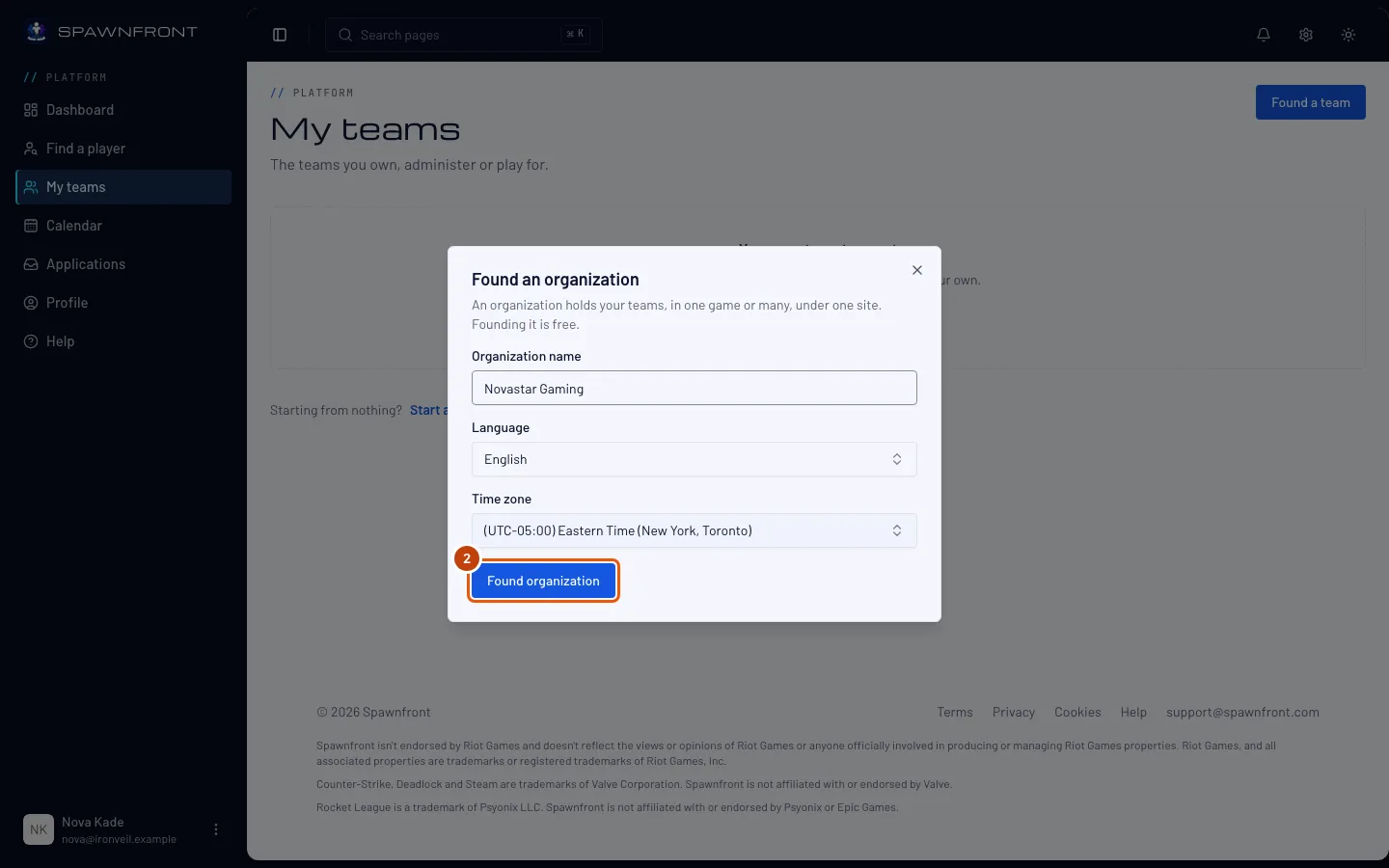
Натисни Започни организация (ако притежаваш отбор, първо избери Не, започни от нулата), въведи име, избери Език, провери Часова зона и натисни Създай организация. В Създай организация прозорецът е обяснен подробно.
Трябва да видиш: Общ преглед на организацията ти, с Вземи плана Organization в една от картите. В менюто вляво името на организацията ти оглавява отделна група; списъкът ѝ Организация съдържа Общ преглед, Отбори, Администратори, Плащания, Вземи сайт и Настройки.
Стъпка 3: Отвори „Вземи сайт“
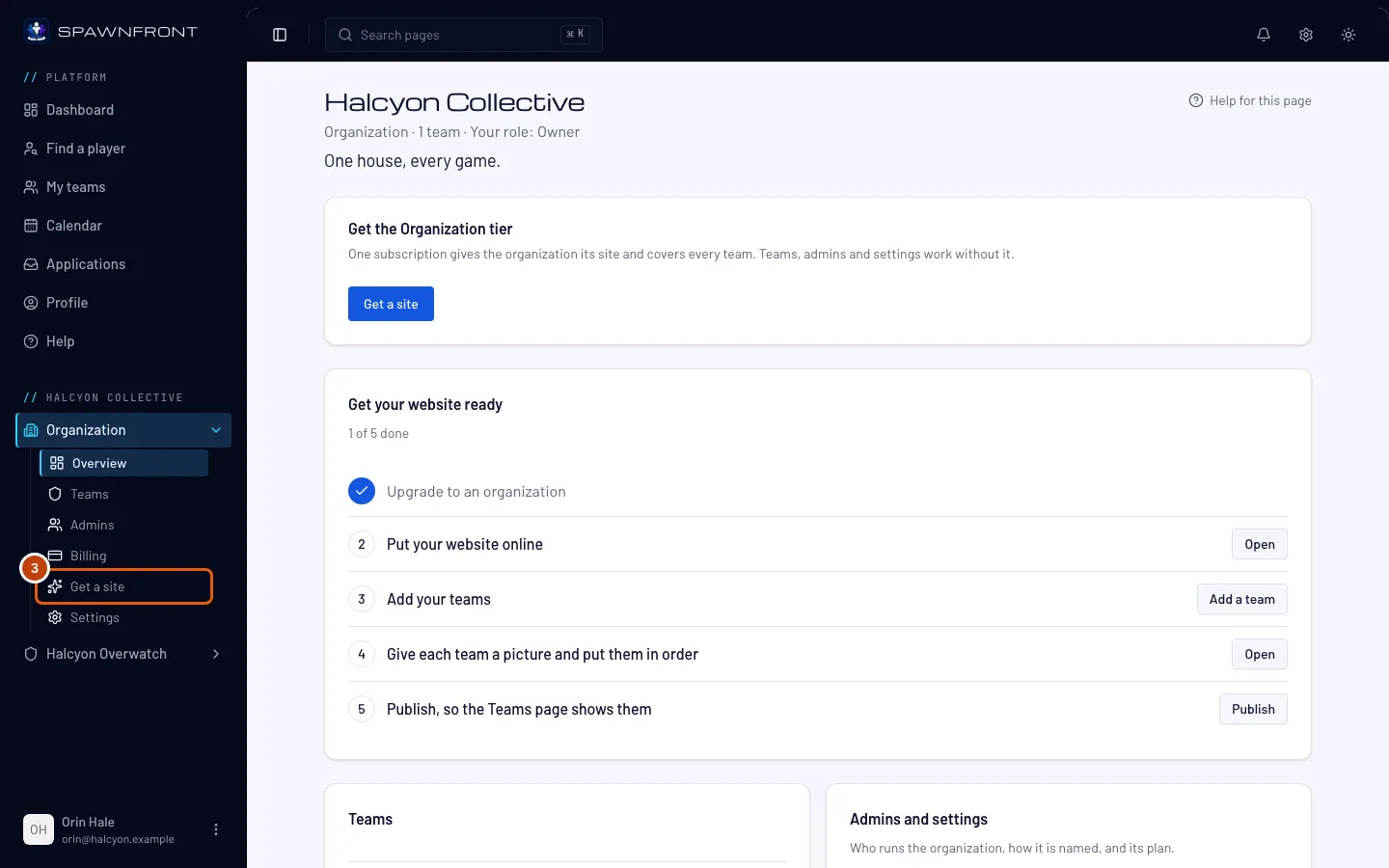
В менюто вляво, под името на организацията си, натисни Вземи сайт в списъка Организация. Ако списъкът е затворен, първо натисни Организация, за да го отвориш. Бутонът Вземи сайт в картата на общия преглед отваря същата страница.
Трябва да видиш: Вземи плана Organization с цената на плана върху картата му.
Стъпка 4: Избери месечно или годишно
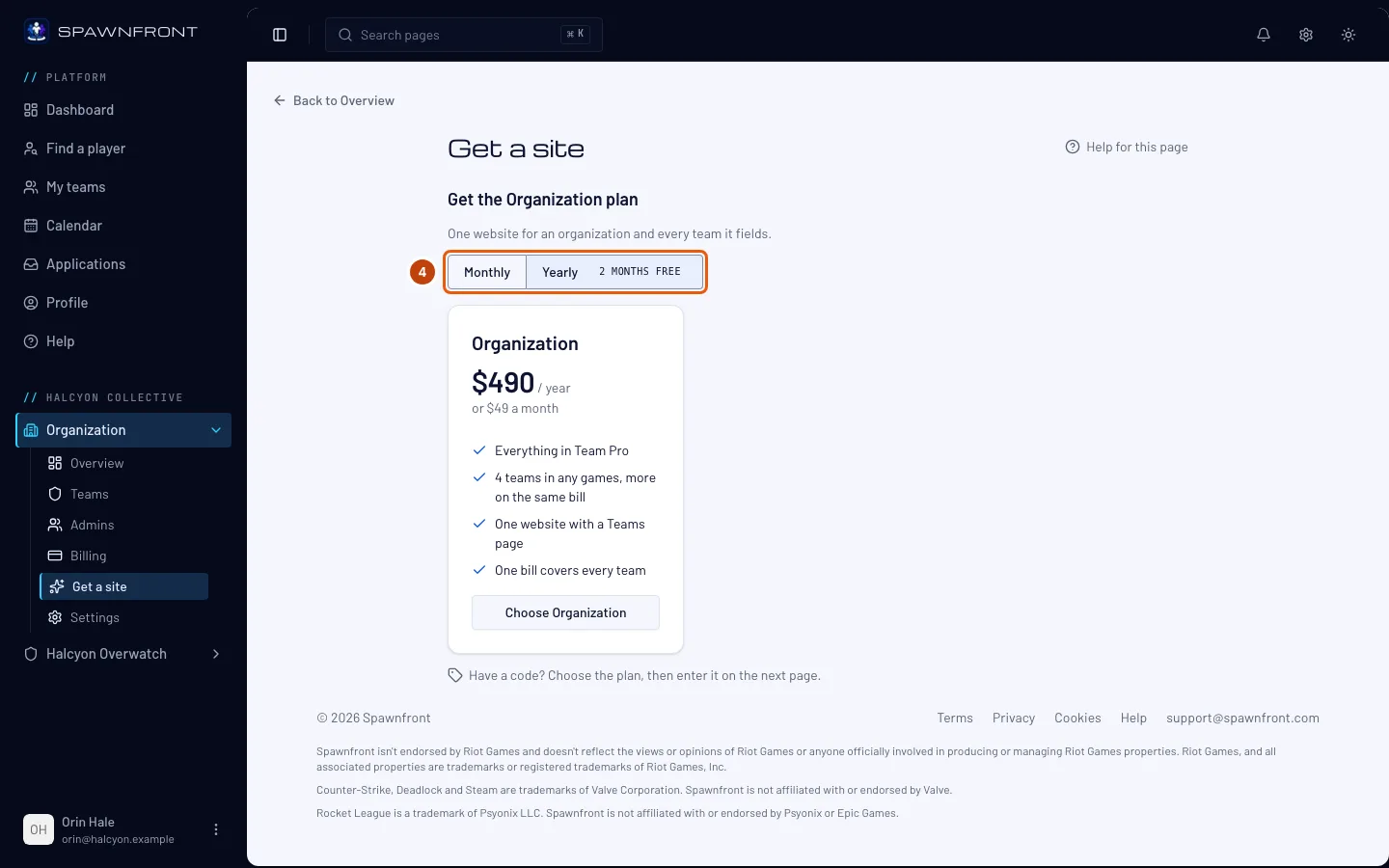
Над плана натисни Месечно или Годишно. Има само един план — планът Organization покрива сайта на организацията и всеки отбор. Годишното плащане струва колкото десет месечни.
Трябва да видиш: цената се сменя според избора ти.
Стъпка 5: Избери плана Organization
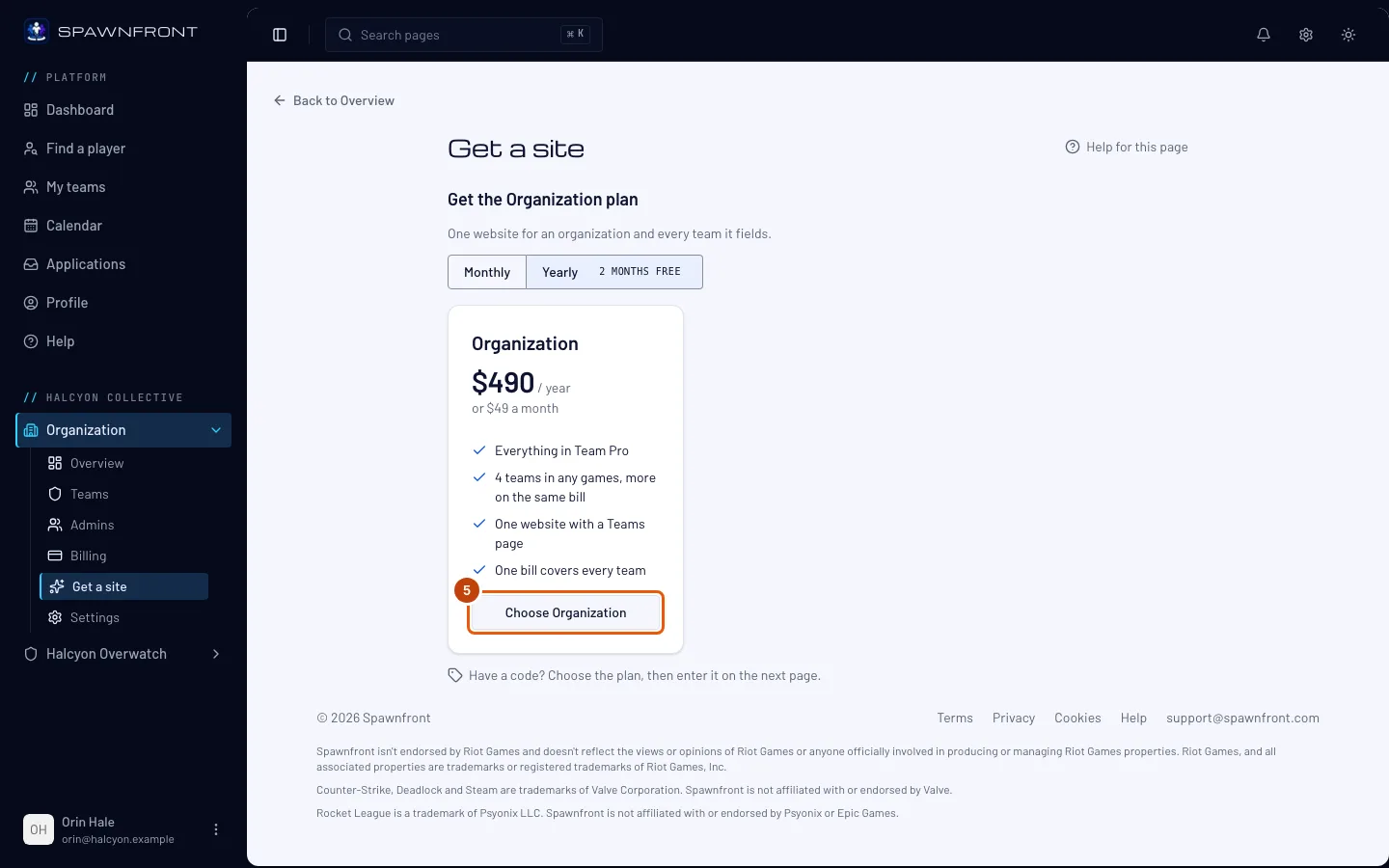
Натисни Choose Organization.
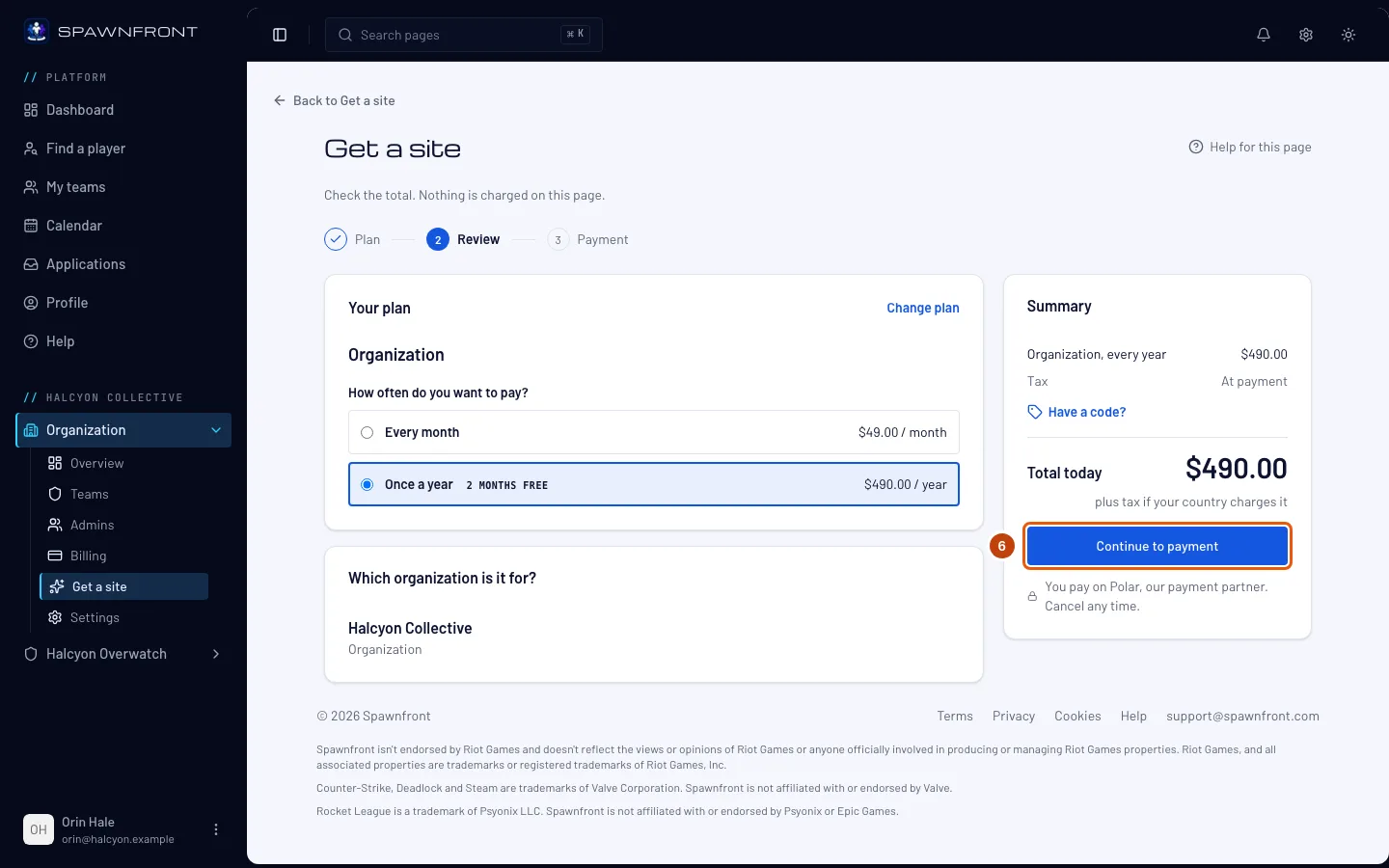
Трябва да видиш: страницата Плащане с плана, организацията ти и Общо днес. На тази страница нищо не се таксува.
Стъпка 6: Продължи към плащането
Провери сумата, натисни Към плащането и плати на страницата на Polar. Ако в държавата ти има данък, той се добавя там.
Трябва да видиш: страницата за плащане на Polar. Когато платиш, Polar те връща в Spawnfront.
Стъпка 7: Изчакай потвърждението
Обратно в Spawnfront страницата показва Потвърждаваме плащането ти… няколко секунди, докато Polar съобщи на Spawnfront, че плащането е минало.
Трябва да видиш: Тази организация е на ниво Organization. В менюто вляво Организация вече показва и страниците на сайта — Шаблон, Страници, Страница „Отбори“, Публикуване, Новини и останалите — а Вземи сайт вече го няма там.
Стъпка 8: Добави отборите си
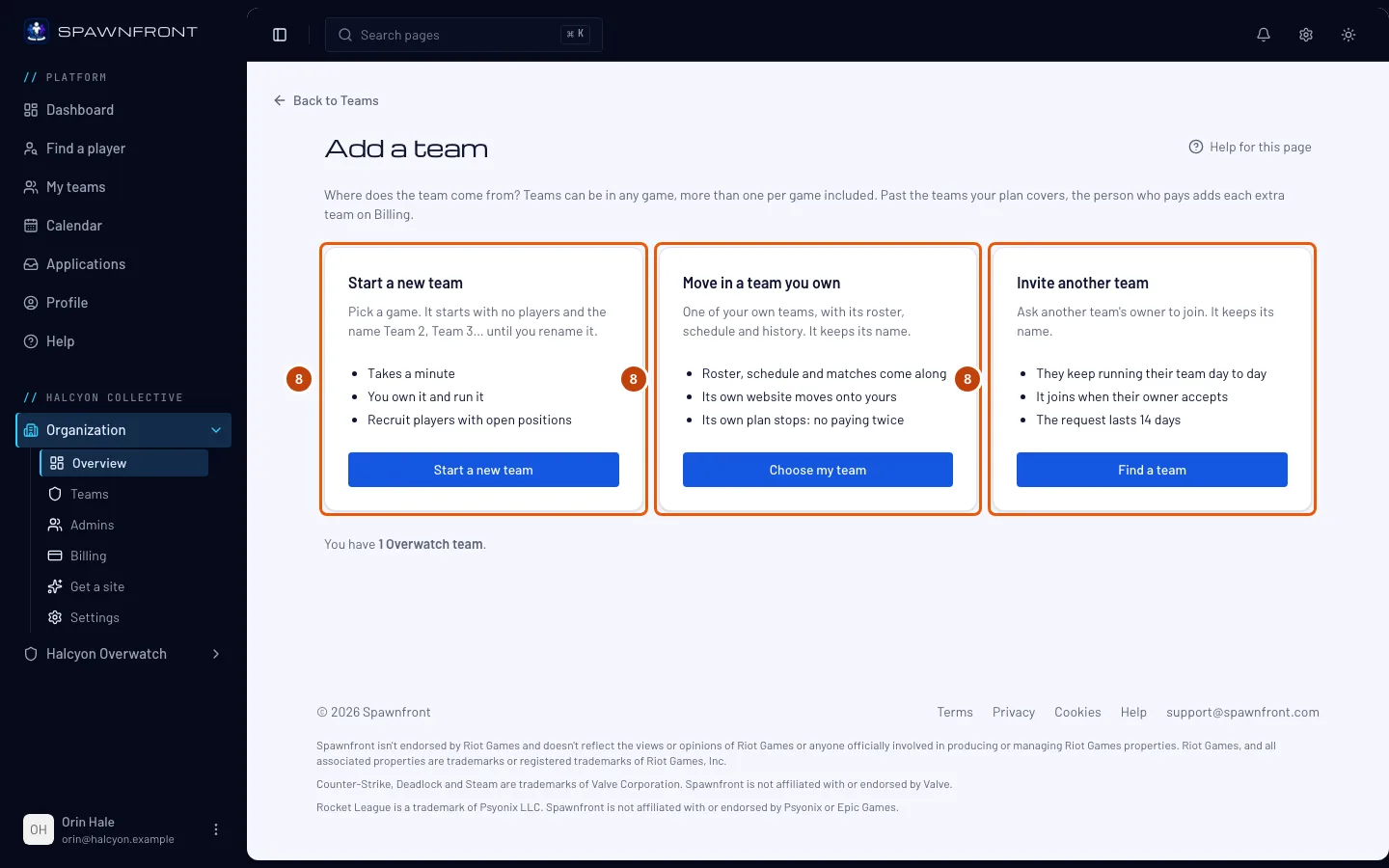
В Общ преглед на организацията натисни Добави отбор в картата Отбори. Има три начина да добавиш отбор: да започнеш нов във всяка игра, да преместиш отбор, който притежаваш, или да поканиш отбор, който някой друг управлява. Добави отбор към организацията си обяснява всеки от тях.
Планът ти покрива 4 отбора във всякакви игри и всеки отбор, който покрива, е на плана Organization заедно с организацията. Човекът, който плаща, добавя още от страницата Плащания на организацията, по $8 на месец за всеки, до 10 във всяка игра. Отбор, който започнеш, се казва Team 2, Team 3 и т.н., докато не го преименуваш. Отбор, който се присъедини, запазва името си. Отбор, който се присъедини, спира да плаща собствения си план в края на текущия си период.
Стъпка 9: Настрой и публикувай сайта на организацията
Използвай страниците на сайта под Организация в менюто вляво: избери адрес в Адрес и домейни и шаблон в Шаблон, попълни Страници, после натисни Публикуване. Те работят като тези на отбор — виж Настрой сайта си със съветника и Публикувай сайта си. След публикуване страницата Отбори на сайта показва карта за всеки отбор, подредени по игри, а всеки отбор има своя страница на
/teams/<game>/<team>. Игра с два или повече отбора има и своя страница на/teams/<game>. Турнир, организиран от някой от отборите ти, също се публикува със сайта ти на/teams/<game>/<team>/tournaments/<name>и се показва на spawnfront.com/tournaments.
Как да разбереш, че е станало
- Моите отбори показва организацията ти под Твоите организации с отбелязване Собственик.
- Страницата Плащания на организацията показва плана Organization и датата му на подновяване.
- След публикуване адресът на организацията показва сайта ѝ с Нашите отбори на началната страница и страница Отбори.
Нещо не изглежда както трябва?
„Вземи сайт“ го няма в менюто
Организацията вече е на плана Organization — Вземи сайт се показва под Организация само докато не е. Планът ѝ е на страницата Плащания, под Организация в менюто вляво.
След минута още пише, че плащането се потвърждава
Polar още не е съобщил на Spawnfront за плащането. Остави страницата отворена или се върни по-късно във Вземи сайт — потвърждава се веднага щом Polar потвърди. Нищо не се таксува два пъти.
Пише „Първо попълни профила си“
За създаването ти трябват дата на раждане, държава, езиците, които говориш, и роден език. Добави ги в профила си, после се върни в Моите отбори и опитай отново.
Имам код от Spawnfront
Натисни Choose Organization, после Имаш код? на страницата Плащане, въведи кода и натисни Приложи. Сумата става $0.00. Натисни Start my free Organization plan — без карта и без плащане. Виж Използвай код.
Свързани статии
Още не се получава? Свържи се с поддръжката или пиши на support@spawnfront.com — кажи ни на коя страница си и номера на стъпката.