
Намери скрим
Влез в търсачката на скримове, намери отбори с общи часове, изпрати покана и отговори на получените.
За собственици и администратори на отбори · 5 стъпки
Какво ти трябва първо
- Всеки отбор, безплатен или със сайт, може да използва търсачката и да кани всеки отбор, който търси скримове в неговата игра.
- Ти си собственик или администратор на отбора. Член, на когото отборът ти позволява да уговаря скримове, прави същото от страницата „Скримове“ на отбора — виж Уговаряй скримове за отбора си.
- Часовете на отбора ти са запазени на страница Свободни часове — виж Задай кога можеш да играеш скримове. Без тях търсачката не може да намери общи часове.
Стъпки
Стъпка 1: Включи „Търси скримове“
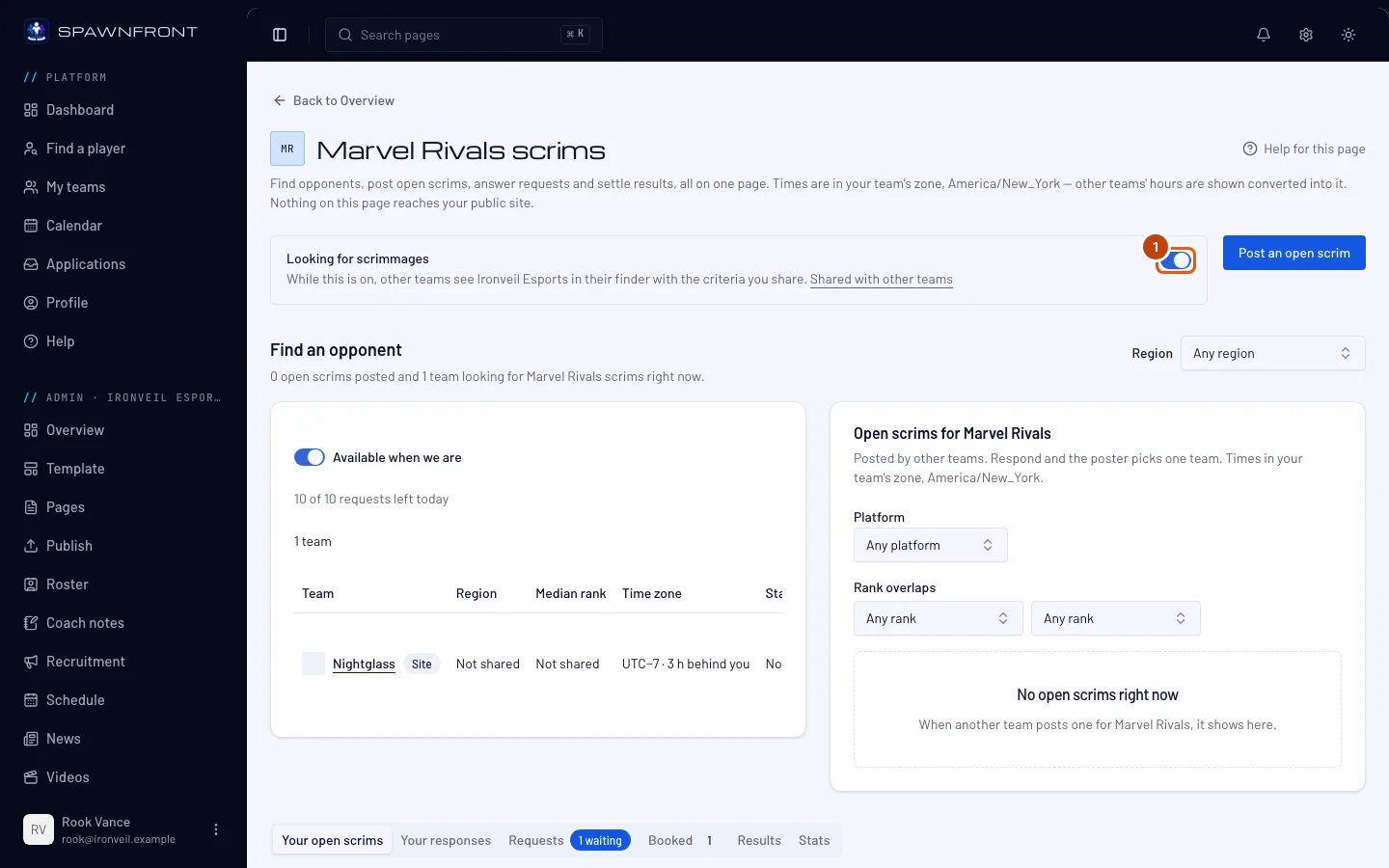
В администрацията на отбора натисни Скримове в страничното меню, после включи Търси скримове горе на страницата. Заглавието на страницата съдържа играта на отбора ти, например Скримове в Marvel Rivals; ако имаш отбори в други игри, превключи с Игра до заглавието.
Другите отбори те намират само докато това е включено. Ако го изключиш, излизаш от тяхната търсачка и всички покани, които още чакат твоя отговор, изтичат.
Трябва да видиш: „Ти си в търсачката“.
Стъпка 2: Намери отбор, който играе, когато и ти
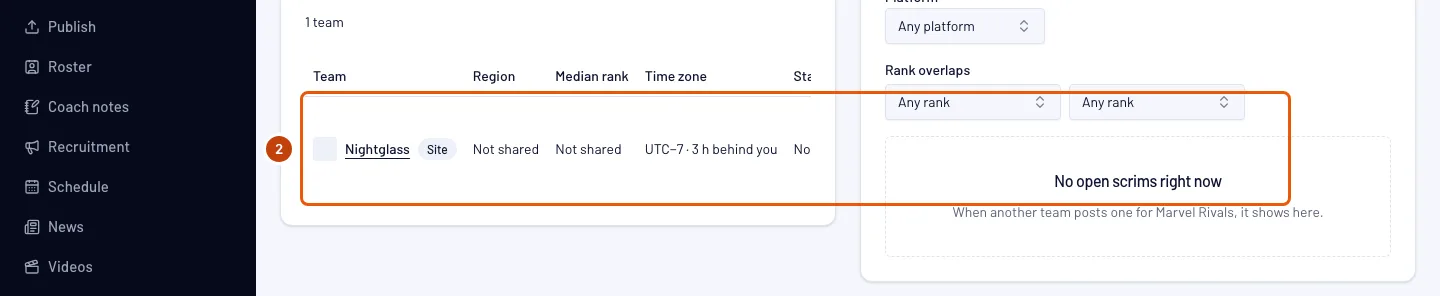
Под Намери противник търсачката е до отворените скримове на другите отбори (виж Намери и публикувай отворени скримове). В търсачката остави Свободни, когато и ние сме включено. Регион над двата списъка започва с региона, който отборът ти споделя; избери друг или Всеки регион, за да смениш и двата списъка наведнъж. Търсачката показва и колко покани са останали на отбора ти за днес.
Трябва да видиш: отборите, които търсят скримове и чиито часове съвпадат с твоите през следващите седем дни. Общите часове са отбелязани с ●, а всички часове са в часовата зона на отбора ти. Отбор, който е част от организация, се показва като Организация · Отбор — например Blades · Team 2. Два отбора от една организация могат да играят скрим помежду си, така че в списъка може да се появят и другите отбори на твоята организация. Отборите със сайт са показани първи, със значка Сайт.
Стъпка 3: Изпрати покана
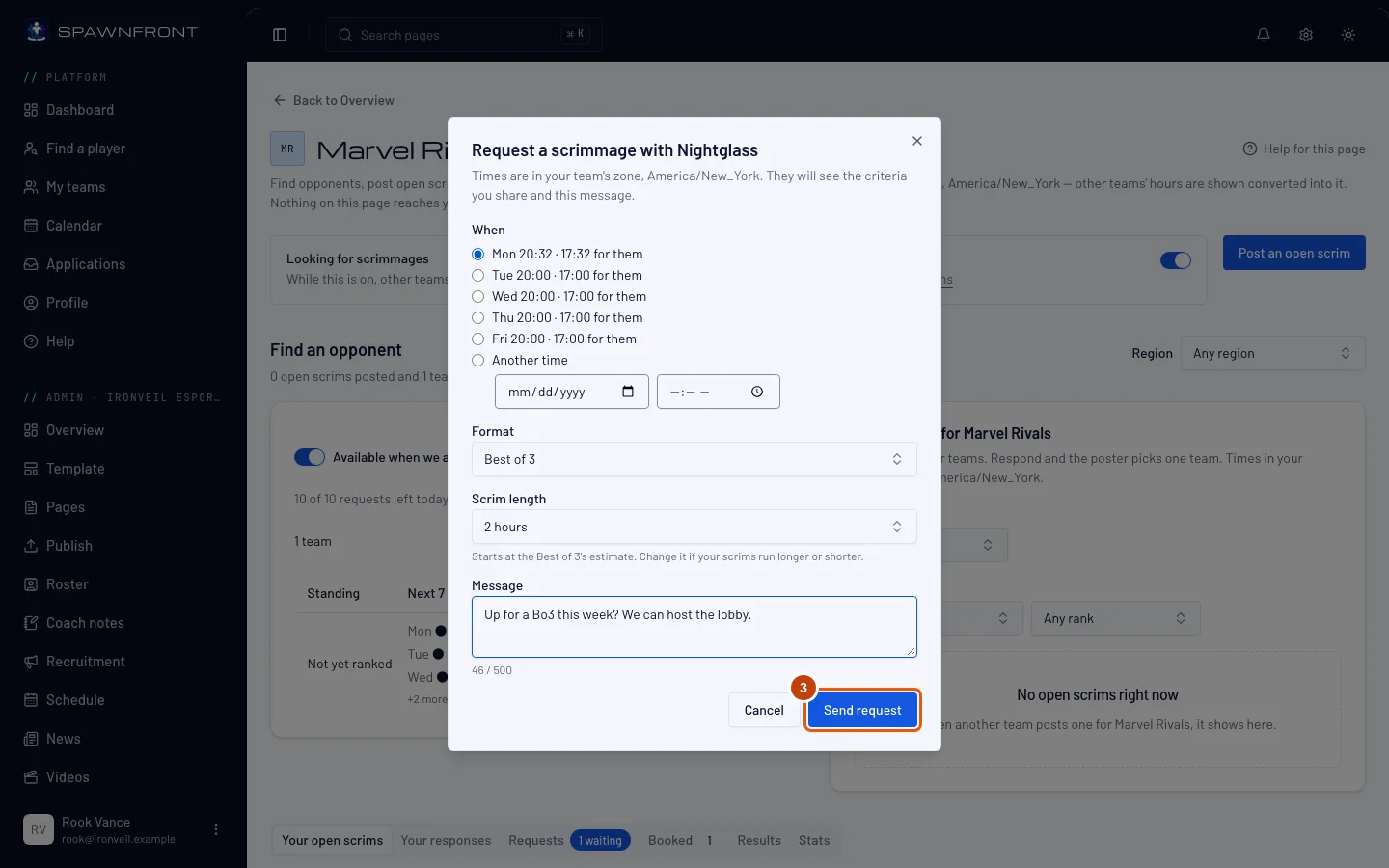
Натисни Покани за скрим на реда на отбора. В прозореца, който се отваря, избери час под Кога (или Друг час), избери Формат и Продължителност на скрима (по подразбиране е оценката на формата), напиши Съобщение, ако искаш, после натисни Изпрати покана.
Форматът може да е блок. Освен best-of форматите, Формат предлага от Блок от 2 гейма до Блок от 5 гейма — тренировъчен блок, в който се играят всички геймове, а равенството е равен резултат. За блок във Valorant можеш да включиш и Всички рундове: на всяка карта се играят всички 24 рунда. Отбор в League of Legends може да включи и Fearless драфт: шампион, избран в един гейм, не може да бъде избран отново по-късно в серията. Другият отбор вижда и двете, преди да приеме.
Другият отбор вижда критериите, които споделяш, и съобщението ти. Поканата чака отговор до три дни — по-малко, ако предложеният час е по-рано — и безплатен отбор може да изпраща пет на ден, а отбор със сайт — десет (броят се нулира в полунощ UTC).
Трябва да видиш: „Поканата е изпратена“, а бутонът на реда вече е Чака.
Стъпка 4: Отвори поканите
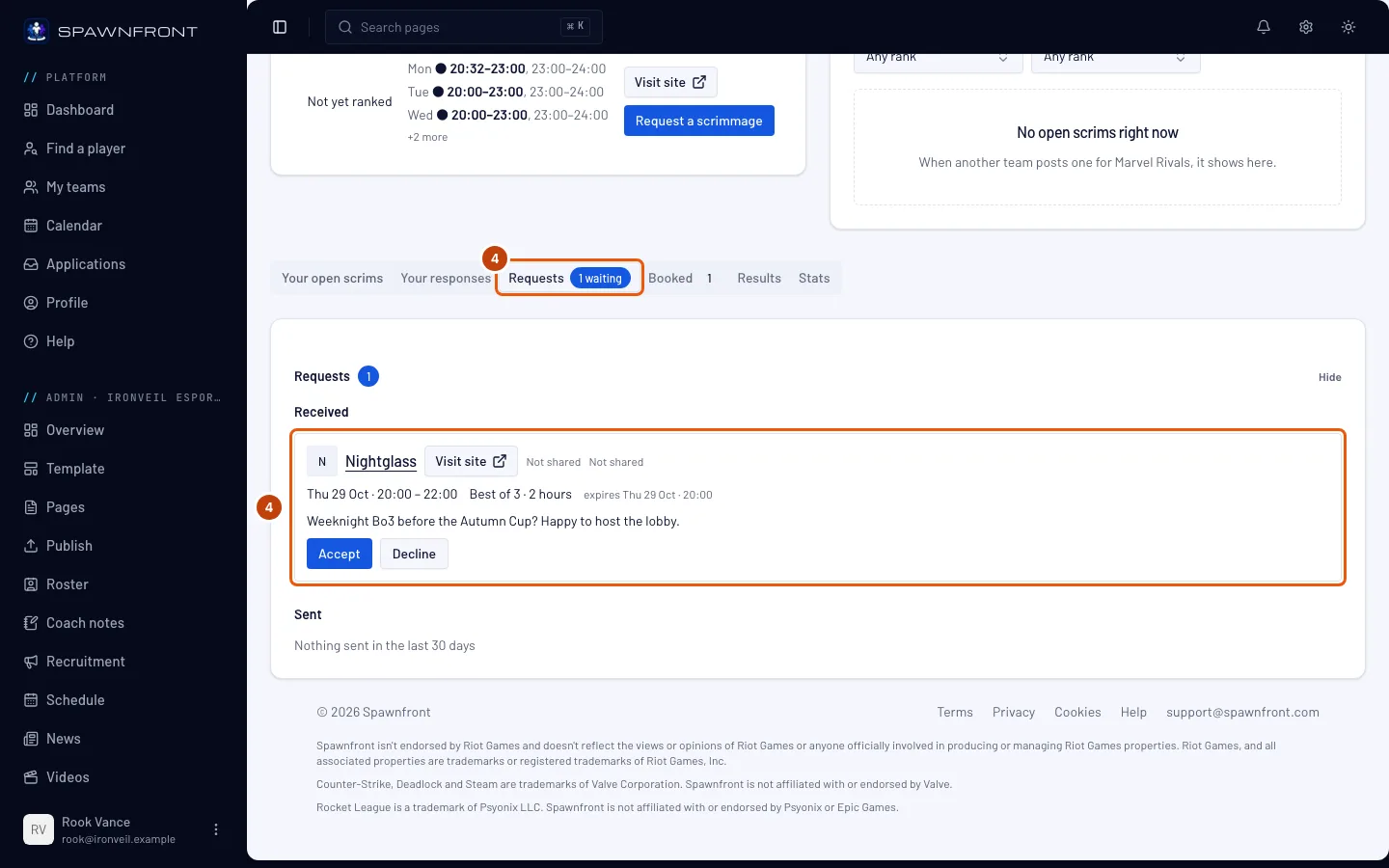
Под търсачката натисни раздела Покани. Числото на него показва колко покани чакат твоя отговор. После натисни Покани, за да отвориш картата.
Трябва да видиш: Получени — поканите, които други отбори са ти изпратили, с предложения час, формата и кога изтича всяка — и Изпратени, твоите покани от последните 30 дни със статуса им.
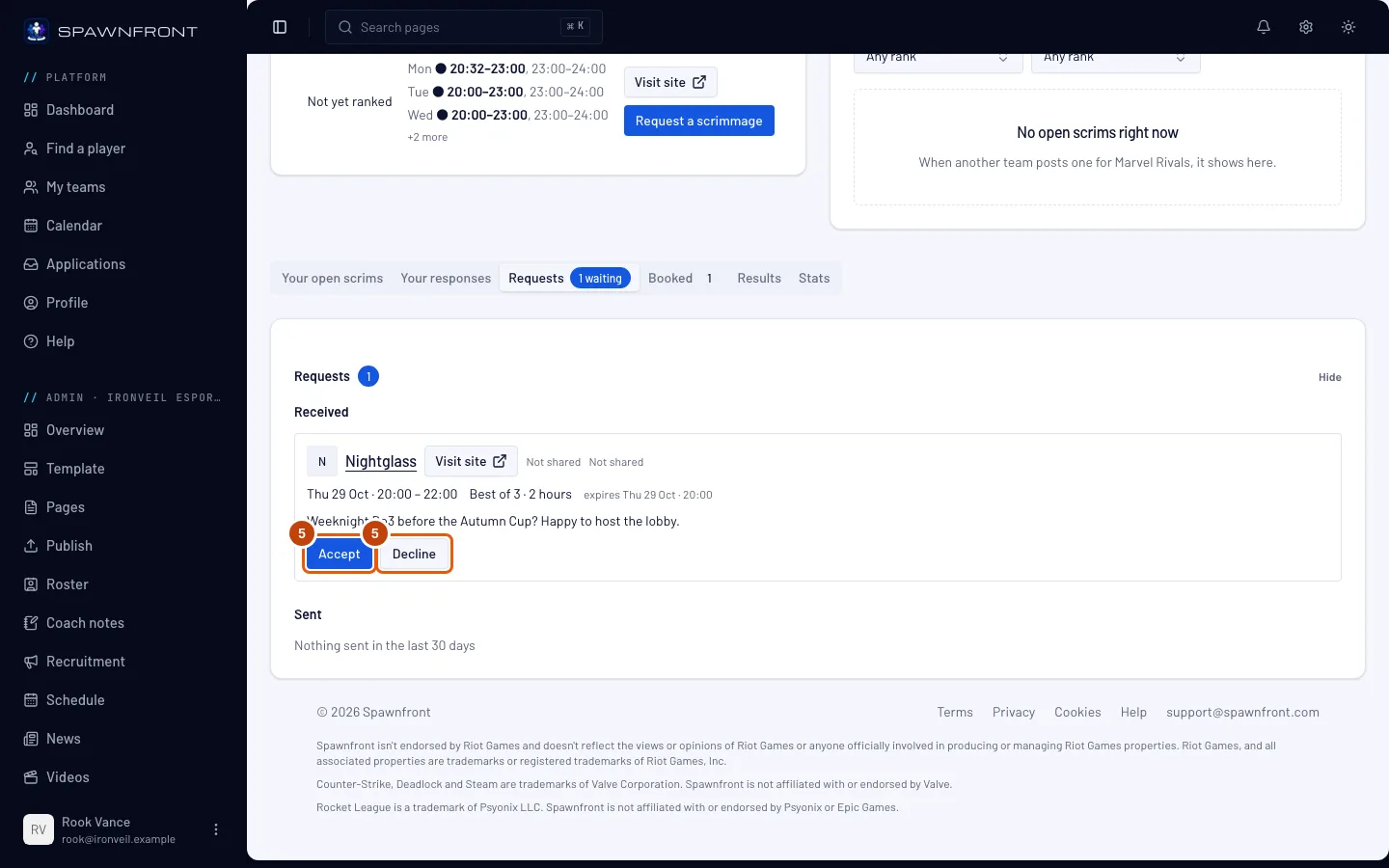
Стъпка 5: Приеми или откажи
При получена покана натисни Приеми или Откажи — напиши причина, ако искаш, после натисни Изпрати отказ (или Остави я да чака, ако размислиш).
Когато приемеш, скримът веднага се появява на страниците „Мачове“ на двата отбора.
Трябва да видиш: „Скримът е записан в Мачове“ с връзка Виж в Мачове — или „Поканата е отказана“. Приетият скрим се показва и в раздела Уговорени, където можеш да го отмениш.
Как да разбереш, че е станало
- Превключвателят Търси скримове е включен.
- Изпратена покана се показва под Изпратени в Покани и можеш да натиснеш Оттегли, докато чака.
- Приетият скрим е на страницата ти Мачове.
Поканата стига до звънчето. Когато друг отбор те покани на скрим, всеки собственик и администратор на отбора ти получава известие веднага, с предложения час в UTC — отвори го, за да стигнеш до страницата Скримове. Покана, която изпращаш, стига до администраторите на другия отбор по същия начин. Виж Твоите известия.
Нещо не изглежда както трябва?
Търсачката казва „Няма отбор, който търси скримове и е свободен в тези часове“
Няма отбор, който търси скримове и чиито часове съвпадат с твоите тази седмица. Натисни Покажи всички отбори, които търсят, за да видиш всеки такъв отбор, или изключи Свободни, когато и ние сме и потърси по ден и часови диапазон.
Бутонът „Покани за скрим“ е сив
Показва Чака, когато вече имаш чакаща покана към този отбор — само една наведнъж. Сив е и след като отборът ти е изпратил поканите си за деня по UTC: пет при безплатен отбор, десет при отбор със сайт. За да изпращаш до десет на ден, виж Вземи сайт за отбора си.
Превключвателят „Свободни, когато и ние сме“ е сив
Отборът ти няма запазени часове. Добави ги на страница Свободни часове и се върни.
„Изпрати покана“ казва „Предложи час поне 30 минути напред“
Избраният час е твърде скоро. Избери по-късен час под Кога или час поне 30 минути напред (и в рамките на следващите 30 дни) под Друг час.
Свързани статии
Още не се получава? Свържи се с поддръжката или пиши на support@spawnfront.com — кажи ни на коя страница си и номера на стъпката.