
شارك في بطولة مستضافة
ابحث عن بطولة يستضيفها فريق آخر على Spawnfront، وشارك فيها، ثم تابع مبارياتك وأبلغ عن نتائجك.
لمالكي الفرق ومشرفيها · 9 خطوات
ما تحتاجه أولًا
- المشاركة مجانية. يمكن لأي فريق المشاركة، سواء كان لديه اشتراك في موقع أم لا — استضافة بطولة فقط تحتاج إلى اشتراك.
- أنت مالك الفريق أو مشرف فيه.
- إذا حدّد المضيف الرتبة أو المنطقة، فستُقارَن بالتفاصيل التي يشاركها فريقك في الإعدادات. شاركها هناك أولًا، وإلا سيمنعك حدّ المضيف من المشاركة.
الخطوات
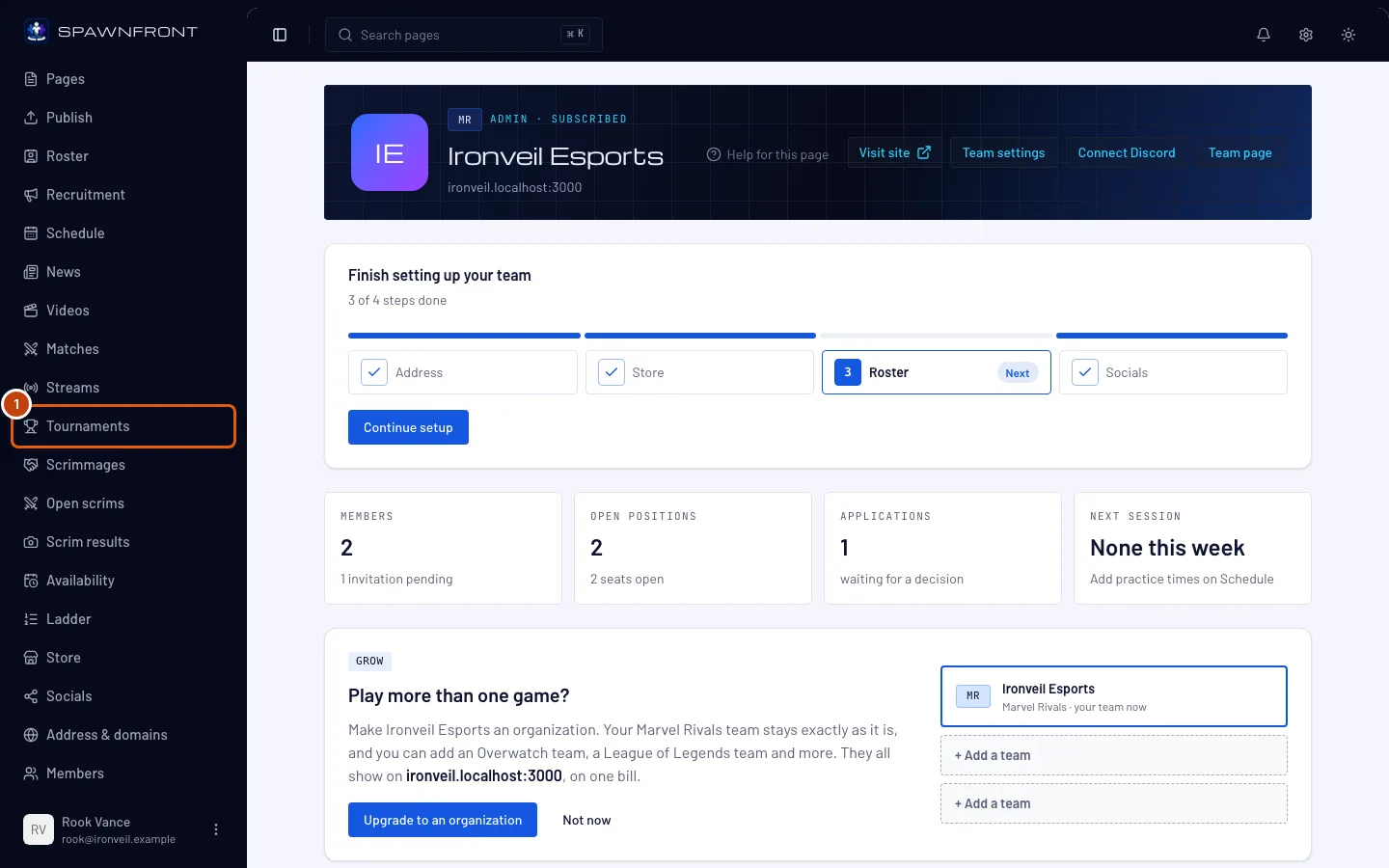
الخطوة 1: افتح البطولات
في القائمة الجانبية، تحت الإدارة، اضغط البطولات.
سترى: صفحة بعنوان البطولات، فيها بطاقة المشاركات تعرض البطولات التي يشارك فيها فريقك.
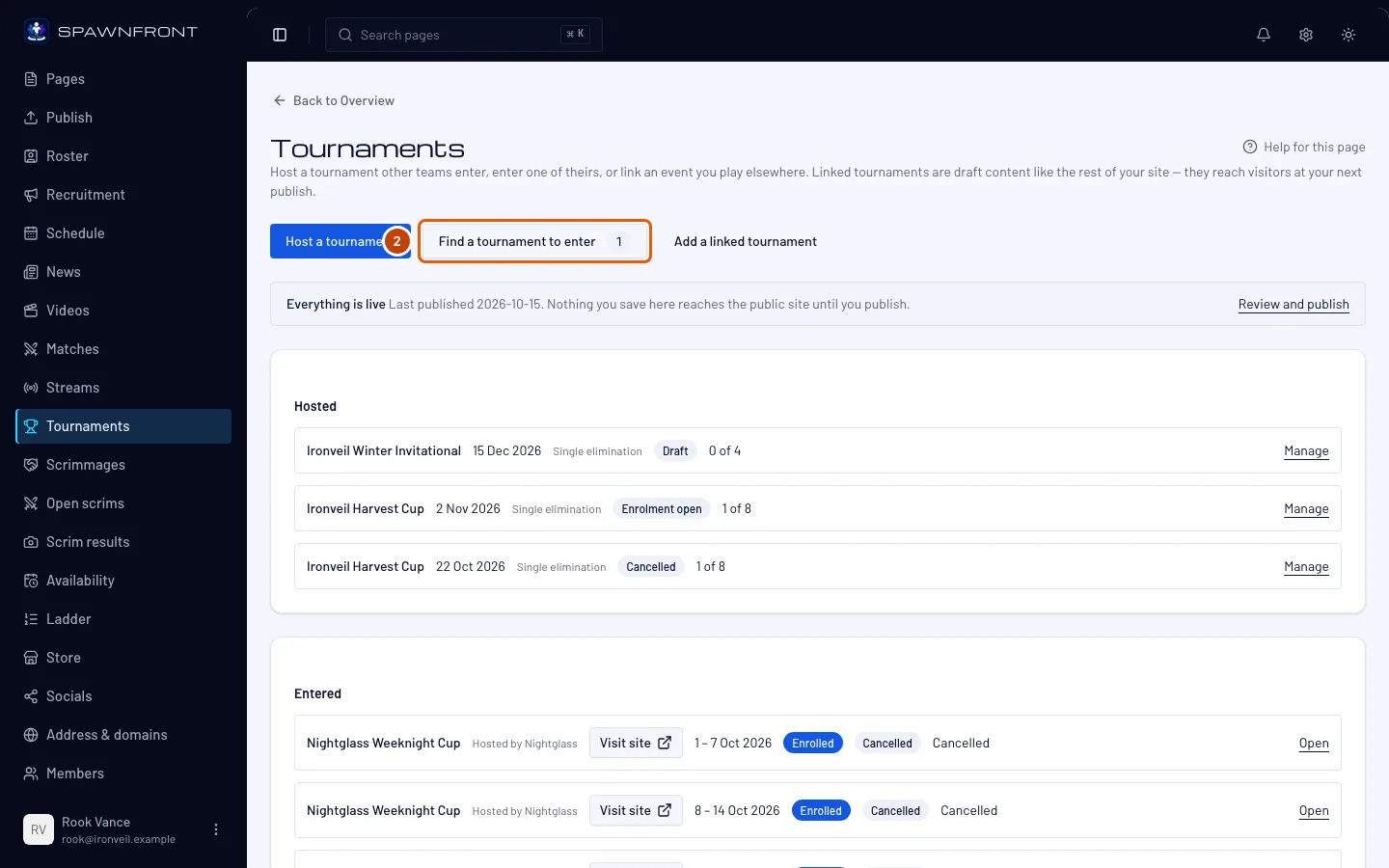
الخطوة 2: اضغط ابحث عن بطولة للمشاركة فيها
اضغط ابحث عن بطولة للمشاركة فيها. الرقم على الزر هو عدد البطولات المفتوحة للمشاركة في لعبتك الآن — بعضها قد يكون ممتلئًا أو خارج رتبتك.
سترى: كل بطولة يستضيفها فريق آخر ومفتوحة للمشاركة، الأقرب موعدًا أولًا. يعرض كل سطر المضيف، وتواريخها بالمنطقة الزمنية لفريقك، والنظام، والأماكن المتبقية، وطريقة المشاركة، وحدّ الرتبة لدى المضيف، ومكان اللعب — مناطقها، أو خادمها، أو منطقتها ومنصتها، كما تذكر صفحة البطولة.
تحت العنوان، يفتح See every tournament on Spawnfront القائمة العامة للبطولات، حيث يمكن لأي شخص تصفّح بطولات كل الألعاب. راجع ابحث عن بطولة. لكن المشاركة تبقى من هنا.
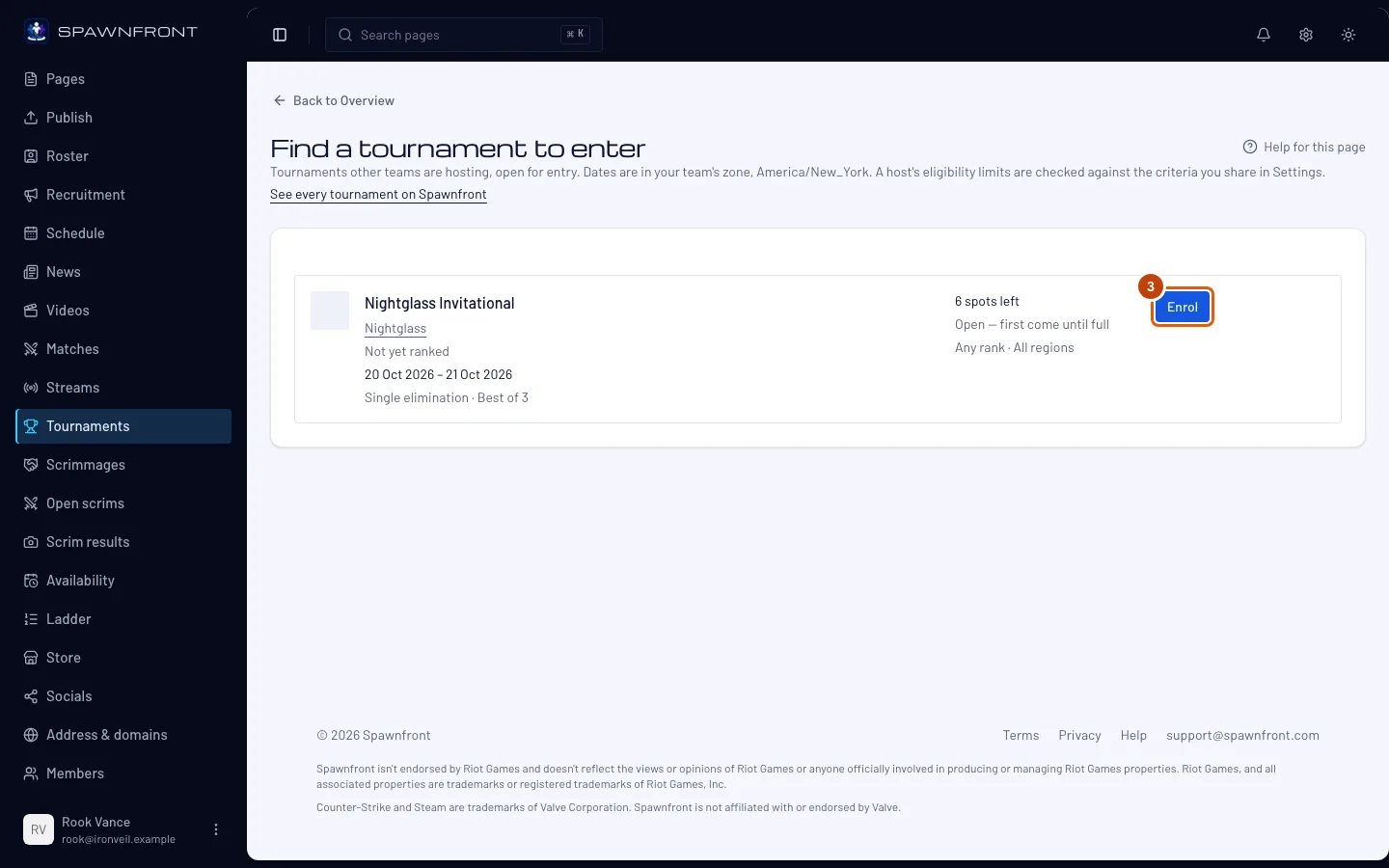
الخطوة 3: سجّل
في سطر البطولة، اضغط سجّل. إذا كان لدى المضيف قواعد أساسية، تظهر نافذة تعرضها: اقرأها، وحدّد قرأ فريقنا هذه القواعد ثم اضغط سجّل في النافذة.
سترى: الرسالة تمت المشاركة — تجدها في المشاركات. إذا ظهر على الزر طلب التسجيل بدلًا من ذلك، فالمضيف يوافق على كل فريق بنفسه: ستكون حالتك تم الطلب حتى يقبلك المضيف أو يرفضك.
البطولة الممتلئة تقبل مشاركات — في قائمة الانتظار. يظهر في سطرها ممتلئة · قائمة الانتظار مفتوحة وعلى الزر انضم إلى قائمة الانتظار؛ اضغطه (إذا كانت هناك قواعد أساسية، حدّد قرأ فريقنا هذه القواعد واضغط انضم إلى قائمة الانتظار في النافذة). سترى: في قائمة الانتظار — تجدها في المشاركات. ينتظر فريقك حسب ترتيب انضمامه ويتقدّم عندما ينسحب فريق مشارك.
الزر الرمادي يظهر سببه تحته — مثل مشارك بالفعل، أو فات فريقك تسجيل الحضور، أو رتبة أو منطقة لا يسمح بها المضيف. تختفي البطولة من هذه القائمة عند إغلاق التسجيل. يرى المضيف فريقك في قائمة المشاركين، مع التفاصيل التي تشاركها.
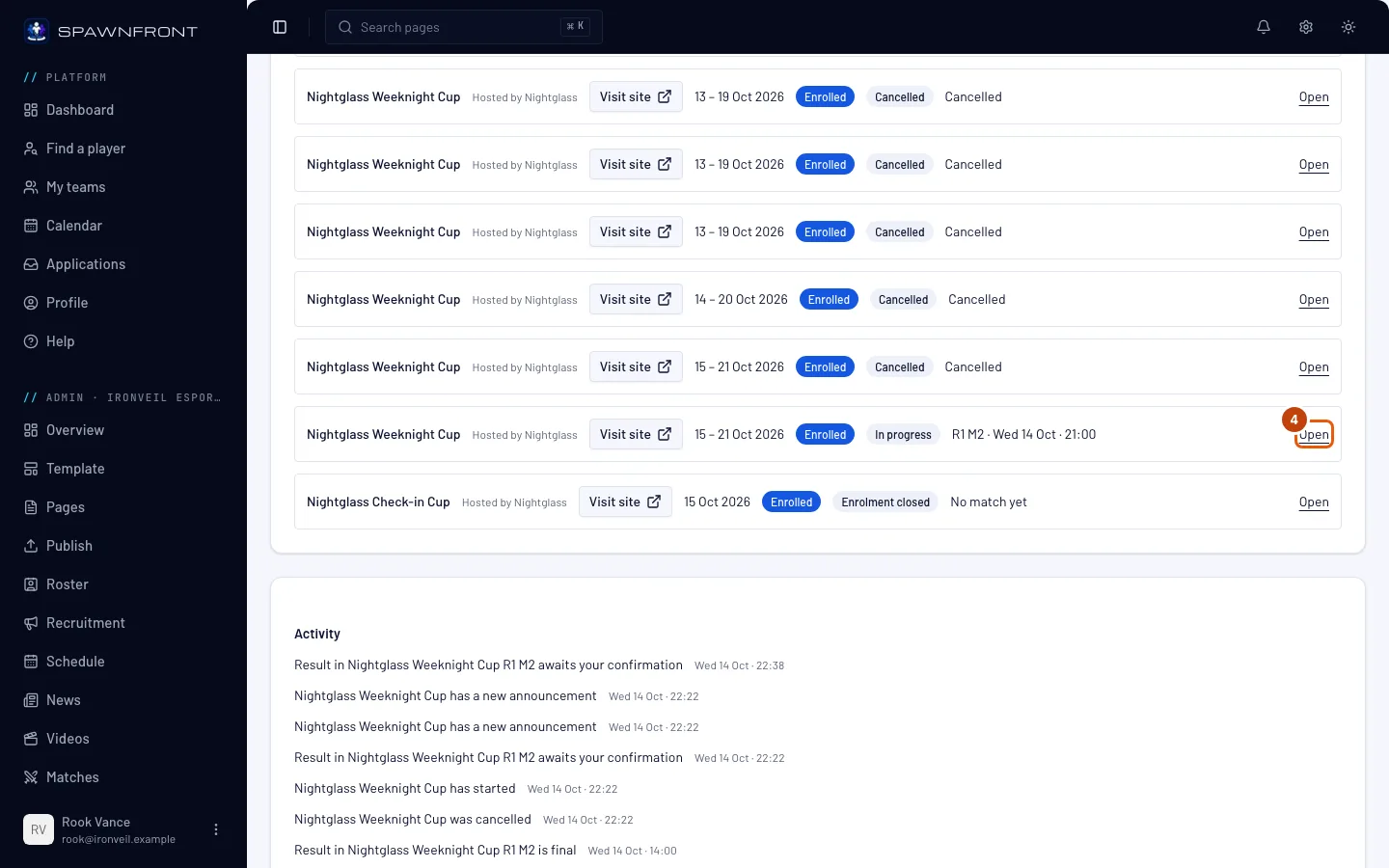
الخطوة 4: افتح البطولة التي شاركت فيها
بالعودة إلى صفحة البطولات، في بطاقة المشاركات، اضغط مفتوحة في سطر البطولة.
سترى: صفحة بعنوان بطولة مشارك فيها، فيها اسم البطولة ومضيفها وحالتها — مثل جارية.
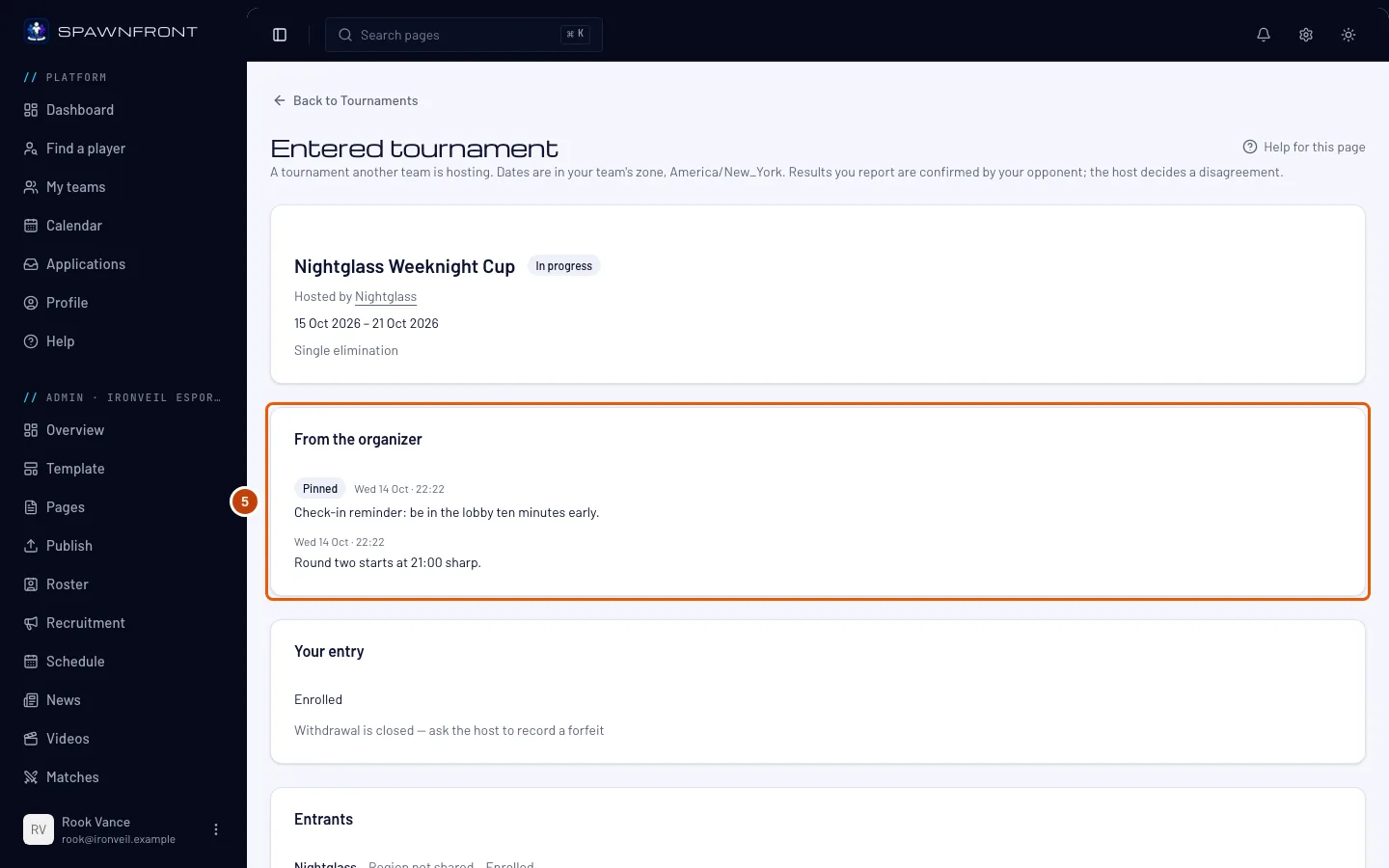
الخطوة 5: اقرأ ما نشره المنظّم
اقرأ من المنظّم قرب أعلى الصفحة: إعلانات المضيف، مع وقت نشر كل منها بالمنطقة الزمنية لفريقك. تظهر المثبّتة أولًا، ثم الأحدث.
ينشر المضيف هنا يوم المباراة — جولة تبدأ متأخرة، أو تغيير خريطة، أو تذكير — ويصل لفريقك إشعار في النشاط مع كل إعلان جديد. تظهر الرسائل نفسها في صفحة البطولة على موقع المضيف.
سترى: إعلانات المضيف، أو لن تظهر بطاقة من المنظّم أبدًا إذا لم ينشر المضيف شيئًا.
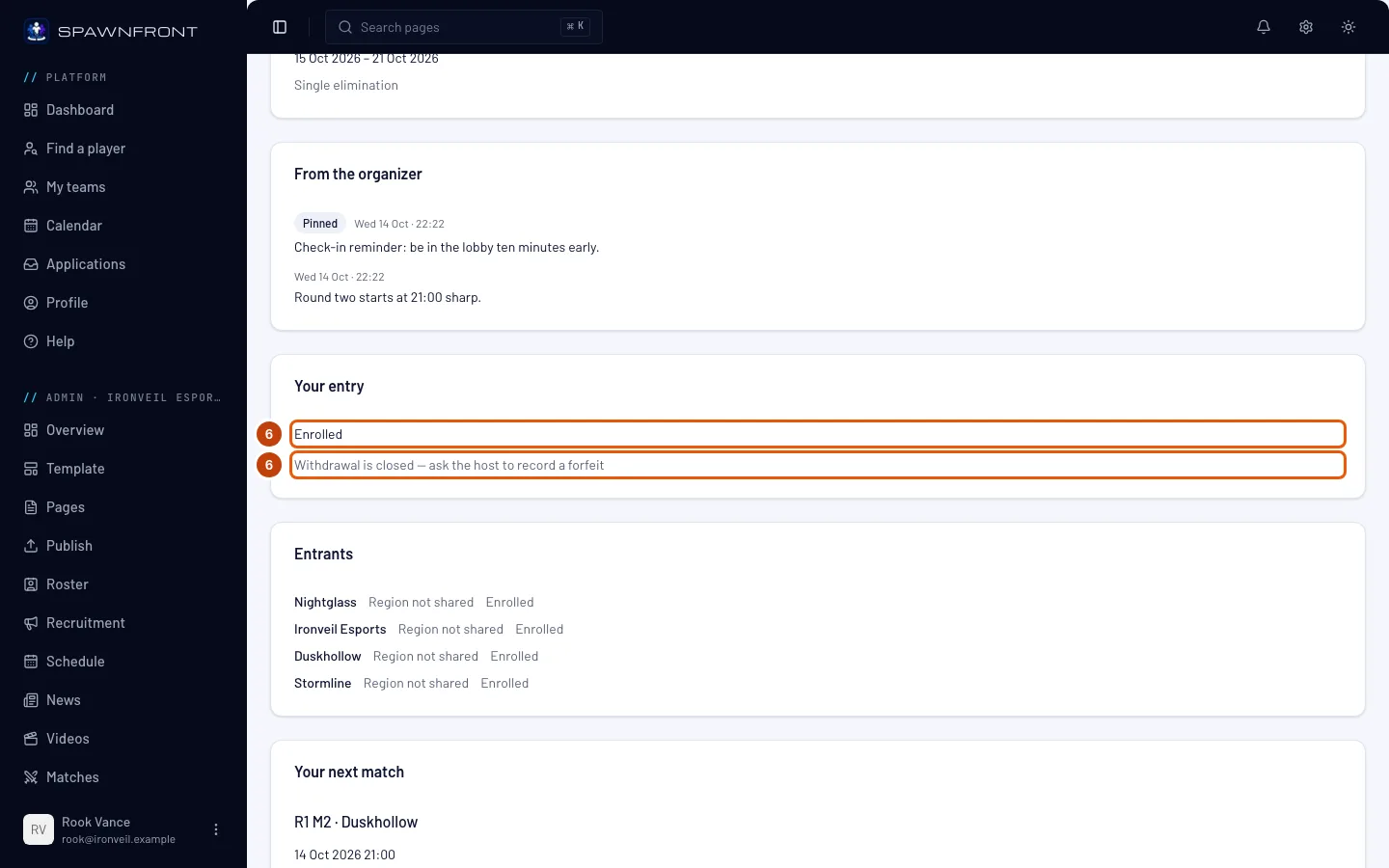
الخطوة 6: تحقّق من مشاركتك
تحت مشاركتك، اقرأ حالة فريقك: مسجّل، أو في قائمة الانتظار، أو تم الطلب، أو فاته تسجيل الحضور، أو مرفوض مع سبب المضيف.
إذا فعّل المضيف تسجيل الحضور، تظهر بطاقة تسجيل الحضور فوق مشاركتك طوال فترة فتحه: يحدد أي عضو في فريقك التشكيلة ويضغط تسجيل الحضور قبل البداية، وإلا لن يلعب فريقك. راجع سجّل حضورك في بطولة.
يمكنك الانسحاب قبل بدء البطولة فقط: اضغط انسحاب، ثم انسحاب في النافذة التي تفتح. يعود مكانك إلى المضيف، ويمكنك المشاركة مجددًا فقط ما دام التسجيل مفتوحًا. بعد البدء، يُستبدل الزر بـ الانسحاب مغلق — اطلب من المضيف تسجيل خسارة بالانسحاب.
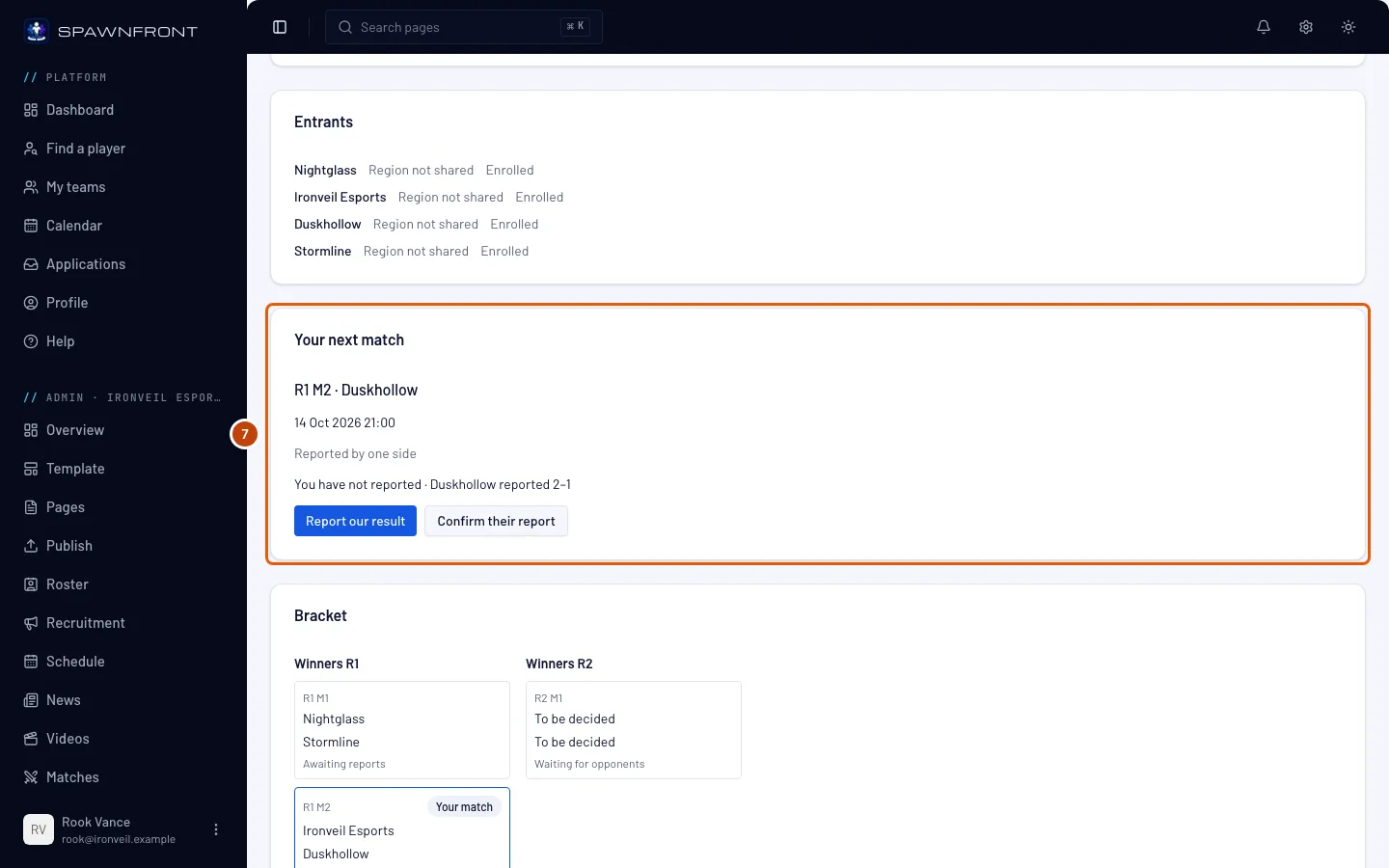
الخطوة 7: اعرف مباراتك القادمة
اقرأ مباراتك القادمة: المباراة، وخصمك، وموعدها بالمنطقة الزمنية لفريقك، ووضعها — مثل أبلغ عنها طرف واحد. تعرض بطاقة الشجرة أسفلها القرعة كاملة، مع تمييز مبارياتك. الفريق التابع لمنظمة يظهر بصيغة المنظمة · الفريق — مثل Blades · Team 2.
قبل بدء البطولة تعرض هذه البطاقة تاريخ الجولة الأولى فقط: تظهر أزرار الإبلاغ والتأكيد بعد لعب المباراة.
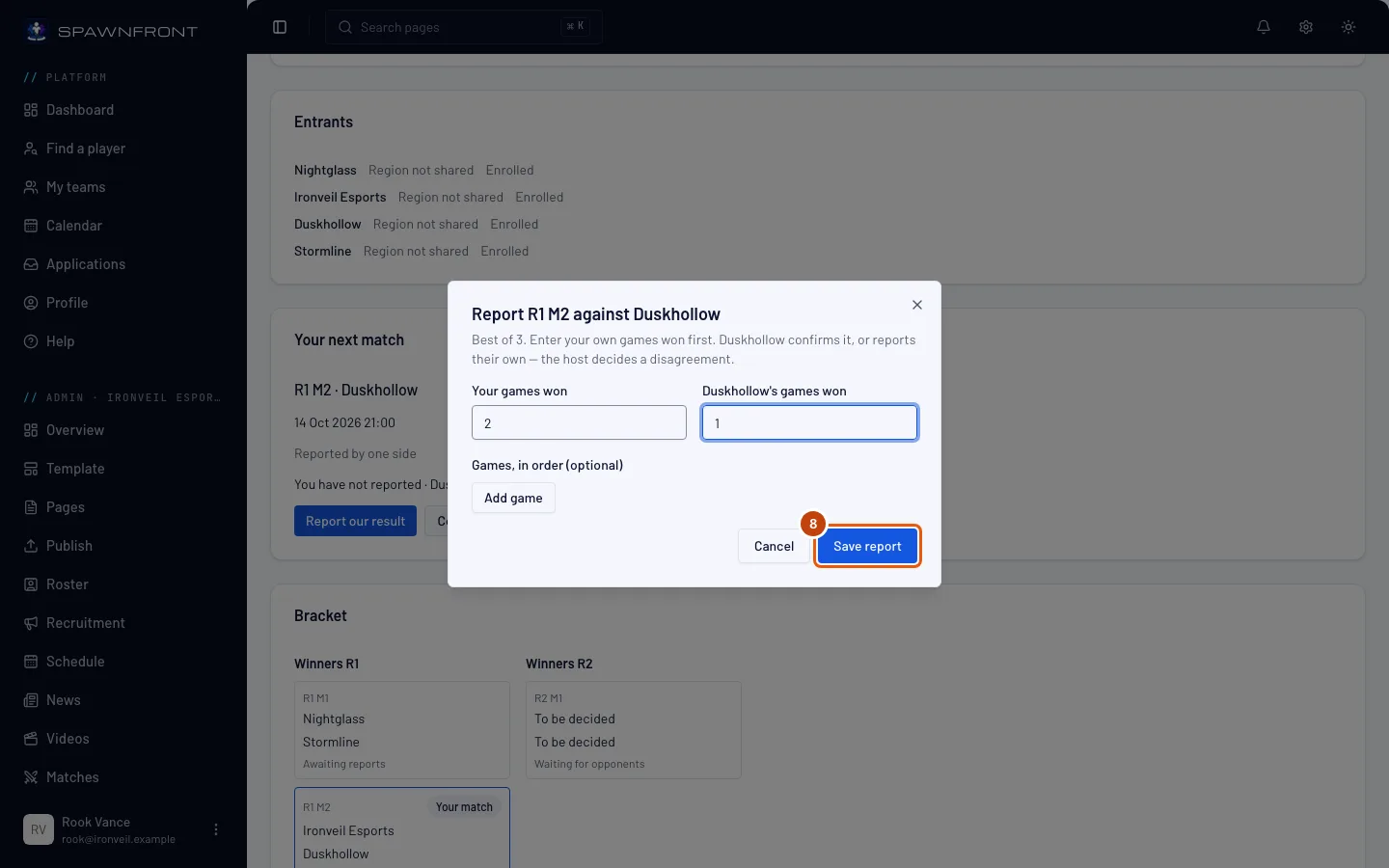
الخطوة 8: أبلغ عن نتيجتك
اضغط أبلغ عن نتيجتنا. في النافذة التي تفتح، اكتب نتيجتك في مبارياتك الفائزة ونتيجة خصمك بجانبها — نتيجتك أولًا — ثم اضغط حفظ التقرير. إضافة خريطة كل مباراة تحت المباريات بالترتيب اختيارية.
في بعض الألعاب تطلب النافذة كل مباراة بدلًا من النتيجة، وتحسب النتيجة لك — الحقول نفسها في نتيجة السكريم (راجع سجّل مبارياتك):
- League of Legends وDeadlock — تحت المباريات بالترتيب، اضغط إضافة مباراة لكل مباراة، ثم اختر جهتنا والفائز؛ إضافة اختيارات كل جهة اختيارية.
- Valorant وCounter-Strike 2 — أضف الحظر تحت حظر الخرائط (اختياري) إن أردت، ثم تحت الخرائط بالترتيب اضغط إضافة خريطة لكل خريطة واملأ الخريطة، والجهة التي بدأت بها، وجولات الفريقين.
- Rocket League — تحت المباريات بالترتيب، اضغط إضافة مباراة لكل مباراة واكتب أهداف الفريقين؛ حدّد وقت إضافي إذا امتدت المباراة إليه، واختر اللون تحت لعبنا بـ. الساحة وأضف سطر لاعب (اختياري) اختياريان.
إذا تطابق البلاغان، تُعتمد النتيجة. إذا اختلفا، تصبح المباراة متنازعًا عليها ويقرر المضيف. ضد فريق المضيف نفسه، بلاغك يحدد النتيجة. حتى تُعتمد النتيجة يمكنك الإبلاغ مجددًا لتصحيح بلاغك.
إذا لم يرد خصمك، تتأكد نتيجتك تلقائيًا بعد مرور مهلة التأكيد التي يحددها المضيف — 15 أو 30 أو 60 دقيقة — منذ آخر بلاغ. أي بلاغ جديد من أي فريق يعيد بدء هذا العدّاد.
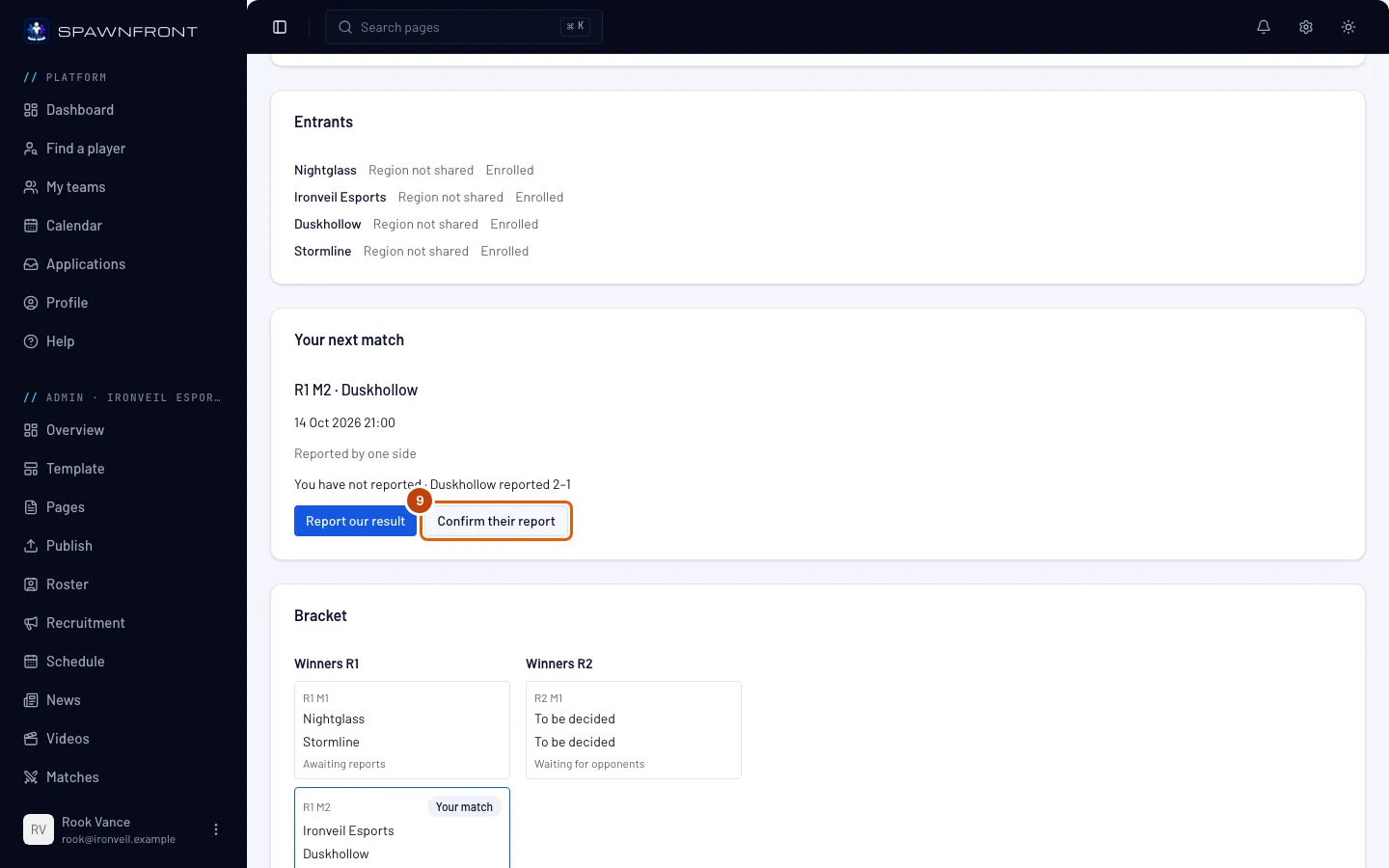
الخطوة 9: أكّد بلاغهم
عندما يبلّغ خصمك ولم تبلّغ أنت، اضغط أكّد بلاغهم.
يعتمد نتيجتهم فورًا — دون خطوة تأكيد. إذا كانت نتيجتهم خاطئة، أبلغ عن نتيجتك بدلًا من ذلك (الخطوة 8).
ردّ في الوقت المحدد: إذا لم يفعل فريقك شيئًا، تتأكد نتيجتهم تلقائيًا بعد مرور مهلة التأكيد منذ بلاغهم. أكّدها، أو أبلغ عن نتيجتك للاعتراض عليها، قبل ذلك. المباراة ضد فريق المضيف نفسه ليس لها مهلة: بلاغهم يحسمها مباشرة.
كيف تعرف أن الأمر نجح
- البطولة مدرجة في بطاقة المشاركات في صفحة البطولات، مع حالتك.
- بعد البلاغ، تعرض مباراتك القادمة ما أبلغ عنه كل طرف، حتى تُعتمد النتيجة.
- تظهر إعلانات المضيف تحت من المنظّم.
هل يبدو شيء غير صحيح؟
زر سجّل رمادي
السبب مكتوب تحته. مشارك بالفعل واضح؛ فات فريقك تسجيل الحضور يعني أن فريقك كان مشاركًا ولم يسجّل حضوره قبل البداية، فلا يمكنه المشاركة في هذه البطولة مجددًا؛ سبب الرتبة أو المنطقة يعني أن حدّ المضيف لا يطابق ما يشاركه فريقك في الإعدادات — أو أنك لا تشارك هذه المعلومة أصلًا.
يظهر عند التسجيل «هذه البطولة تقبل فريقًا واحدًا لكل منظمة»
يقصر المضيف هذه البطولة على فريق واحد لكل منظمة، وقد شارك فيها فريق آخر من منظمتك بالفعل. يمكن لفريق واحد منهما فقط اللعب: إذا انسحب الفريق الآخر، يمكن لفريقك المشاركة.
البطولة التي أريدها ليست في القائمة
تعرض القائمة فقط البطولات التي لا يزال تسجيلها مفتوحًا وتستضيفها فرق أخرى. بطولات فريقك لا تظهر، والبطولة التي أُغلقت أو أُلغيت تختفي من القائمة.
نحن في قائمة الانتظار — هل سنلعب؟
فقط إذا توفّر مكان: ينسحب فريق مشارك، أو يزيل المضيف فريقًا أو يرفضه، أو — إذا كان المضيف يأخذ الفريق التالي من قائمة الانتظار — يفوت فريقًا مشاركًا تسجيلُ الحضور. سجّل حضورك على أي حال ما دام تسجيل الحضور مفتوحًا، ليكون فريقك جاهزًا إذا توفّر مكان. راجع سجّل حضورك في بطولة.
لا أجد زر الانسحاب
بدأت البطولة. يُغلق الانسحاب عند البداية؛ اطلب من المضيف تسجيل خسارة بالانسحاب.
أصبحت نتيجة خصمنا هي النتيجة قبل أن نرد
لم يؤكدها أحد في فريقك ولم يبلّغ عن نتيجة مختلفة خلال مهلة التأكيد، فتأكد بلاغهم تلقائيًا. لا يمكنك الاعتراض على نتيجة مؤكدة من جهتك: اسأل المضيف — المضيف وحده يمكنه إدخال نتيجة مختلفة.
أدخل المضيف نتيجة خاطئة لمباراتنا
عندما يُدخل المضيف نتيجتك، تعرضها مباراتك القادمة مع زر اعترض على هذه النتيجة. اضغطه لتطلب من المضيف مراجعتها. يمكن الاعتراض فقط على نتيجة أدخلها المضيف.
كيف نبلّغ عن مباراة Valorant؟
في البلاغ، أضف حظر الخرائط إن كان لديكم، ثم كل خريطة بالترتيب: الخريطة، والجهة التي بدأتم بها، وجولات الفريقين؛ ويمكنك إضافة العملاء الذين لعب بهم كل فريق ومن لعب بهم من لاعبيك. يبلّغ الفريقان؛ عندما تتطابق الخرائط والجولات، تُعتمد النتيجة. لا توجد رموز بطولات في Valorant. ملء الخرائط من سجلات Riot نفسها قادم، وليس متاحًا بعد: بعد موافقة Riot على Spawnfront، ستُملأ خرائط مباراة Valorant على PC تلقائيًا إذا أكّد لاعبو كل فريق حساباتهم مع Riot. حتى ذلك الحين، أبلغ عن نتيجتك.
نلعب League of Legends — أين رمز البطولة؟
رموز البطولات قادمة، وليست متاحة بعد. بعد موافقة Riot على Spawnfront لاستخدام Tournament API، ستحصل كل مباراة في مواجهة League of Legends على رمز بطولة، يظهر تحت رموز بطولات Riot في مباراتك القادمة — للفريقين اللذين يلعبانها فقط. تنضم به إلى ردهة المباراة في عميل League، وتُملأ النتيجة تلقائيًا عند انتهاء المباراة. حتى ذلك الحين، أبلغ عن نتيجتك كما في الخطوة 8.
مقالات ذات صلة
لا تزال عالقًا؟ تواصل مع الدعم أو راسلنا على support@spawnfront.com — أخبرنا بالصفحة التي أنت فيها ورقم الخطوة.