
撰寫教練筆記
為每位選手留下有日期的筆記,只給教練團看,也能挑選要分享給選手的筆記。
適用戰隊擁有者與管理員 · 7 個步驟
事前準備
- 你的戰隊有網站方案。每個方案都包含教練筆記;沒有方案時,擁有者或管理員會看到 取得網站即可解鎖此頁面,教練則會看到 教練筆記需要網站方案——請你的戰隊擁有者取得網站。
- 你是戰隊的 擁有者 或 管理員,或是隊員名單項目已連結到你的帳號,並標示為 教練、經理 或 分析師 的成員。擁有者或管理員可以在隊員名單設定標示。
步驟
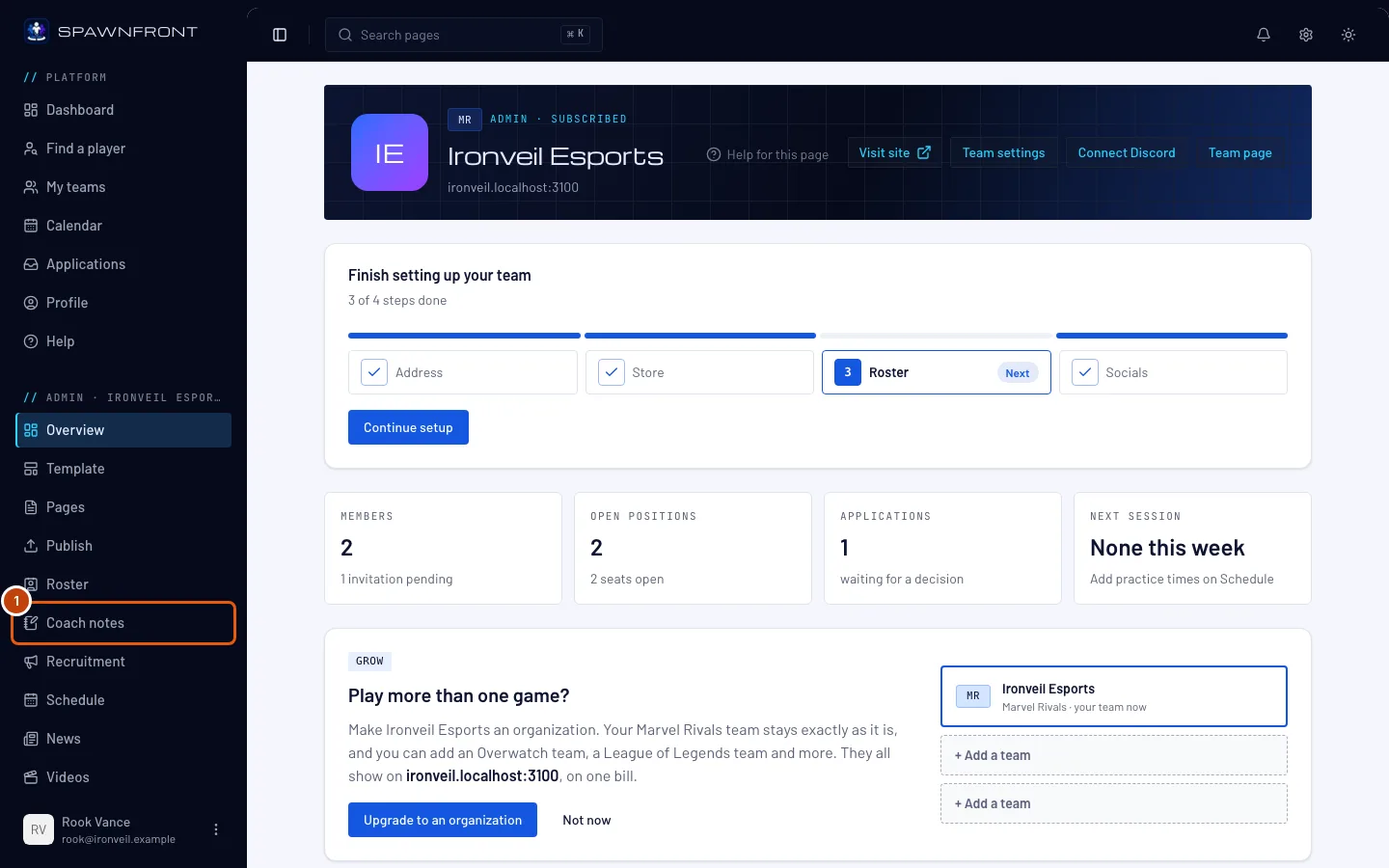
步驟 1:開啟教練筆記
在左側選單的 管理 底下,點 教練筆記。不是管理員的教練,可以在 我的戰隊 底下的戰隊名稱下方找到它。
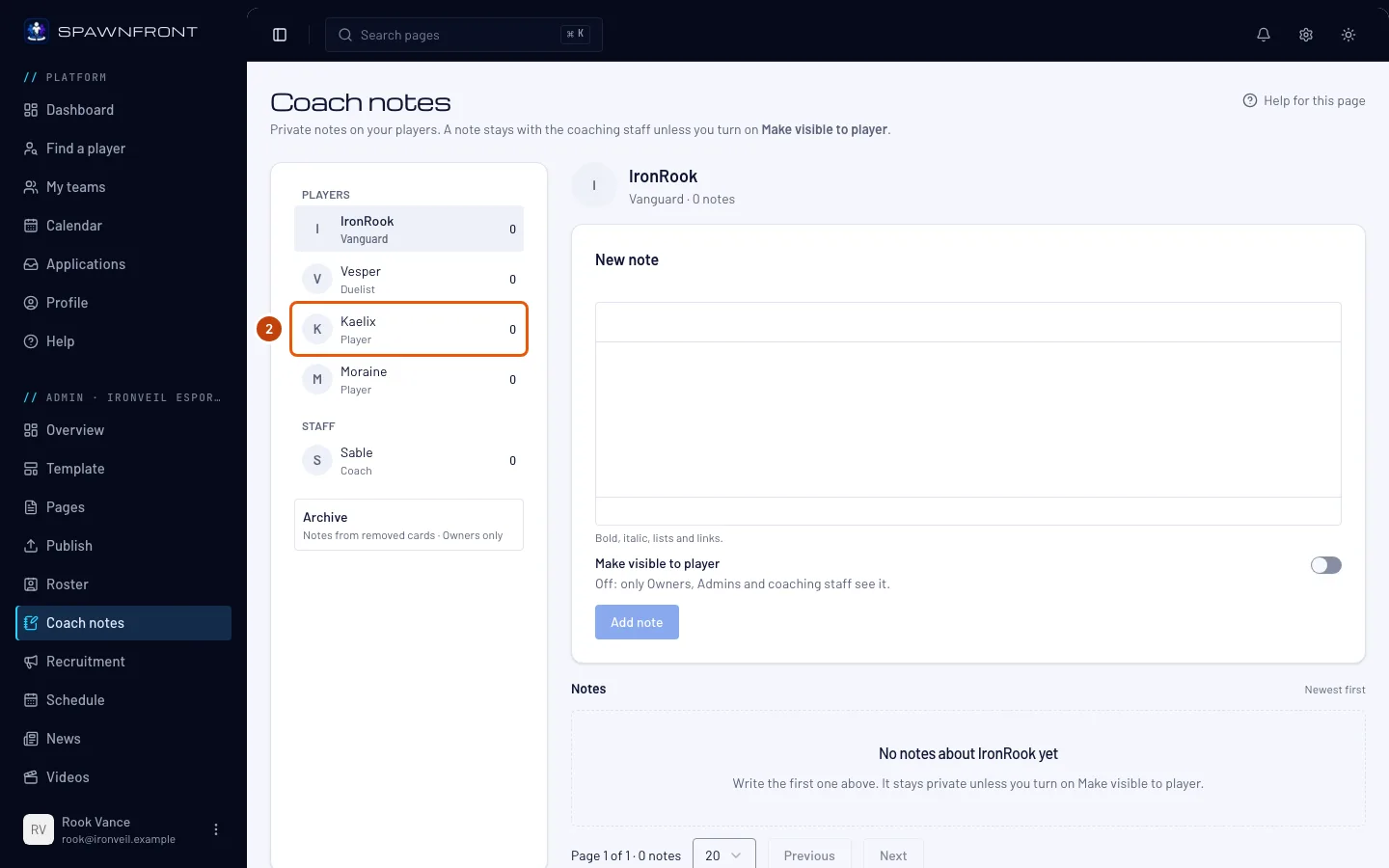
你會看到:教練筆記 頁面,左側是你的隊員名單,分在 選手、替補 和 工作人員 底下,每個人都有照片和筆記數量——有筆記對選手可見時顯示「2 則已分享」,選手還沒打開過時顯示「尚未查看」。
步驟 2:選擇選手
點 選手 或 替補 底下的選手名稱。你也可以在 隊員名單 頁面該選手那一列點 筆記。
你會看到:最上方是選手的照片和名稱,下面是 新增筆記 和他的 筆記,最新的在最前面。
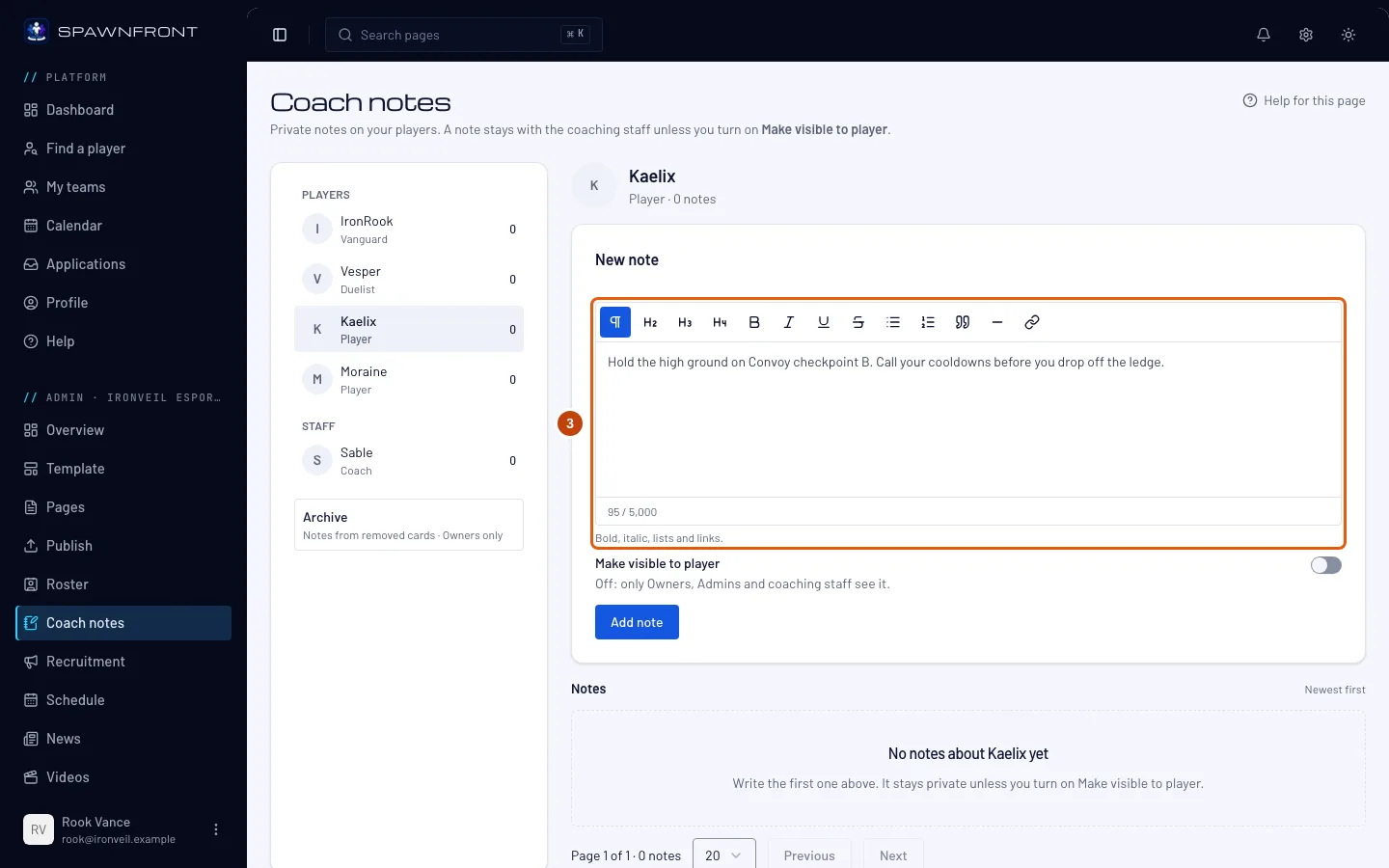
步驟 3:撰寫筆記
在 新增筆記 底下的框裡輸入筆記。粗體、斜體、清單和連結都會保留;筆記不能放圖片或影片。
你會看到:框裡有你輸入的文字,下方顯示字數——最多 5,000 字元。
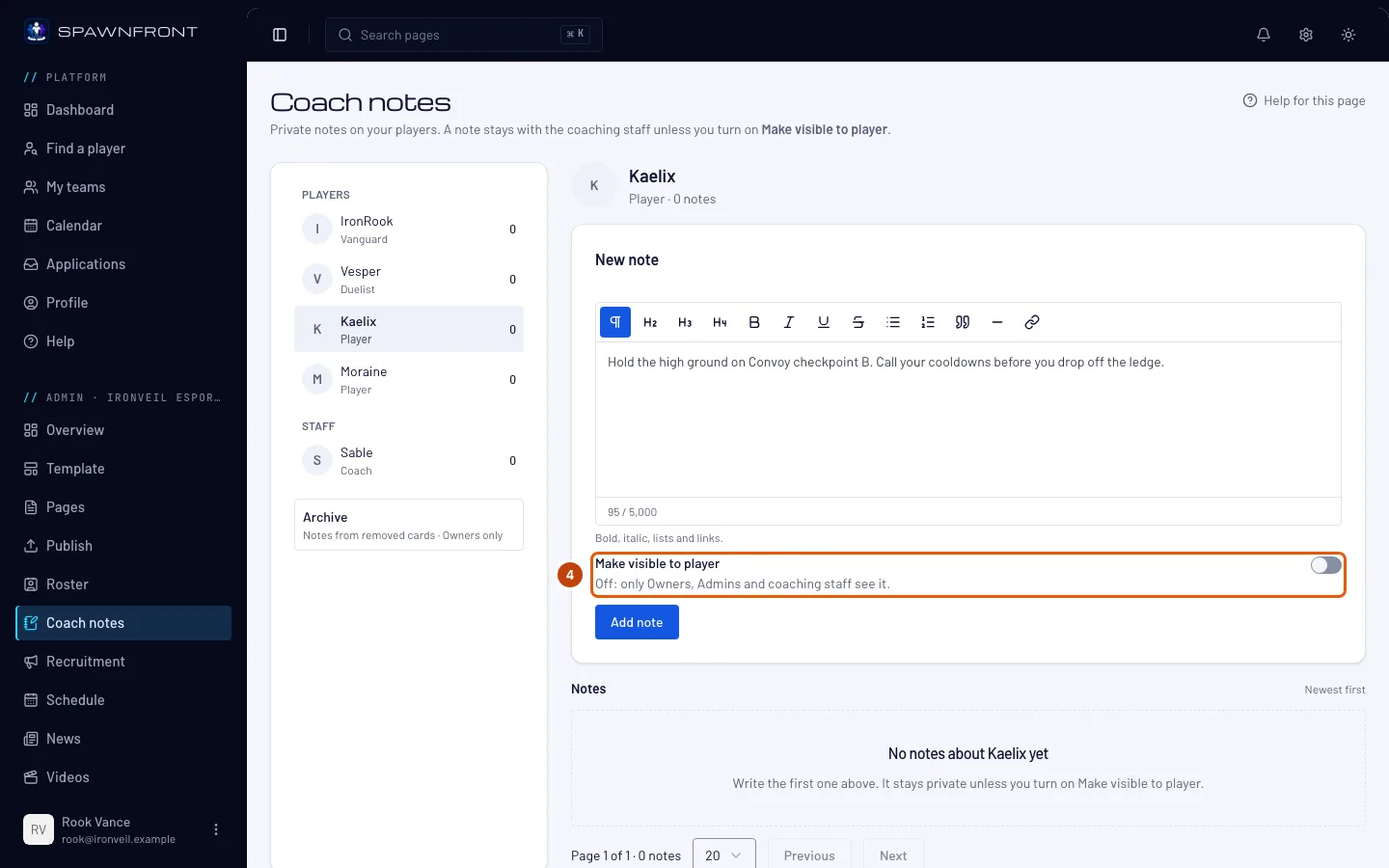
步驟 4:選擇誰看得到
讓 讓選手可見 保持關閉,筆記就只有教練團看得到——擁有者、管理員,以及你隊員名單上的教練、經理和分析師。開啟它就會分享給選手。
選手會在你的戰隊頁面讀到分享的筆記,並收到通知。他可以閱讀,但不能回覆。名單項目還沒連結帳號的選手,要等項目連結後才看得到。
步驟 5:新增筆記
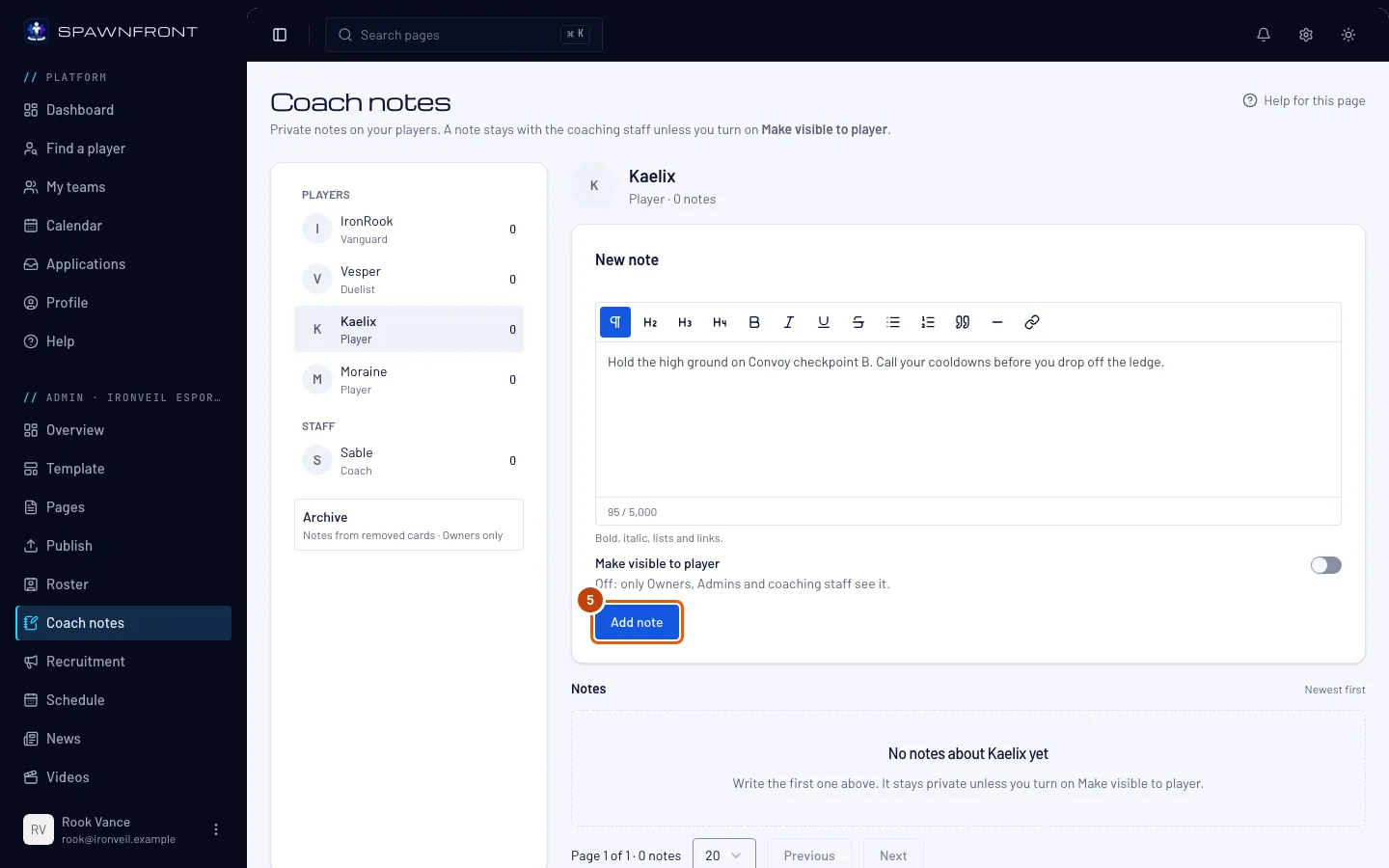
點 新增筆記。
你會看到:「已新增筆記」——如果你開啟了開關,會顯示「已新增筆記並分享給」該選手——你的筆記出現在 筆記 最上方,標示為 私人 或 已分享給 該選手。選手打開分享的筆記後,會顯示 已查看 和日期。
步驟 6:之後修改筆記
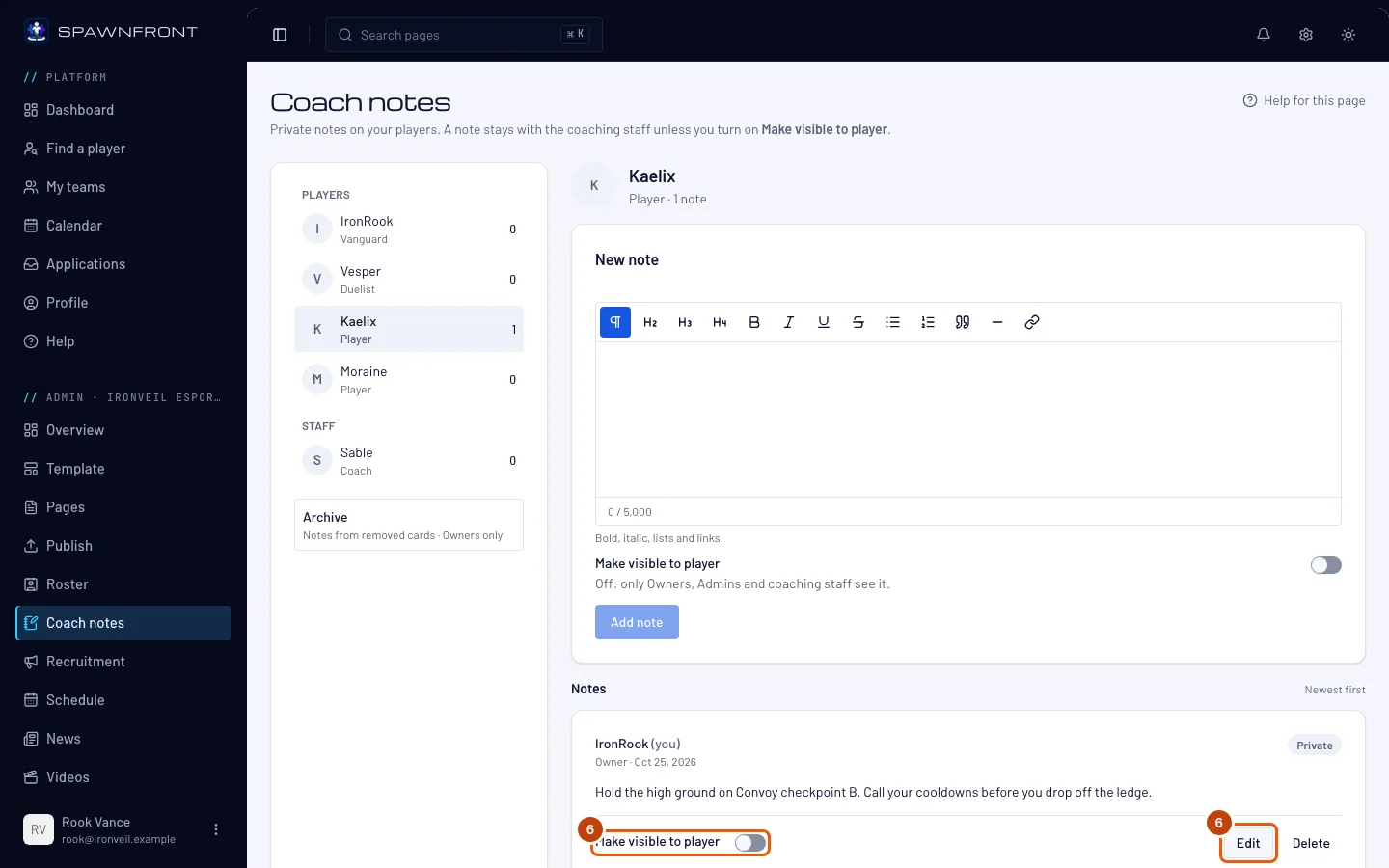
在你寫的筆記上,開啟或關閉 讓選手可見 來分享或收回。要改寫的話,點 編輯,修改文字後點 儲存。
寫筆記的人可以編輯它並變更誰看得到,擁有者和管理員也可以——關於他們自己的筆記除外。教練只能編輯自己寫的筆記;別人寫的筆記會顯示「只有 …、擁有者和管理員可以編輯這則筆記或變更誰能查看,但絕不能在自己的選手卡上這樣做。」編輯已分享的筆記時會警告「… 已看過這則筆記。儲存後對方會看到筆記已被編輯。」——選手會看到它標示為已編輯。
你會看到:點 儲存 後顯示「已儲存筆記」。切換開關會顯示「… 可以看到這則筆記」或「只有教練團看得到這則筆記」。
步驟 7:刪除筆記
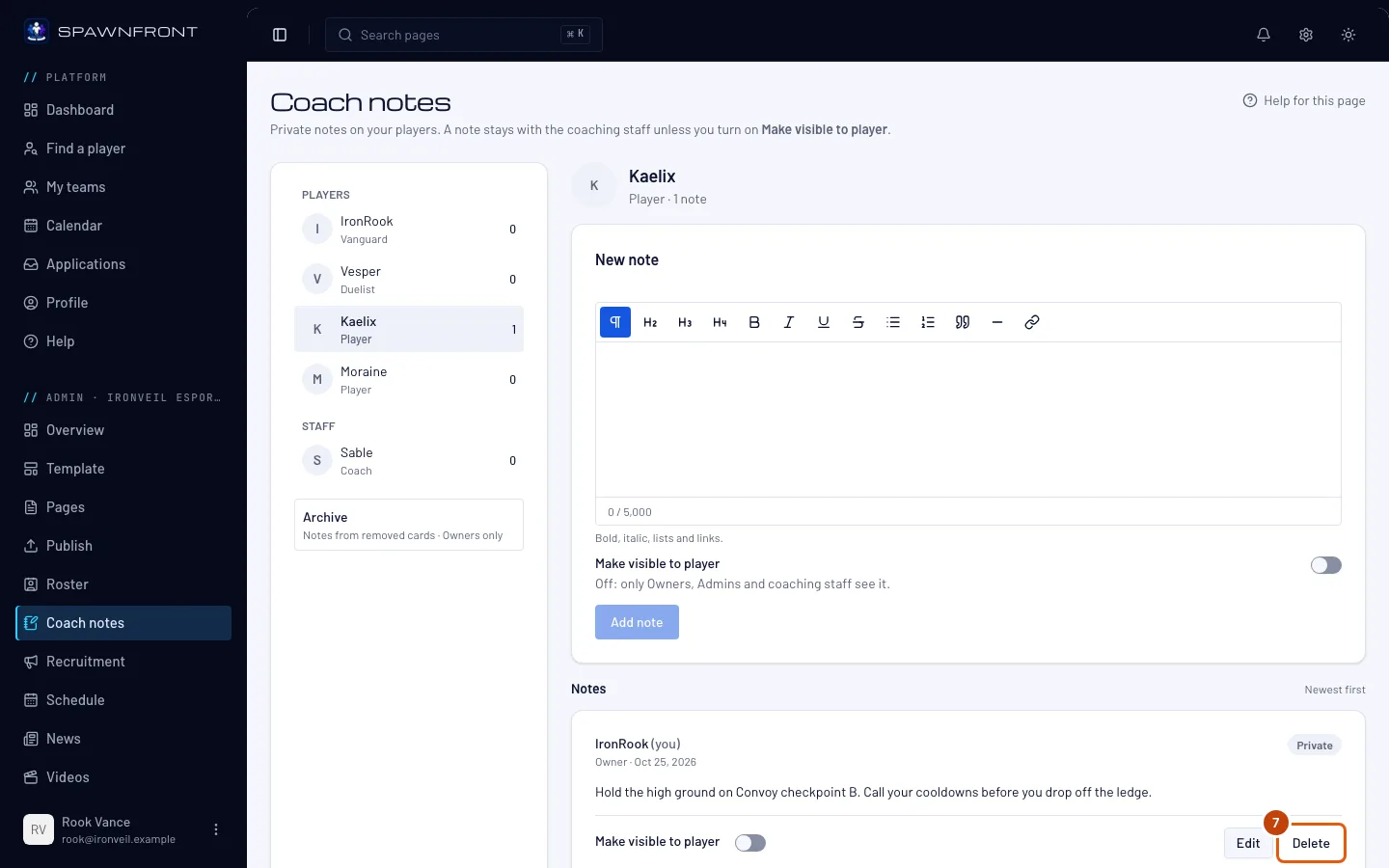
點筆記上的 刪除,再在 要刪除這則筆記嗎? 對話框中點 刪除。擁有者和管理員可以刪除任何筆記;教練只能刪除自己的。
你會看到:「已刪除筆記」,筆記消失。刪除的筆記無法復原。
如何確認成功
- 你的筆記出現在 筆記 底下,可見範圍和你選的一樣。
把選手從隊員名單移除後,他的筆記會保留。 筆記會移到只有擁有者看得到的 封存:點 選手 底下的 封存。每個被移除項目的筆記會集中在它的玩家名稱底下。要移回來,點 移至卡片,在 卡片 選擇項目,再點 移動筆記。分享的筆記會再次對該項目的選手可見。
離開戰隊的教練,筆記會留在戰隊裡,標示為「前工作人員」。
看起來不太對?
選單裡看不到教練筆記
你的戰隊需要網站方案,而且你必須是擁有者或管理員,或是有一個標示為 教練、經理 或 分析師,並連結到你帳號的隊員名單項目。請擁有者或管理員到 隊員名單 頁面檢查你的項目。
我無法修改筆記
寫筆記的人、擁有者和管理員可以編輯筆記或變更誰看得到;教練只能編輯自己寫的筆記。擁有者或管理員不能編輯工作人員寫在自己隊員名單項目上的筆記。擁有者和管理員可以刪除任何筆記。
新增筆記是灰色的
框是空的、筆記超過 5,000 字元,或你戰隊的訂閱已結束——訂閱結束的戰隊可以讀取筆記,但在重新付款前無法寫入任何內容。
選手說看不到筆記
確認筆記顯示 已分享給 他。他的隊員名單項目必須連結到他的帳號;未連結項目的分享筆記,會在連結後顯示。
相關文章
還是卡住了?聯絡客服或寄信至 support@spawnfront.com,告訴我們你所在的頁面和步驟編號。