
在戰隊商店購物
在戰隊網站把周邊加入購物車,再到 Fourthwall 結帳——不需要帳號。
適用向戰隊購買商品的人 · 7 個步驟
事前準備
- 購買不需要帳號。戰隊網站上沒有任何地方會要求你登入。
- 戰隊網站的選單中有商店,旁邊有購物車。沒有這兩項的網站,就是還沒開放商店。
- 你的購物車只保存在這個瀏覽器。換一個瀏覽器或裝置,購物車會是空的。
步驟
步驟 1:開啟戰隊的商店
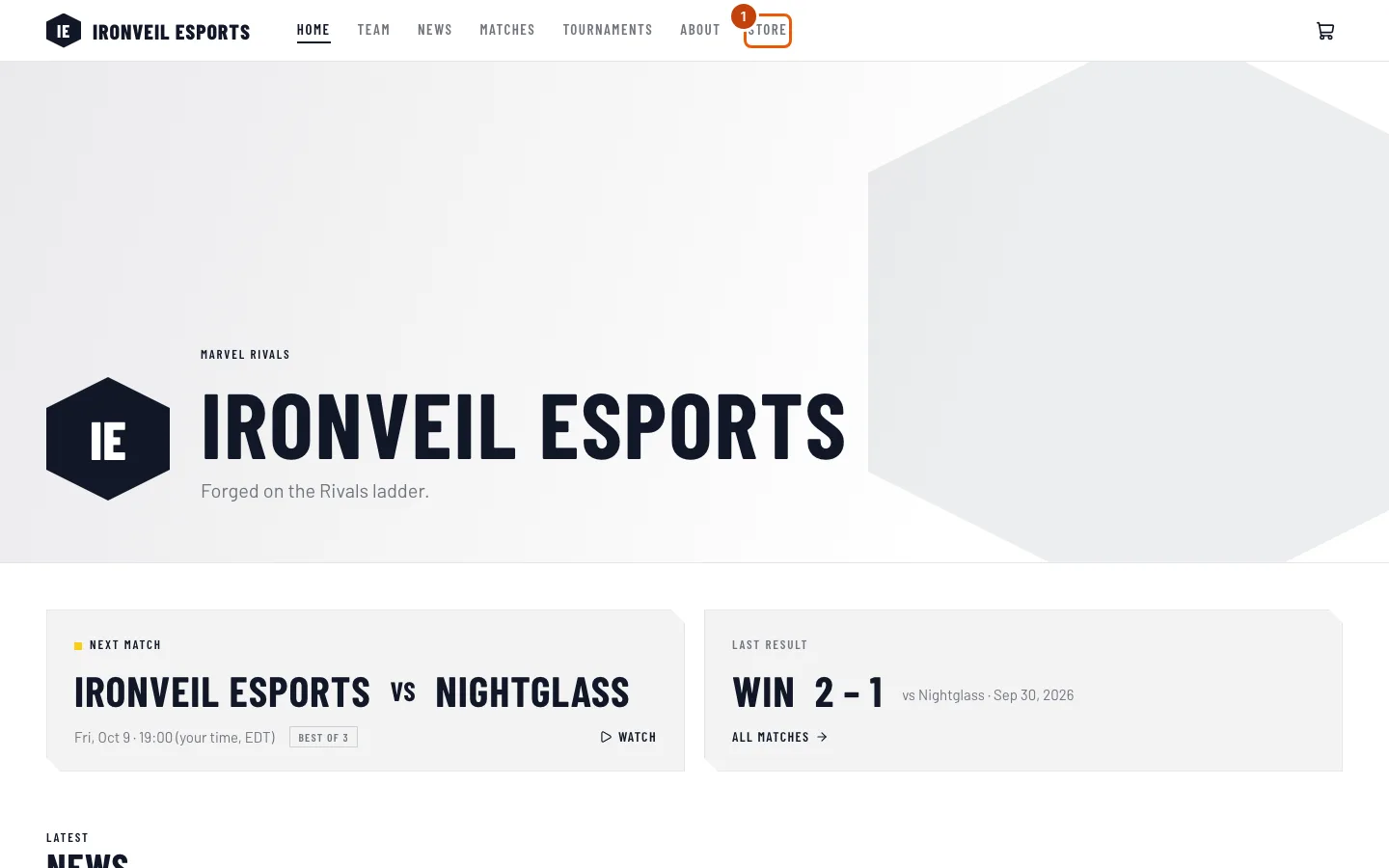
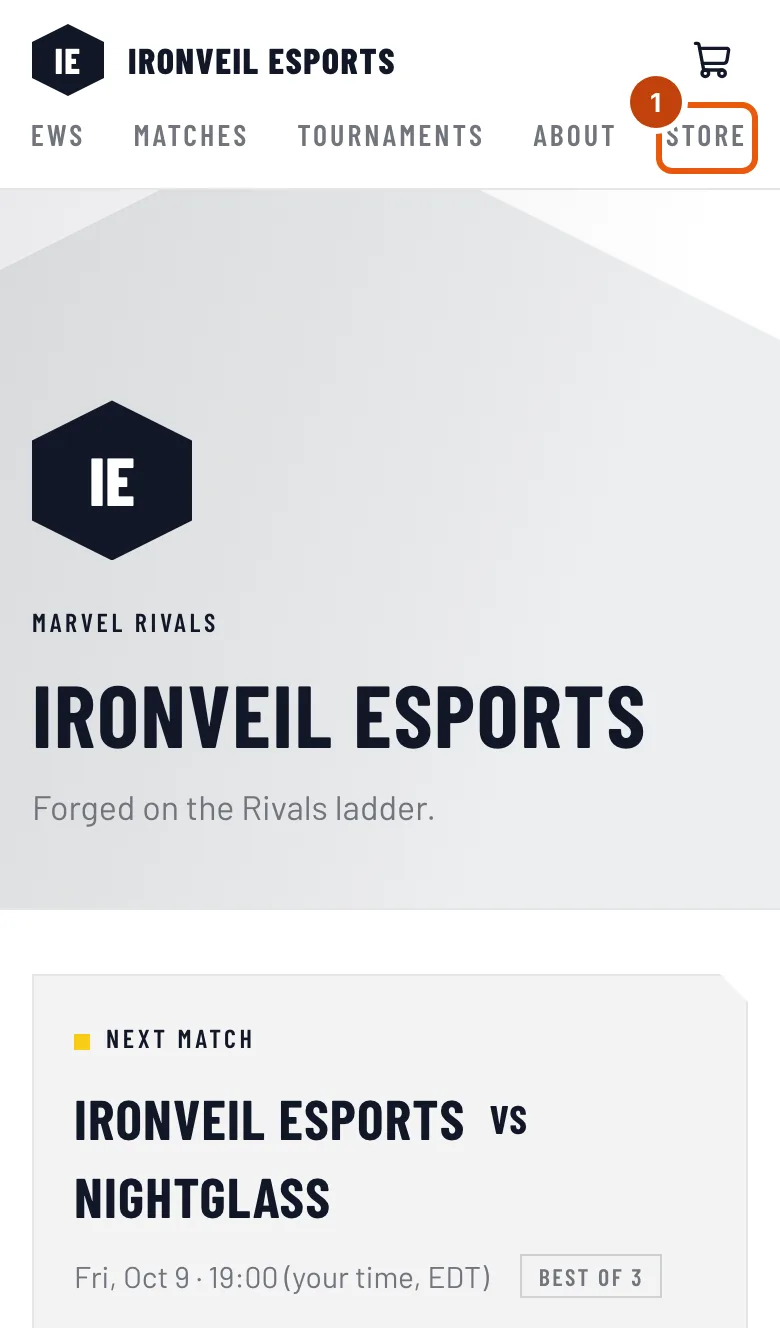
在戰隊網站上,點選頂端選單中的 商店。
你應該會看到:標題為商店的頁面,戰隊的周邊商品列在所有周邊下方。
步驟 2:開啟商品
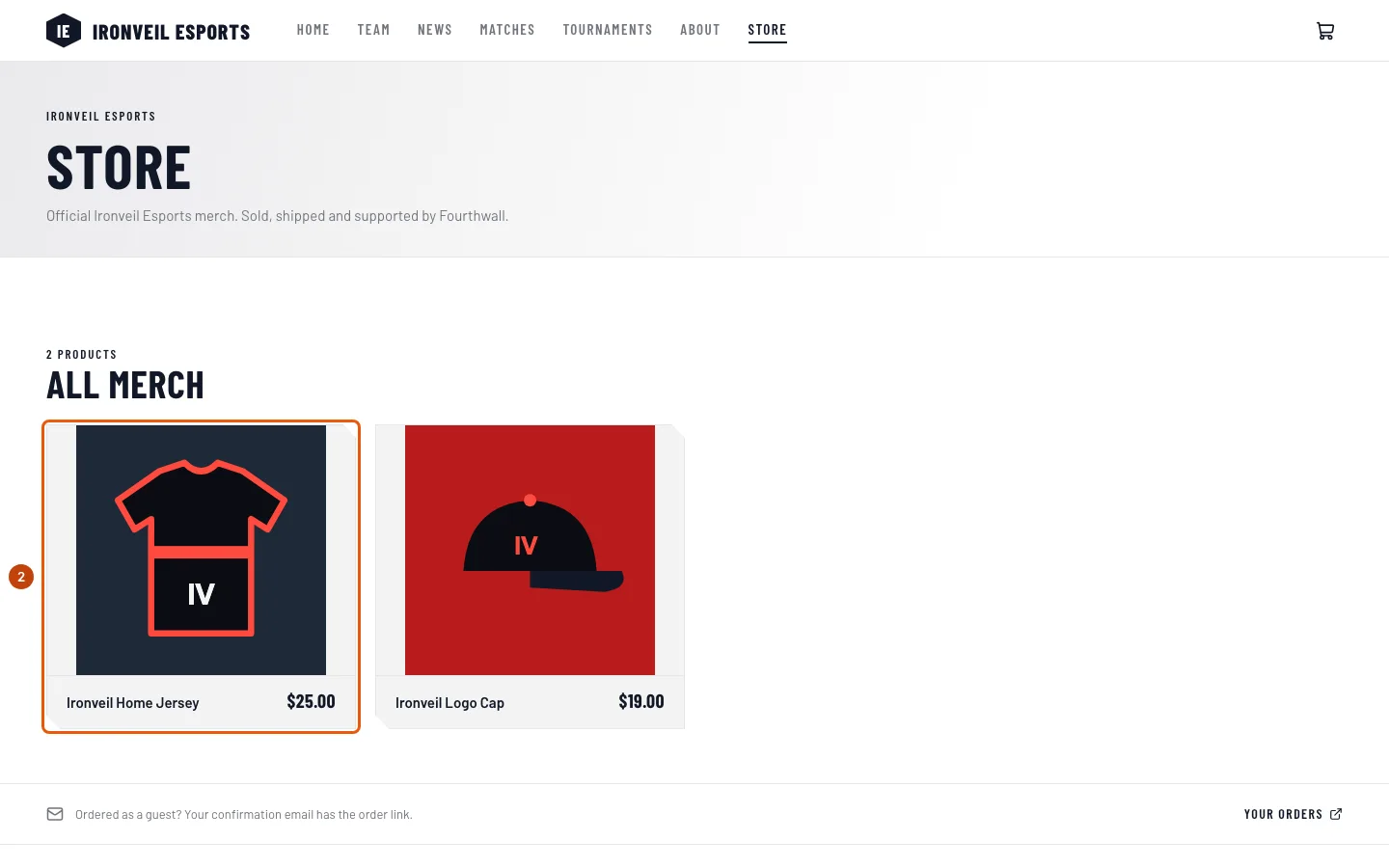
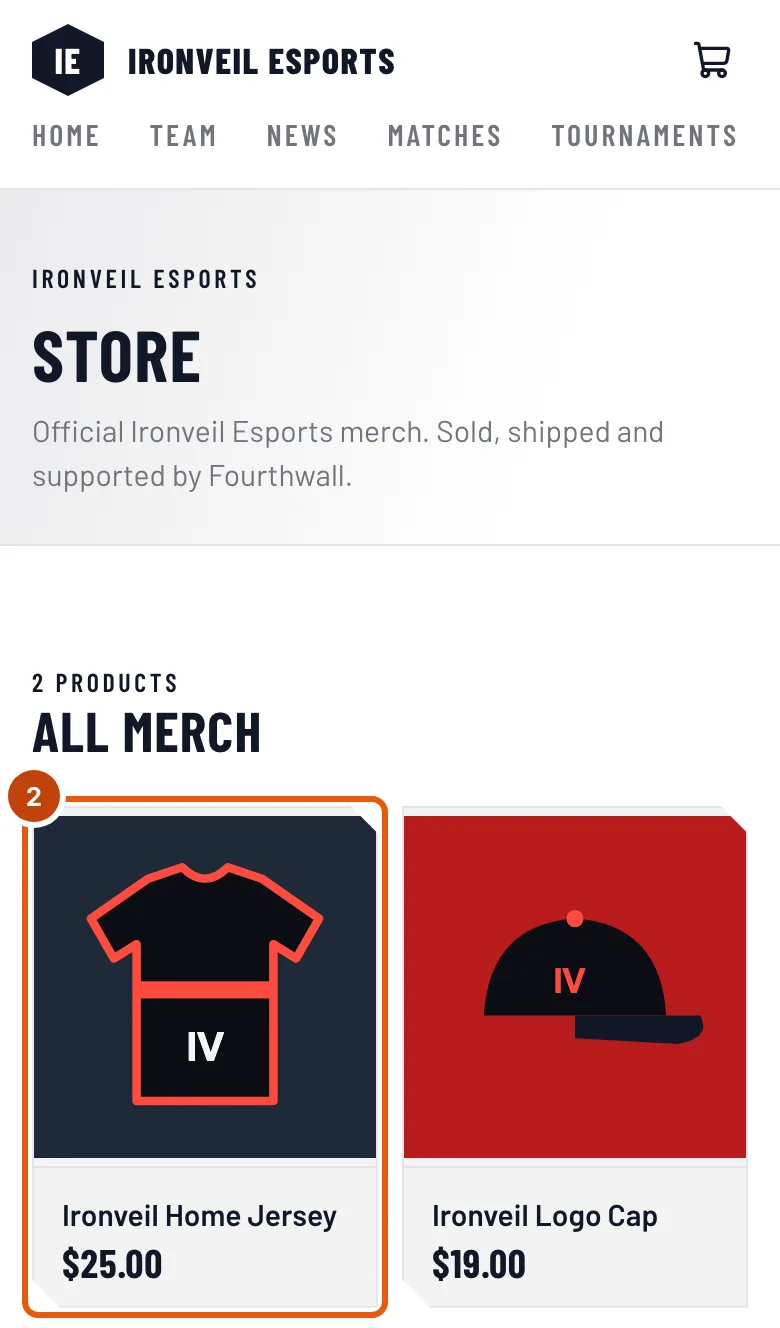
點選你想要的商品。
你應該會看到:商品頁面,上面有名稱、價格、款式(有尺寸或版本可選時)、數量和加入購物車。
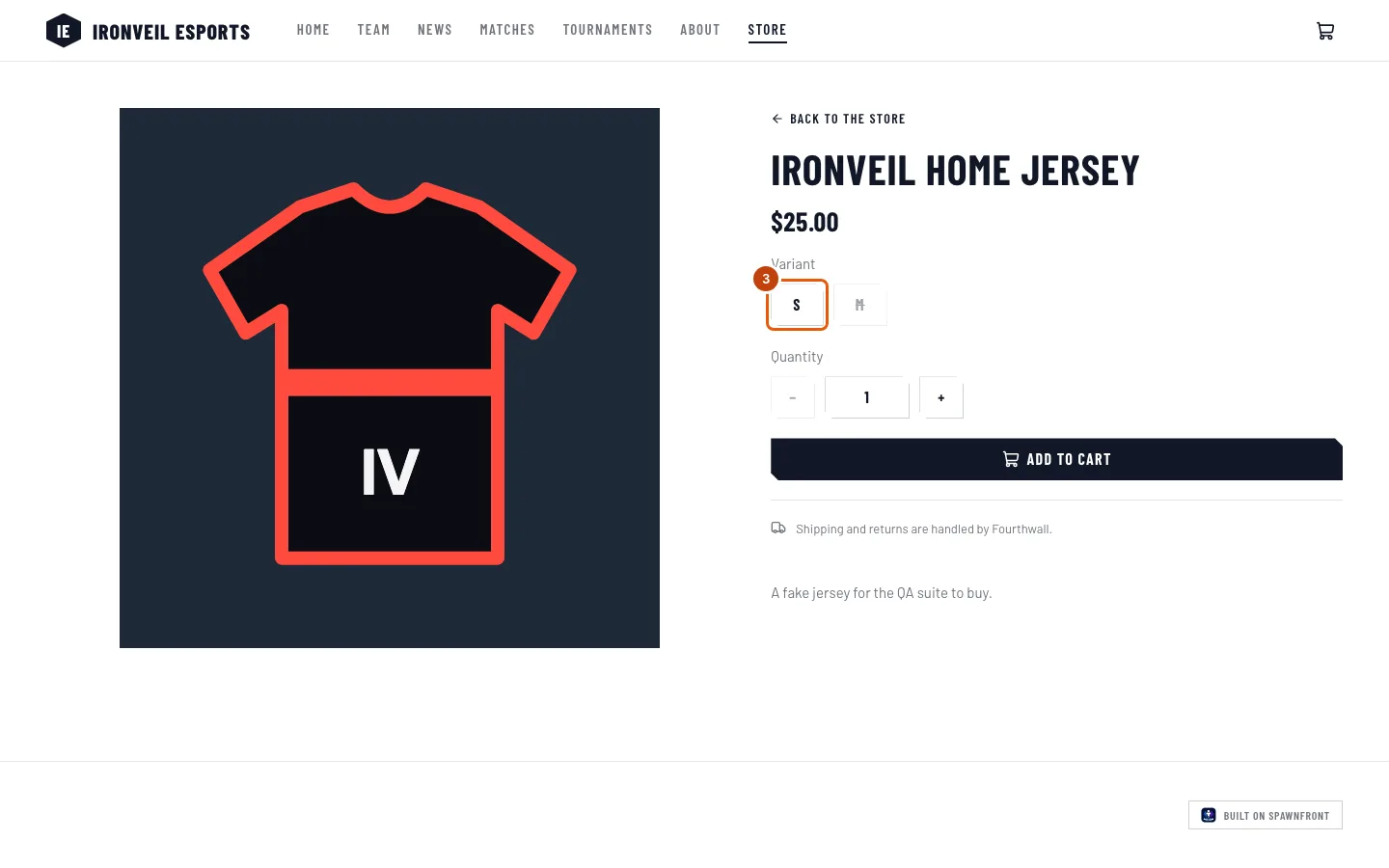
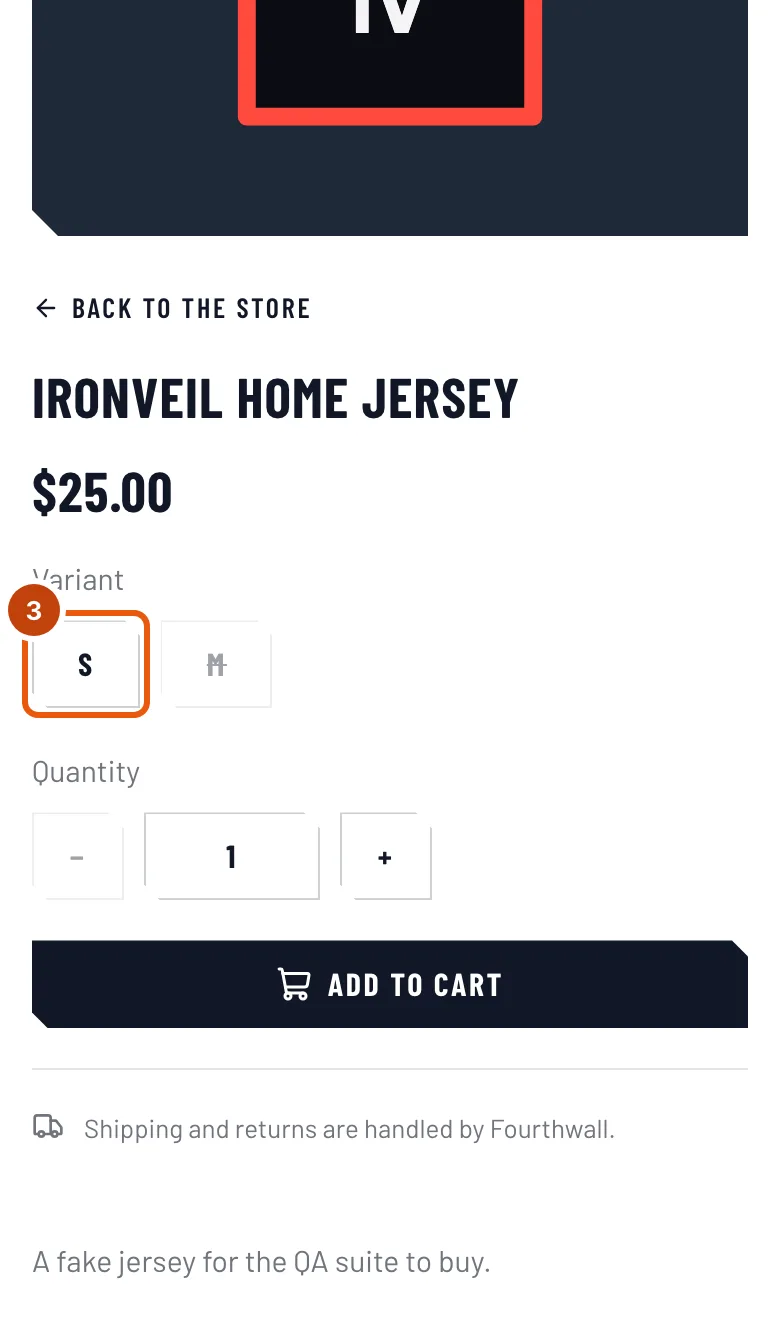
步驟 3:選擇尺寸
在款式下方,點選你要的尺寸或版本。有刪除線的表示已售完,無法選擇。要買一件以上,點選數量下方的 +。
你應該會看到:你的選擇已被選取。如果沒有可選的項目,頁面會顯示「目前沒有可選的款式」。
步驟 4:加入購物車
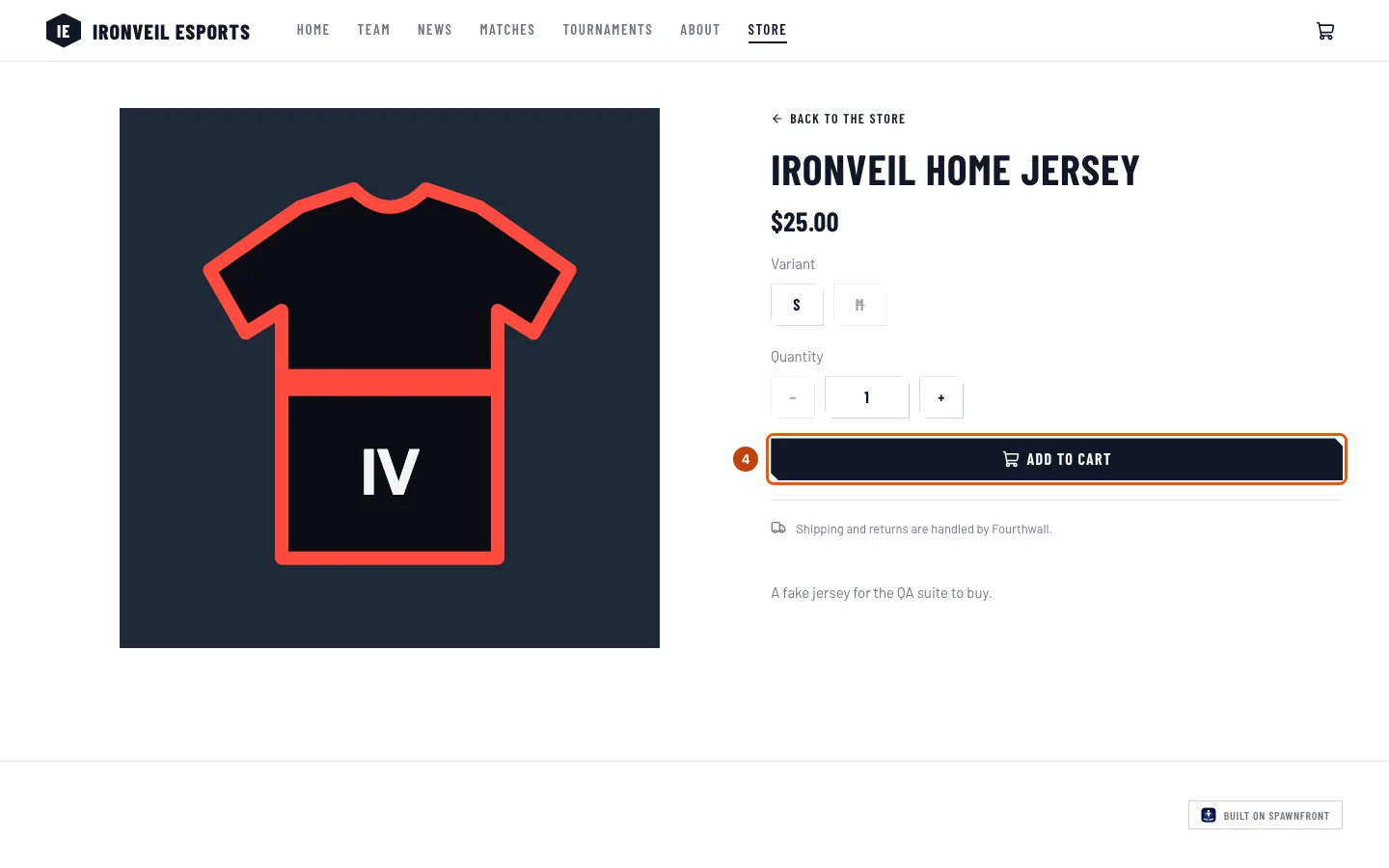
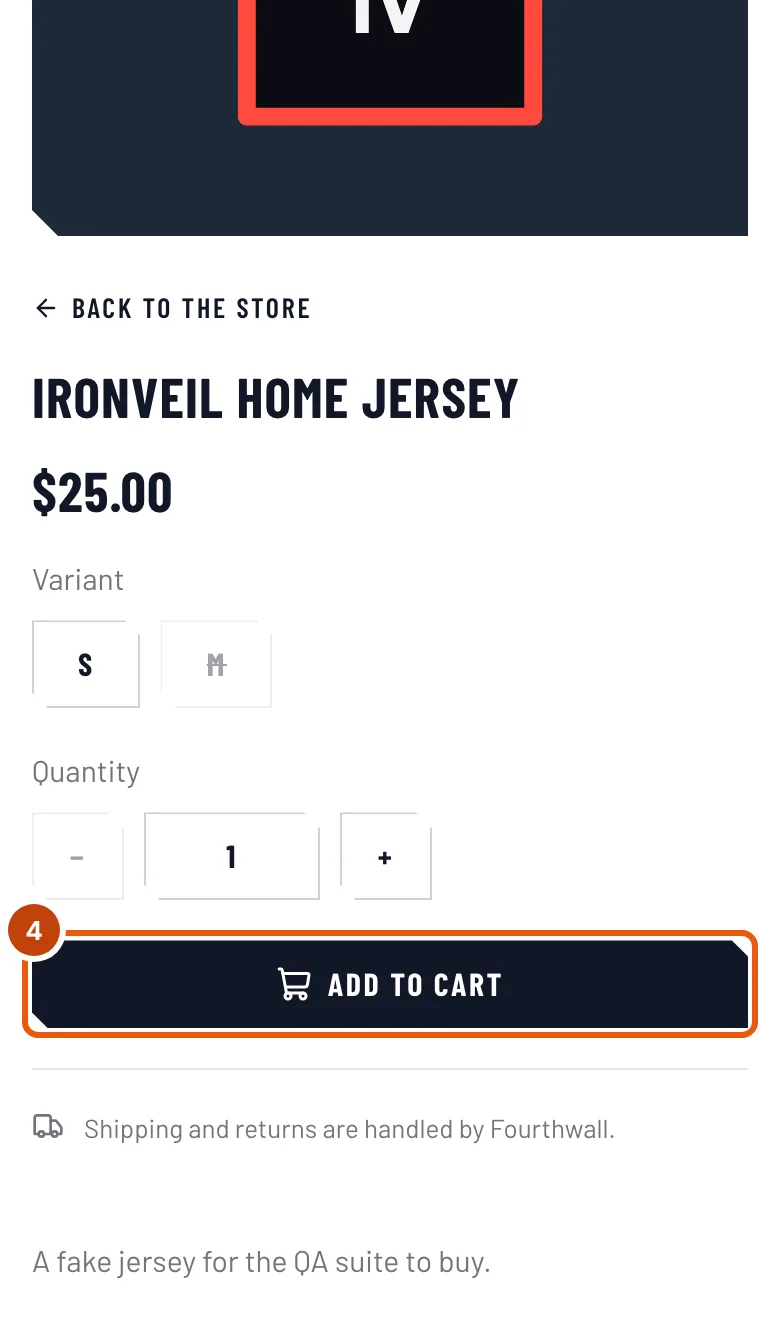
點選 加入購物車。
你應該會看到:已加入購物車,而且網站選單中的購物車旁會出現數字。
步驟 5:開啟購物車
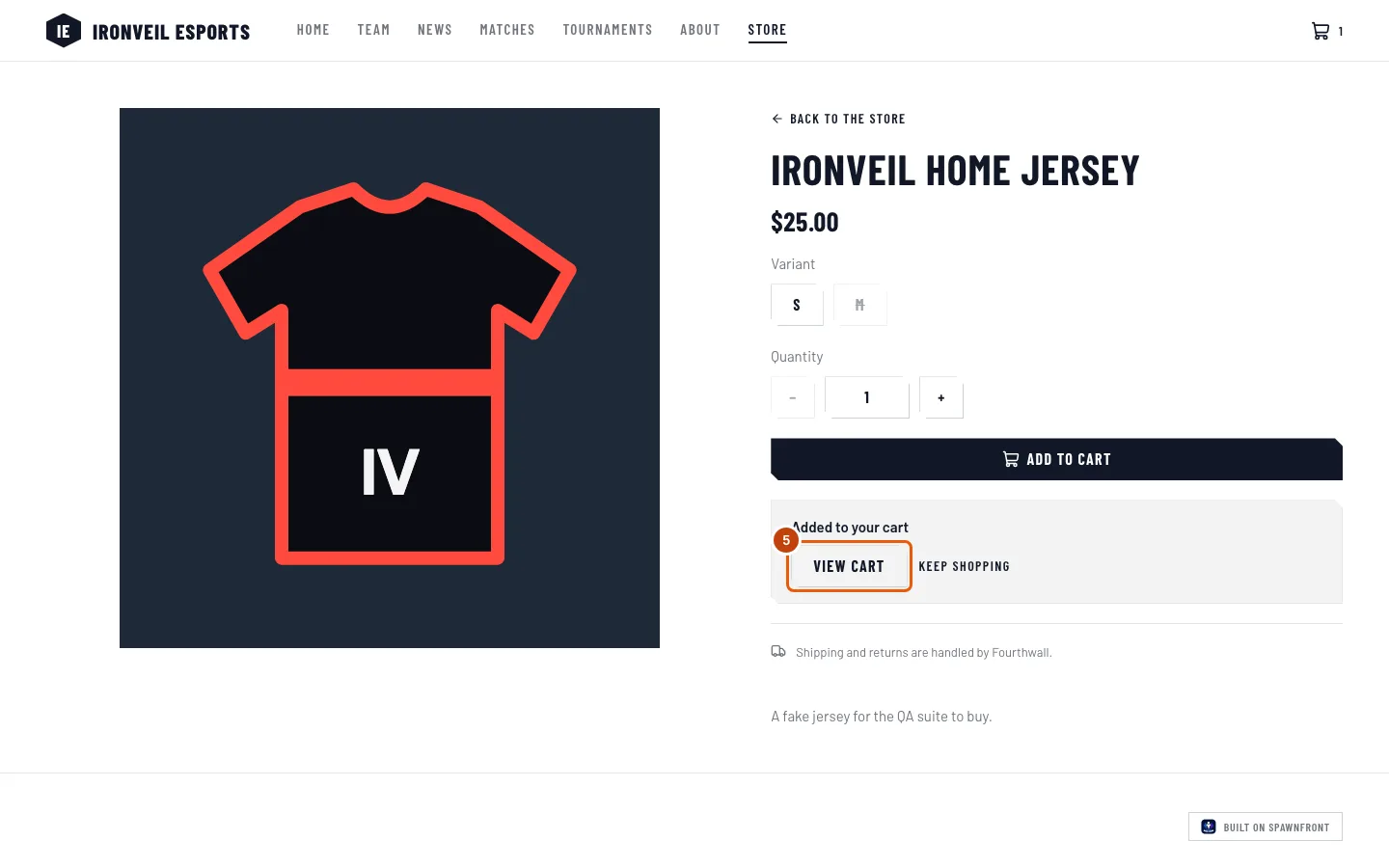
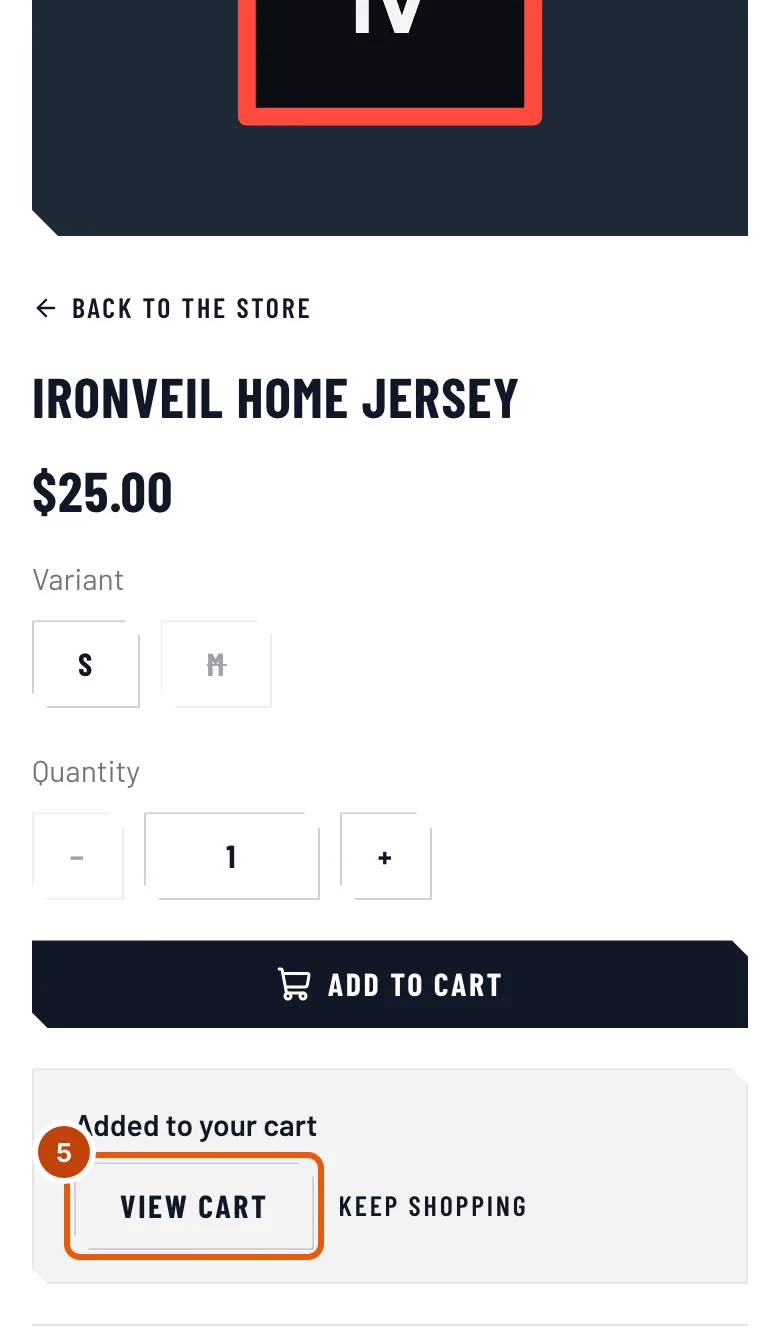
點選 查看購物車。如果在網站的其他頁面,改點頁面頂端的購物車。點選 繼續購物 可以先加入更多商品。
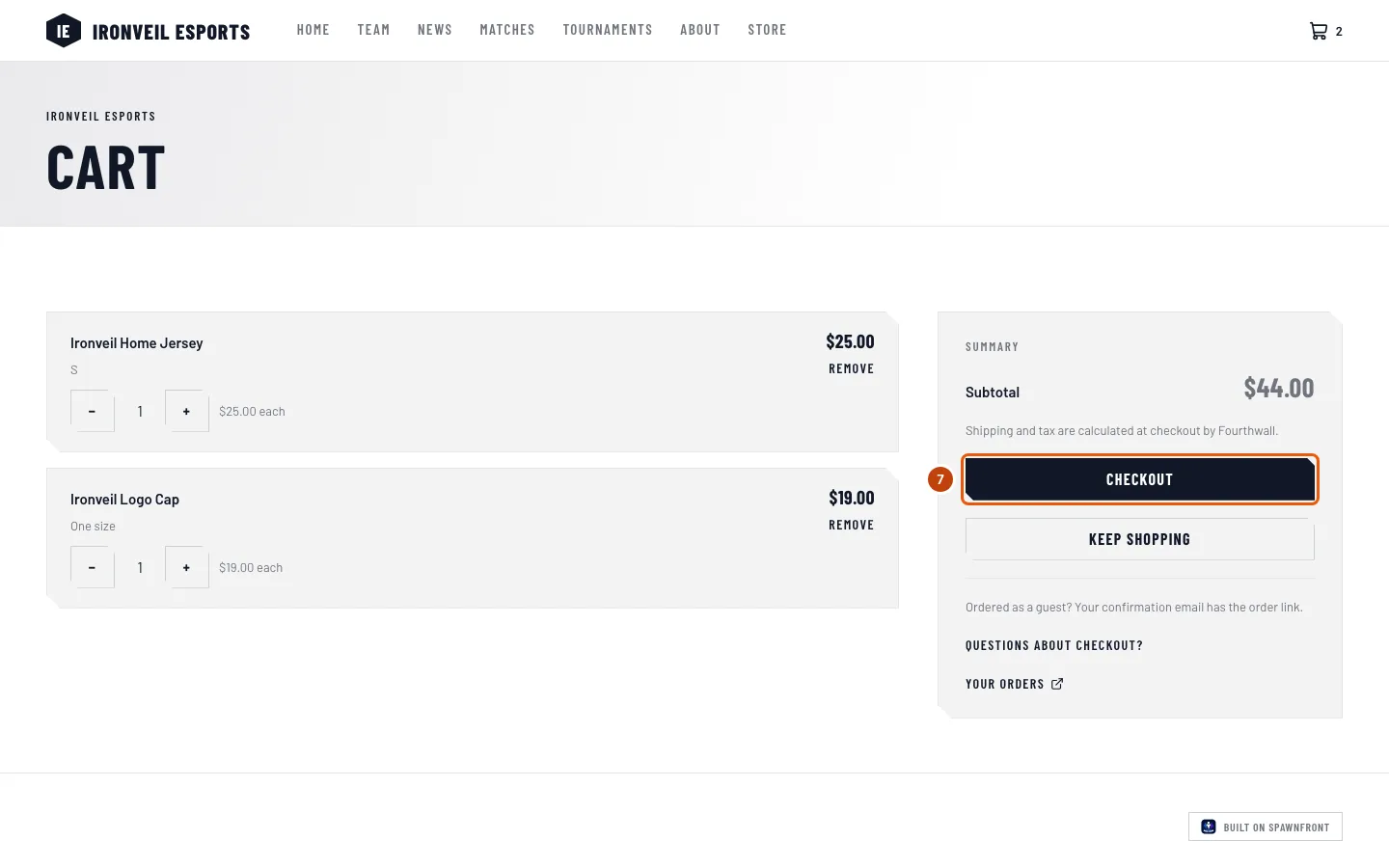
你應該會看到:標題為購物車的頁面,每件商品一行,以及小計。
步驟 6:更改數量或移除商品
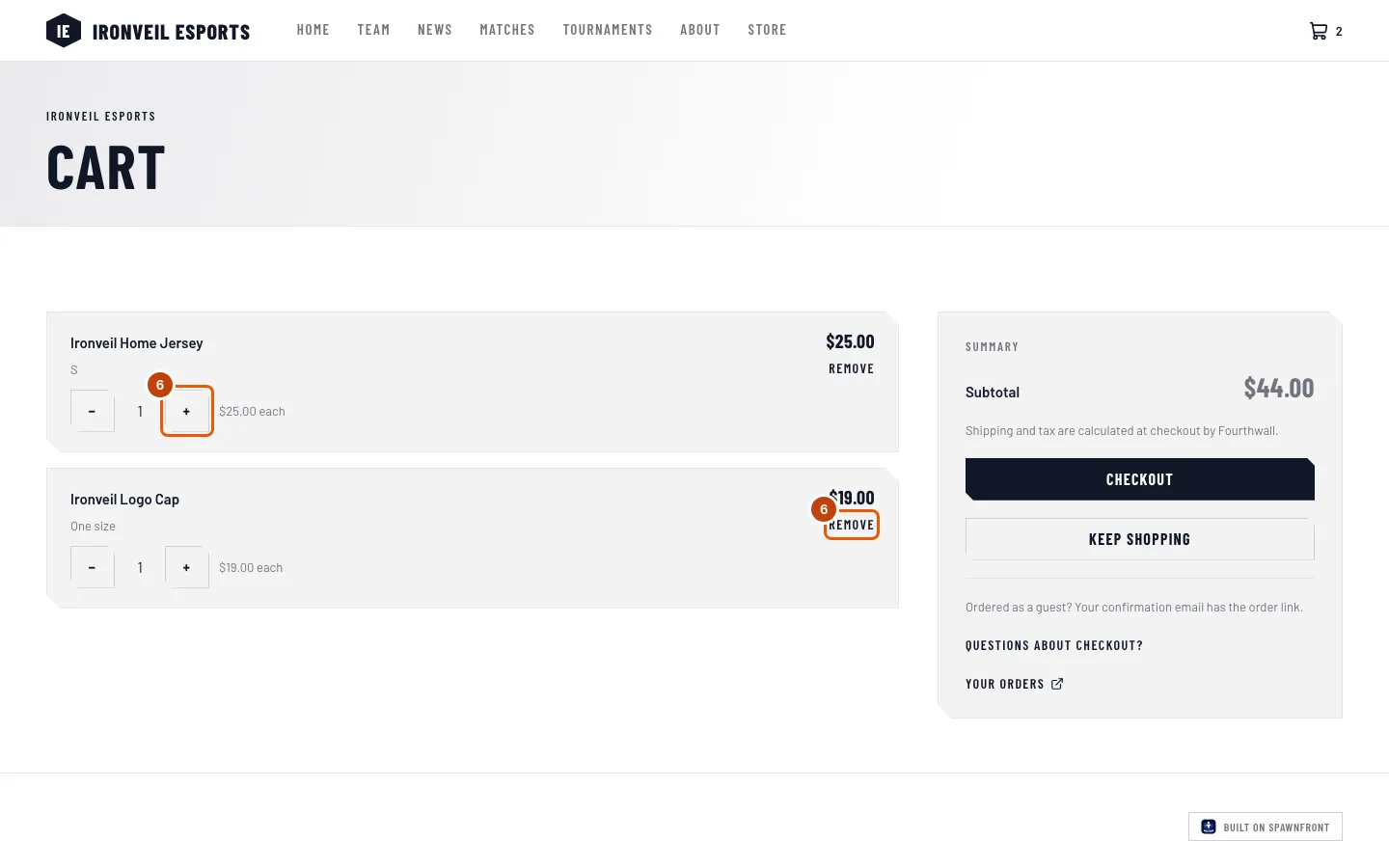
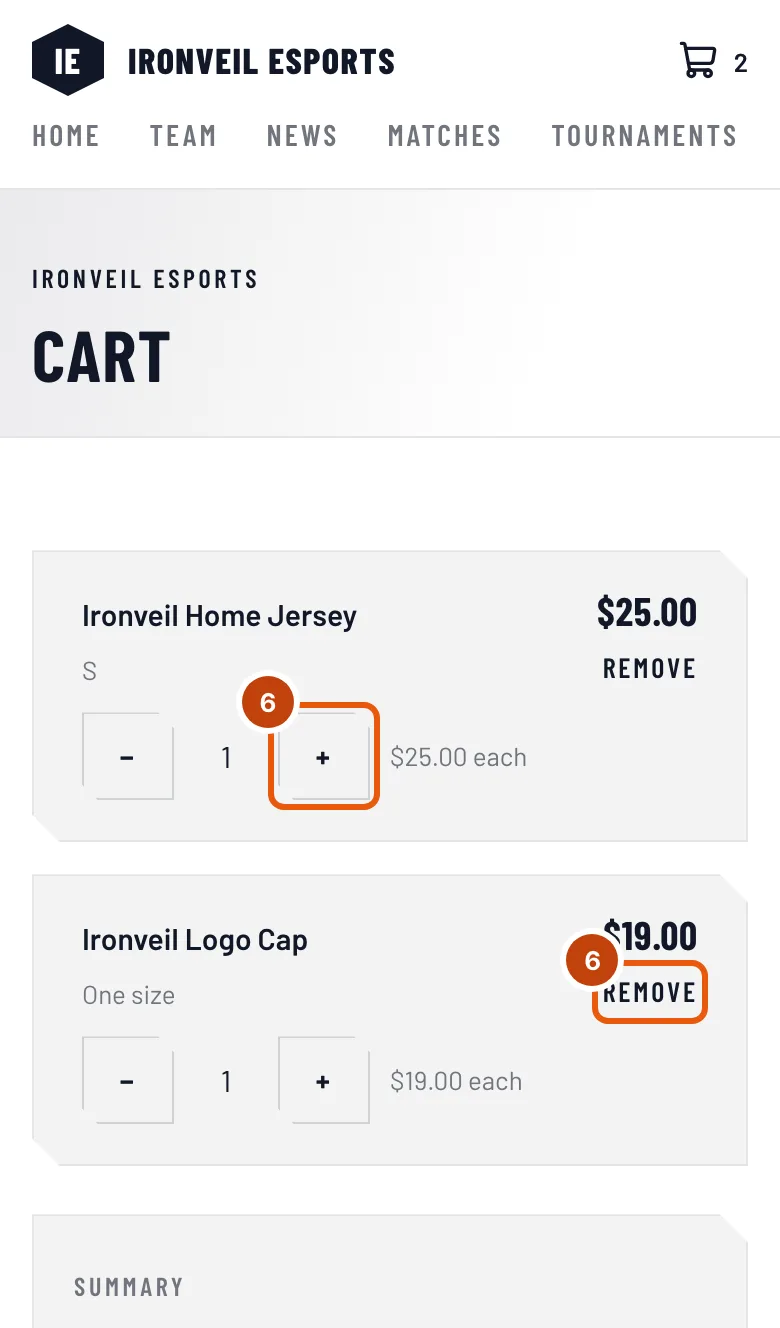
在某一行中,點選 + 或 − 更改數量,或點選 移除 把它拿掉。只剩一件時點選 −,會移除整行。
你應該會看到:該行的價格和小計跟著改變。商店回應期間,該行會顯示「正在等待商店…」。
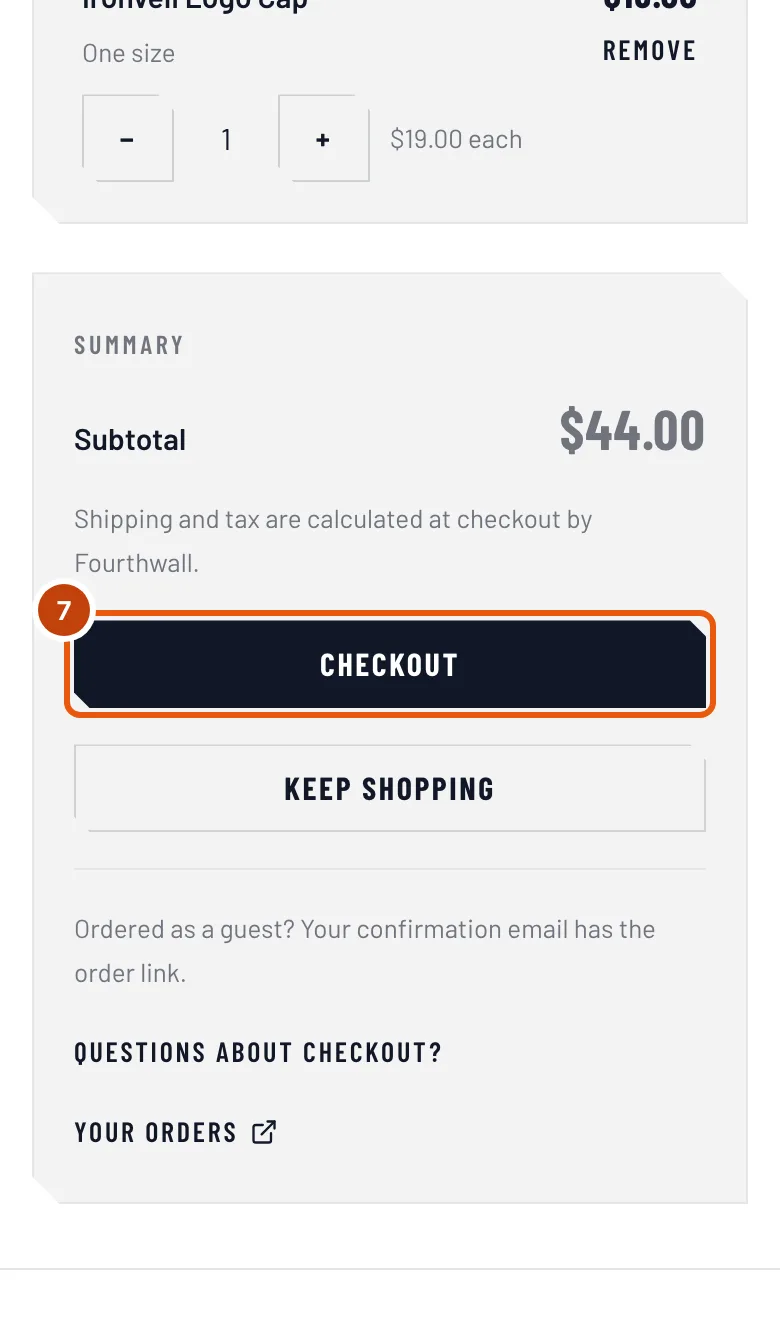
步驟 7:前往結帳
點選 結帳。
結帳是在 Fourthwall 上進行,不是在戰隊網站上。 戰隊的商店使用 Fourthwall:它會收取你的付款和收件地址,並加上運費和稅金。請參閱結帳在哪裡進行。
你應該會看到:Fourthwall 的結帳頁面,在同一個分頁中開啟。
如何確認成功
- 付款後,Fourthwall 會寄確認信給你,信中有你的訂單連結。
- 之後在同一個瀏覽器第一次再開啟戰隊的商店或購物車時,你會看到感謝支持該戰隊,以及你的訂單(只顯示一次)。
- 如果你有使用同一個電子郵件的 Spawnfront 帳號,訂單也會顯示在你的訂單紀錄中——請參閱查看你的訂單紀錄。
看起來不太對?
網站顯示「商店即將開幕」
戰隊還沒在這個網站開放商店。開放之前沒有東西可以買。
加入購物車呈灰色
所有尺寸都已售完,或商品本身已售完:頁面會顯示「目前沒有可選的款式」。按鈕顯示**加入中…**的那一下也會呈灰色。
顯示「無法連線到商店」
沒有任何商品被加入購物車。點選再試一次。如果一直發生,代表戰隊的商店出了問題——請稍後再來。
結帳呈灰色
商店還在回應變更時,結帳會先等待——請等到「正在等待商店」消失。如果某一行顯示已無法購買,購物車會顯示「移除 … 才能結帳」:點選該行的移除(步驟 6)。如果購物車顯示「商店暫時無法使用」,你的購物車已保存在這個瀏覽器;請稍後再試。
手機上的購物車是空的
購物車會保存在你加入商品的那個瀏覽器。請在那個瀏覽器開啟網站,或在這個裝置上重新加入商品。
購物車顯示「你的購物車已過期」
商店已不再保留那個購物車。沒有任何扣款——商品都還在商店裡。請重新加入。
相關文章
還是卡住了?聯絡客服或寄信至 support@spawnfront.com,告訴我們你所在的頁面和步驟編號。