
运营锦标赛比赛日
锦标赛进行期间:处理争议、留意上报比分自动确认、向所有参赛战队发布公告,以及推迟结束日期。
适合战队所有者和管理员 · 12 个步骤
准备工作
- 你的战队在 Spawnfront 上主办了一场锦标赛,并且已经开始——它的管理页面显示进行中。要创办锦标赛,请看主办锦标赛。
- 你是战队的所有者或管理员,并且战队有有效的网站订阅。订阅过期期间,管理页面仍可查看,但按钮无法使用。
步骤
第 1 步:打开管理页面
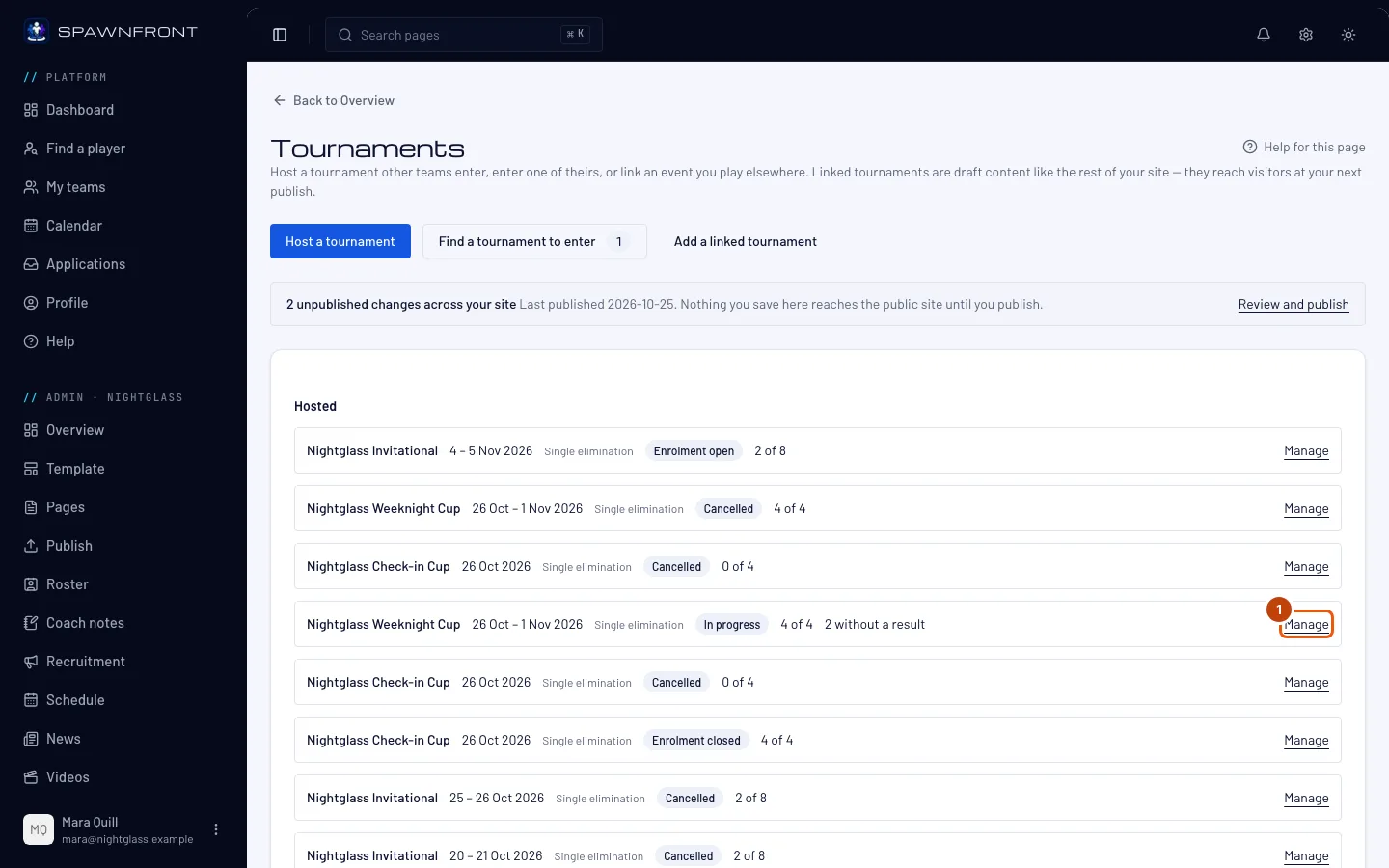
在左侧菜单的管理后台下,点击 锦标赛,然后在自办卡片中该锦标赛那一行点击 管理。
你会看到:锦标赛的管理页面,状态栏中标记着进行中,下方有结果卡片和公告卡片。
第 2 步:查看结果卡片
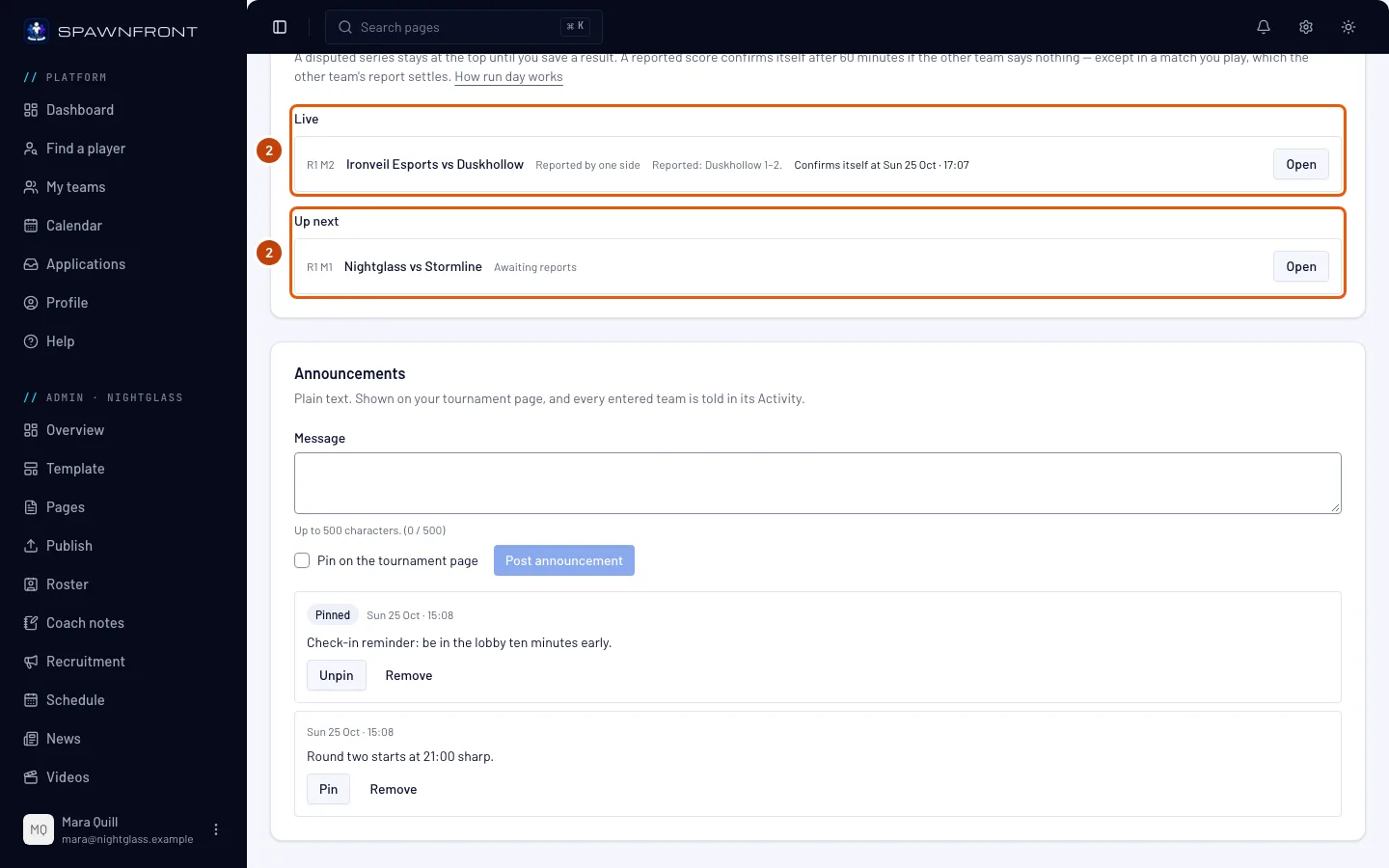
从上往下查看结果卡片。锦标赛进行期间,它会把所有比赛分成四组,没有内容的组不显示:
- 待你处理:结果有争议的比赛,最早的争议排在最前。每一场都在等你处理。
- 实时:一方战队上报的比分,显示双方各自上报的内容,以及何时自动确认。
- 即将开始:双方战队已确定、现在就可以开打的比赛。
- 已完成:已结束的比赛,最新的排在最前,并显示结果是如何确定的——例如双方已确认或自动确认。
你会看到:卡片标题下方写着“有争议的系列赛会一直置顶,直到你保存结果。上报的比分如果对方战队在 … 分钟内没有回应,就会自动确认——你自己参加的比赛除外,由对方战队的上报决定。”,后面是指向本页的 比赛日如何运作 链接。
第 3 步:处理有争议的比赛
在待你处理下,点击该比赛上的 招募中。在弹出的窗口中,查看双方各自上报的内容,输入双方比分,然后点击 保存结果。弃权和窗口中的其他选项,请看主办锦标赛第 15 步。
有争议的比赛永远不会自动确认。在你保存结果之前,它会一直留在待你处理下。
你会看到:该比赛离开待你处理,出现在已完成下,并显示由主办方录入。
第 4 步:留意上报比分的倒计时
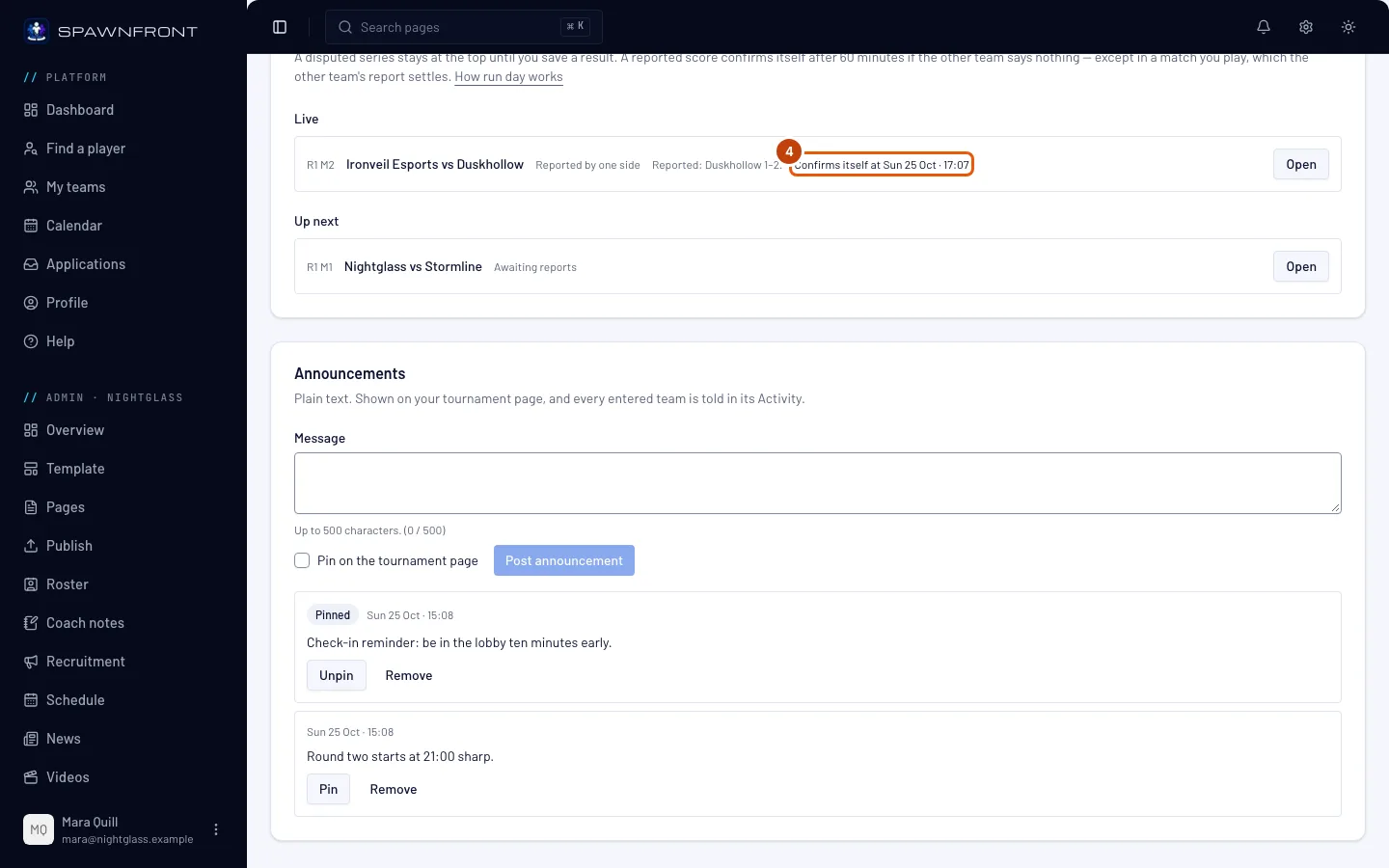
在实时下,查看每一行的将于 … 自动确认,时间按你战队的时区显示。
如果对方战队没有及时回应,上报的比分会自动确认:从最后一次上报起,超过你在锦标赛设置中选择的时长(15、30 或 60 分钟)后,上报的比分就成为结果。任何一方重新上报,倒计时都会重新开始。你自己战队参加的比赛没有倒计时,因为对手的上报就能决定结果。时间到了之后,这一行会显示将在下次检查时自动确认:Spawnfront 每隔几分钟检查一次。完全没有时间的行——在这项功能推出前上报的比赛,或被之前一场有争议的比赛卡住的比赛——需要你或对方战队来处理。
如果想在那之前自己决定一场实时比赛的结果,点击该行的 招募中 并保存结果,和第 3 步一样。
你会看到:比赛自动确认后,会移到已完成下,并显示自动确认。
第 5 步:撰写公告
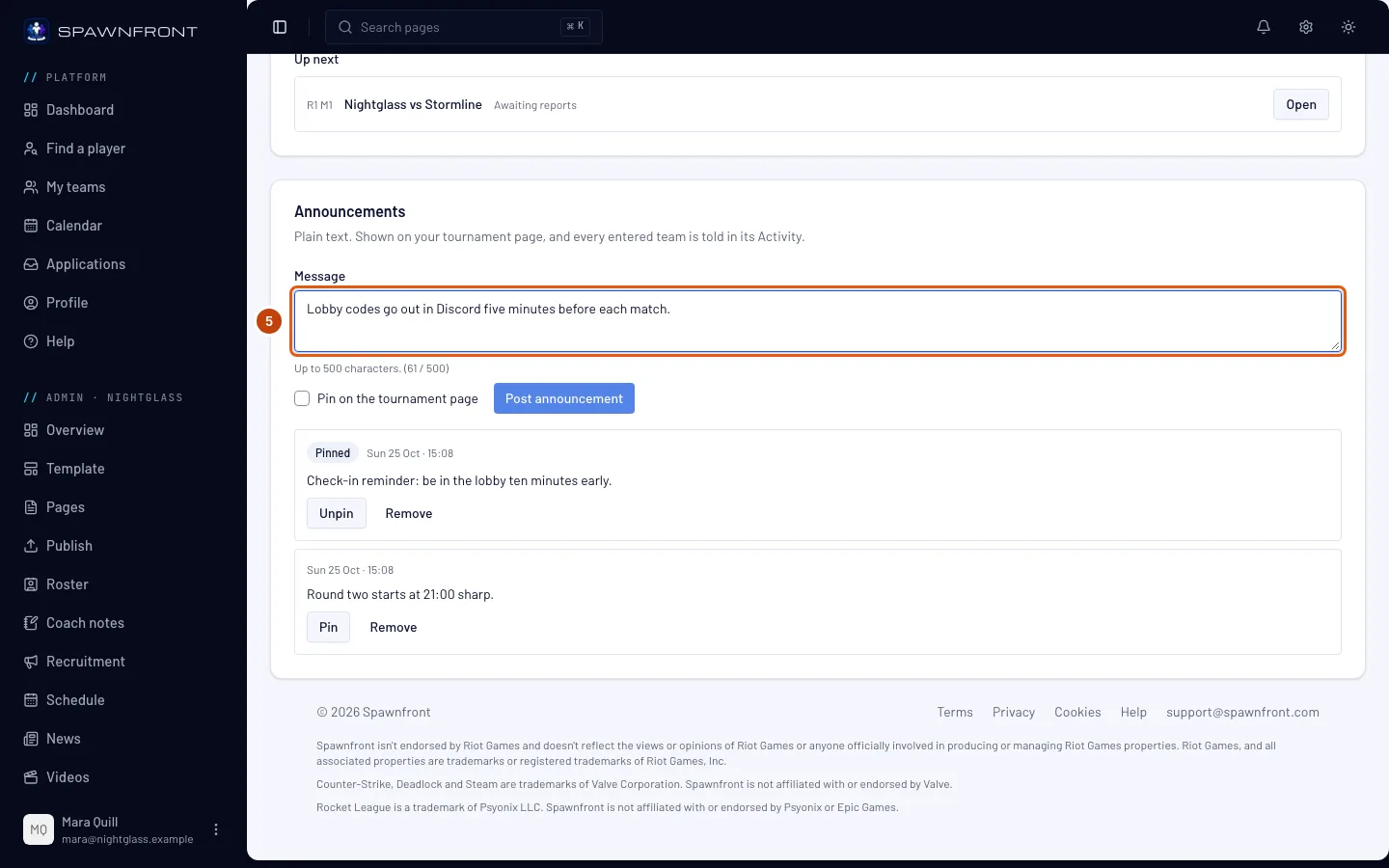
在公告卡片中,在 消息 下输入你的内容——例如某一轮推迟开始,或更换地图。
公告是纯文本,最多 500 个字符:链接或格式会按你输入的原样显示。
你会看到:输入框下方的字数,例如 (52 / 500)。
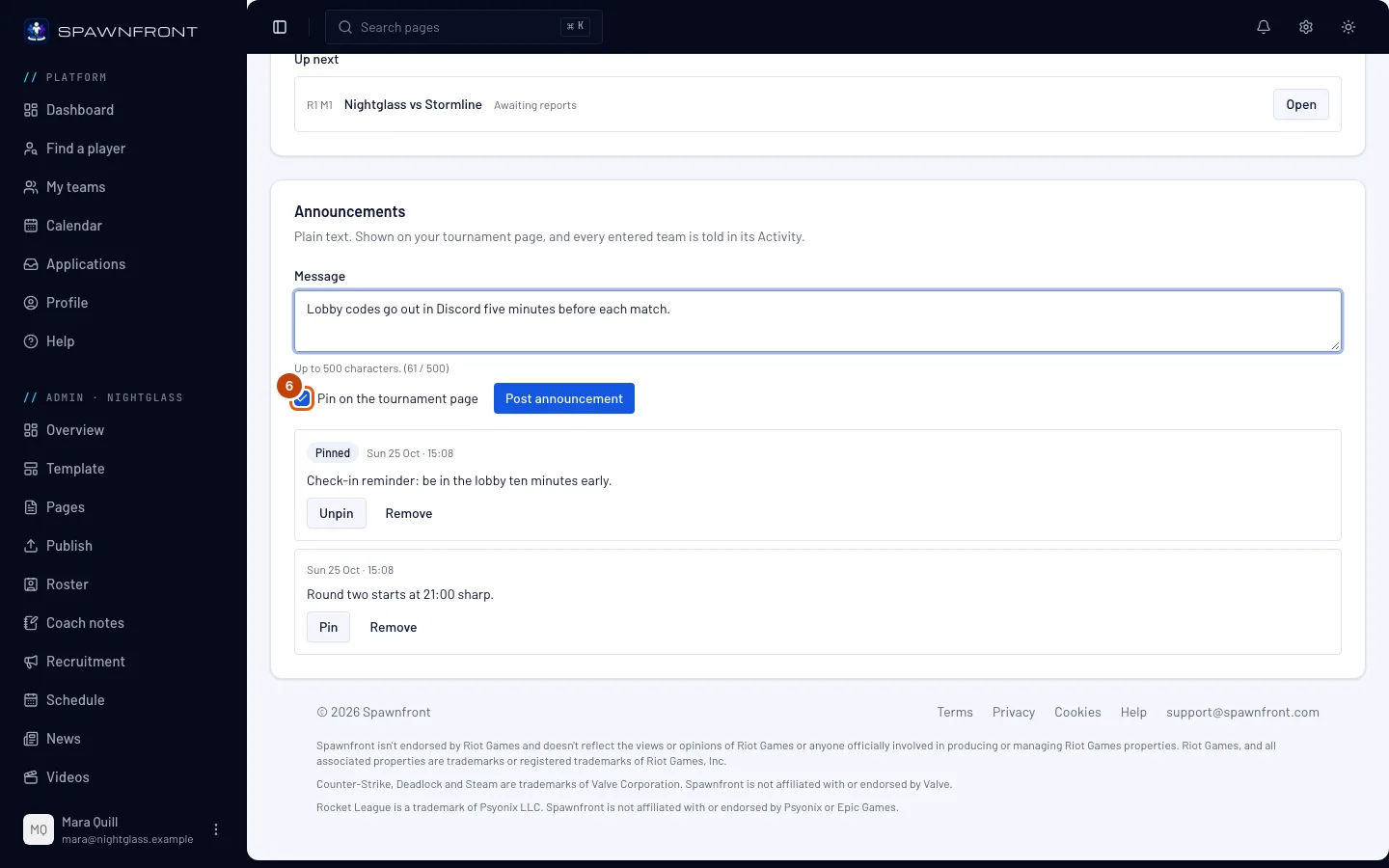
第 6 步:选择是否置顶
要让这条消息保持在最上方,勾选 在锦标赛页面置顶。如果消息只是暂时有用,就不要勾选。
置顶公告排在最前,显示在你的锦标赛页面和每支参赛战队的面板上;其余公告按最新的在前排列。
你会看到:该选项已勾选。
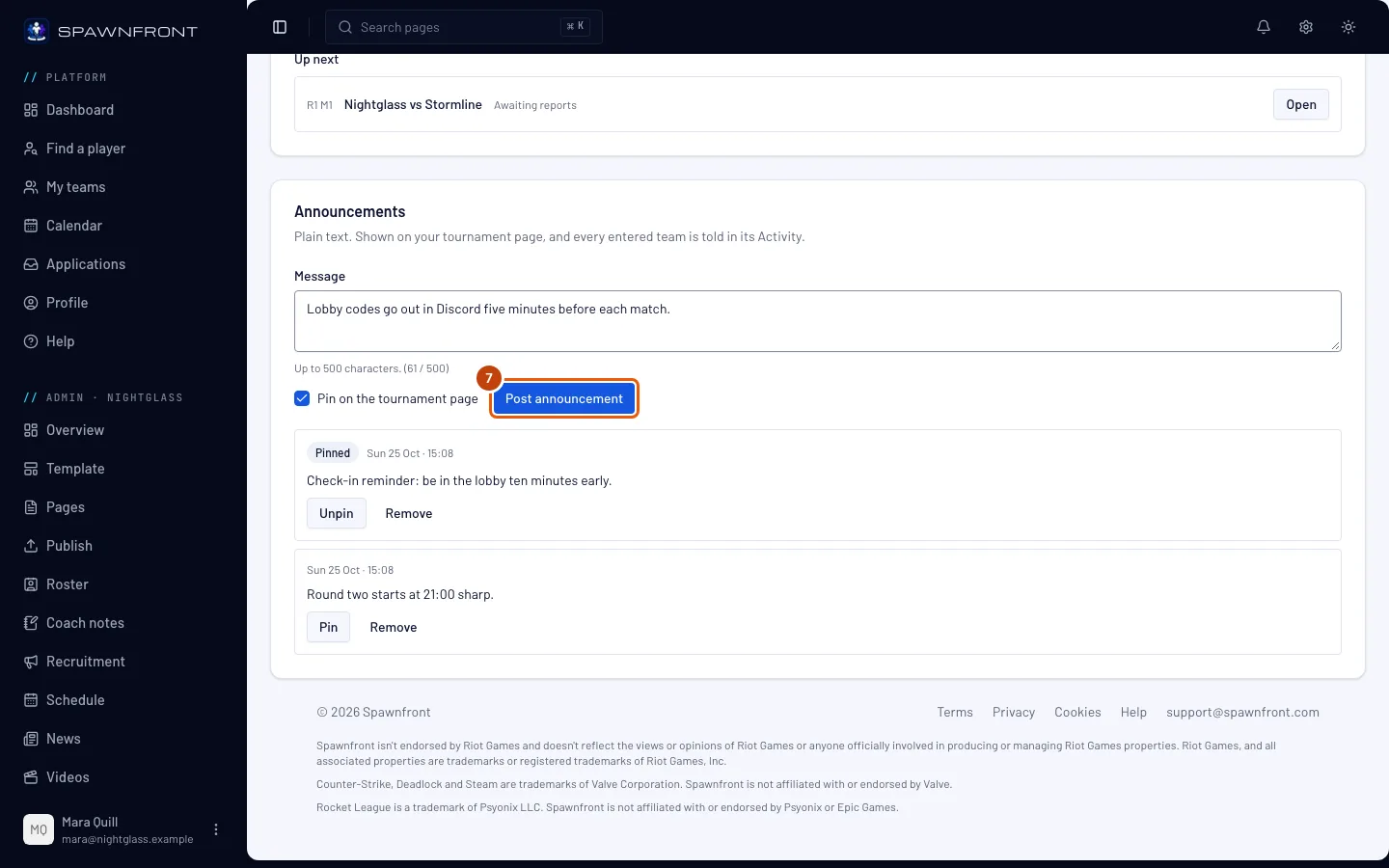
第 7 步:点击“发布公告”
点击 发布公告。在输入内容之前,这个按钮是灰色的。
所有参赛战队会立即收到通知:消息会出现在你的锦标赛页面和每支参赛战队面板的来自主办方下,每支参赛战队还会在动态中收到一条通知。不会发送任何邮件。
你会看到:提示公告已发布,你的公告出现在卡片的列表中——置顶的在前,然后是最新的。
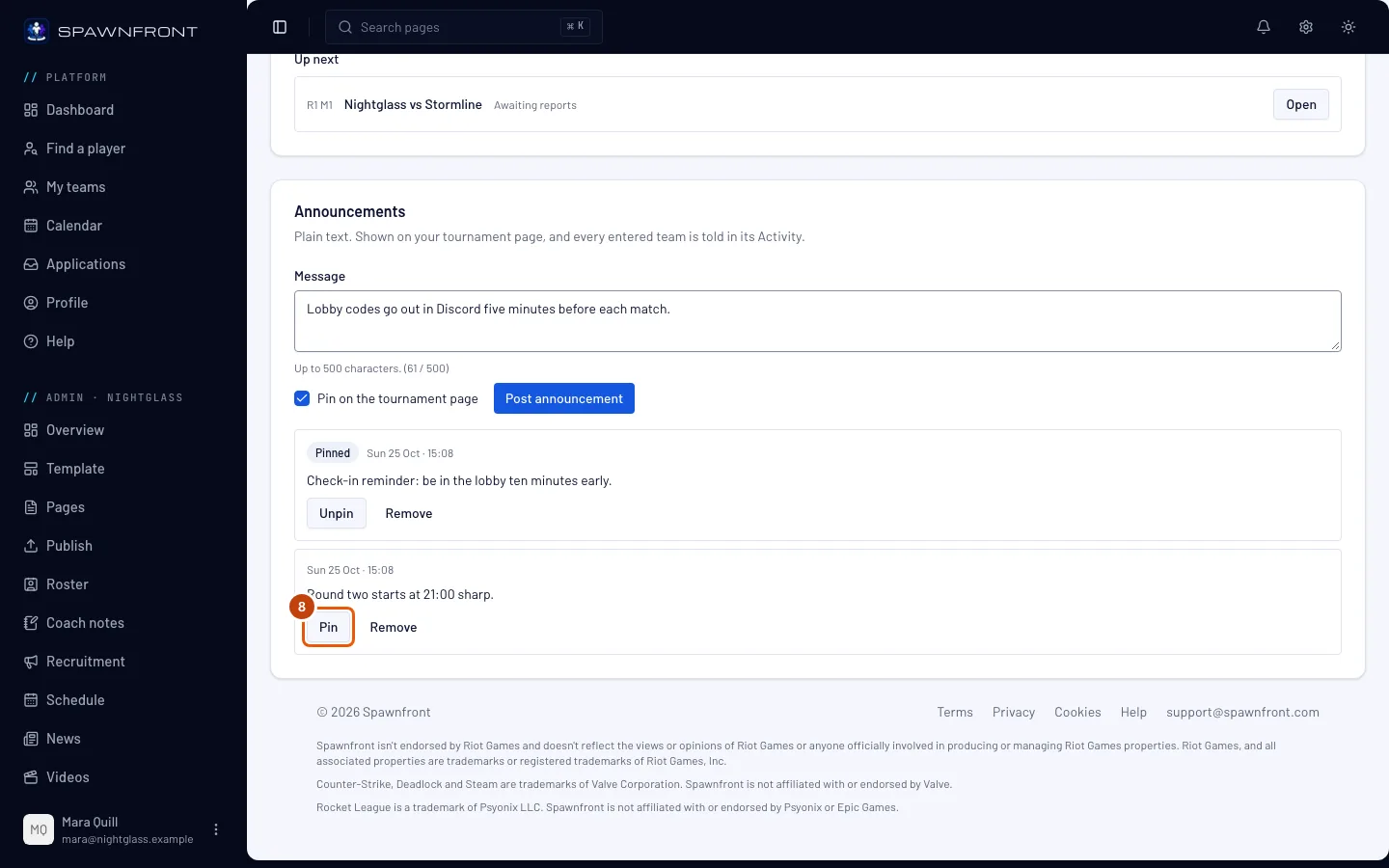
第 8 步:置顶或取消置顶已发布的公告
在列表中的某条公告上,点击 置顶 置顶它,或在已置顶的公告上点击 取消置顶。不会再次通知任何人。
你会看到:已置顶公告的时间旁显示已置顶,列表按新的顺序排列。
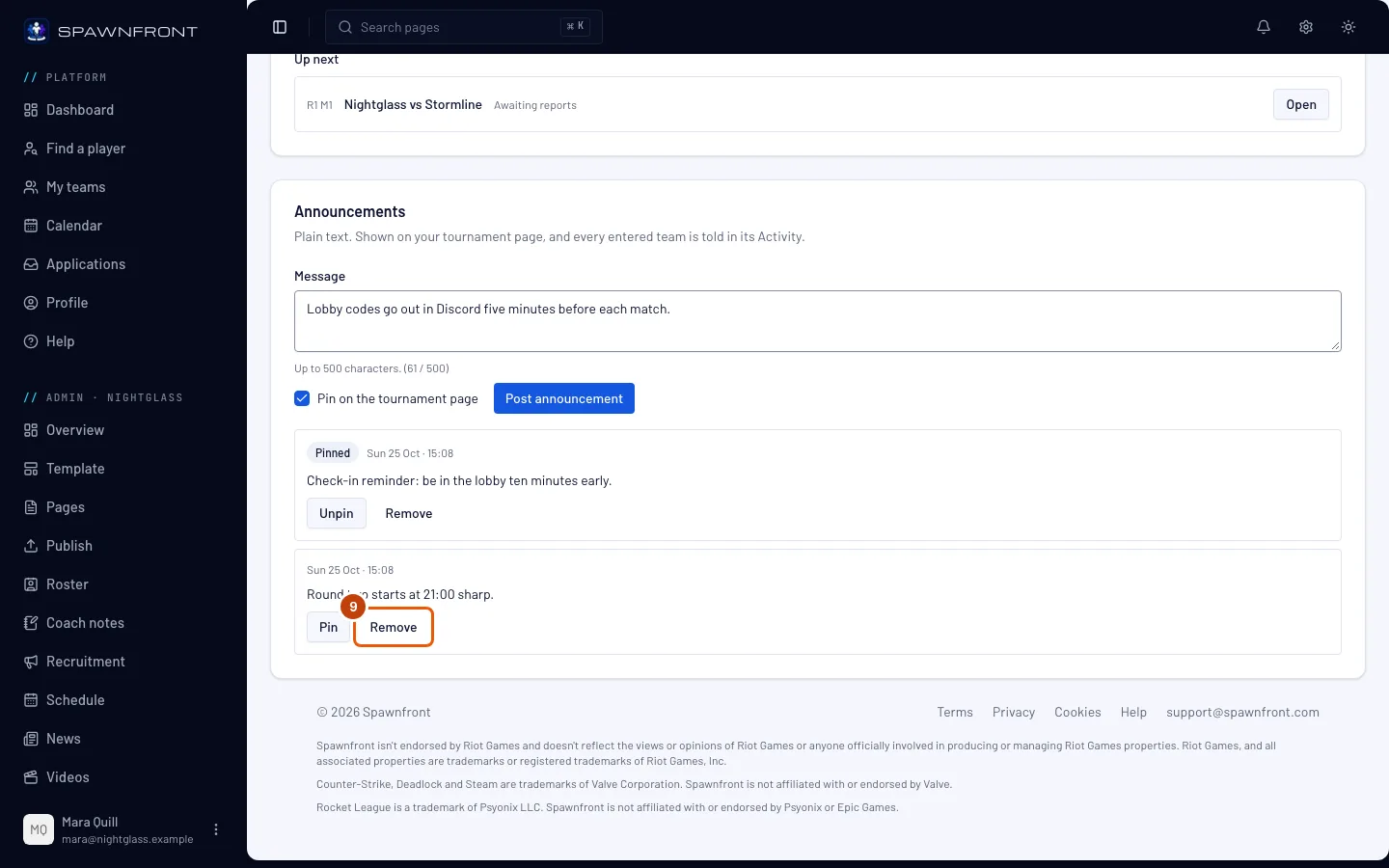
第 9 步:移除公告
在该公告上点击 移除,然后在弹出的窗口中点击 移除。
**移除后,它会从你的锦标赛页面和每支参赛战队的面板上消失。**移除后无法恢复:如有需要,请重新发布。
你会看到:提示公告已移除,该公告从列表中消失。
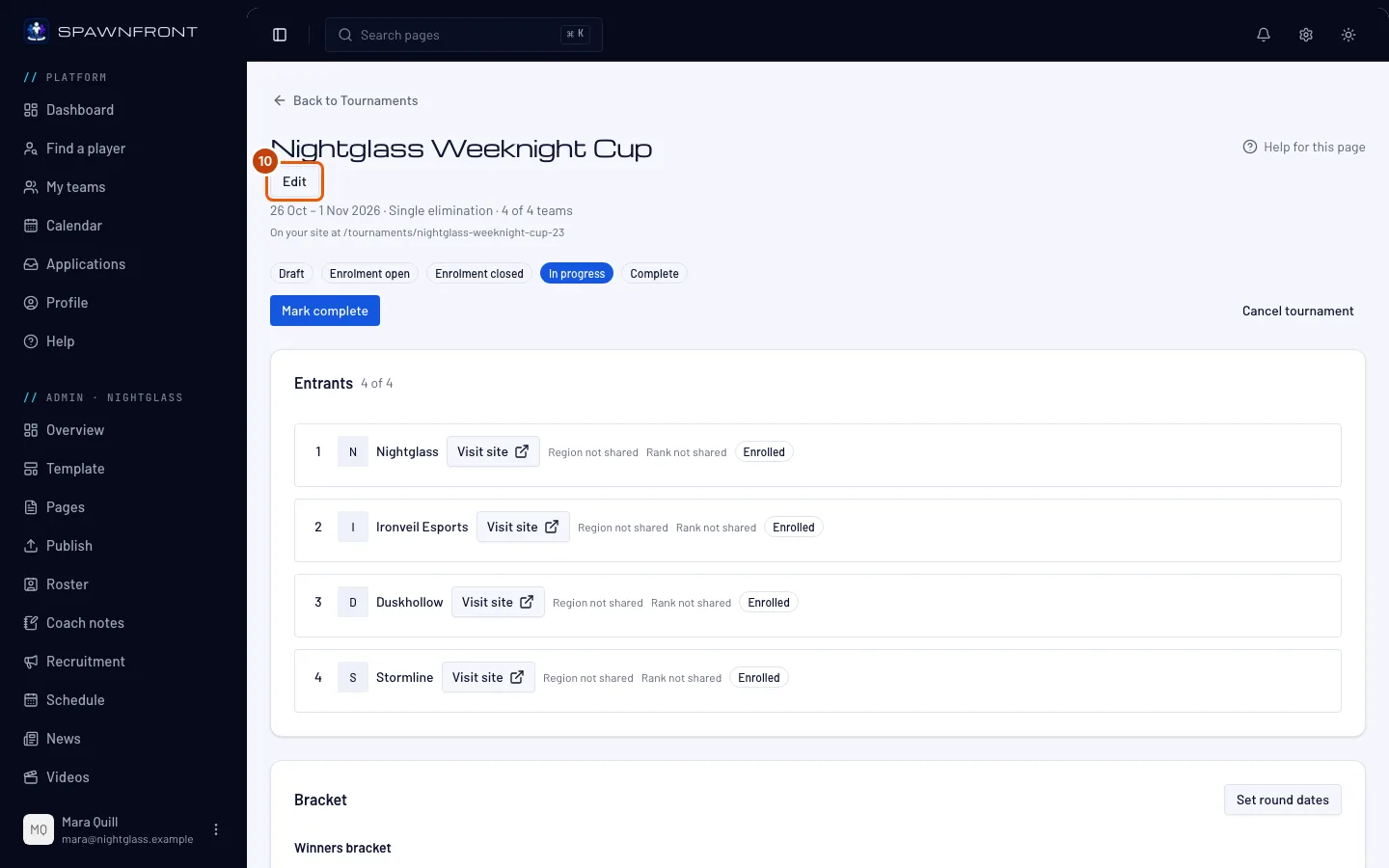
第 10 步:打开编辑
如果比赛日要延长,点击管理页面顶部的 编辑。
你会看到:锦标赛的各个设置版块,最上方是基本信息,底部是 确认并保存。
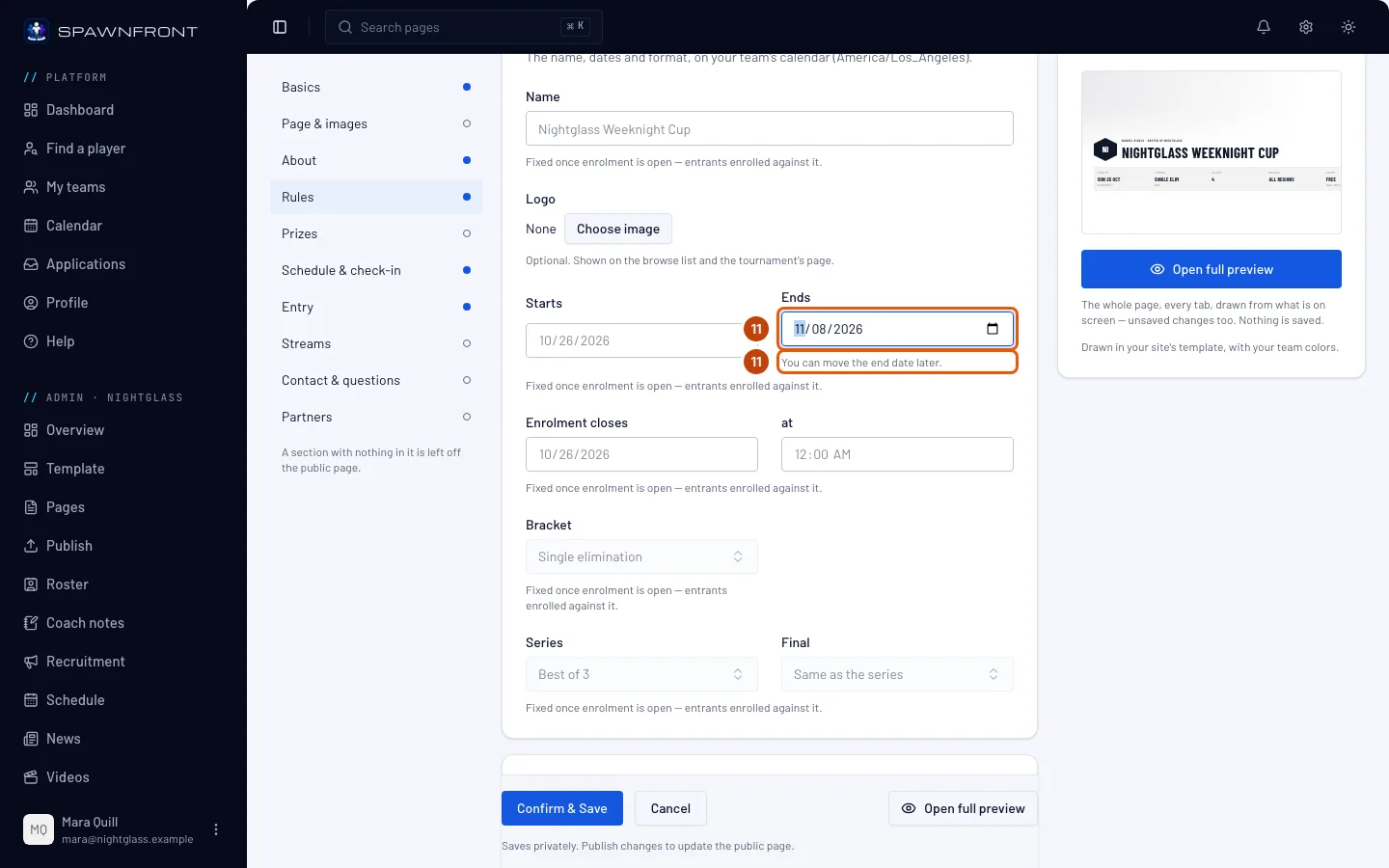
第 11 步:选择更晚的结束日期
在基本信息中,为 结束 选择一个更晚的日期。
锦标赛进行期间,结束日期只能往后改——不能提前,也不能清空,这样参赛战队就不会被告知比赛提前结束。开始日期和对阵表保持不变。
你会看到:结束 下方显示“你可以把结束日期往后改。”,并填入了你的新日期。
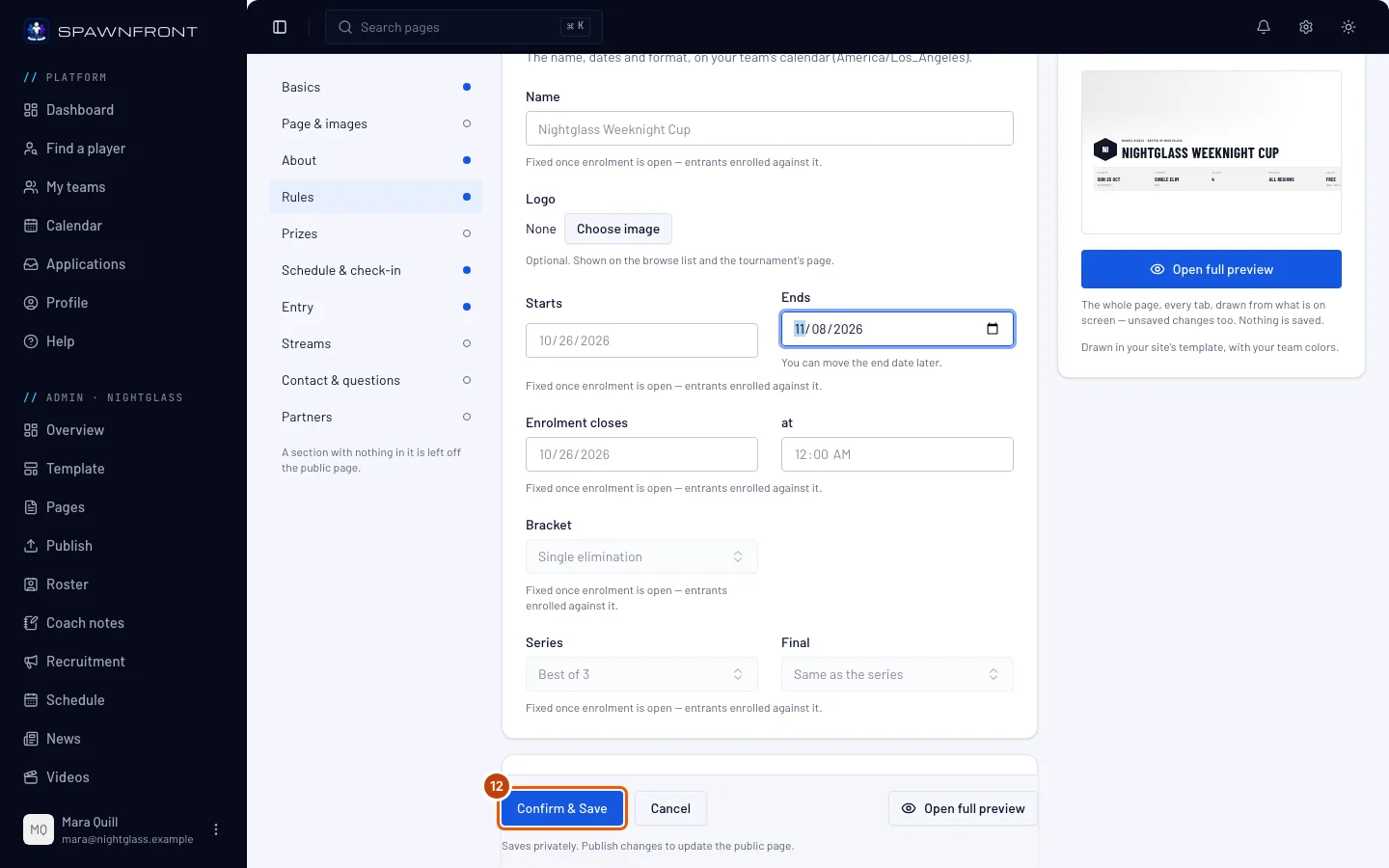
第 12 步:点击“确认并保存”
点击 确认并保存。如果不想做任何更改就离开,改为点击 取消——如果你改过内容,再点击 不保存并离开。
如果另一位管理员先保存了,你的更改都不会保存:你会看到“另一位管理员已先保存了这场锦标赛。”点击 重新加载,然后重新选择日期。
你会看到:“锦标赛已保存”和管理页面——如果你没有更改任何内容,则只会看到管理页面。
如何确认已成功
- 待你处理是空的,或者其中每场比赛你都正在处理。
- 你的公告显示在锦标赛页面的来自主办方下。
看起来不对劲?
我还没看,比分就自动确认了
对方战队没有在你选择的时长内回应,所以上报的比分成为了结果:它在已完成下显示自动确认。如果结果有误,只要后续比赛还没有结果,就可以点击该比赛上的 招募中,保存正确的结果。时长越长,战队回应的时间越多——这个时长在报名开始前于锦标赛设置中设定,之后无法更改。
我的公告没有显示在页面上
新公告可能需要几分钟才会出现在你的锦标赛页面上。你的网站必须已发布,页面才会显示。页面会显示所有置顶公告,以及其余公告中最新的五条:想让旧公告继续显示,就把它置顶。已移除的公告会从页面上消失。
结束字段下方显示“结束日期只能往后改”
报名开始后,结束日期不能早于你已保存的日期,也不能清空。为 结束 选择一个更晚的日期(第 11 步),或点击 取消。
我无法发布公告
在你输入内容之前,发布公告按钮是灰色的。公告卡片只在报名开始后才会显示:草稿没有公告,已取消的锦标赛也不能再发布——报名开始后才能发布公告,已取消的锦标赛不能发布。一场锦标赛每天最多发布二十条公告:超过后你会看到**每场锦标赛每天最多发布 20 条公告。请明天再试。**战队订阅过期期间,卡片上的所有按钮都是灰色的。
相关文章
还是没解决?联系支持或发邮件至 support@spawnfront.com——告诉我们你所在的页面和步骤编号。