
处理申请
查看每位申请人的卡片,接受或拒绝,可附备注。
适合战队所有者和管理员 · 5 个步骤
准备工作
- 你是战队的所有者或管理员,并且战队有招募职位——见发布招募职位。
步骤
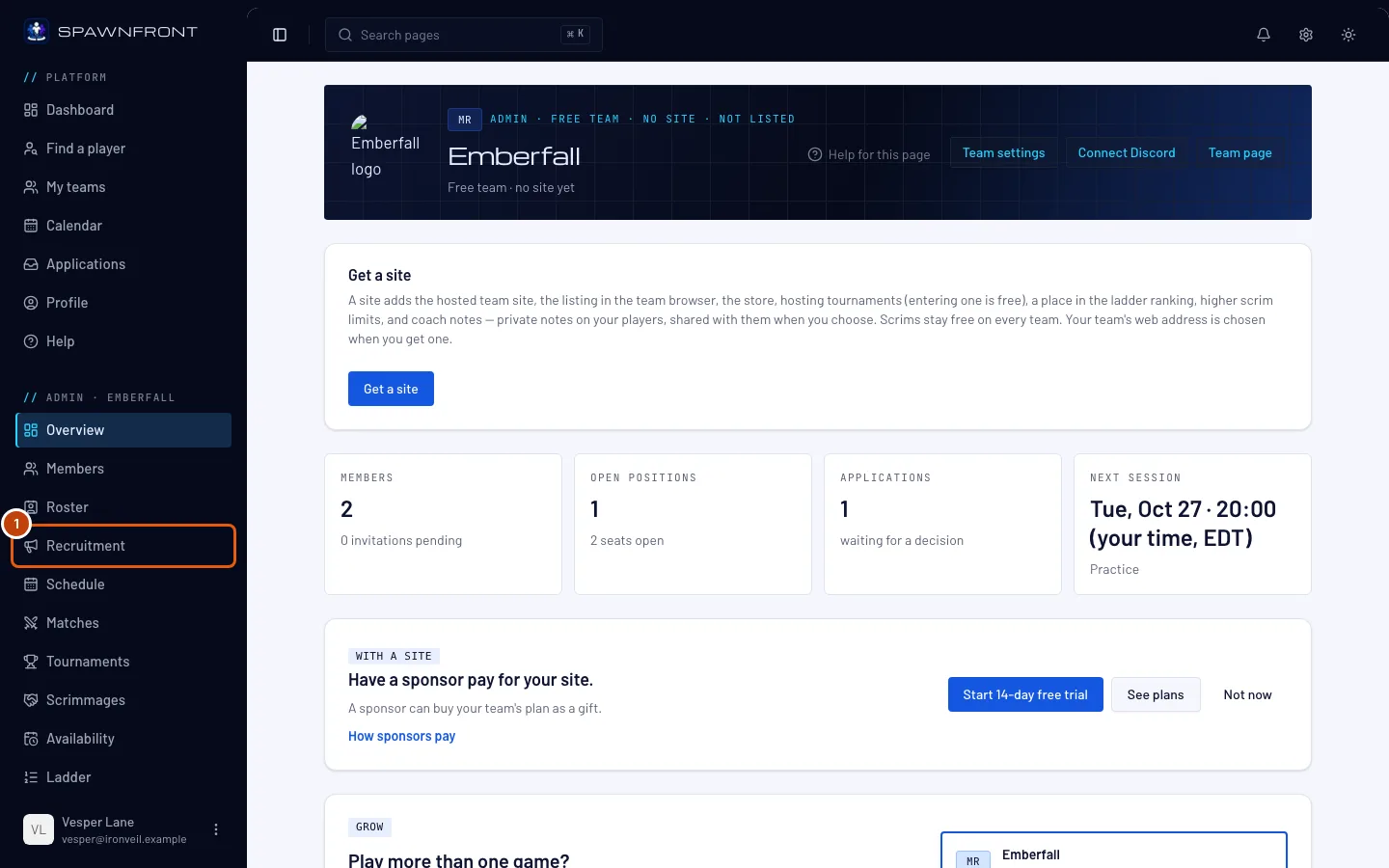
第 1 步:打开招募
在左侧菜单的管理下,点按 招募。
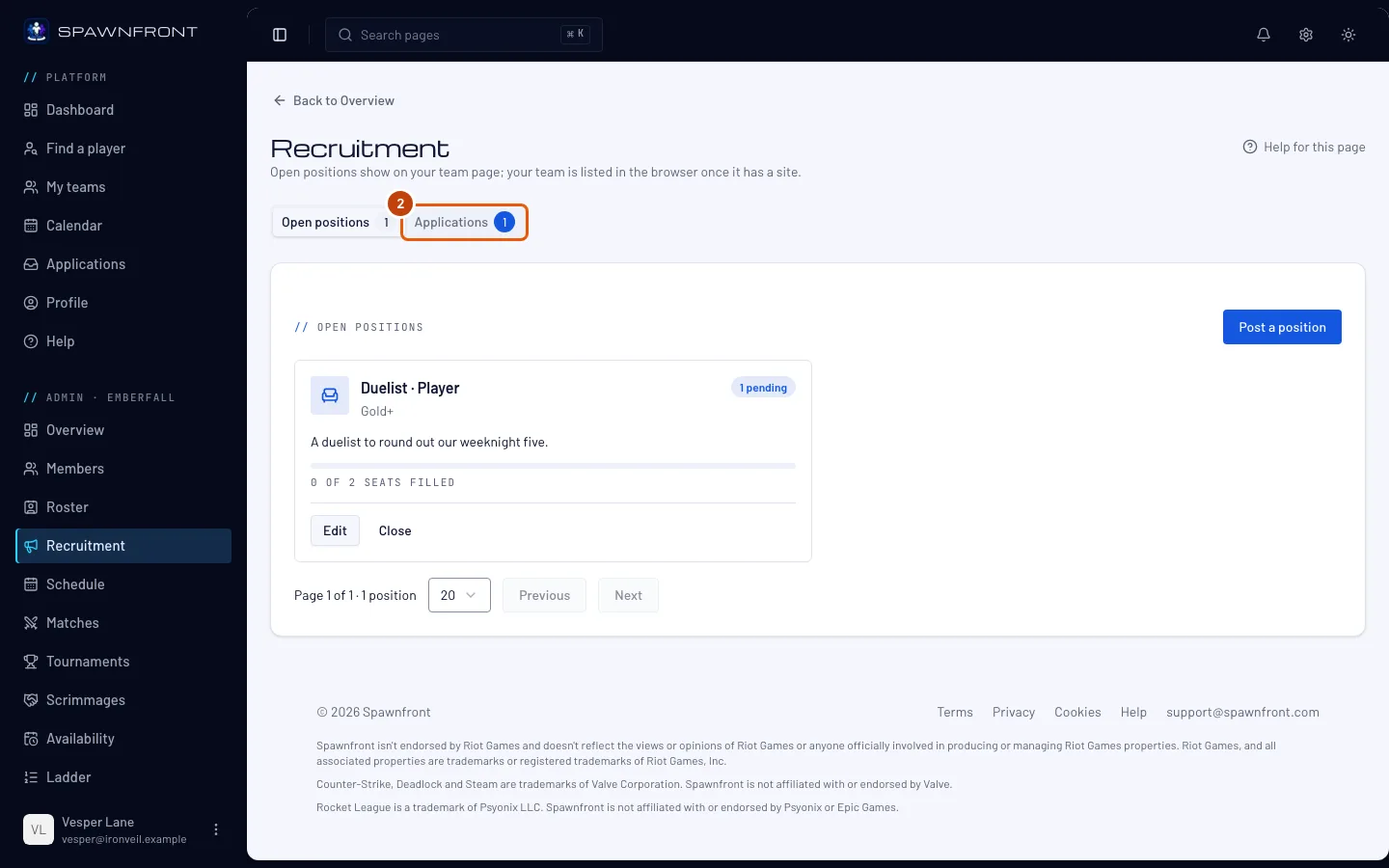
第 2 步:打开申请标签页
在页面顶部,点击 申请。旁边的数字是等待答复的申请数量。战队概览上的申请卡片和新申请的通知会直接打开这个标签页。
你应该看到:申请列表,已打开 待处理,每个状态的名称旁边是该状态下的申请数量。
请在 30 天内答复——超过 30 天,申请会以“战队未答复”关闭。
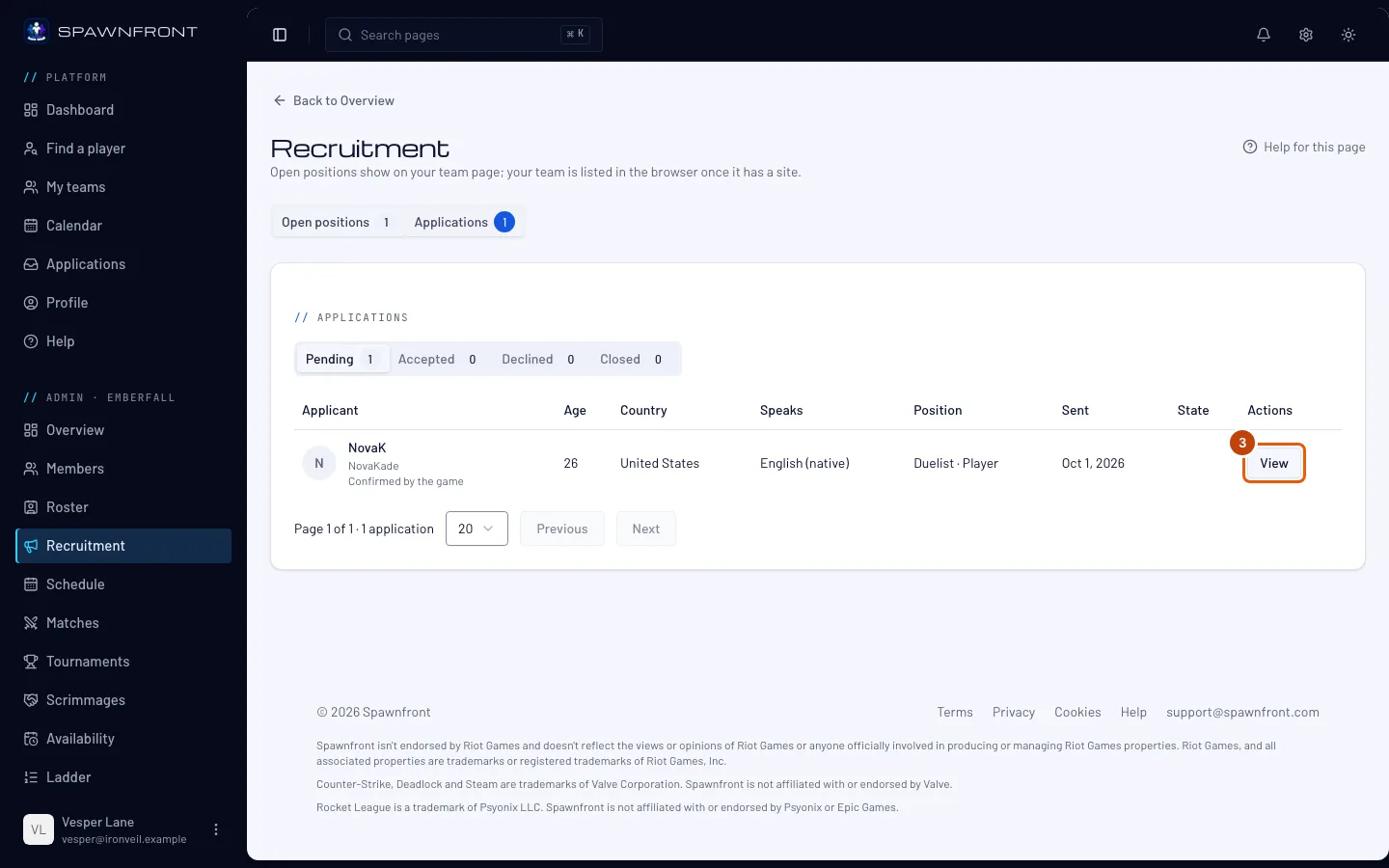
第 3 步:打开一份申请
在某一行上,点按 视图。
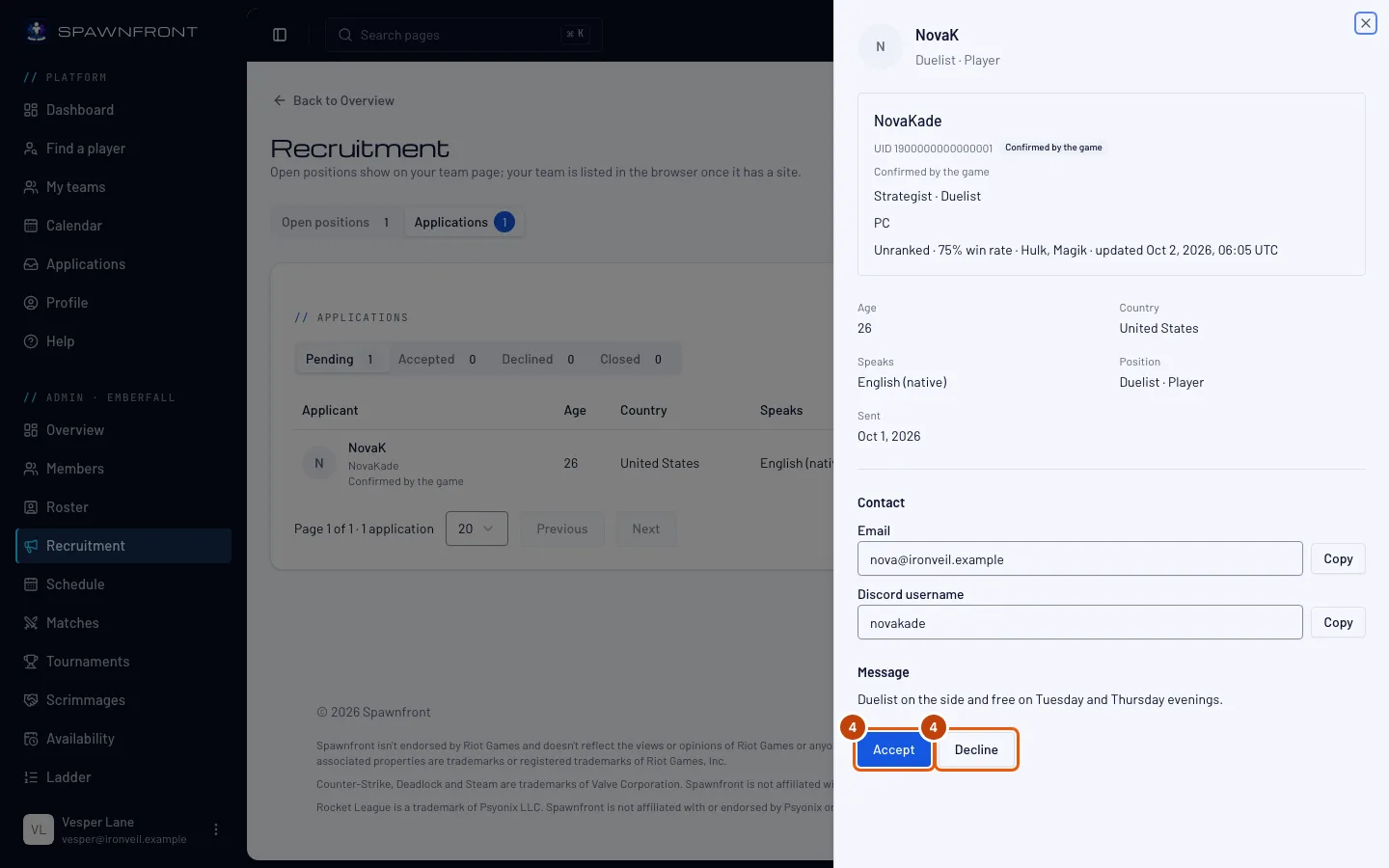
你会看到申请人的卡片:头像(或姓名首字母)、昵称、定位、平台和数据、年龄、国家和地区、会说的语言(母语排在最前并有标记)、邮箱和对方选择提供的联系方式,以及申请留言。如果是 Marvel Rivals,昵称旁会显示对方的 UID:自己填写的标为自报,经 Spawnfront Companion 应用确认的标为已由游戏确认。下面一行显示尚未验证,除非应用已确认——已确认的 UID 在所有战队都算已验证,你无需检查。对方进入你的阵容后,你可以检查并标记为已验证——见验证选手的 UID。Marvel Rivals 申请人的数据,只有在对方效力的其他战队验证了其 UID 后才会显示——对方自己拥有或管理的战队不算。在此之前,数据显示为暂无选手数据;比赛记录未公开时,会显示段位和比赛记录未公开。Overwatch 申请人的数据同理,只有其他战队验证了其 BattleTag 后才会显示;生涯未公开时显示生涯资料未公开。Rocket League 申请人的账号如已由应用从录制的比赛中确认,会显示已由 Rocket League 确认;Counter-Strike 2 或 Deadlock 申请人的账号如已由 Steam 确认,会显示已通过 Steam 验证:这两种在所有战队都有效。
第 4 步:接受或拒绝
点按 接受 或 拒绝。
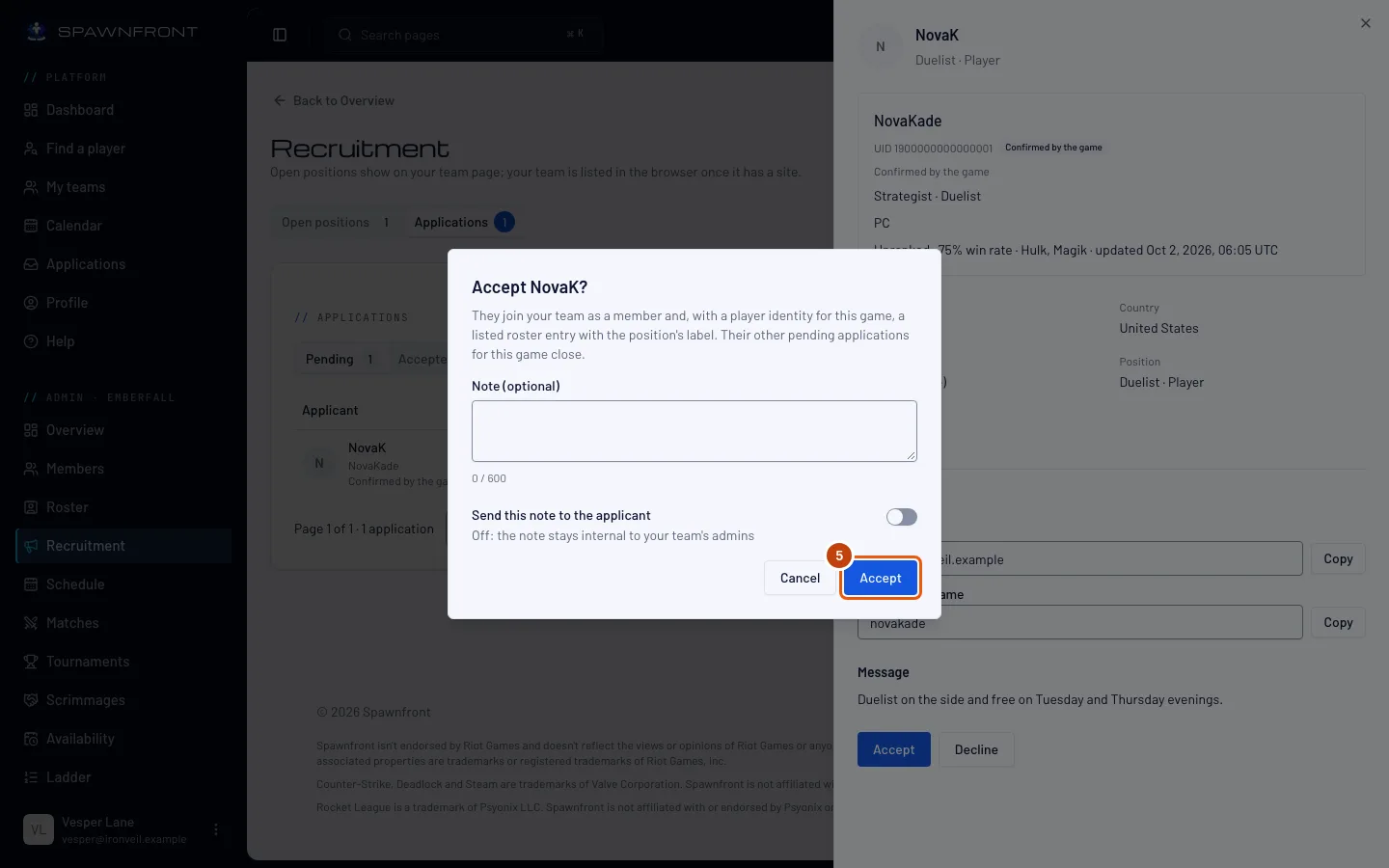
第 5 步:确认
需要的话,填写备注(可选),并打开 将此备注发送给申请人,备注会通过邮件发给对方——否则只有你们的管理员能看到。然后在弹窗中点按 接受 或 拒绝。
接受后,对方会成为成员并占用一个名额。如果对方有游戏身份,还会被加入你的阵容,并关闭其在该游戏中的其他待处理申请。拒绝后,这个职位无法撤销该操作;对方可以申请你的下一个职位。
接受外援——即外援需求的申请人——不会增加成员:对方只会在那场活动期间获得你阵容中的一张选手卡,且不会显示在你的网站上。见找外援。
如何确认已成功
- 申请会移到已接受或已拒绝标签页。
- 被接受的选手会出现在成员和阵容中。
新申请一到就会出现在铃铛里,铃铛在每个页面右上角,每位所有者和管理员都会收到——打开它可以直接来到这里。每日邮件摘要中也会列出。见你的通知。
看起来不对劲?
联系方式不见了
联系方式只在申请待处理或已接受时显示。申请被拒绝、撤回或关闭后,联系方式会被隐藏。
卡片显示“账号已注销”
申请人在申请后注销了账号。
相关文章
还是没解决?联系支持或发邮件至 support@spawnfront.com——告诉我们你所在的页面和步骤编号。