
Dùng lịch của đội
Xem mọi buổi của các đội bạn tham gia, theo tuần hoặc tháng, và ai sẽ đến mỗi buổi.
Dành cho thành viên đội · 5 bước
Bạn cần chuẩn bị gì
- Bạn là thành viên của một đội. Lịch chỉ hiện các đội bạn tham gia.
- Đội bạn có lịch: buổi tập mà quản trị viên đặt trong Lịch trình, scrim đã đặt (mỗi scrim tự hiện ở đây), hoặc giải đấu họ chọn hiển thị. Xem Chia sẻ lịch tập của đội.
Các bước
Bước 1: Mở Lịch
Trong menu bên trái, nhấn Lịch.
Bạn sẽ thấy: Lịch, bên dưới là "Mọi buổi của các đội bạn tham gia", cùng các buổi trong tuần này.

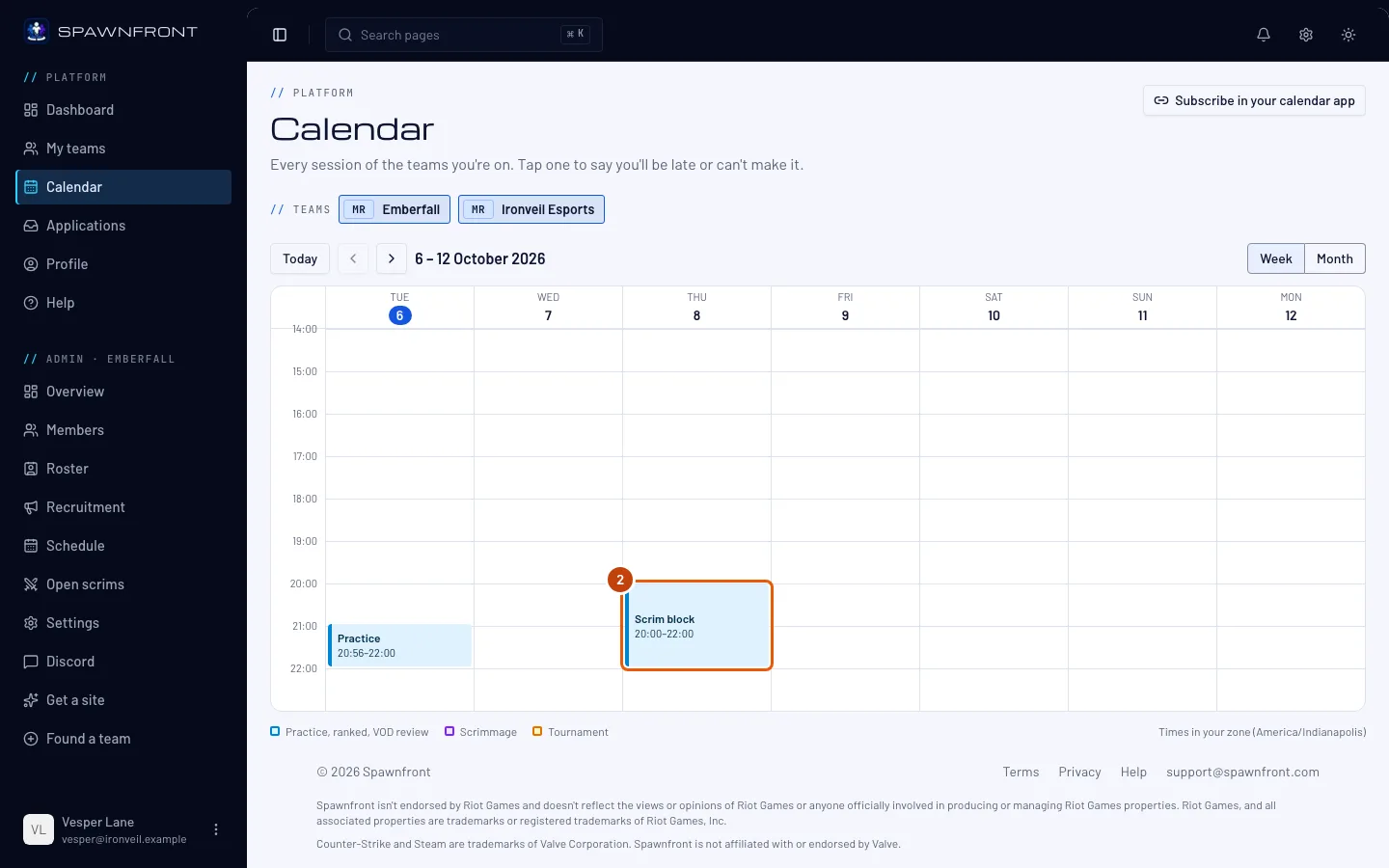
Bước 2: Xem lịch tuần
Tuần bắt đầu từ hôm nay và hiện sáu ngày tiếp theo. Mỗi ô là một buổi: buổi tập màu xanh dương, scrim màu tím, giải đấu màu hổ phách. Mọi giờ đều theo múi giờ của bạn — dòng dưới lịch ghi tên múi giờ đó.
Một ô có thể có nhãn: "1 vắng", "2 trễ" hoặc "1 đánh thay" cho bạn biết ai không đến, ai đến trễ và có bao nhiêu dự bị đánh thay. Nếu bạn ở nhiều đội, bấm tên các đội phía trên lịch để bật hoặc tắt các buổi của từng đội.
Nhấn Sau (mũi tên) để xem tuần sau, và Hôm nay để quay lại. Quản trị viên cũng có thể nhảy thẳng đến một scrim đã đặt: trên trang Scrim, Mở trong Lịch bên cạnh scrim đó trong mục Đã đặt sẽ mở Lịch ở tuần của scrim ấy.
Bước 3: Chuyển sang Tháng
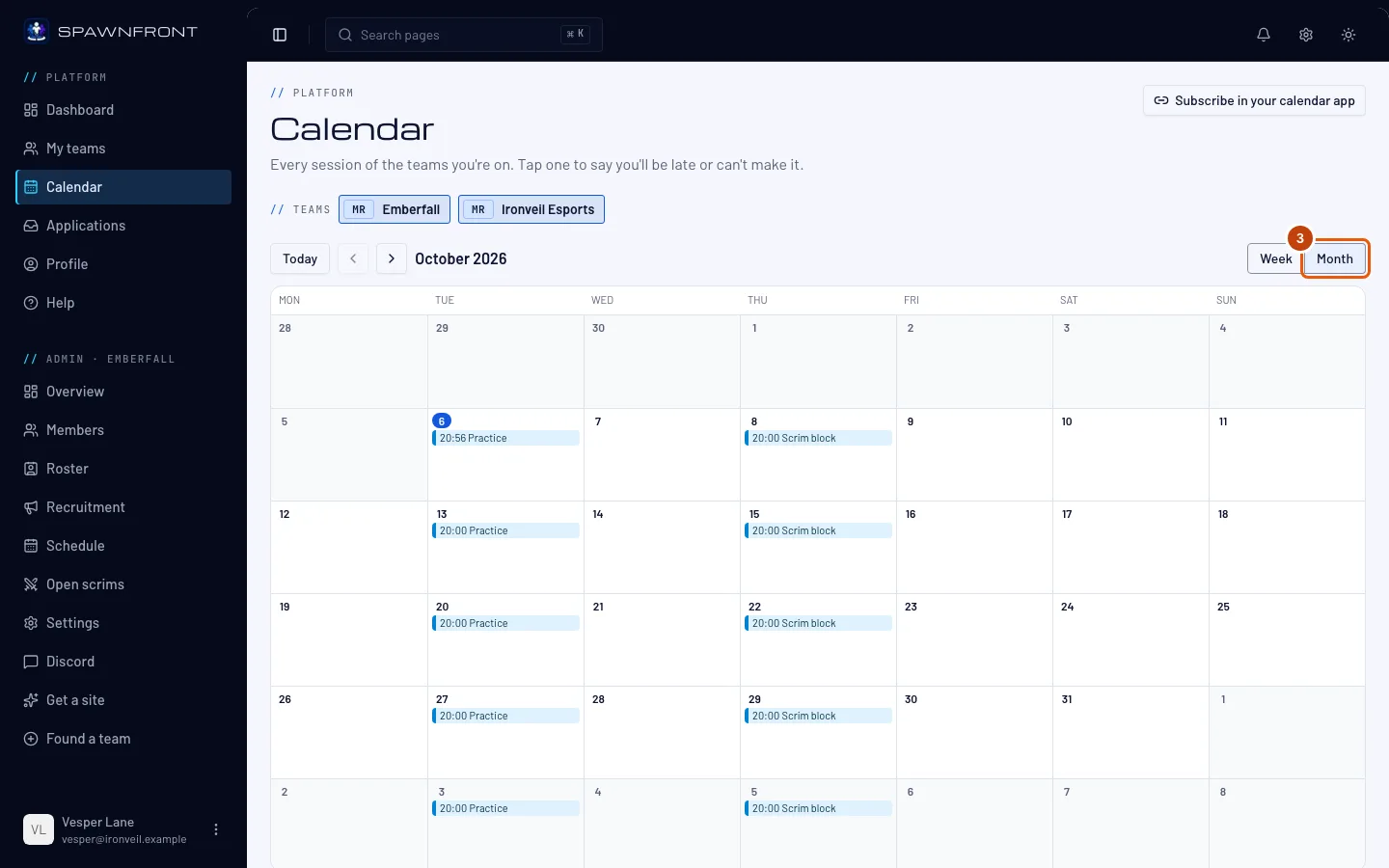
Nhấn Tháng ở góc trên bên phải lịch. Nhấn Tuần để quay lại.
Bạn sẽ thấy: cả tháng, mỗi buổi một dòng. Những ngày đã qua hiện màu xám.
Bước 4: Mở một buổi
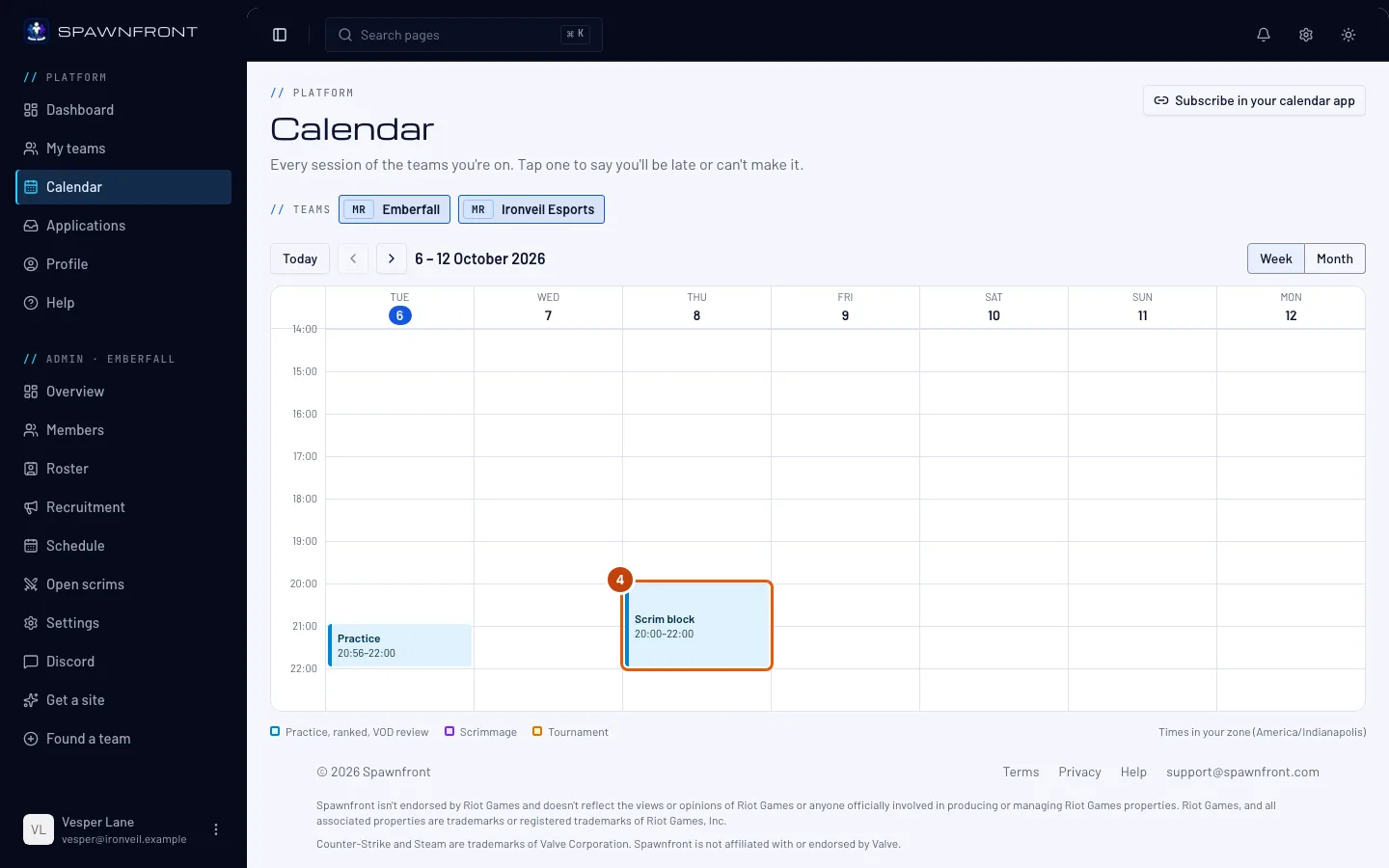
Nhấn vào ô của một buổi.
Bạn sẽ thấy: buổi đó hiện bên cạnh lịch — tên, ngày giờ và đội. Bên dưới là trạng thái của bạn: "Bạn được dự kiến có mặt. Nếu bạn đến thì không cần làm gì." cùng Mình sẽ đến trễ và Không đến được.
Bước 5: Xem đội hình ra sân
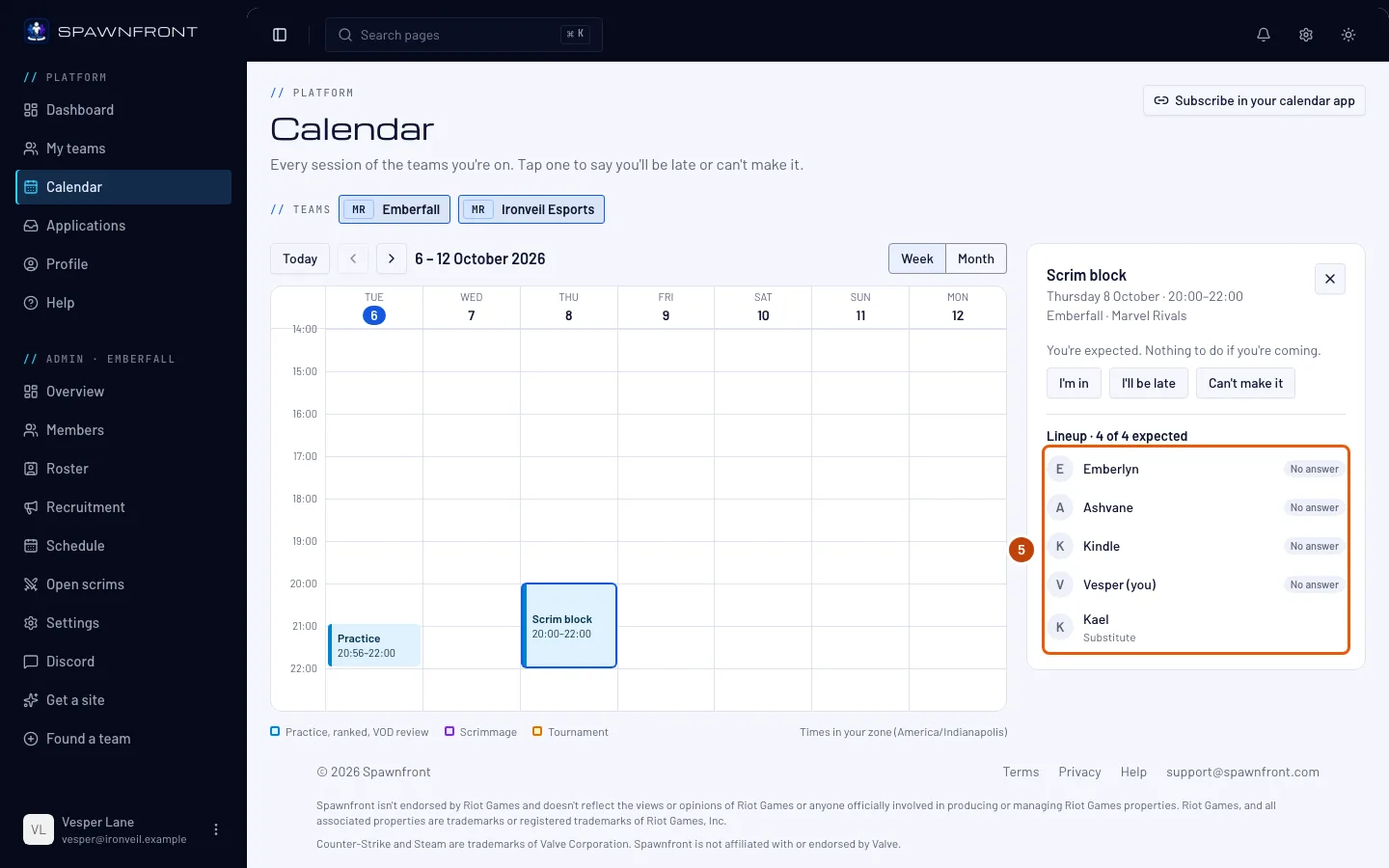
Dưới Đội hình ra sân là các người chơi của đội, mỗi người ở trạng thái Dự kiến có mặt, Trễ kèm trễ bao lâu và ghi chú, hoặc Vắng. Các dự bị nằm cuối, kèm tên người họ đánh thay.
Bạn sẽ thấy: một tiêu đề như "Đội hình ra sân · 4/4 dự kiến có mặt".
Làm sao biết đã thành công
- Các buổi của đội bạn hiện trong lịch tuần, đúng giờ ở nơi bạn sống.
Trên điện thoại, lịch tuần là danh sách các ngày. Mỗi buổi có sẵn Mình sẽ đến trễ và Không đến được — xem Báo đến trễ hoặc không đến được.
Các scrim đội bạn đã đánh nằm ở trang đội, trong mục Scrim gần đây — chỉ thành viên mới thấy — kèm kết quả từng ván và mã replay bên cạnh Sao chép.
Có gì đó không ổn?
Lịch báo mình chưa ở đội nào
Lịch chỉ hiện các đội bạn là thành viên. Hãy vào một đội trước — xem Tìm đội — hoặc chấp nhận lời mời một đội đã gửi cho bạn.
Lịch báo "Không có buổi nào trong khoảng này"
Các đội của bạn không có lịch gì trong những ngày này. Nhấn mũi tên sau để xem xa hơn, hoặc nhờ quản trị viên thêm buổi tập trong Lịch trình. Lịch hiện tối đa 90 ngày tới.
Mình không có trong đội hình ra sân
Đội hình ra sân liệt kê các mục trong đội hình của đội có nhãn Người chơi hoặc Dự bị. Nhờ quản trị viên thêm bạn trong Đội hình và liên kết mục đó với tài khoản của bạn — xem Quản lý đội hình.
Người ngoài đội có thấy ai sẽ đến không?
Không. Đội hình ra sân và việc ai trễ, ai vắng chỉ hiện cho thành viên đội. Trang đội hiện lịch cho bất kỳ ai đã đăng nhập, nhưng không bao giờ hiện ai sẽ đến.
Bài trợ giúp liên quan
Vẫn chưa giải quyết được? Liên hệ hỗ trợ hoặc gửi email tới support@spawnfront.com — cho chúng tôi biết bạn đang ở trang nào và bước số mấy.