
Báo đến trễ hoặc không đến được
Báo cho đội từ Lịch rằng bạn sẽ đến trễ hoặc không đến được một buổi, và đổi ý trước khi buổi bắt đầu.
Dành cho thành viên đội · 9 bước
Bạn cần chuẩn bị gì
- Bạn là thành viên của một đội có buổi đó trong lịch — xem Dùng lịch của đội.
- Buổi đó chưa bắt đầu. Khi buổi đã bắt đầu, bạn không thể đổi báo trễ hay vắng nữa.
Các bước
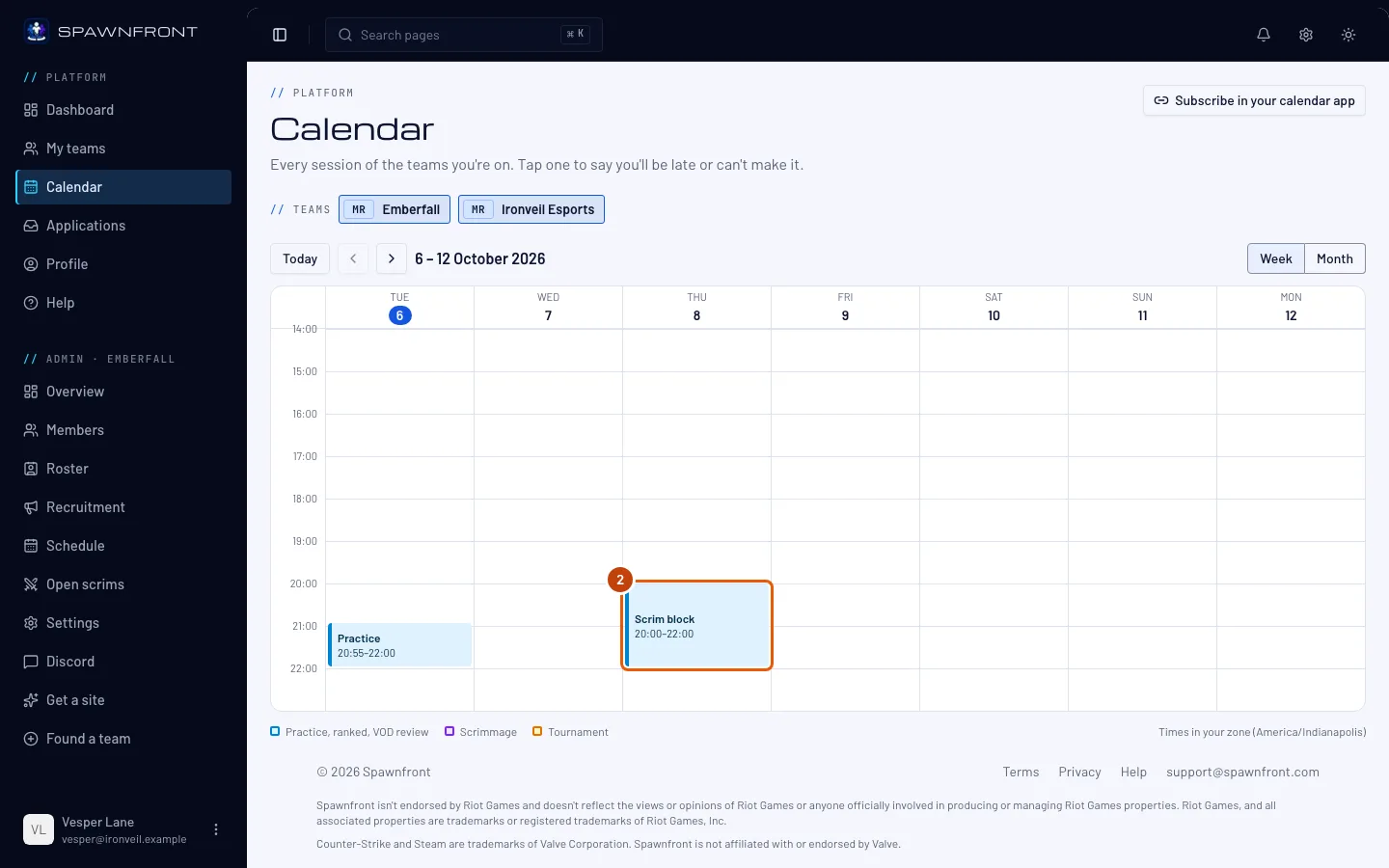
Bước 1: Mở Lịch
Trong menu bên trái, nhấn Lịch.
Bạn sẽ thấy: các buổi trong tuần này của mọi đội bạn tham gia.

Bước 2: Mở buổi
Nhấn vào ô của buổi trên lịch.
Bạn sẽ thấy: buổi đó hiện bên cạnh lịch, với dòng "Mọi người đang chờ bạn. Nếu bạn đến thì không cần làm gì cả."
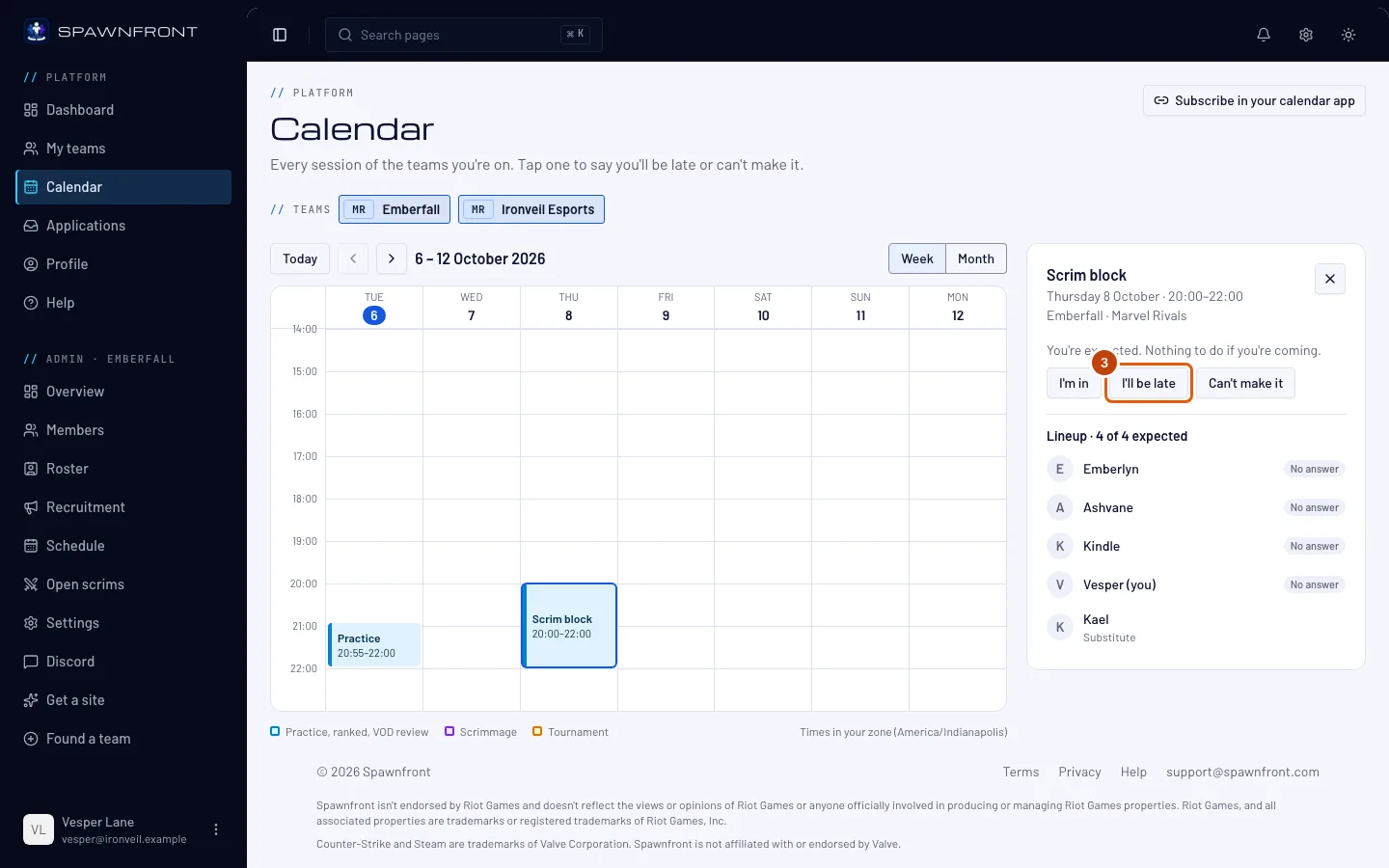
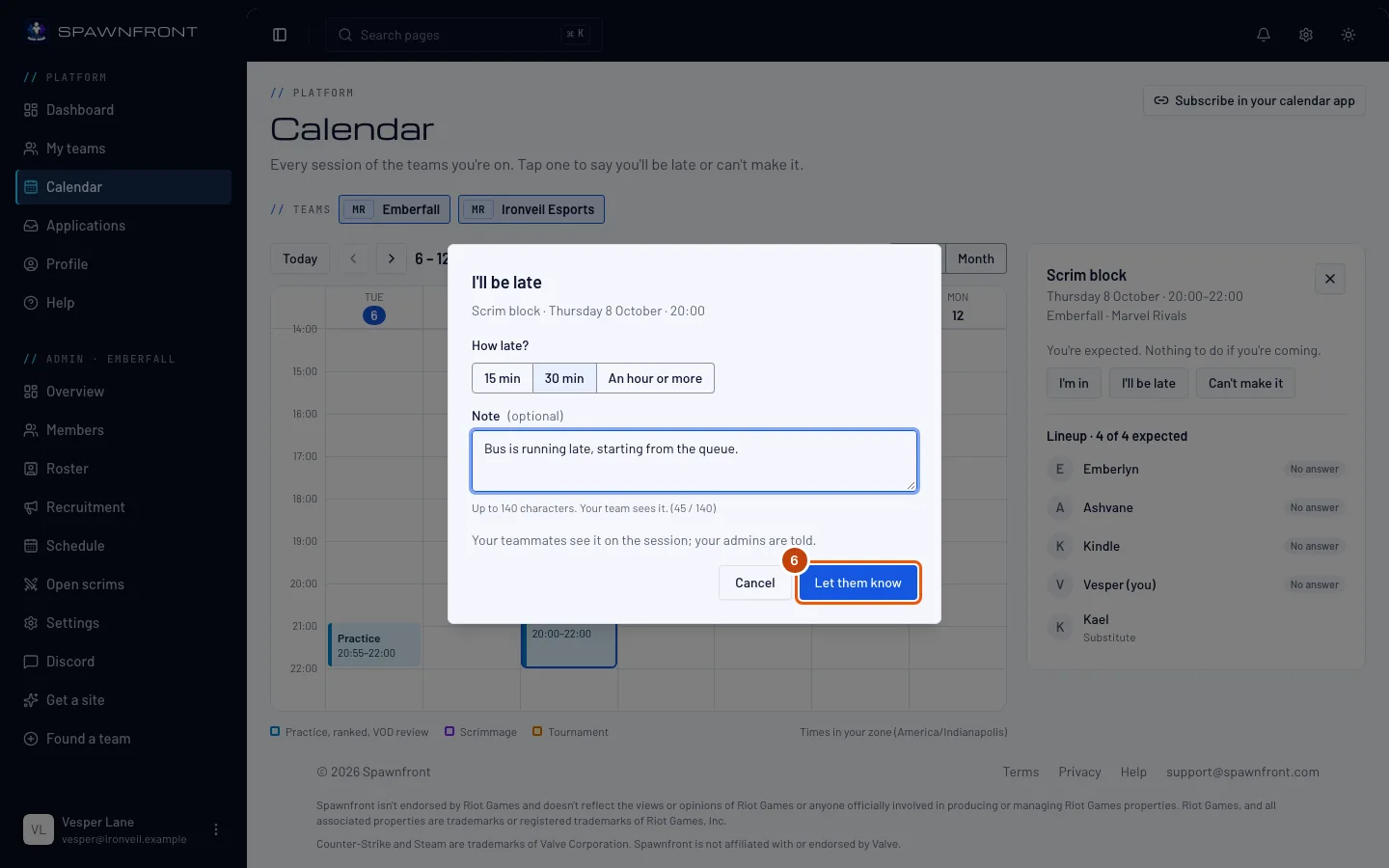
Bước 3: Nhấn Mình sẽ đến trễ
Nhấn Mình sẽ đến trễ.
Bạn sẽ thấy: một hộp có tiêu đề Mình sẽ đến trễ, ghi tên buổi, ngày và giờ — kiểm tra xem đúng buổi chưa.
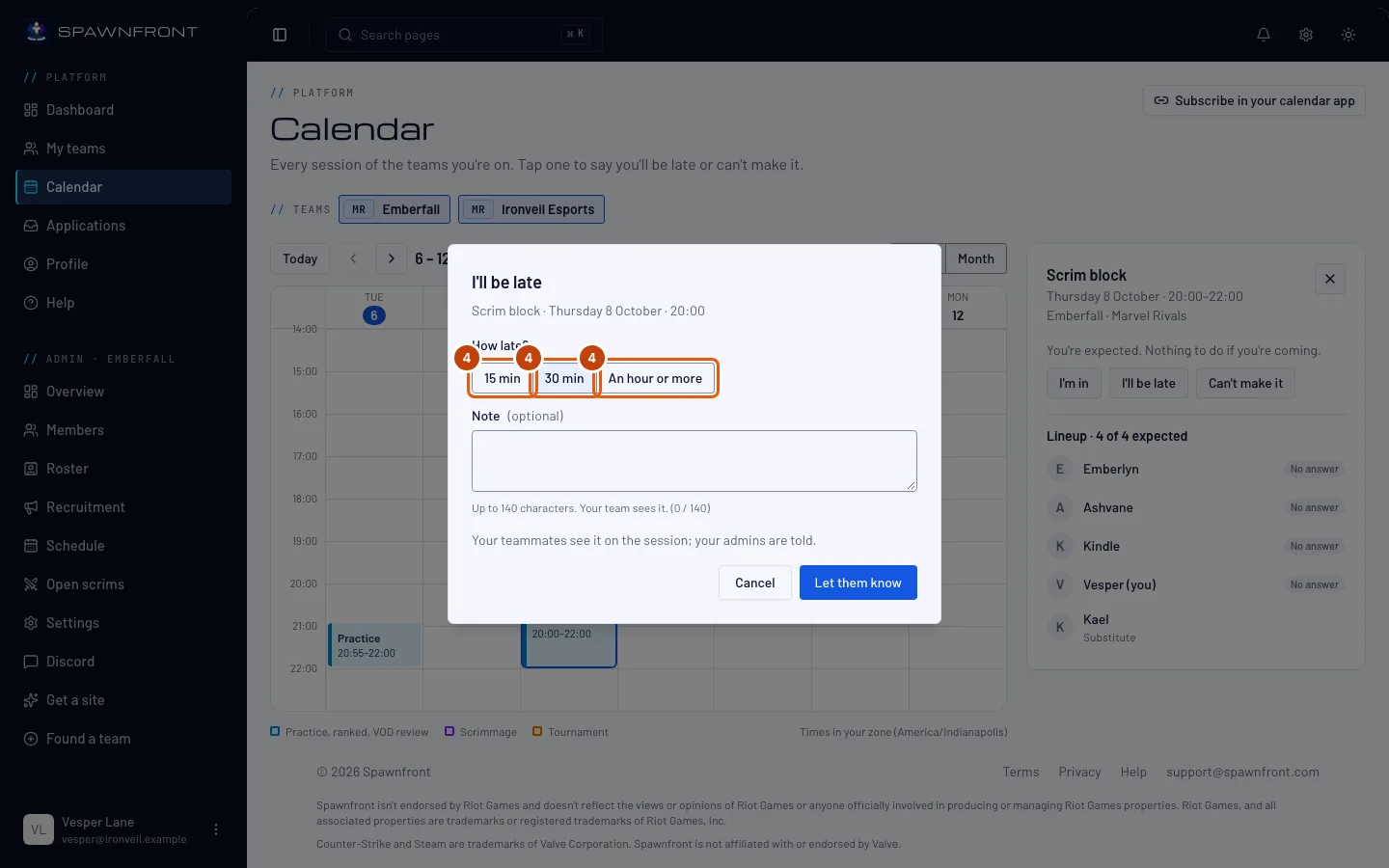
Bước 4: Chọn trễ bao lâu
Ở mục Trễ bao lâu?, nhấn 15 phút, 30 phút hoặc Một giờ trở lên.
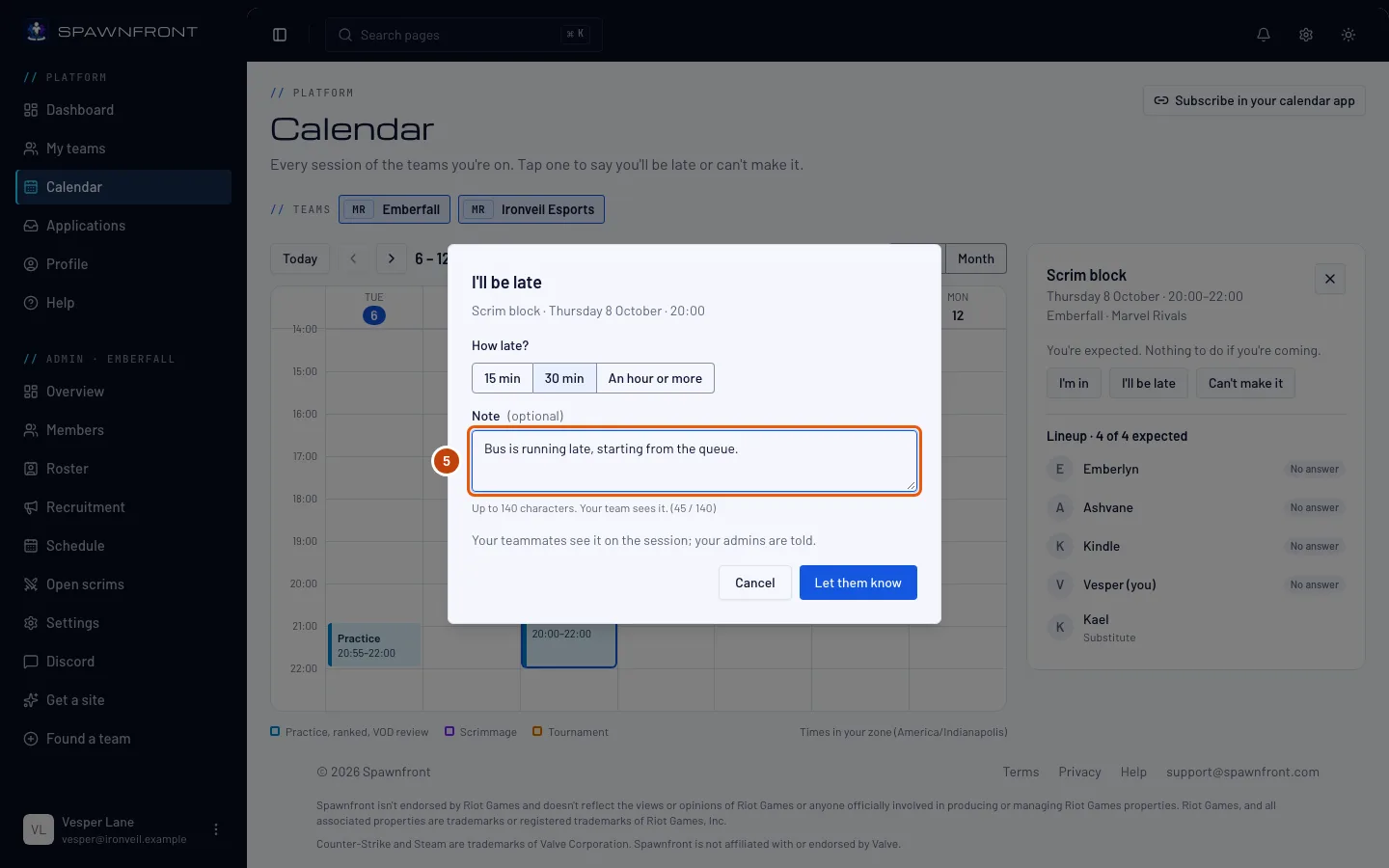
Bước 5: Thêm ghi chú
Nhập một Ghi chú ngắn nếu muốn — tối đa 140 ký tự. Đội của bạn sẽ thấy nó trên buổi.
Bước 6: Nhấn Báo cho mọi người
Nhấn Báo cho mọi người.
Bạn sẽ thấy: trên buổi có dòng "Bạn: trễ khoảng 30 phút", cùng Thay đổi và Hoàn tác. Ô của buổi trên lịch hiện "1 trễ". Các thành viên dự bị và quản trị viên của đội được báo trong ứng dụng và qua email.
Bước 7: Nhấn Thay đổi
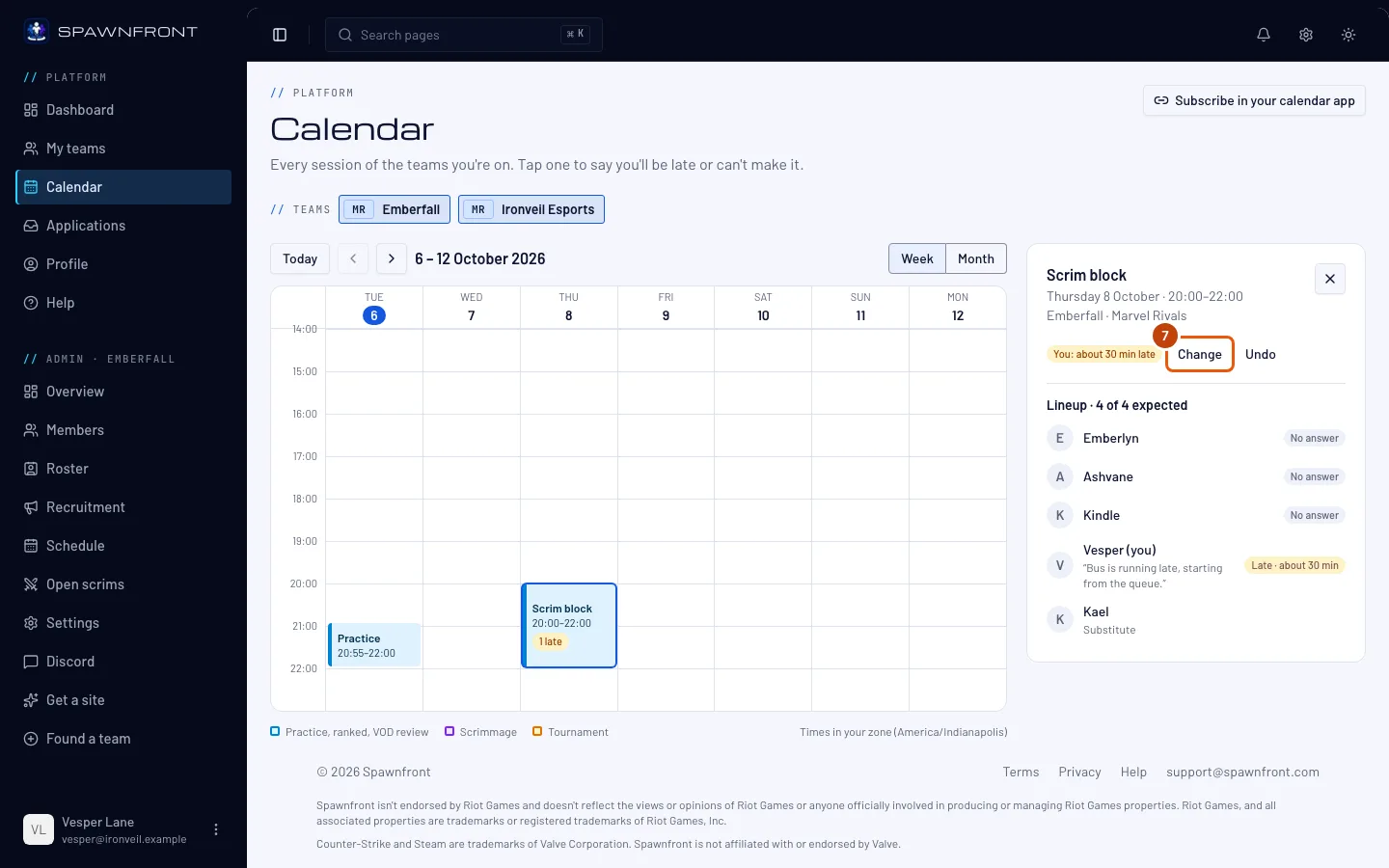
Kế hoạch lại thay đổi? Nhấn Thay đổi bên cạnh trạng thái của bạn.
Bạn sẽ thấy: Mình sẽ đến trễ và Không đến được hiện lại dưới trạng thái của bạn.
Bước 8: Nhấn Không đến được
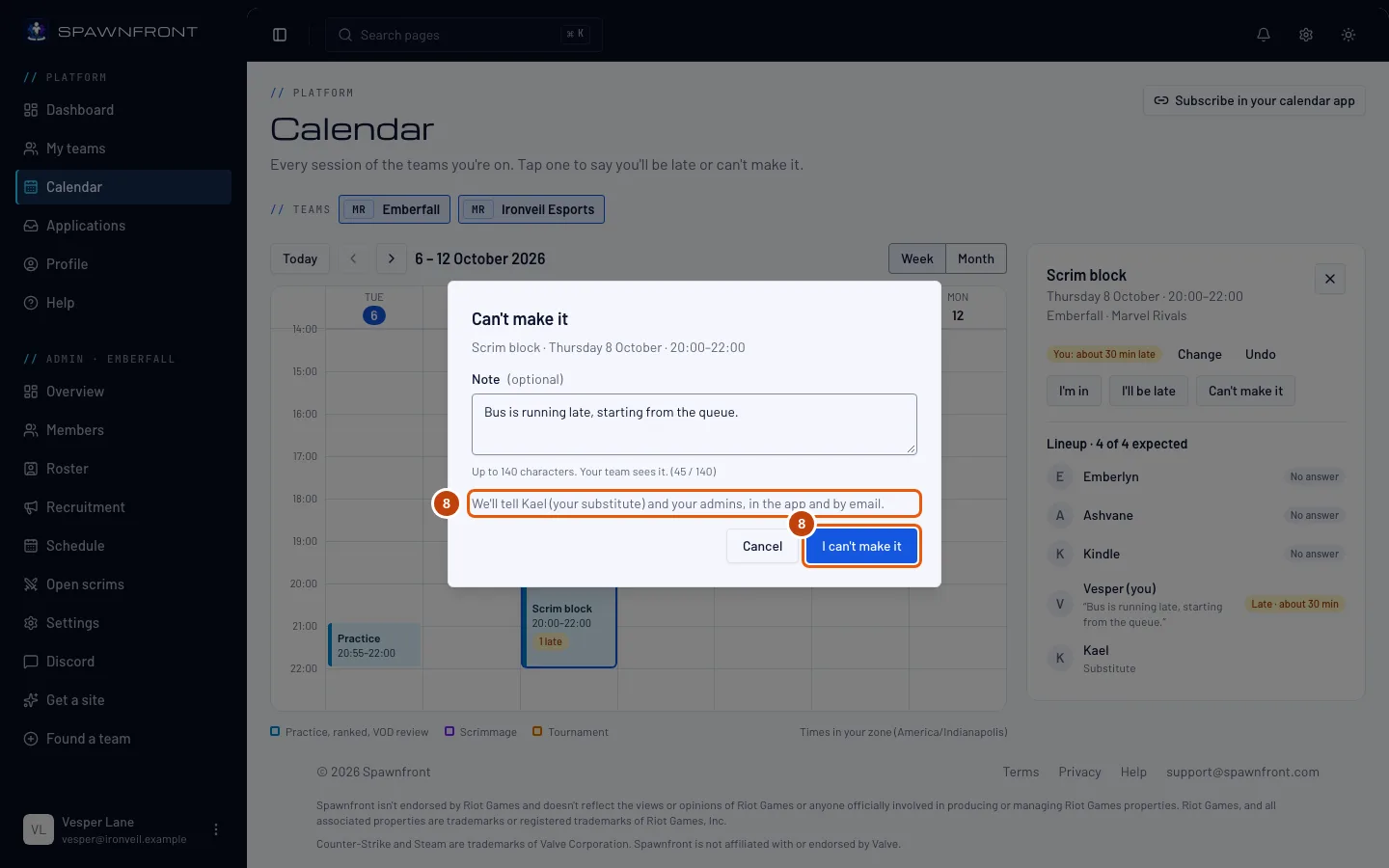
Nhấn Không đến được. Thêm Ghi chú nếu muốn, rồi nhấn Mình không đến được trong hộp.
Hộp ghi rõ ai sẽ được báo trước khi bạn xác nhận: tên các thành viên dự bị của đội, và quản trị viên, trong ứng dụng và qua email. Họ chỉ được báo một lần — sửa ghi chú sau đó sẽ không báo lại.
Bạn sẽ thấy: "Bạn: không đến được" trên buổi, và bên dưới là những người đã được báo.
Bước 9: Nhấn Hoàn tác
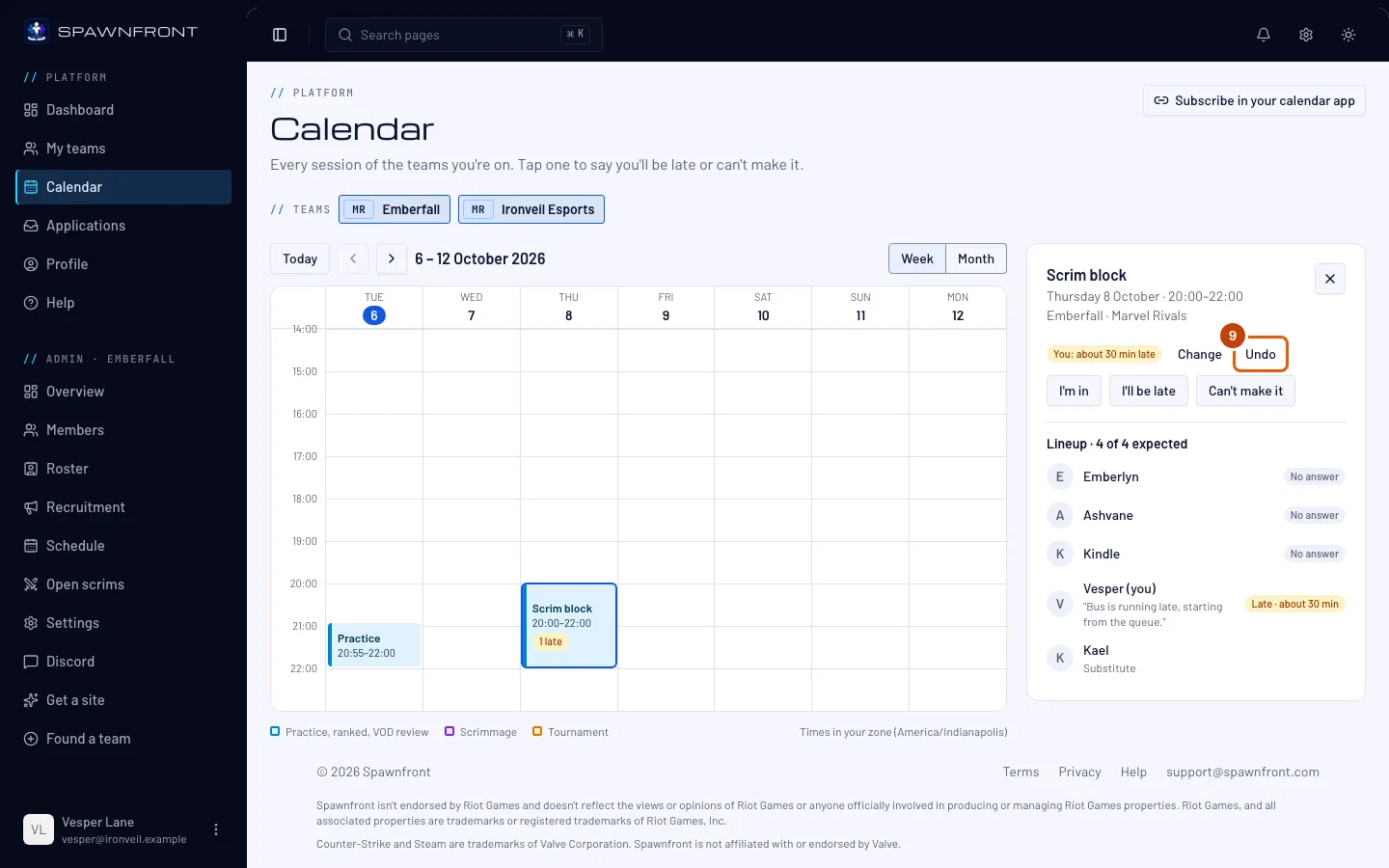
Vẫn đến được? Nhấn Hoàn tác bên cạnh trạng thái của bạn.
Bạn sẽ thấy: lại có dòng "Mọi người đang chờ bạn". Nếu có thành viên dự bị đang đánh thay bạn, họ sẽ được báo là không cần nữa.
Làm sao biết đã thành công
- Ô của buổi hiện báo của bạn: "1 trễ" hoặc "1 vắng".
- Trong đội hình của buổi, dòng của bạn ghi Trễ kèm số phút, hoặc Vắng.
Trên điện thoại, Mình sẽ đến trễ và Không đến được có sẵn trên từng buổi trong danh sách theo ngày — không cần mở buổi trước.
Có gì đó không ổn?
Các nút biến mất khỏi một buổi
Buổi đã bắt đầu. Có dòng "Buổi này đã bắt đầu — không thể đổi báo trễ hay vắng nữa." Đội hình vẫn hiện những ai đã đến.
Có dòng "Buổi đó đã bắt đầu hoặc không còn trong lịch"
Buổi đã bắt đầu khi hộp đang mở, hoặc quản trị viên đã dời hay xóa buổi. Tải lại Lịch và chọn lại buổi.
Ai thấy được ghi chú của mình?
Các thành viên trong đội, trên đội hình của buổi, cùng các thành viên dự bị và quản trị viên được báo. Không ai ngoài đội thấy được.
Có dòng "Bạn đã đổi điểm danh quá nhiều lần trong giờ này"
Bạn có thể đổi điểm danh tối đa 30 lần mỗi giờ. Đợi một chút rồi thử lại.
Bài trợ giúp liên quan
Vẫn chưa giải quyết được? Liên hệ hỗ trợ hoặc gửi email tới support@spawnfront.com — cho chúng tôi biết bạn đang ở trang nào và bước số mấy.