
Nâng cấp đội thành Organization
Bấm Nâng cấp trên đội trong Đội của tôi: trang web, địa chỉ và gói được chuyển, đội thành đội đầu tiên của Organization, không có gì bị xóa.
Dành cho chủ đội và quản trị viên · 6 bước
Đội của bạn có thể trở thành một Organization: một tên và một trang web cho nhiều đội ở bất kỳ game nào: gói Organization bao gồm 4 đội, và người thanh toán thêm đội khác. Organization nhận tên đội, trang web, địa chỉ và gói của đội bạn. Đội của bạn trở thành đội đầu tiên của nó và giữ nguyên đội hình, thành viên, trận đấu và lịch. Sau đó bạn có thể thêm đội khác, cùng game hoặc game khác. Không có gì bị xóa và trang web của bạn vẫn hoạt động.
Bạn không thể hoàn tác. Bạn bắt đầu từ đầu và chưa có đội nào? Xem Tạo Organization. Nhưng nếu bạn đã có đội, hãy nâng cấp đội đó thay vì lập đội mới.
Bạn cần chuẩn bị gì
- Bạn là chủ sở hữu của đội. Quản trị viên xem được ai là chủ sở hữu và có thể nhờ họ. Xem Mình là quản trị viên, không phải chủ sở hữu bên dưới.
- Đội chưa thuộc Organization nào.
- Nếu đội có gói trả phí, bạn phải là người thanh toán, tức người đã trả tiền trên Polar. Chỉ người thanh toán mới chuyển được gói.
- Không có tên miền mua qua Spawnfront và không có giao dịch mua tên miền nào đang dở. Tên miền bạn tự kết nối sẽ chuyển theo trang web.
Các bước
Bước 1: Bấm Nâng cấp trên đội của bạn
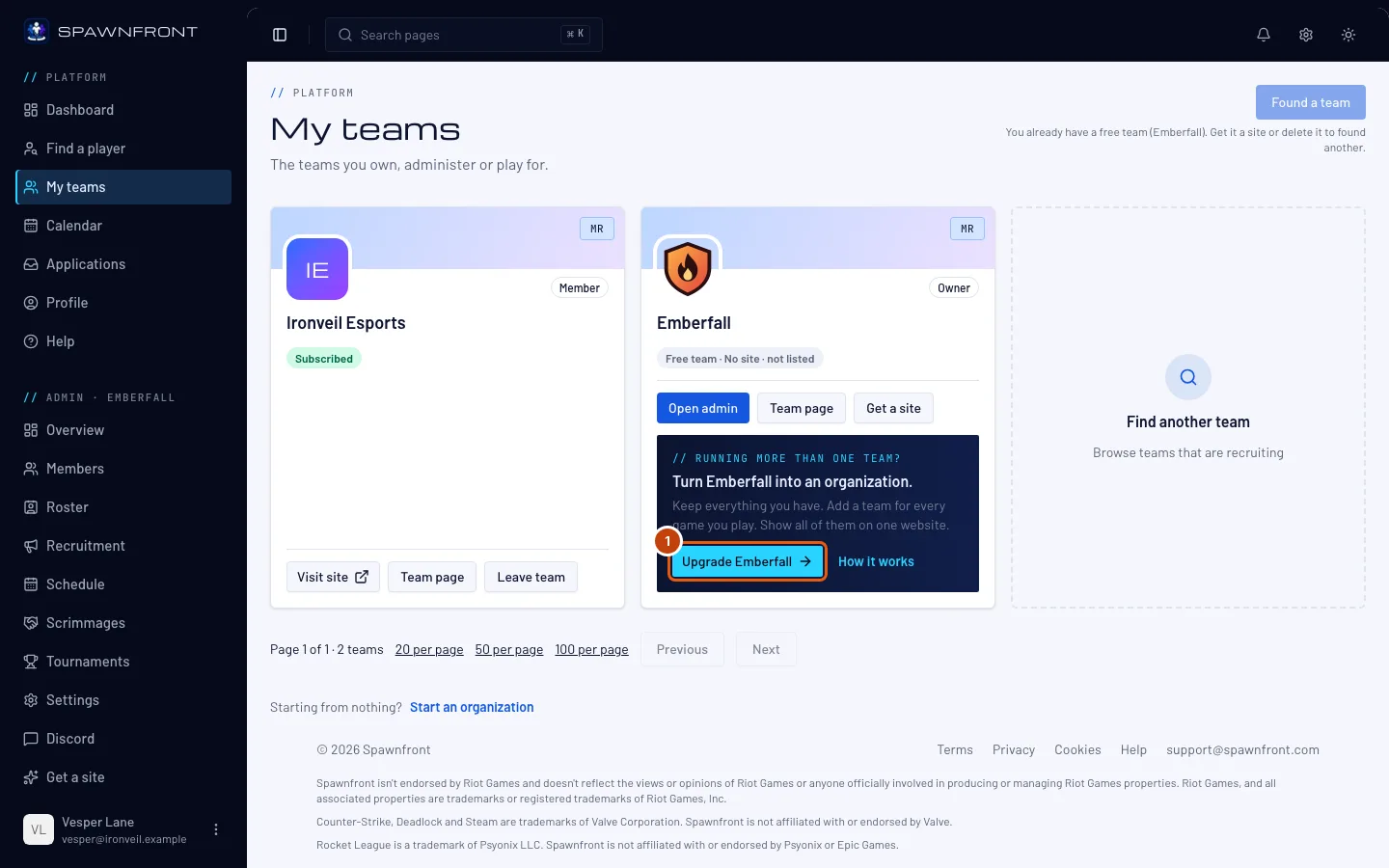
Mở Đội của tôi. Thẻ đội của bạn có dòng Bạn quản lý nhiều hơn một đội?. Bấm Nâng cấp có tên đội của bạn.
Lời mời này cũng có trên trang Tổng quan của đội (Chơi nhiều hơn một game?), trên trang Tạo trang web (gói Organization) và trên trang Cài đặt. Tất cả đều mở cùng một trang nâng cấp.
Bạn sẽ thấy: Nâng cấp thành Organization, với ba bước ở phía trên.
Bước 2: Đọc những gì thay đổi
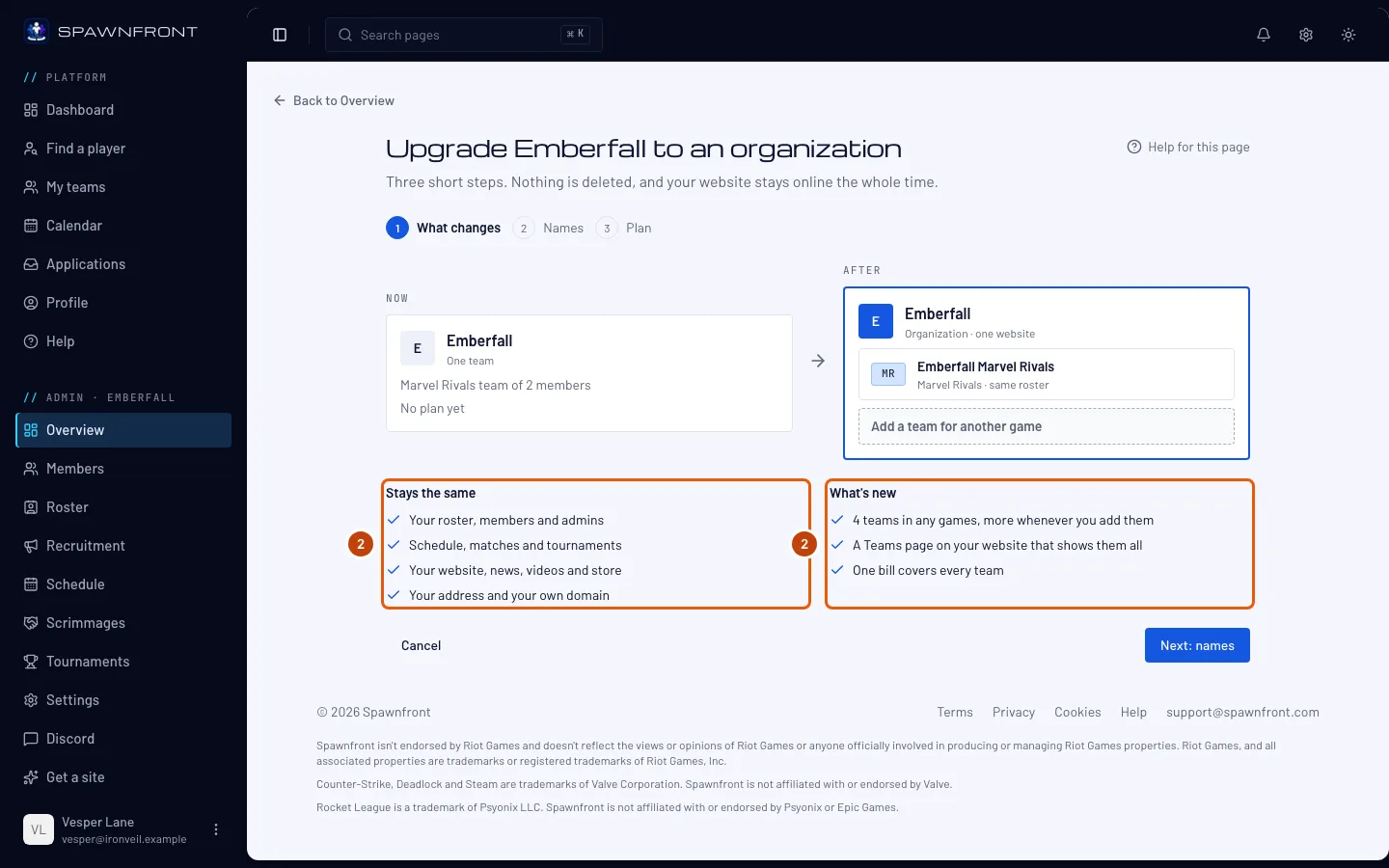
Bước đầu tiên cho thấy đội của bạn hiện tại và Organization sau khi nâng cấp, rồi hai danh sách: Giữ nguyên (đội hình, thành viên, trận đấu, lịch, trang web và địa chỉ) và Có gì mới (4 đội ở bất kỳ trò chơi nào, thêm bất cứ khi nào bạn muốn; một trang Các đội trên trang web hiển thị tất cả các đội; một hóa đơn cho mọi đội). Không có gì bị xóa.
Bấm Tiếp: tên.
Bước 3: Đặt tên cho Organization và đội của bạn
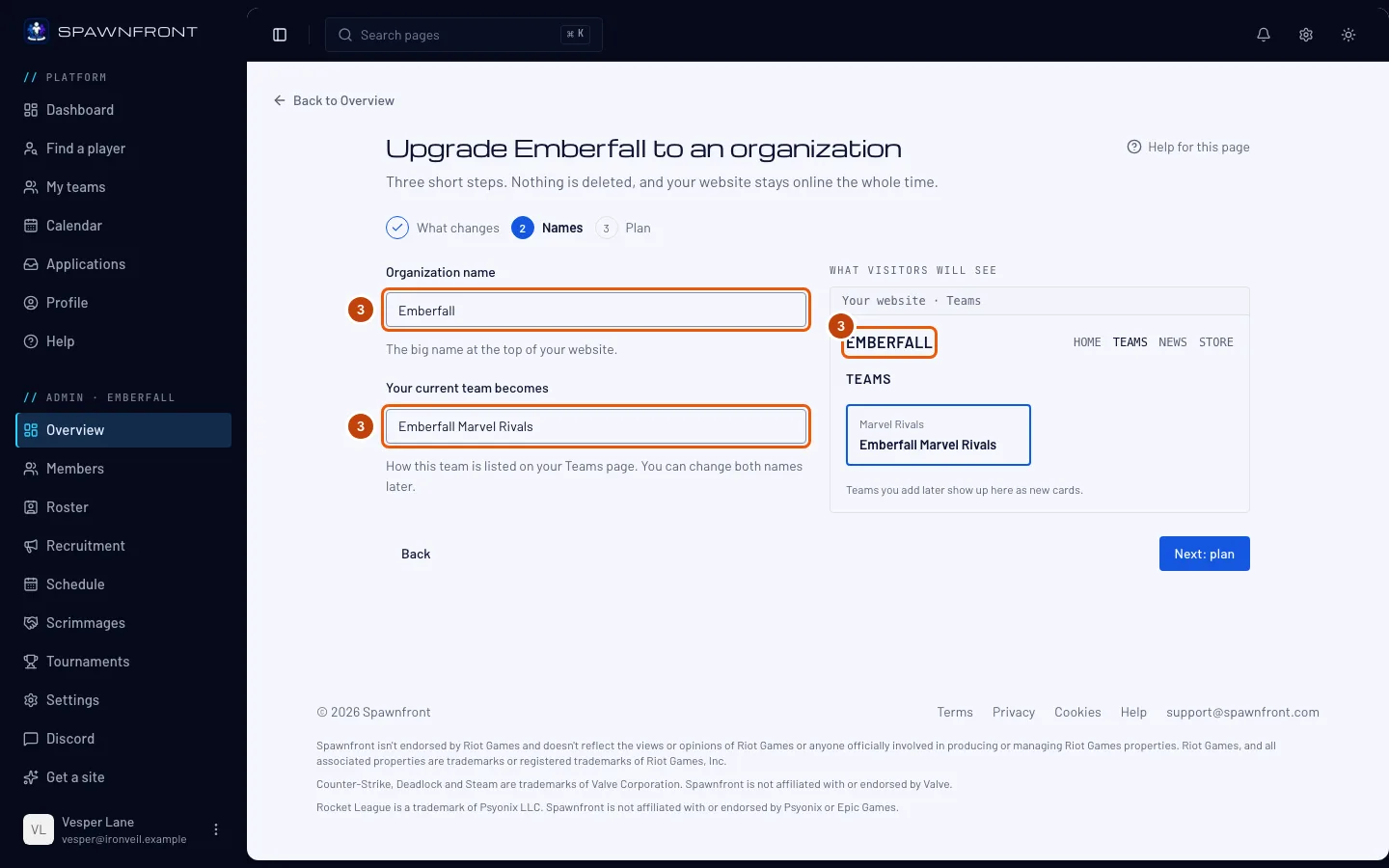
Tên Organization ban đầu là tên đội của bạn. Đội hiện tại của bạn trở thành ban đầu là tên đội kèm tên game, ví dụ Ironveil Overwatch. Bạn có thể đổi tên nào cũng được. Phần xem trước cho thấy trang Các đội trên trang web của bạn sẽ trông thế nào.
Bấm Tiếp: gói.
Bước 4: Kiểm tra gói và nâng cấp
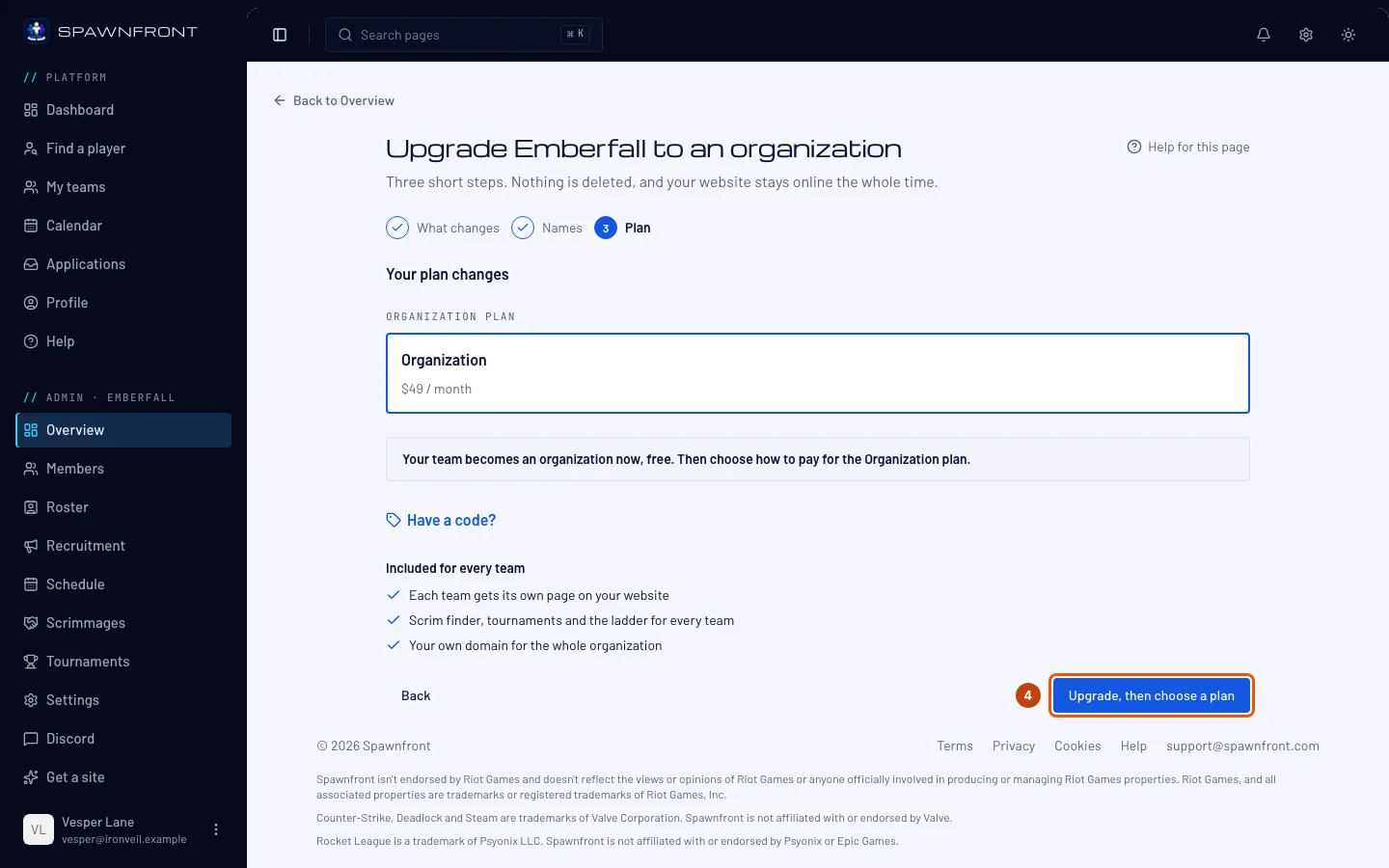
Những gì bạn thấy tùy vào gói của đội:
- Gói tự gia hạn: gói hiện tại và gói Organization sau khi nâng cấp. Hôm nay bạn trả phần chênh lệch cho thời gian còn lại của kỳ này. Polar ghi số tiền chính xác trên biên lai. Bấm Nâng cấp và trả phần chênh lệch.
- Chưa có gói: đội của bạn trở thành Organization ngay, miễn phí. Bấm Nâng cấp, rồi chọn gói. Bạn sẽ được chuyển thẳng tới trang thanh toán của Organization để chọn gói tháng hoặc năm.
- Gói được tặng, hoặc gói bạn đã hủy: gói giữ nguyên cấp. Trang web vẫn hoạt động và đội bạn vẫn chơi scrim, nhưng việc hiển thị đội, giải đấu tự tổ chức và thứ hạng trên bảng xếp hạng sẽ tạm dừng cho đến khi Organization có gói Organization. Bấm Nâng cấp thành Organization.
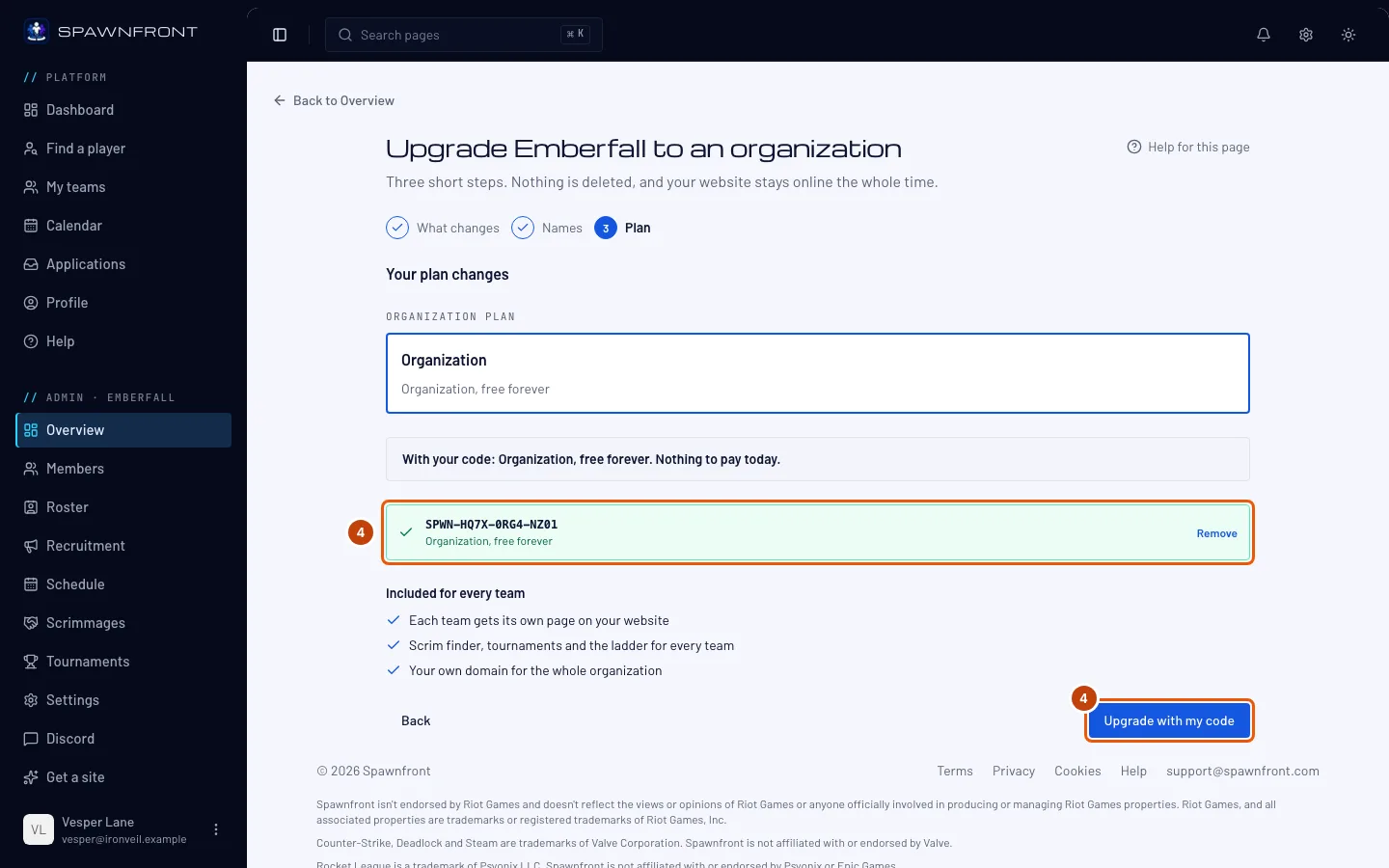
Bạn có mã nâng cấp từ Spawnfront? Hãy dùng nó ở đây, trước khi nâng cấp. Bấm Có mã?, gõ hoặc dán mã vào ô Mã, rồi bấm Áp dụng. Chữ hoa và dấu gạch ngang không quan trọng.
Bạn sẽ thấy: mã của bạn trong một ô màu xanh lá kèm thứ nó mang lại, ví dụ Organization, miễn phí vĩnh viễn, và dòng Với mã của bạn: Organization, miễn phí vĩnh viễn. Hôm nay không phải trả gì. Nếu đội đang trả tiền cho một gói, trang sẽ báo thêm rằng gói đó ngừng gia hạn vào cuối kỳ này, nên bạn không bị trừ tiền nữa. Bấm Nâng cấp bằng mã của tôi.
Bước 5: Thêm đội tiếp theo
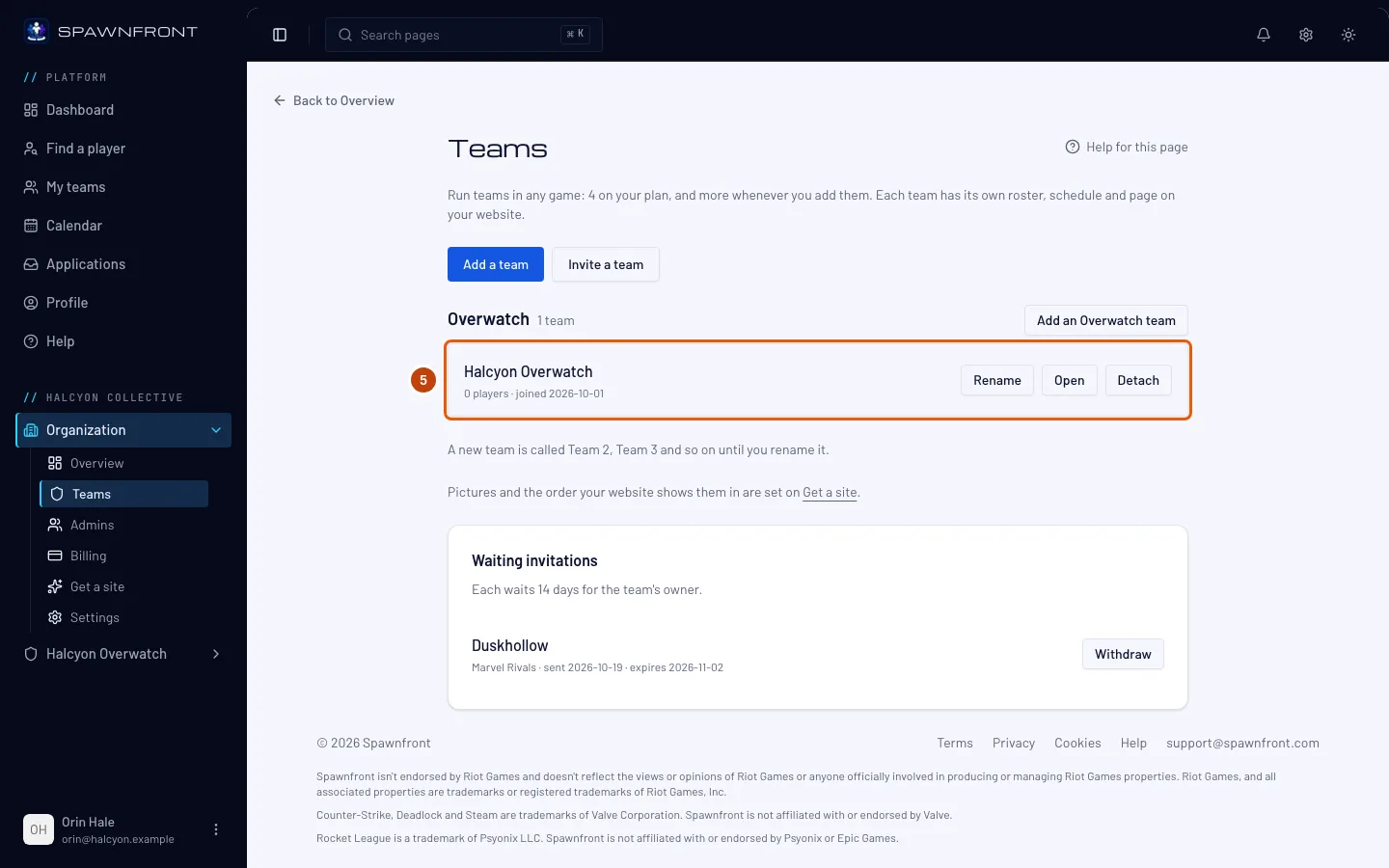
Trang báo "… đã sẵn sàng" và hiện một bước tiếp theo. Bấm Thêm đội để lập một đội khác, game nào cũng được, hoặc đưa vào một đội bạn đang quản lý.
Bạn sẽ thấy: các đội của Organization, với đội của bạn là đội đầu tiên. Đội hình, thành viên và tuyển quân của đội vẫn ở chỗ cũ.
Bước 6: Xuất bản trang web của Organization
Trang web của bạn vẫn hiển thị bản xuất bản gần nhất của đội, trên cùng địa chỉ, cho đến khi bạn xuất bản từ Organization. Khi sẵn sàng, trong menu bên trái, dưới tên Organization của bạn, nhấn Xuất bản trong danh sách Organization và xuất bản. Khi đó trang web sẽ có trang Các đội với đội của bạn. Xem Xuất bản trang web. Các giải đấu đội bạn tổ chức sẽ chuyển sang trang của đội bạn ở đó, tại
/teams/<game>/<team>/tournaments/<name>. Địa chỉ cũ sẽ chuyển khách truy cập sang địa chỉ mới.
Làm sao biết đã thành công
- Đội của tôi hiện Organization trong mục Organization của bạn, có nhãn Chủ sở hữu, và đội của bạn được tính trong các đội của nó.
- Trong menu bên trái, tên Organization đứng đầu một nhóm có Organization và đội của bạn.
- Địa chỉ trang web cũ vẫn mở được trang web của bạn.
- Trang Thanh toán của Organization hiện gói. Gói tự gia hạn hiện Organization khi Polar xác nhận việc chuyển, thường trong vòng một phút. Nếu dùng mã nâng cấp, gói hiện Organization ngay, là quà tặng từ Spawnfront.
Có gì đó không ổn?
Mình là quản trị viên, không phải chủ sở hữu
Lời mời trên trang Tổng quan và Tạo trang web của đội ghi Chỉ chủ sở hữu, …, mới làm được việc này. Bấm Ask … to upgrade: chủ sở hữu sẽ nhận một thông báo và một email. Mỗi đội chỉ gửi một lời nhờ mỗi ngày, dù có bao nhiêu quản trị viên bấm.
Trang nâng cấp báo đội này đã thuộc một Organization
Mỗi đội chỉ thuộc một Organization. Mở Đội của tôi — đội nằm trên thẻ của Organization ở đó, và trong menu bên trái dưới tên Organization.
Trang báo “Chỉ người thanh toán mới chuyển được gói”
Một người khác trong đội đã trả tiền cho gói. Người thanh toán sẽ phải tự biến đội thành Organization, hoặc chuyển gói cho bạn trước.
Trang báo “Hãy hoàn tất hoặc hủy giao dịch mua tên miền trước”
Một giao dịch mua hoặc gia hạn tên miền vẫn đang dở. Hãy thanh toán xong trên Polar, hoặc đợi đến khi nó hết hạn, rồi thử lại.
Trang báo tên miền mua qua Spawnfront không chuyển được
Organization hiện chưa giữ được tên miền mua qua Spawnfront. Hãy liên hệ hỗ trợ, chúng mình sẽ chuyển đội giúp bạn.
Trang báo quyền truy cập miễn phí của đội là ưu đãi cá nhân
Quyền truy cập miễn phí của đội đến từ một mã được đổi trên tài khoản của chính bạn, và ưu đãi đó vẫn thuộc về bạn. Hãy đợi đến khi nó hết hạn, hoặc liên hệ hỗ trợ.
Trang báo không dùng được mã của mình
Trang ghi Không dùng được mã này. Hãy kiểm tra lỗi gõ, hoặc hỏi người đã đưa mã cho bạn. Kiểm tra từng ký tự. Mã nâng cấp chỉ dùng được cho đúng đội mà nó được tạo, và chỉ một lần: hãy chắc rằng bạn đang nâng cấp đúng đội đó.
Mình đã nâng cấp mà quên nhập mã
Không mất gì cả. Mở trang Tạo trang web của Organization, chọn gói Organization, rồi bấm Có mã? trên trang Thanh toán và áp dụng mã ở đó. Xem Dùng mã.
Trang Đội trên trang web của mình biến mất
Bạn đã xuất bản từ Organization. Trang web của Organization hiển thị từng đội trên trang Các đội thay vì trang Đội. Đội hình của bạn nằm trên trang riêng của đội bạn ở đó.
Bài trợ giúp liên quan
Vẫn chưa giải quyết được? Liên hệ hỗ trợ hoặc gửi email tới support@spawnfront.com — cho chúng tôi biết bạn đang ở trang nào và bước số mấy.