
Tạo Organization
Lập Organization, đăng ký gói Organization, thêm các đội — bao gồm 4 đội, $8 mỗi tháng cho mỗi đội thêm — và xuất bản trang web.
Dành cho chủ đội và quản trị viên · 9 bước
Một Organization quản lý nhiều đội dưới một cái tên và một trang web. Gói của Organization bao gồm 4 đội ở bất kỳ game nào — ví dụ một đội chính và một đội học viện ở Marvel Rivals, cùng một đội ở Overwatch — và mỗi đội bổ sung giá $8 mỗi tháng, tối đa 10 đội mỗi game. Lập Organization là miễn phí; trang web của nó và mọi tính năng trả phí của các đội đi kèm với gói Organization.
Bạn đã có một đội và muốn phát triển nó thành Organization? Hãy nâng cấp đội thay vì lập mới — đội giữ nguyên trang web, địa chỉ và gói. Xem Nâng cấp đội của bạn thành Organization.
Bạn cần chuẩn bị gì
- Ngày sinh, quốc gia, ngôn ngữ bạn nói và tiếng mẹ đẻ trên hồ sơ của bạn — xem Thiết lập hồ sơ.
- Một phương thức thanh toán trên Polar, dịch vụ thanh toán mà Spawnfront dùng, cho gói Organization. Thông tin thẻ của bạn được gửi đến Polar và không bao giờ đến Spawnfront.
- Ai thanh toán sẽ là người thanh toán của Organization. Sau này chỉ người thanh toán mới mở được gói đăng ký trên Polar.
Các bước
Bước 1: Mở Đội của tôi
Trong menu bên trái, nhấn Đội của tôi.
Bạn sẽ thấy: Đội của tôi, với dòng Bắt đầu từ con số không? Bắt đầu một Organization bên dưới các đội của bạn. Bạn đã quản lý một đội? Hãy nâng cấp đội đó.

Bước 2: Lập Organization
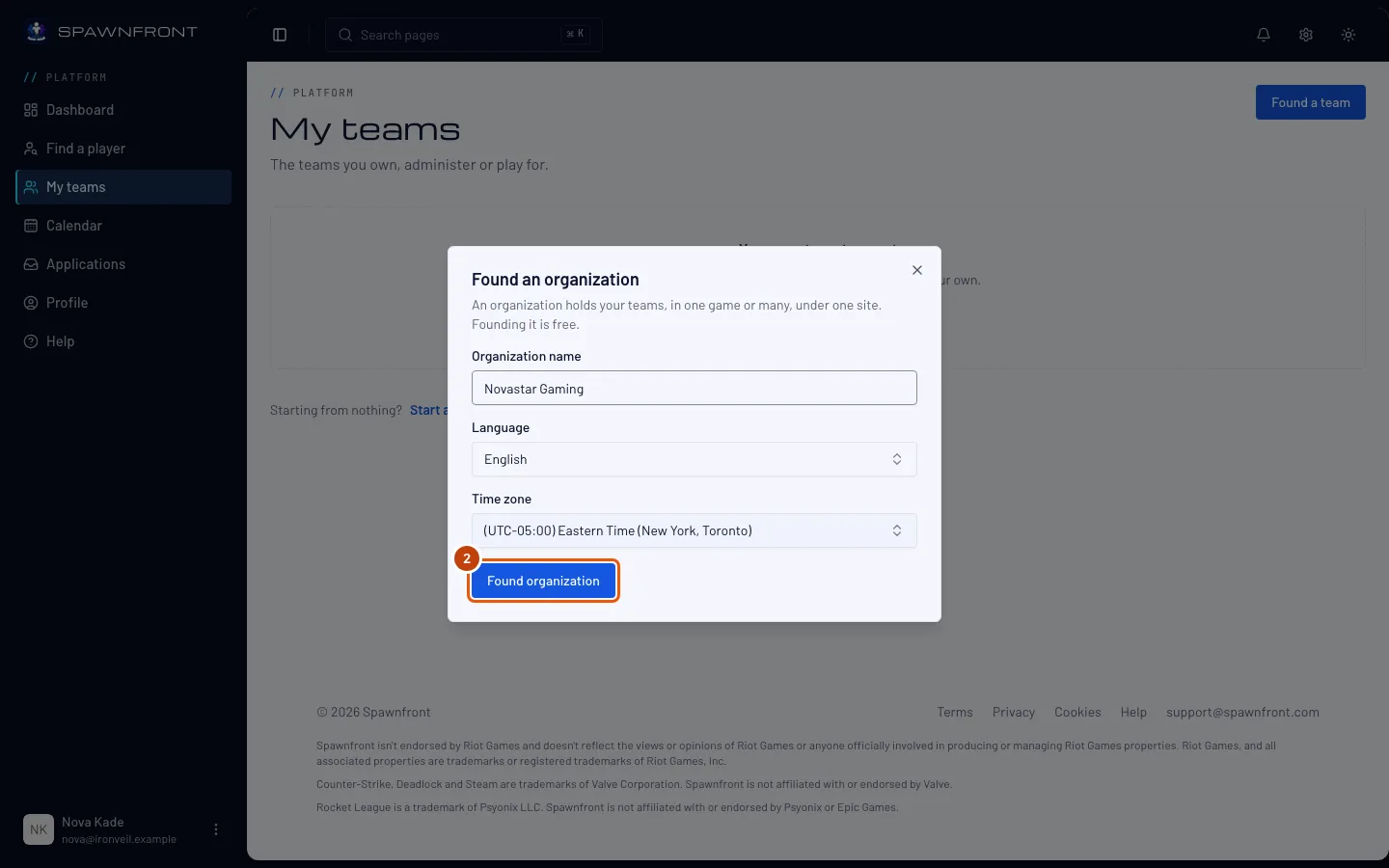
Nhấn Bắt đầu một Organization (nếu bạn sở hữu một đội, chọn Không, bắt đầu từ đầu trước), nhập tên, chọn Ngôn ngữ, kiểm tra Múi giờ, rồi nhấn Lập Organization. Bài Lập Organization hướng dẫn chi tiết hộp thoại này.
Bạn sẽ thấy: trang Tổng quan của Organization, với Đăng ký gói Organization trên một thẻ. Trong menu bên trái, tên Organization của bạn đứng đầu một nhóm riêng; danh sách Organization của nó gồm Tổng quan, Đội, Quản trị viên, Thanh toán, Tạo trang web và Cài đặt.
Bước 3: Mở Tạo trang web
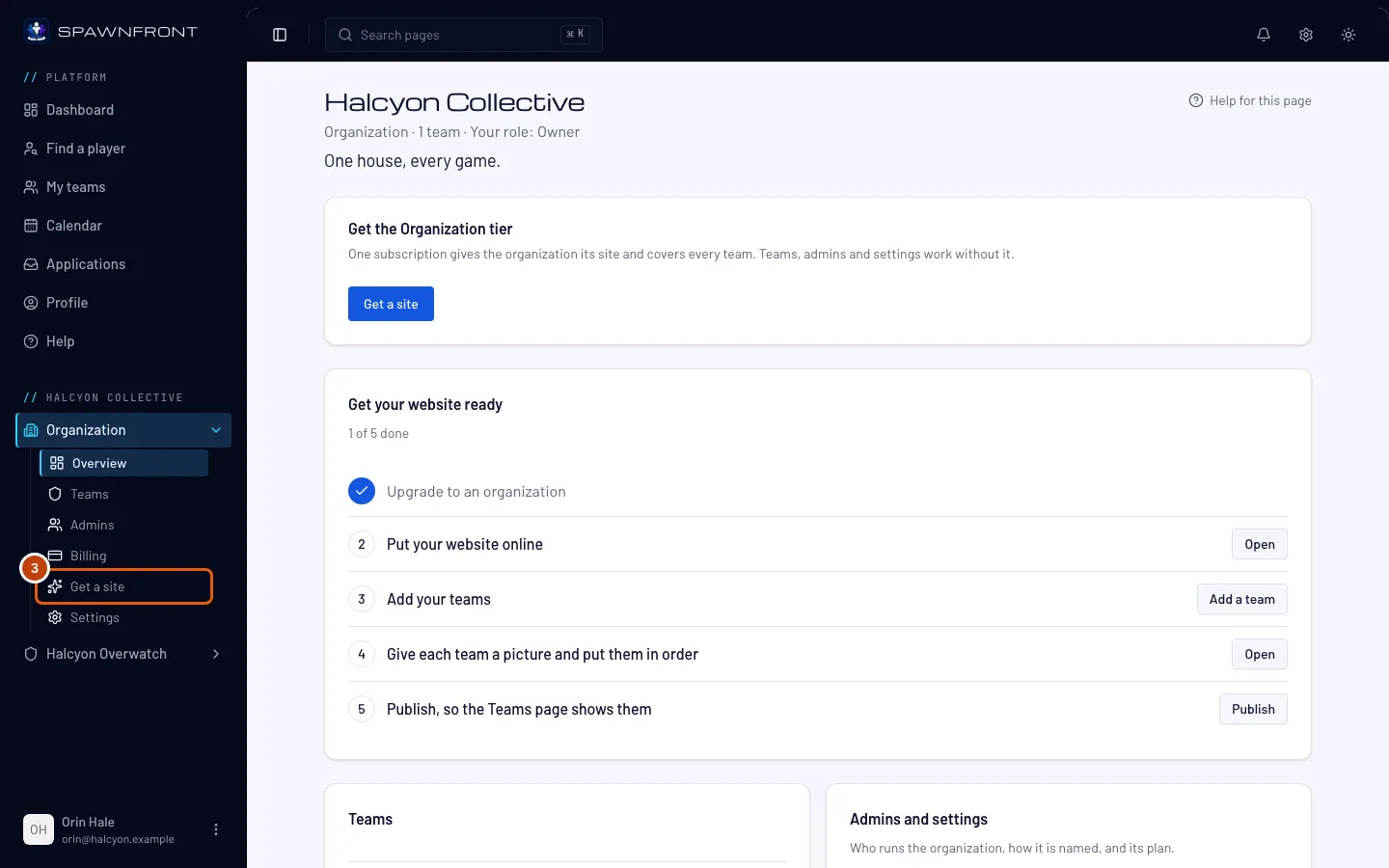
Trong menu bên trái, dưới tên Organization của bạn, nhấn Tạo trang web trong danh sách Organization. Nếu danh sách đang đóng, hãy nhấn Organization trước để mở. Nút Nhận trang web trên thẻ của trang Tổng quan cũng mở cùng trang đó.
Bạn sẽ thấy: Đăng ký gói Organization, với giá của gói trên thẻ.
Bước 4: Chọn trả theo tháng hoặc theo năm
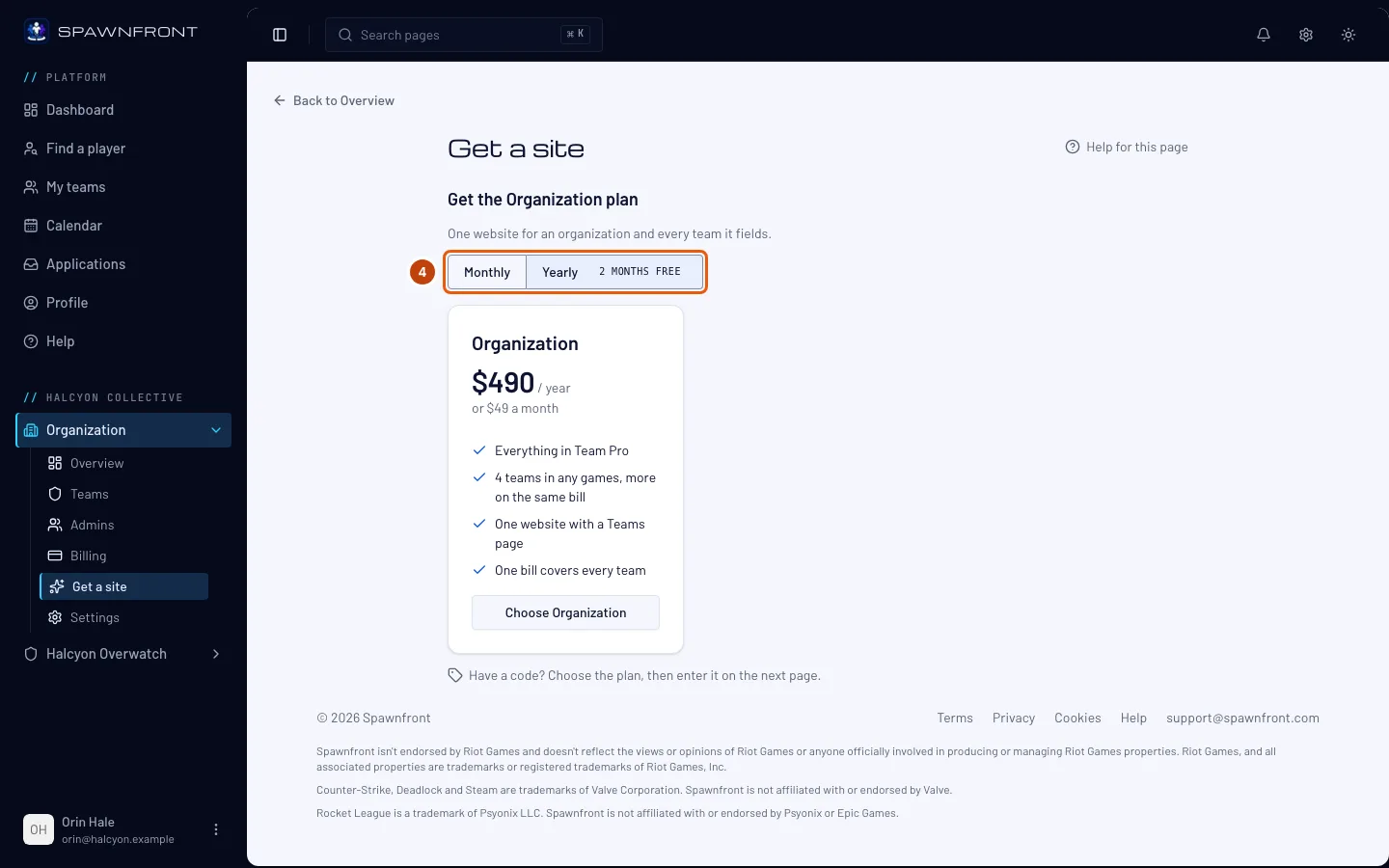
Phía trên gói, nhấn Hằng tháng hoặc Hằng năm. Chỉ có một gói để chọn — gói Organization bao gồm trang web của Organization và mọi đội. Trả theo năm bằng giá mười tháng.
Bạn sẽ thấy: giá thay đổi theo lựa chọn đó.
Bước 5: Chọn gói Organization
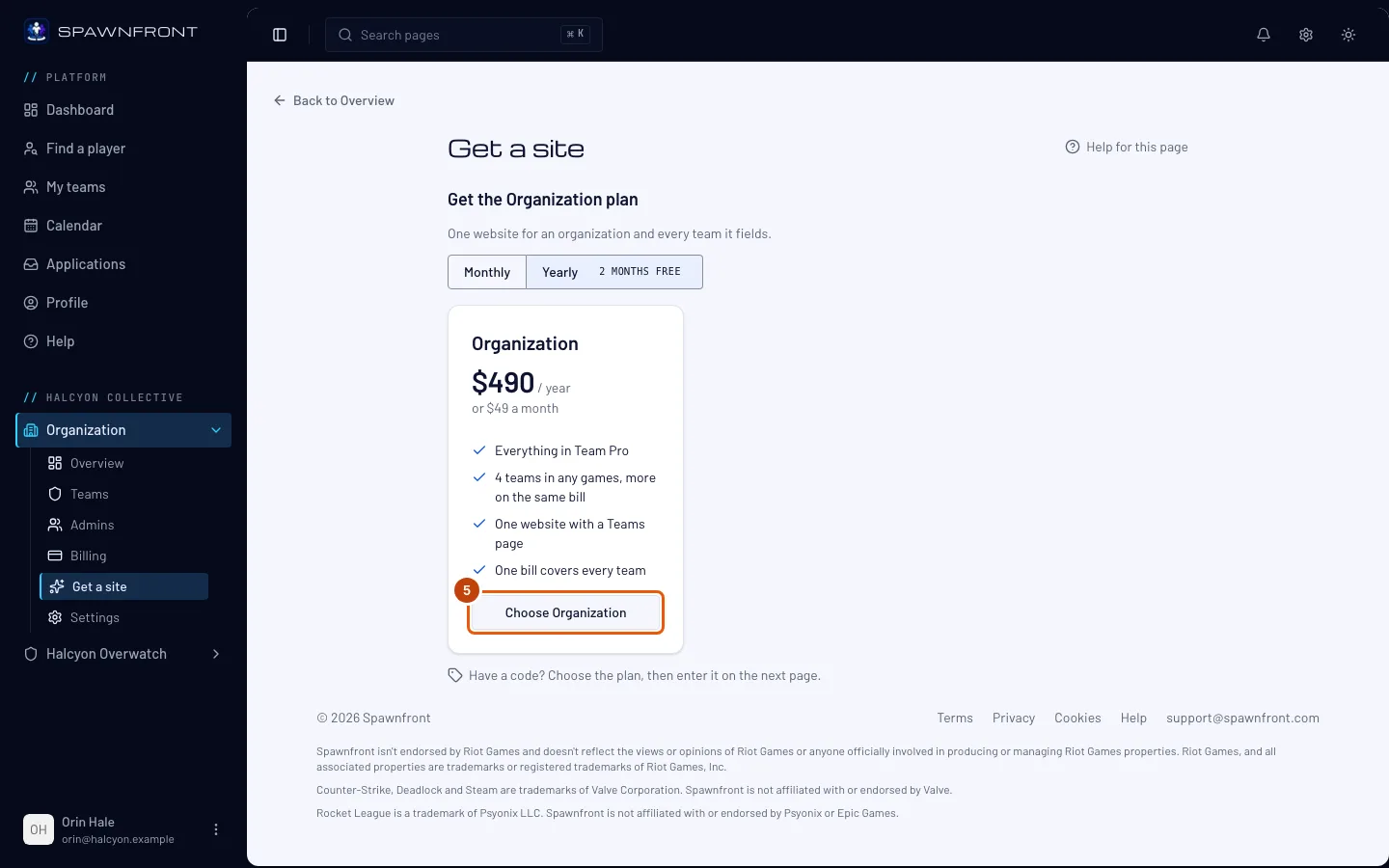
Nhấn Choose Organization.
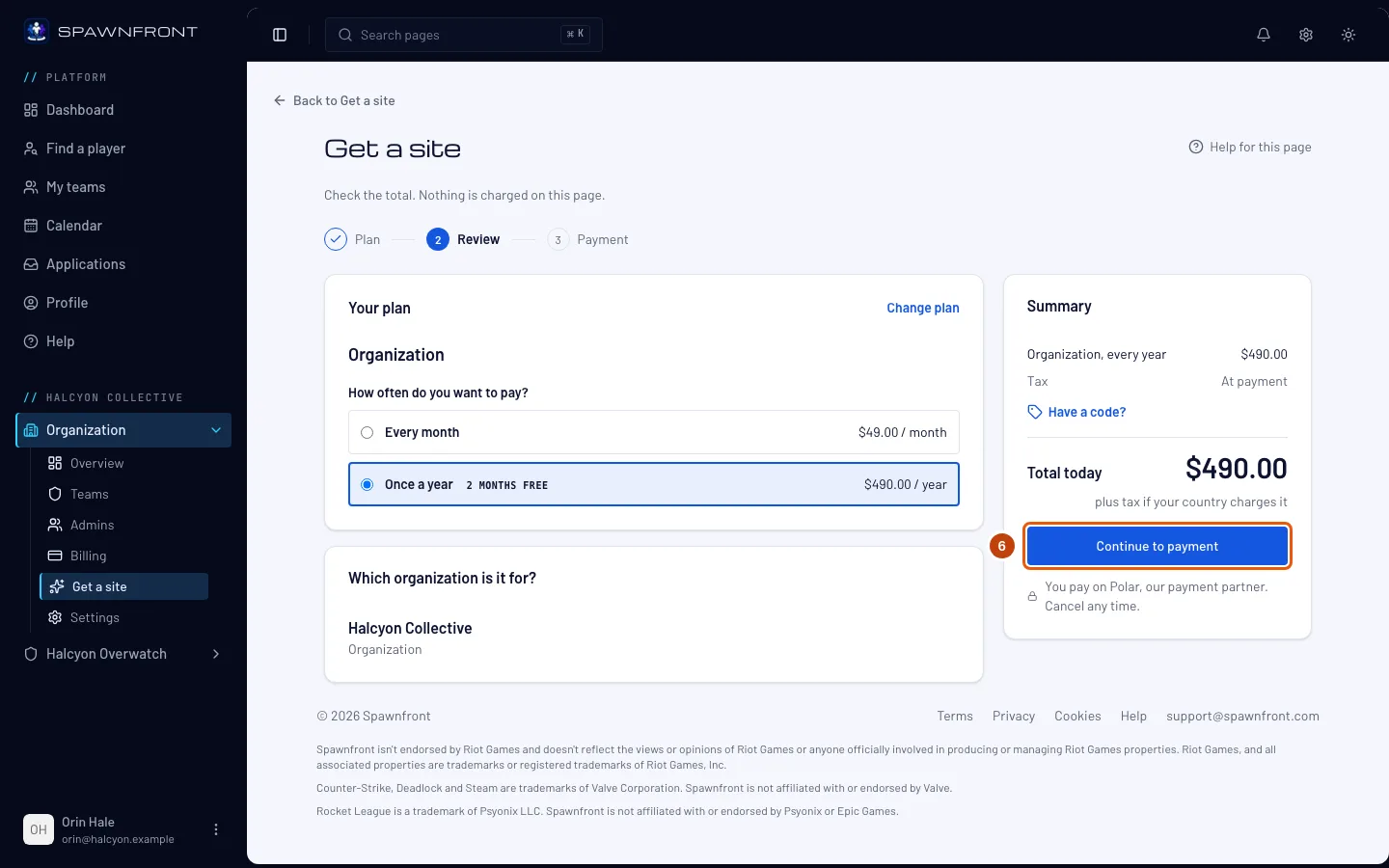
Bạn sẽ thấy: trang Đặt mua, với gói, Organization của bạn và Tổng hôm nay. Trang này chưa trừ tiền.
Bước 6: Tiếp tục thanh toán
Kiểm tra tổng tiền, rồi nhấn Tiếp tục thanh toán và thanh toán trên trang của Polar. Thuế, nếu nước bạn có thu, sẽ được cộng ở đó.
Bạn sẽ thấy: trang thanh toán của Polar. Thanh toán xong, Polar đưa bạn trở lại Spawnfront.
Bước 7: Chờ xác nhận
Quay lại Spawnfront, trang hiện Đang xác nhận thanh toán… trong vài giây, cho đến khi Polar báo cho Spawnfront là thanh toán đã thành công.
Bạn sẽ thấy: Organization này đang dùng gói Organization. Trong menu bên trái, Organization giờ cũng liệt kê các trang của trang web — Mẫu, Trang, Trang các đội, Xuất bản, Tin tức và các trang khác — và Tạo trang web không còn ở đó.
Bước 8: Thêm các đội
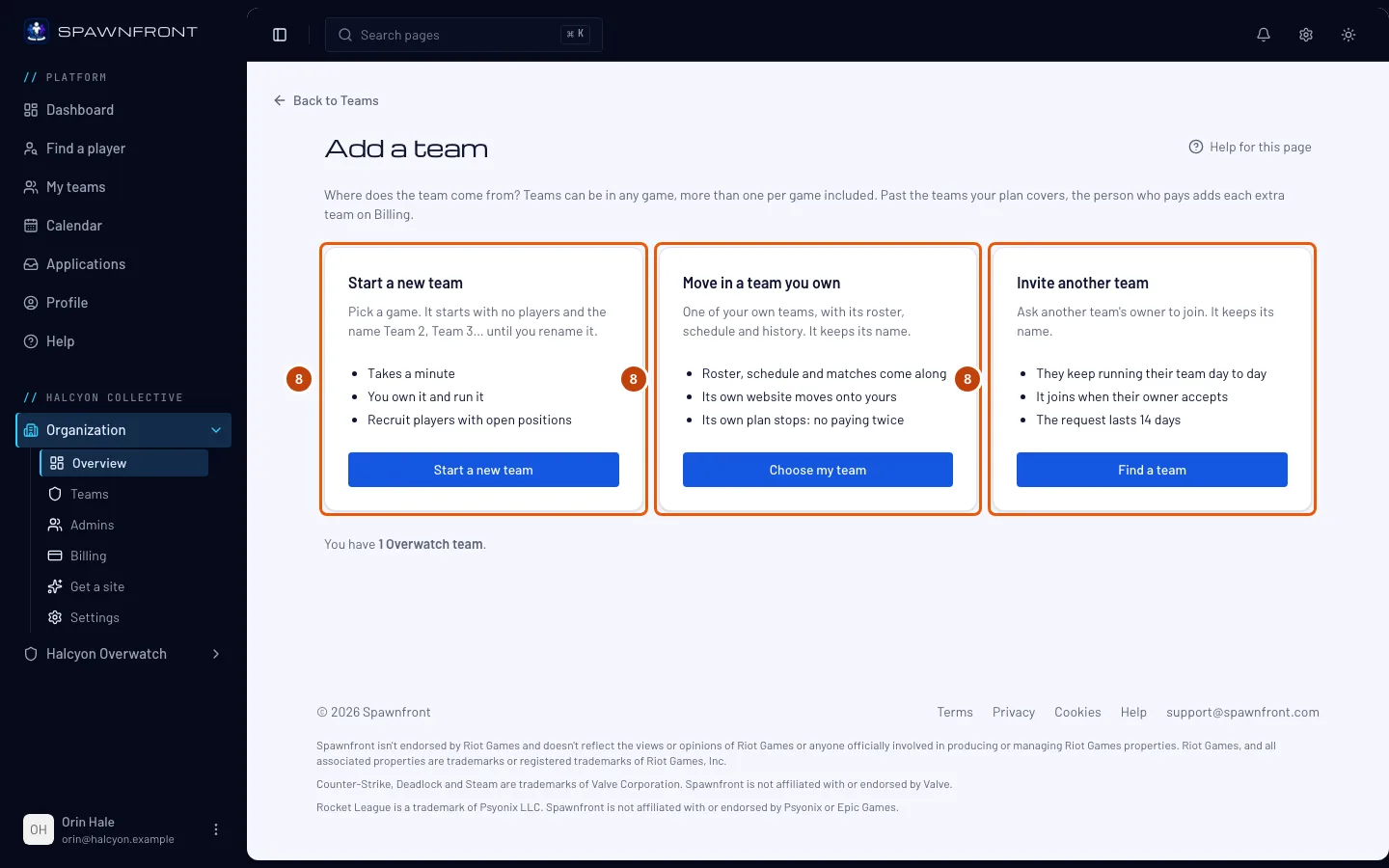
Trên trang Tổng quan của Organization, nhấn Thêm đội trên thẻ Đội. Có ba cách thêm đội: tạo đội mới ở bất kỳ game nào, chuyển vào một đội bạn sở hữu, hoặc mời một đội do người khác quản lý. Bài Thêm đội vào Organization giải thích từng cách.
Gói của bạn bao gồm 4 đội ở bất kỳ game nào, và mọi đội được bao gồm đều dùng gói Organization cùng Organization. Người thanh toán thêm đội khác ở trang Thanh toán của Organization, $8 mỗi tháng cho mỗi đội, tối đa 10 đội mỗi game. Đội bạn tạo sẽ có tên Team 2, Team 3 và cứ thế cho đến khi bạn đổi tên; đội tham gia thì giữ nguyên tên. Đội tham gia sẽ ngừng trả tiền cho gói riêng của mình khi hết kỳ hiện tại.
Bước 9: Thiết lập và xuất bản trang web của Organization
Dùng các trang của trang web dưới Organization trong menu bên trái: chọn địa chỉ trong Địa chỉ & tên miền và mẫu trong Mẫu, điền nội dung Trang, rồi nhấn Xuất bản. Chúng hoạt động giống như của một đội — xem Thiết lập trang web bằng trình hướng dẫn và Xuất bản trang web. Sau khi xuất bản, trang Đội của trang web hiện thẻ cho mọi đội, xếp theo từng game, và mỗi đội có trang riêng tại
/teams/<game>/<team>. Game có từ hai đội trở lên cũng có trang riêng tại/teams/<game>. Giải đấu do một đội của bạn tổ chức cũng được xuất bản cùng trang web, tại/teams/<game>/<team>/tournaments/<name>, và được liệt kê trên spawnfront.com/tournaments.
Làm sao biết đã thành công
- Đội của tôi liệt kê Organization của bạn trong Organization của bạn, đánh dấu Chủ sở hữu.
- Trang Thanh toán của Organization hiện gói Organization và ngày gia hạn.
- Sau khi xuất bản, địa chỉ của Organization hiện trang web của nó, với Các đội của chúng tôi trên trang chủ và một trang Đội.
Có gì đó không ổn?
Không thấy Tạo trang web trong menu
Organization đã dùng gói Organization rồi — Tạo trang web chỉ nằm dưới Organization khi chưa có gói. Gói của nó nằm trên trang Thanh toán, dưới Organization trong menu bên trái.
Sau một phút vẫn hiện Đang xác nhận thanh toán
Polar chưa báo cho Spawnfront về khoản thanh toán. Cứ để trang mở, hoặc quay lại Tạo trang web sau — trang sẽ xác nhận ngay khi Polar xác nhận. Bạn không bị trừ tiền hai lần.
Thông báo "Hoàn tất hồ sơ trước"
Để lập Organization, bạn cần có ngày sinh, quốc gia, ngôn ngữ bạn nói và tiếng mẹ đẻ. Thêm chúng vào hồ sơ, rồi quay lại Đội của tôi và thử lại.
Mình có mã từ Spawnfront
Nhấn Choose Organization, rồi nhấn Có mã? trên trang Đặt mua, nhập mã và nhấn Áp dụng. Tổng tiền thành $0.00; nhấn Start my free Organization plan — không cần thẻ, không phải trả tiền. Xem Dùng mã.
Bài trợ giúp liên quan
Vẫn chưa giải quyết được? Liên hệ hỗ trợ hoặc gửi email tới support@spawnfront.com — cho chúng tôi biết bạn đang ở trang nào và bước số mấy.