
Vận hành ngày thi đấu
Khi giải đang diễn ra: xử lý khiếu nại, theo dõi tỉ số đã báo tự xác nhận, đăng thông báo tới mọi đội tham gia và dời ngày kết thúc muộn hơn.
Dành cho chủ đội và quản trị viên · 12 bước
Bạn cần chuẩn bị gì
- Đội của bạn tổ chức một giải đấu trên Spawnfront và giải đã bắt đầu — trang Quản lý của giải hiện Đang diễn ra. Để bắt đầu một giải, xem Tổ chức giải đấu.
- Bạn là chủ sở hữu hoặc quản trị viên của đội, và đội có gói trang web đang hoạt động. Khi gói đã hết hạn, bạn vẫn xem được trang Quản lý nhưng các nút không hoạt động.
Các bước
Bước 1: Mở trang Quản lý
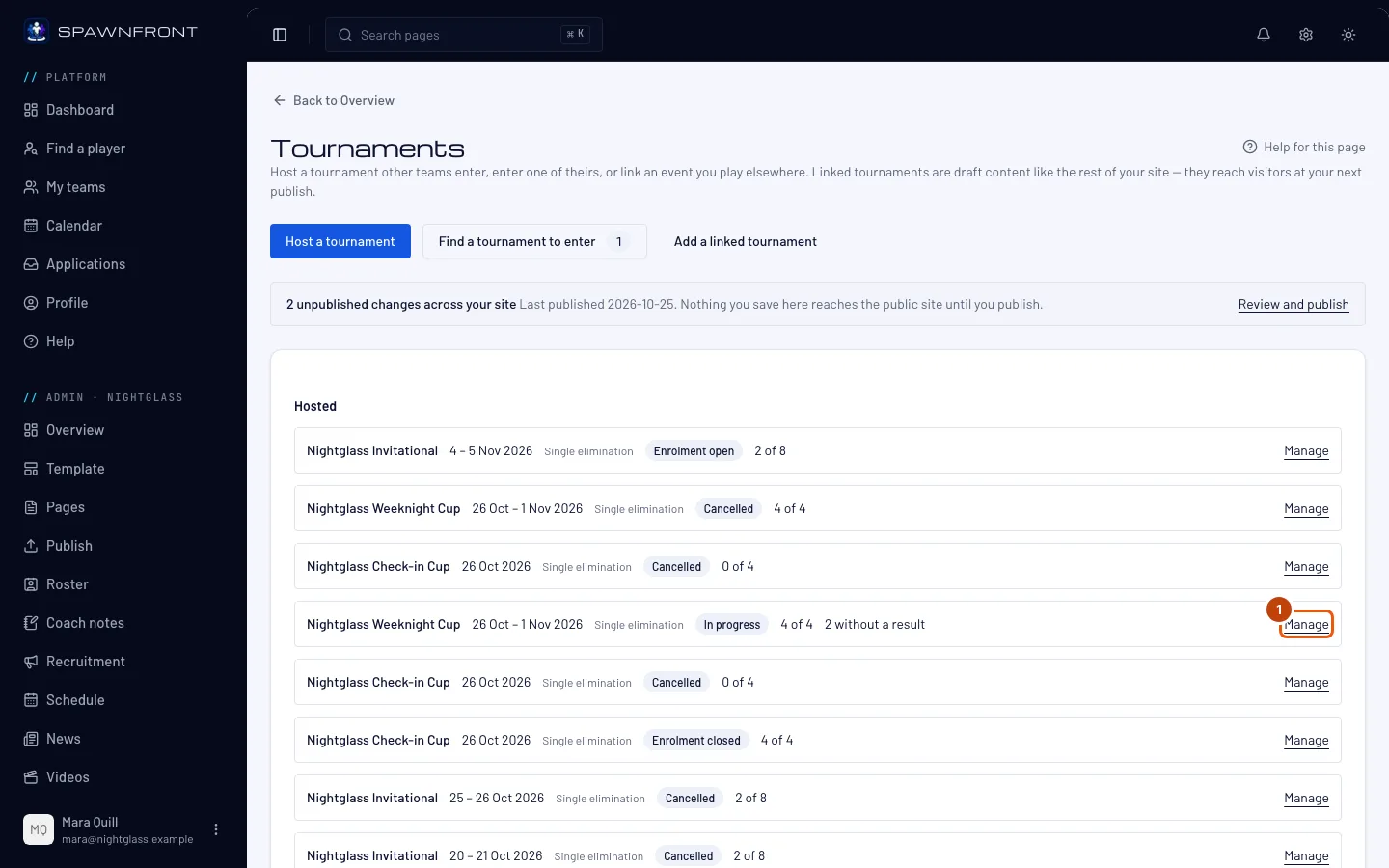
Trong menu bên trái, ở mục Quản trị, nhấn Giải đấu, rồi nhấn Quản lý ở hàng của giải trong thẻ Tự tổ chức.
Bạn sẽ thấy: trang Quản lý của giải, với Đang diễn ra được đánh dấu trong hàng trạng thái, thẻ Kết quả và thẻ Thông báo.
Bước 2: Đọc thẻ Kết quả
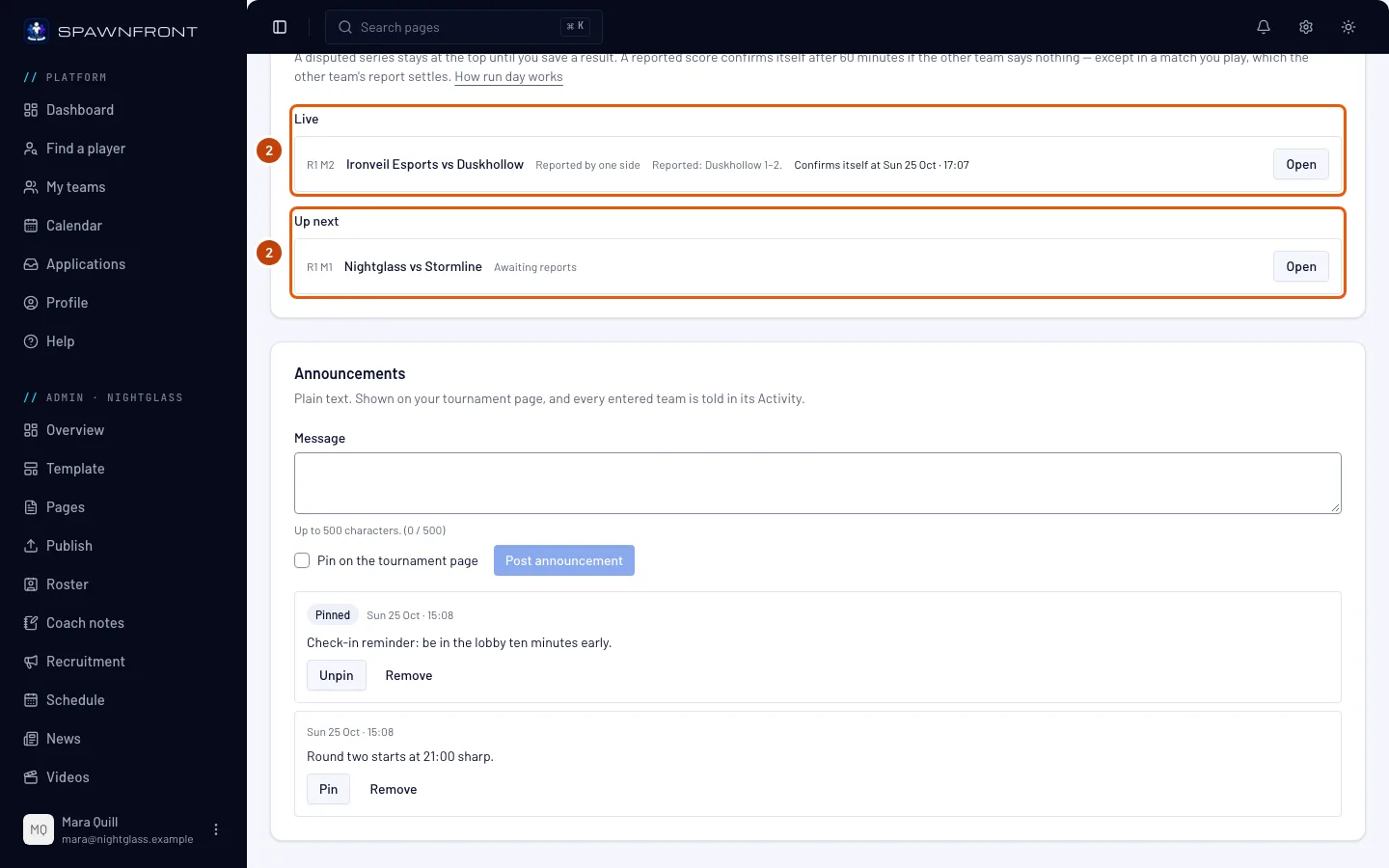
Đọc thẻ Kết quả từ trên xuống. Trong lúc giải diễn ra, thẻ chia mọi trận vào bốn nhóm và ẩn nhóm nào không có trận:
- Cần bạn xử lý: các trận có kết quả bị khiếu nại, khiếu nại cũ nhất lên trước. Mỗi trận đều đang chờ bạn.
- Trực tiếp: tỉ số một đội đã báo, kèm những gì mỗi bên báo và thời điểm tỉ số tự xác nhận.
- Sắp tới: các trận đã biết hai đội và có thể đấu ngay.
- Đã xong: các trận đã kết thúc, mới nhất lên trước, kèm cách kết quả được chốt — ví dụ Cả hai bên đã xác nhận hoặc Tự động xác nhận.
Bạn sẽ thấy: dưới tiêu đề thẻ là dòng "Loạt trận bị khiếu nại sẽ nằm trên cùng cho đến khi bạn lưu kết quả. Tỉ số đã báo sẽ tự xác nhận sau … phút nếu đội kia không phản hồi — trừ trận đội bạn đấu, khi đó báo cáo của đội kia sẽ quyết định.", tiếp theo là liên kết Cách vận hành ngày thi đấu dẫn tới trang này.
Bước 3: Xử lý trận bị khiếu nại
Trong Cần bạn xử lý, nhấn Đang tuyển ở trận đó. Trong hộp vừa mở, đọc những gì mỗi bên đã báo, nhập tỉ số của cả hai đội rồi nhấn Lưu kết quả. Xử thua và các lựa chọn khác trong hộp này có ở bước 15 của Tổ chức giải đấu.
Trận bị khiếu nại không bao giờ tự xác nhận. Trận sẽ nằm trong Cần bạn xử lý cho đến khi bạn lưu kết quả.
Bạn sẽ thấy: trận rời khỏi Cần bạn xử lý và hiện trong Đã xong với Do chủ giải nhập.
Bước 4: Theo dõi đồng hồ của tỉ số đã báo
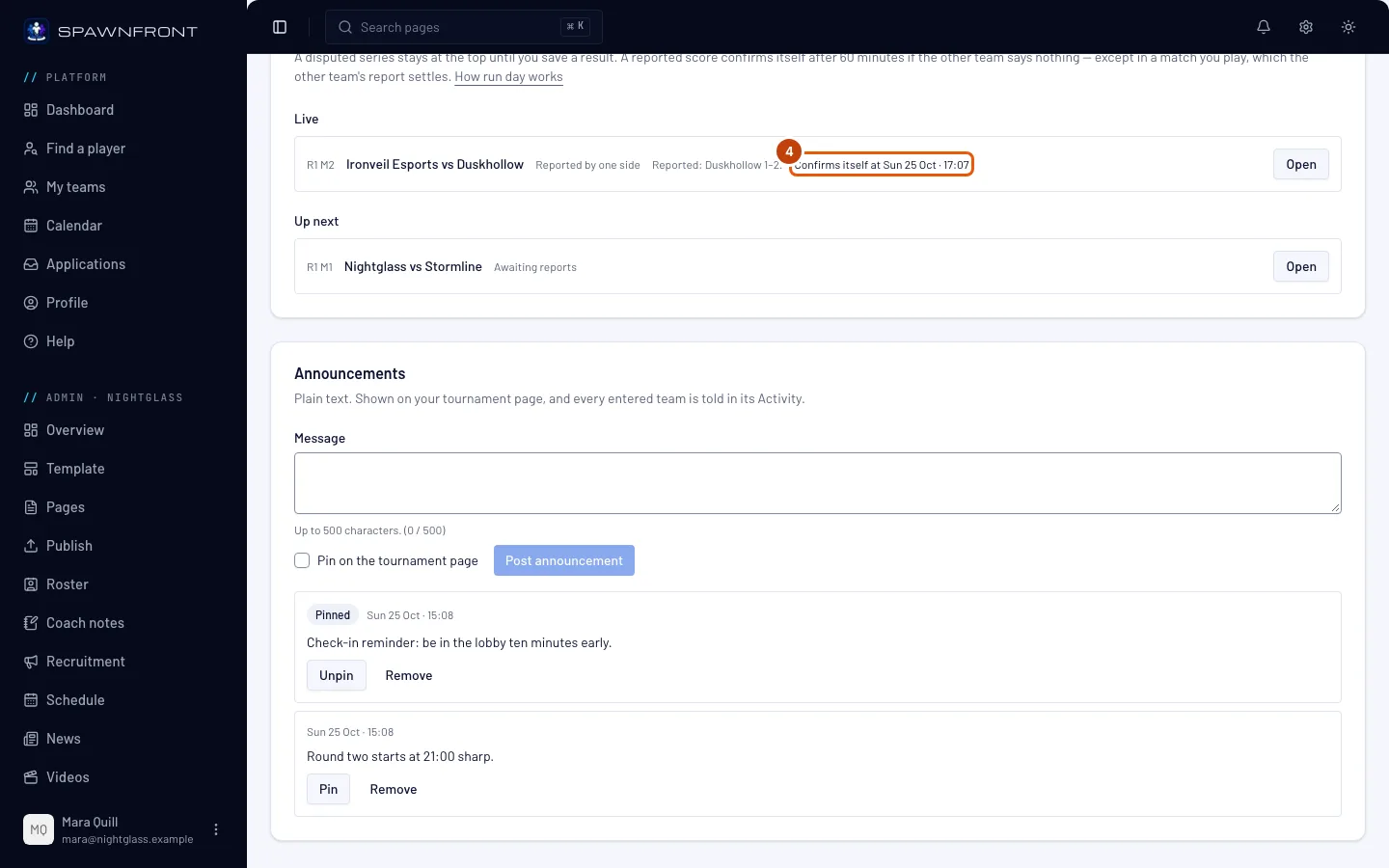
Trong Trực tiếp, xem dòng Tự xác nhận lúc … ở mỗi hàng, theo múi giờ của đội bạn.
Tỉ số đã báo sẽ tự xác nhận nếu đội kia không phản hồi kịp: khi khoảng thời gian bạn chọn trong cài đặt giải đã trôi qua kể từ lần báo gần nhất — 15, 30 hoặc 60 phút — tỉ số đã báo sẽ thành kết quả. Một lần báo mới từ bất kỳ đội nào sẽ tính lại đồng hồ từ đầu. Trận đội bạn tự đấu không có đồng hồ, vì báo cáo của đối thủ đã quyết định kết quả. Khi đã quá giờ, hàng sẽ hiện Sẽ tự xác nhận ở lần kiểm tra tới: Spawnfront kiểm tra vài phút một lần. Hàng không có giờ nào — trận được báo trước khi có tính năng này, hoặc trận đang bị một trận khiếu nại trước đó chặn lại — sẽ chờ bạn hoặc đội kia xử lý.
Để tự quyết một trận Trực tiếp trước thời điểm đó, nhấn Đang tuyển ở hàng của trận và lưu kết quả như ở bước 3.
Bạn sẽ thấy: trận chuyển sang Đã xong với Tự động xác nhận sau khi đã tự xác nhận.
Bước 5: Viết thông báo
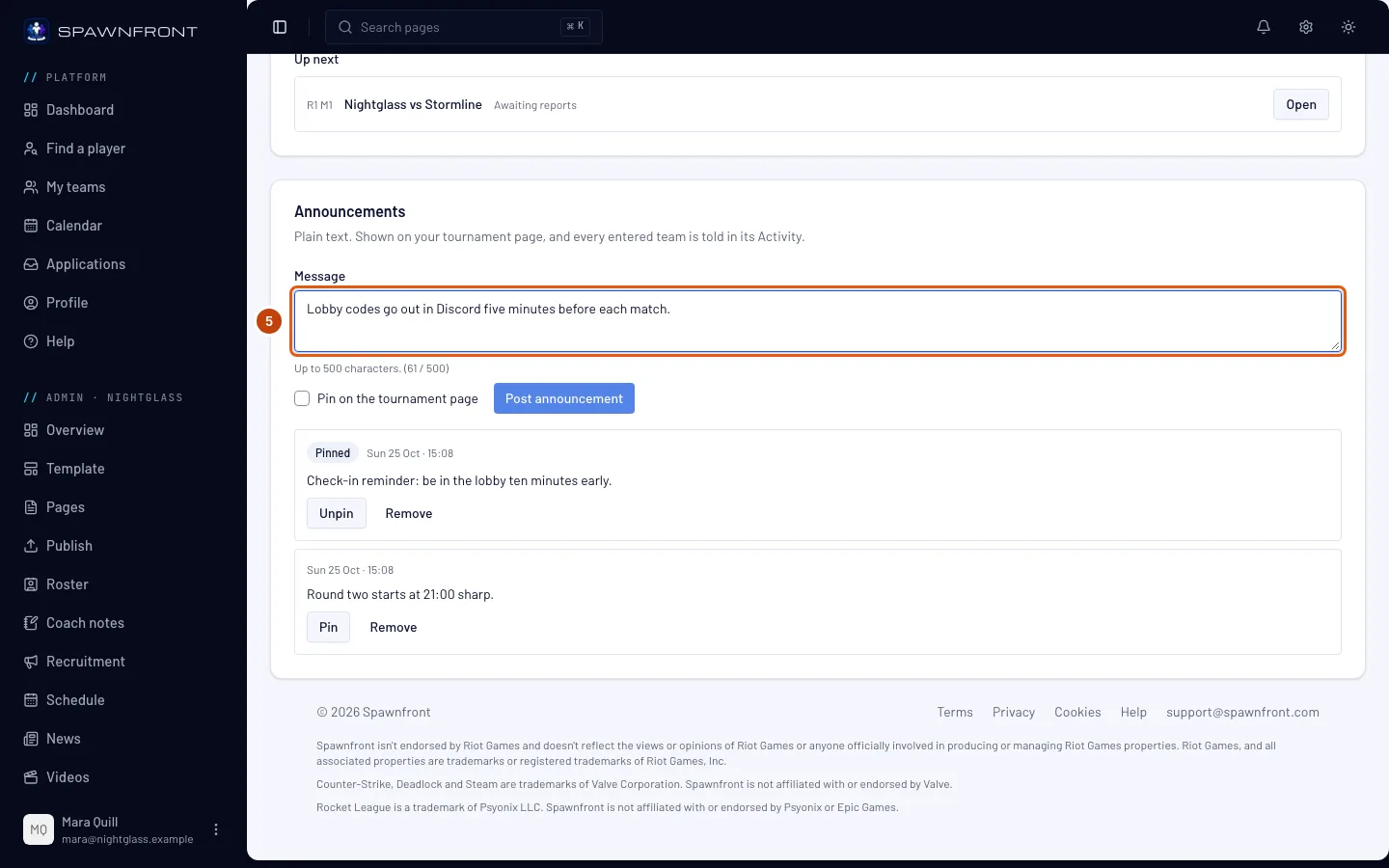
Trong thẻ Thông báo, nhập nội dung vào ô Tin nhắn — ví dụ một vòng bắt đầu muộn hơn, hoặc đổi map.
Thông báo là văn bản thuần, tối đa 500 ký tự: liên kết hay định dạng sẽ hiện đúng như bạn gõ.
Bạn sẽ thấy: số ký tự dưới ô, ví dụ (52 / 500).
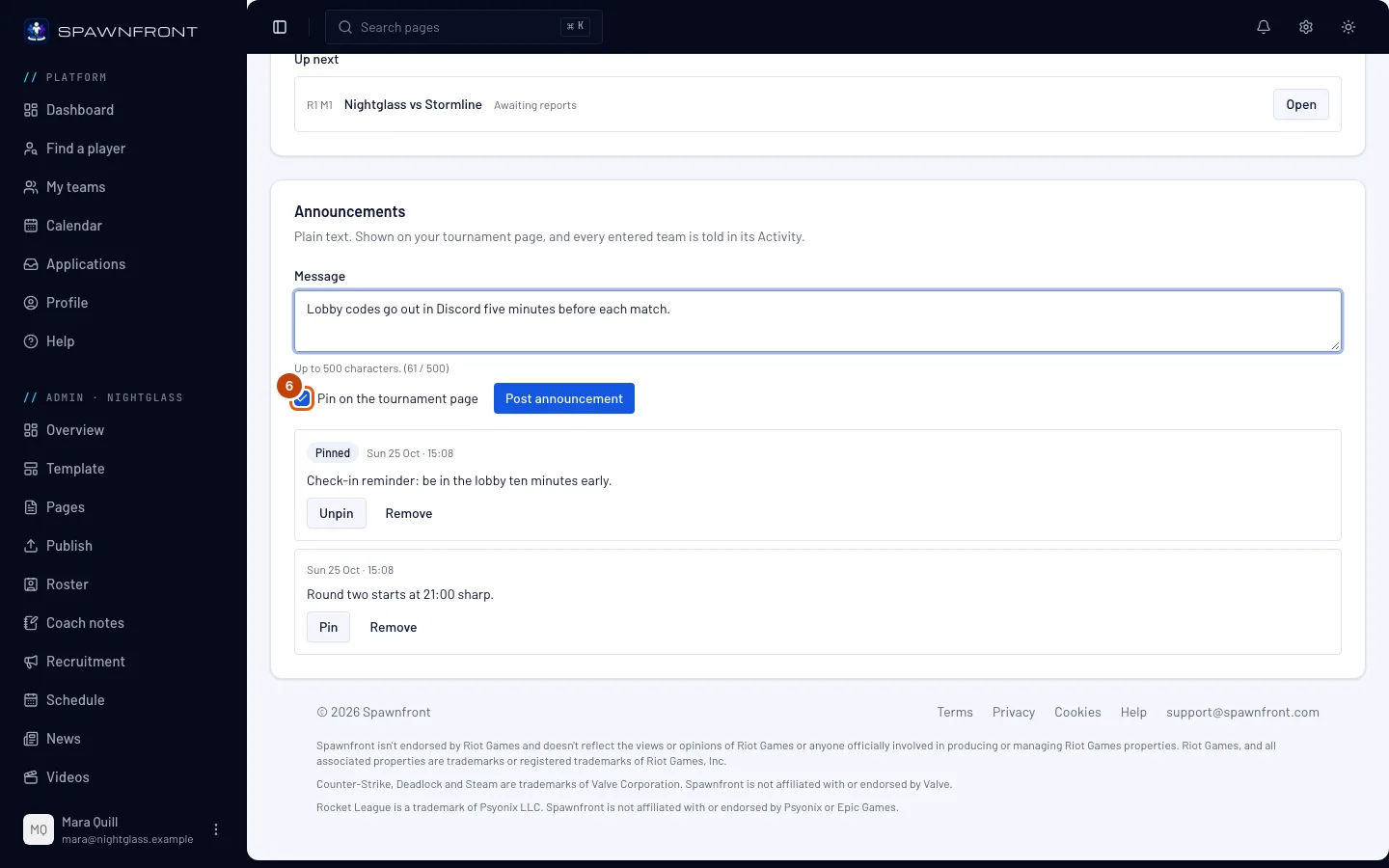
Bước 6: Chọn có ghim hay không
Để giữ tin ở trên cùng, đánh dấu Ghim trên trang giải đấu. Để trống nếu tin chỉ quan trọng lúc này.
Thông báo đã ghim hiện trước trên trang giải của bạn và trên bảng tin của mọi đội tham gia; các thông báo còn lại theo sau, mới nhất lên trước.
Bạn sẽ thấy: ô đã được đánh dấu.
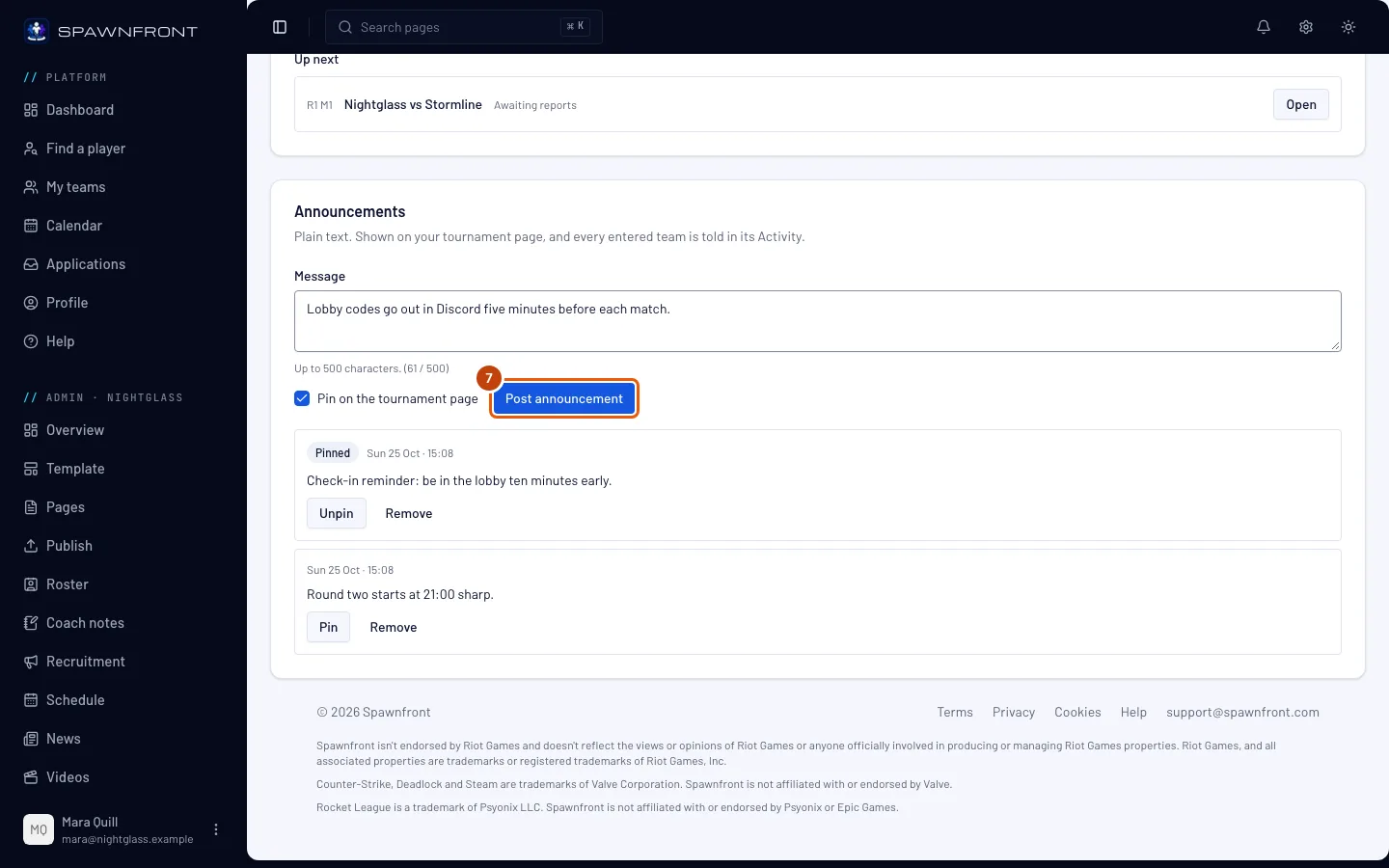
Bước 7: Nhấn Đăng thông báo
Nhấn Đăng thông báo. Nút này có màu xám cho đến khi ô tin nhắn có chữ.
Mọi đội tham gia được báo ngay: tin hiện trong Từ ban tổ chức trên trang giải của bạn và trên bảng tin của từng đội tham gia, và mỗi đội tham gia nhận một thông báo trong mục Hoạt động. Không ai nhận email.
Bạn sẽ thấy: dòng Đã đăng thông báo, và thông báo của bạn trong danh sách của thẻ — thông báo đã ghim trước, rồi đến thông báo mới nhất.
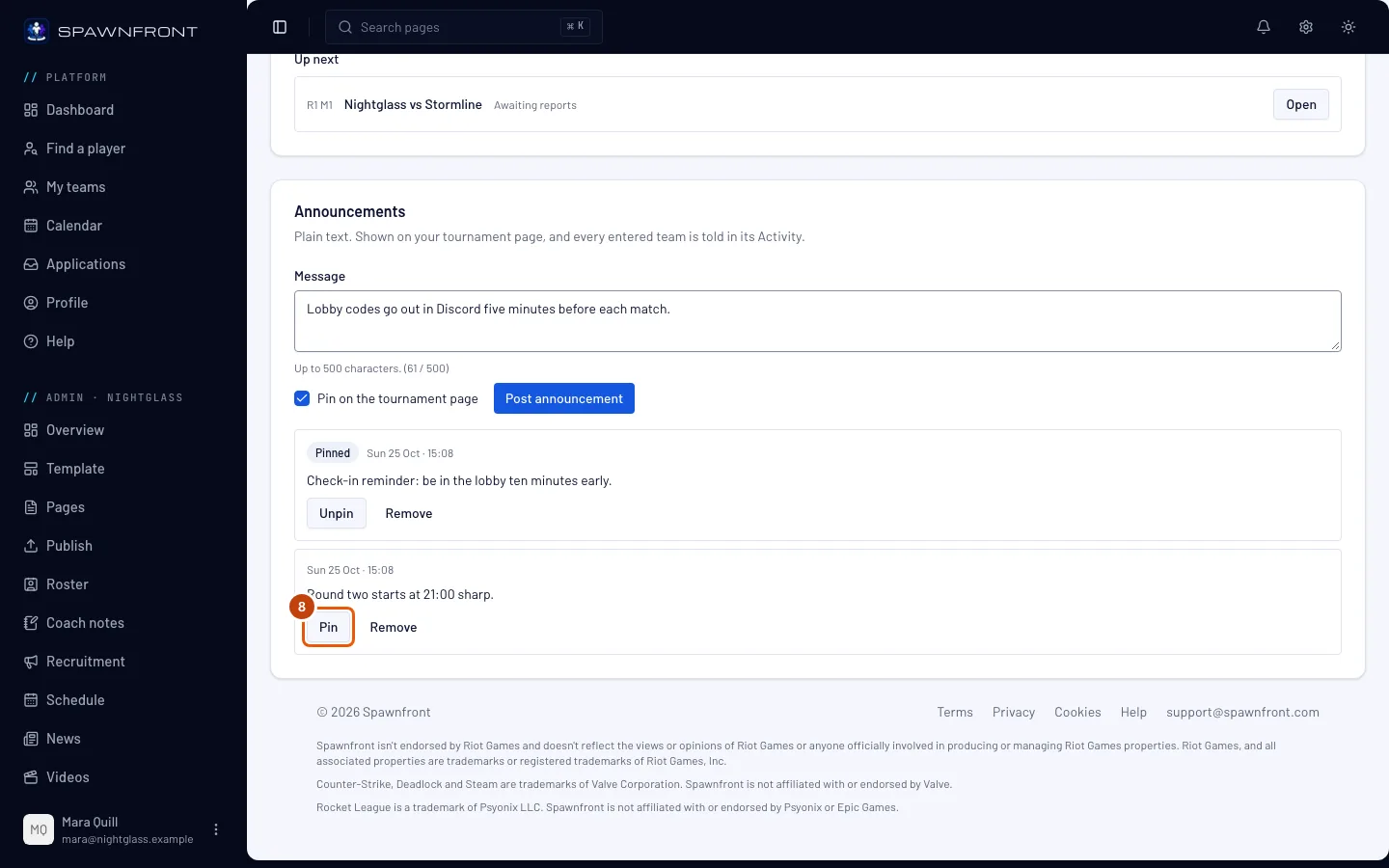
Bước 8: Ghim hoặc bỏ ghim thông báo đã đăng
Ở một thông báo trong danh sách, nhấn Ghim để ghim, hoặc nhấn Bỏ ghim ở thông báo đã ghim. Không ai được báo lại.
Bạn sẽ thấy: Đã ghim cạnh thời gian của thông báo đã ghim, và danh sách theo thứ tự mới.
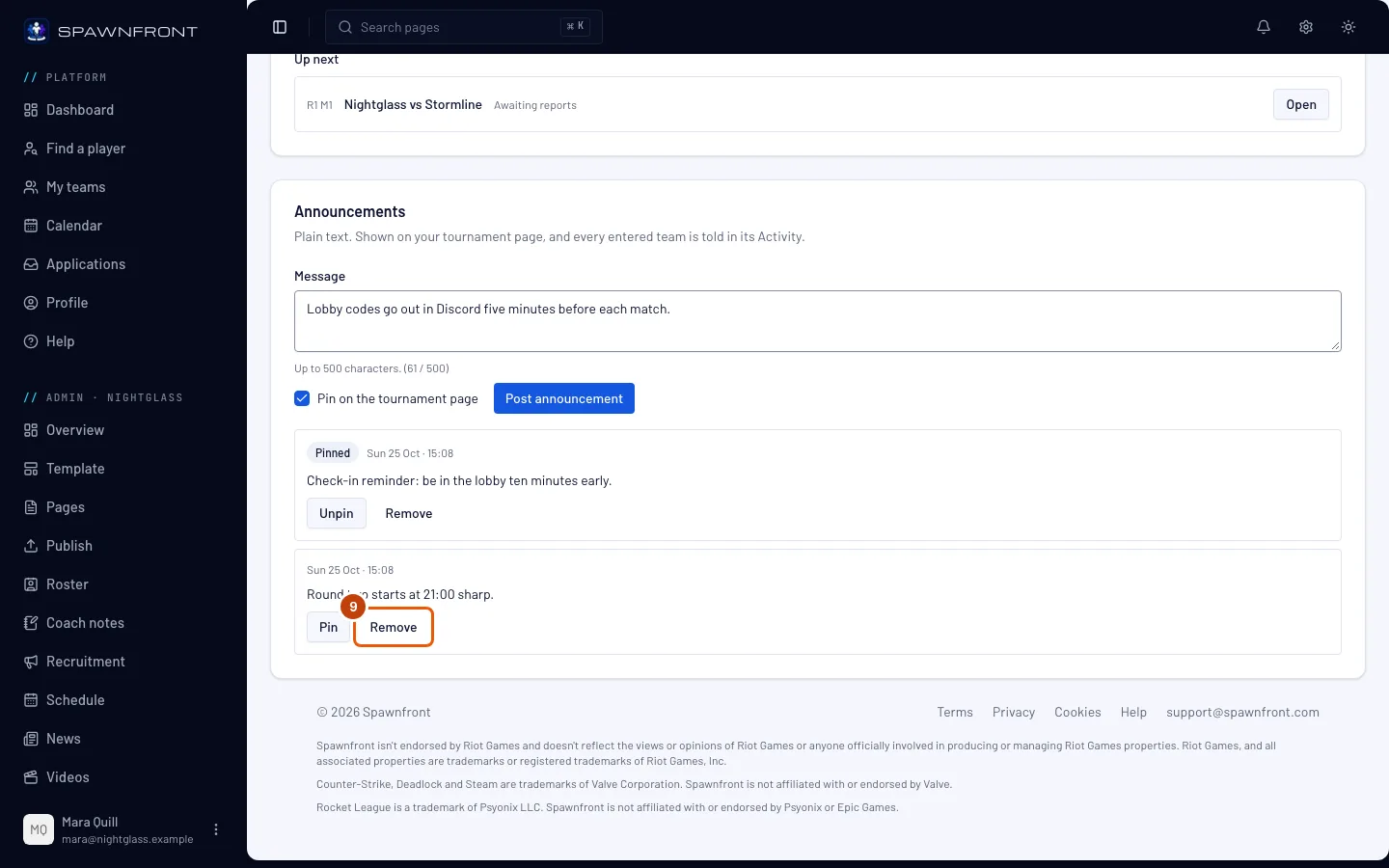
Bước 9: Xóa thông báo
Ở thông báo đó, nhấn Xóa, rồi nhấn Xóa trong hộp vừa mở.
Khi xóa, thông báo biến mất khỏi trang giải của bạn và bảng tin của mọi đội tham gia. Không thể khôi phục: hãy đăng lại nếu cần.
Bạn sẽ thấy: dòng Đã xóa thông báo, và thông báo không còn trong danh sách.
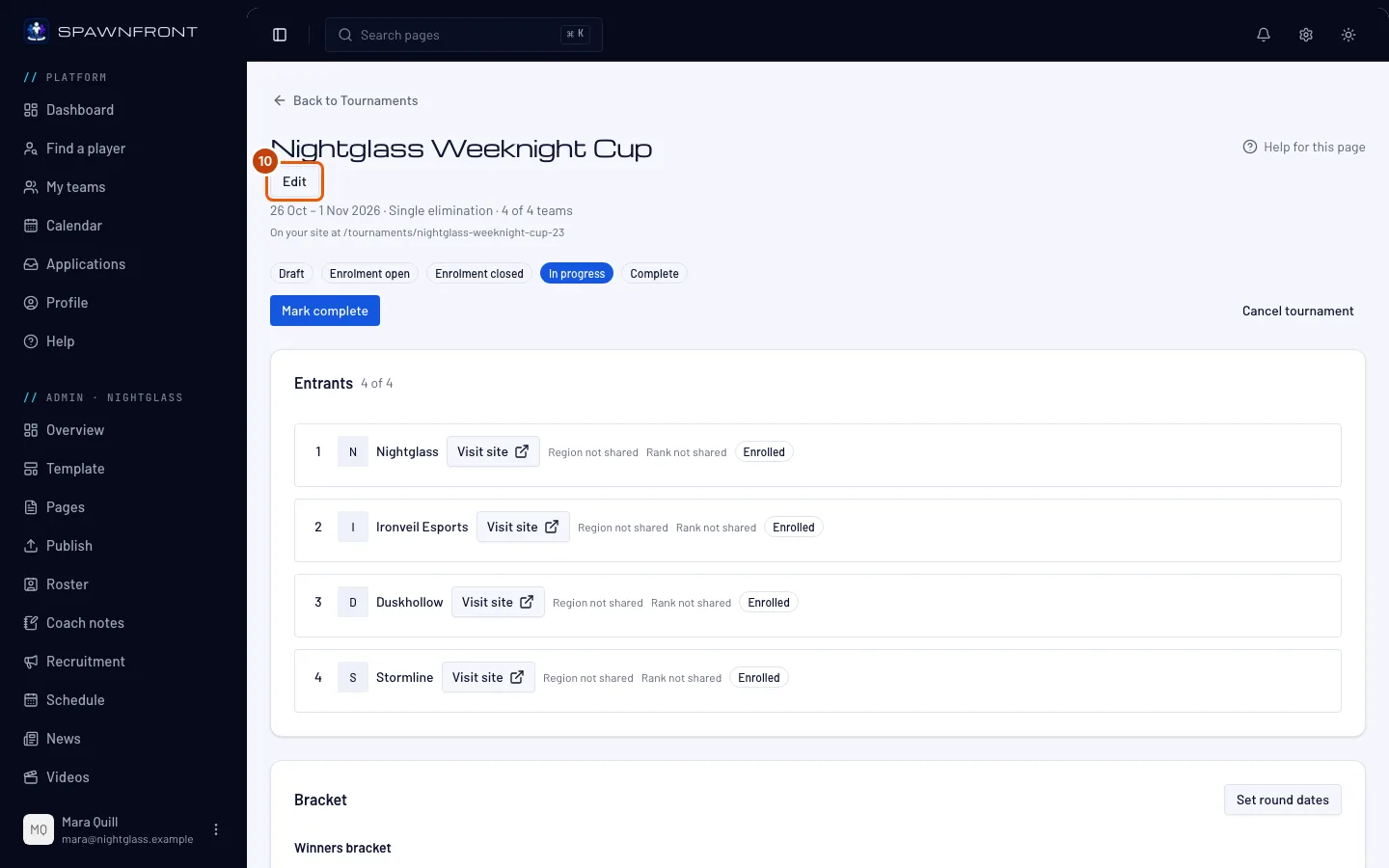
Bước 10: Mở Sửa
Nếu ngày thi đấu kéo dài, nhấn Sửa ở đầu trang Quản lý.
Bạn sẽ thấy: trang các mục của giải, với Thông tin cơ bản ở đầu và Xác nhận & Lưu ở cuối.
Bước 11: Chọn ngày kết thúc muộn hơn
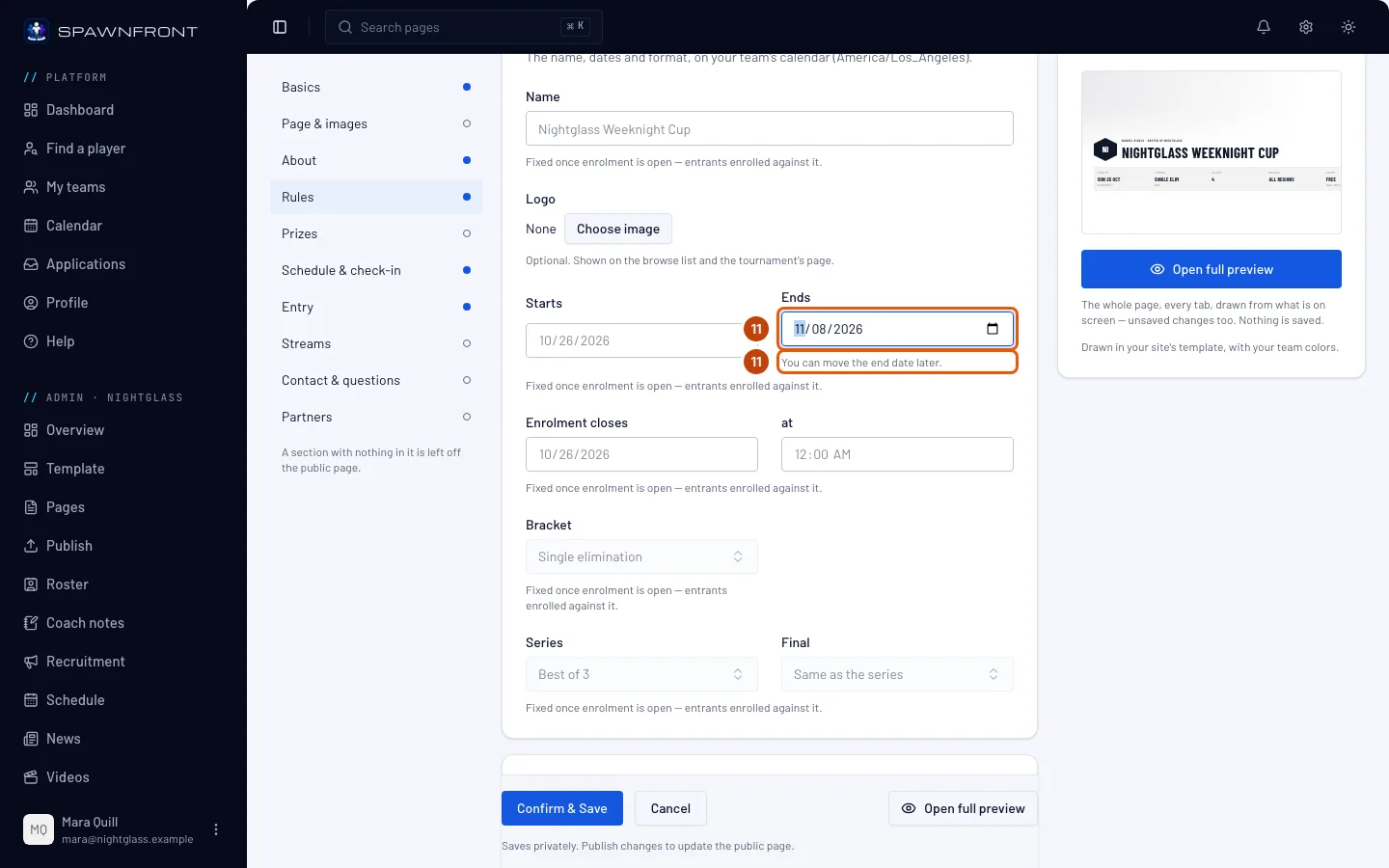
Trong Thông tin cơ bản, chọn ngày Kết thúc muộn hơn.
Ngày kết thúc chỉ có thể dời muộn hơn khi giải đang diễn ra — không bao giờ sớm hơn và không thể để trống, để không đội tham gia nào bị báo giải kết thúc sớm hơn. Ngày bắt đầu và nhánh đấu giữ nguyên.
Bạn sẽ thấy: dòng "Bạn có thể dời ngày kết thúc muộn hơn." dưới Kết thúc, và ngày mới của bạn trong ô.
Bước 12: Nhấn Xác nhận & Lưu
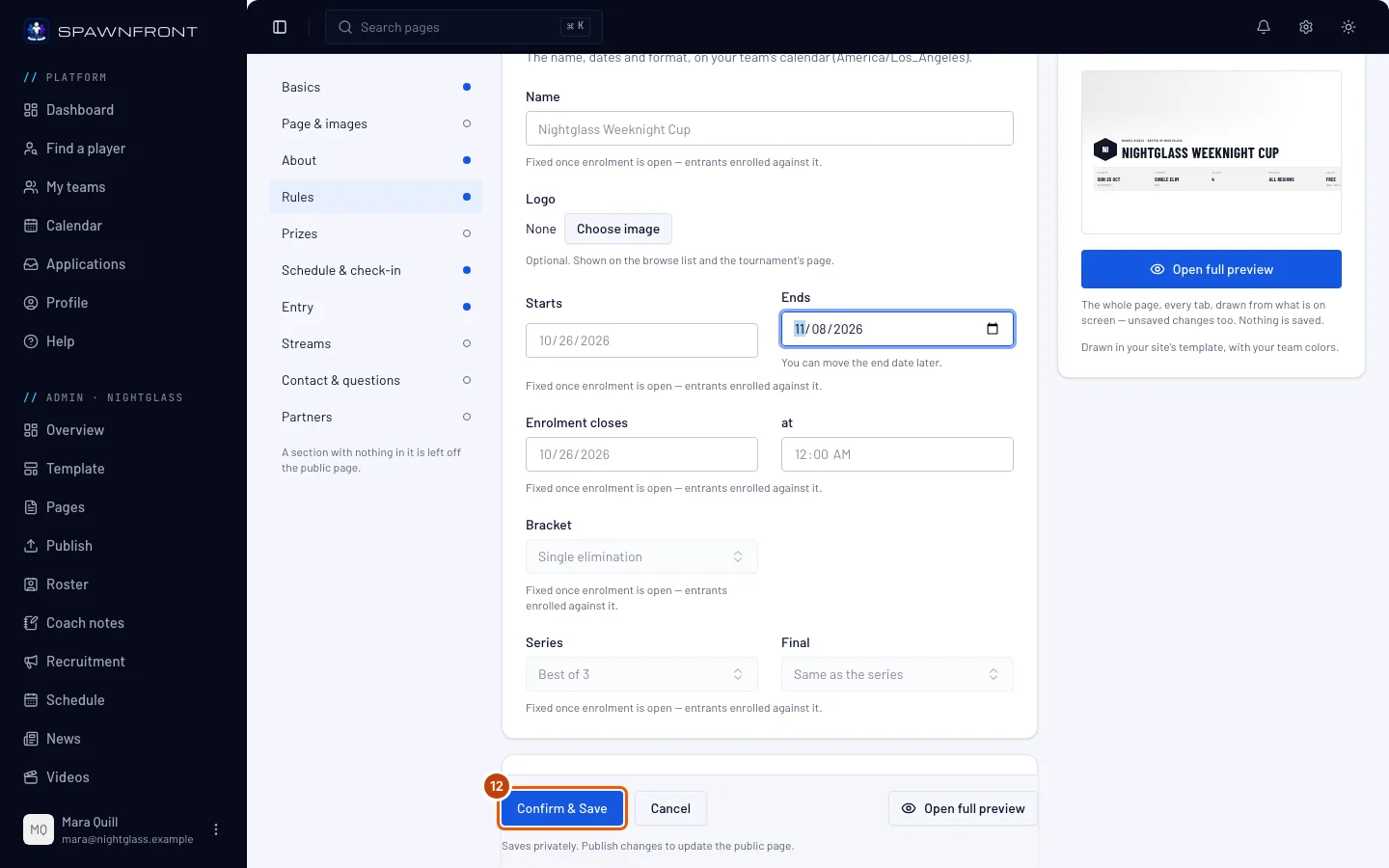
Nhấn Xác nhận & Lưu. Để thoát mà không đổi gì, nhấn Hủy — nếu bạn đã thay đổi gì đó, nhấn tiếp Rời đi mà không lưu.
Nếu quản trị viên khác lưu trước, thay đổi của bạn sẽ không được lưu: bạn sẽ thấy "Một quản trị viên khác đã lưu giải đấu này trước." Nhấn Tải lại rồi chọn lại ngày.
Bạn sẽ thấy: "Đã lưu giải đấu" và trang Quản lý — hoặc chỉ trang Quản lý, nếu bạn không thay đổi gì.
Làm sao biết đã thành công
- Cần bạn xử lý trống, hoặc mỗi trận trong đó là trận bạn đang xem xét.
- Các thông báo của bạn hiện trong Từ ban tổ chức trên trang giải của bạn.
Có gì đó không ổn?
Một tỉ số đã tự xác nhận trước khi tôi kịp xem
Đội kia không phản hồi trong khoảng thời gian bạn chọn, nên tỉ số đã báo thành kết quả: trận hiện Tự động xác nhận trong Đã xong. Nếu kết quả sai, nhấn Đang tuyển ở trận đó và lưu kết quả đúng, miễn là chưa có trận nào sau đó có kết quả. Khoảng thời gian dài hơn cho các đội thêm thời gian phản hồi — bạn đặt nó trong cài đặt giải trước khi mở đăng ký, và không thể đổi sau đó.
Thông báo của tôi không hiện trên trang
Thông báo mới có thể mất vài phút mới hiện trên trang giải của bạn. Trang web của bạn phải được xuất bản thì trang giải mới hiện. Trang hiện mọi thông báo đã ghim và năm thông báo mới nhất trong số còn lại: hãy ghim thông báo cũ hơn để giữ nó trên trang. Thông báo đã xóa sẽ biến mất khỏi trang.
Hiện dòng "Ngày kết thúc chỉ có thể dời muộn hơn" dưới Kết thúc
Khi đã mở đăng ký, ngày kết thúc không thể dời sớm hơn ngày bạn đã lưu, và không thể để trống. Chọn ngày Kết thúc muộn hơn (bước 11), hoặc nhấn Hủy.
Tôi không đăng được thông báo
Đăng thông báo có màu xám cho đến khi bạn nhập tin nhắn. Thẻ Thông báo chỉ hiện khi đã mở đăng ký: giải nháp không có thẻ này, và giải đã hủy không nhận thêm thông báo — Chỉ có thể đăng thông báo khi đã mở đăng ký, và không đăng được trên giải đã hủy. Mỗi giải nhận tối đa hai mươi thông báo một ngày: quá mức đó bạn sẽ thấy Bạn có thể đăng 20 thông báo mỗi ngày cho một giải. Hãy thử lại vào ngày mai. Khi gói của đội bạn đã hết hạn, mọi nút trên thẻ đều có màu xám.
Bài trợ giúp liên quan
Vẫn chưa giải quyết được? Liên hệ hỗ trợ hoặc gửi email tới support@spawnfront.com — cho chúng tôi biết bạn đang ở trang nào và bước số mấy.