
Thêm hoặc xóa quản trị viên Organization
Chọn quản trị viên từ thành viên các đội, xóa họ, hoặc giao Organization cho một người trong số họ.
Dành cho chủ đội và quản trị viên · 6 bước
Một Organization có một chủ sở hữu và bao nhiêu quản trị viên cũng được. Quản trị viên điều hành Organization giống chủ sở hữu — thêm đội, mời và rút lời mời, đổi cài đặt — và làm quản trị viên ở mọi đội: đội hình, tuyển người, lịch và cài đặt của đội đó. Quản trị viên không bao giờ là chủ sở hữu của một đội, nên những việc chỉ chủ sở hữu đội làm được — ví dụ giao đội cho chủ sở hữu mới — vẫn thuộc về chủ sở hữu của chính đội đó.
Chỉ chủ sở hữu Organization mới tách đội, thêm và xóa quản trị viên, giao lại Organization và xóa nó.
Bạn cần chuẩn bị gì
- Bạn là chủ sở hữu của Organization. Quản trị viên chỉ thấy trang Quản trị viên mà không có các nút.
- Người đó là thành viên của một trong các đội của bạn. Quản trị viên được chọn từ những người đã ở trong một đội của bạn — ai chưa ở đội nào thì cần vào một đội trước, ví dụ bằng cách ứng tuyển vào một vị trí tuyển của đội.
Các bước
Bước 1: Mở trang Quản trị viên
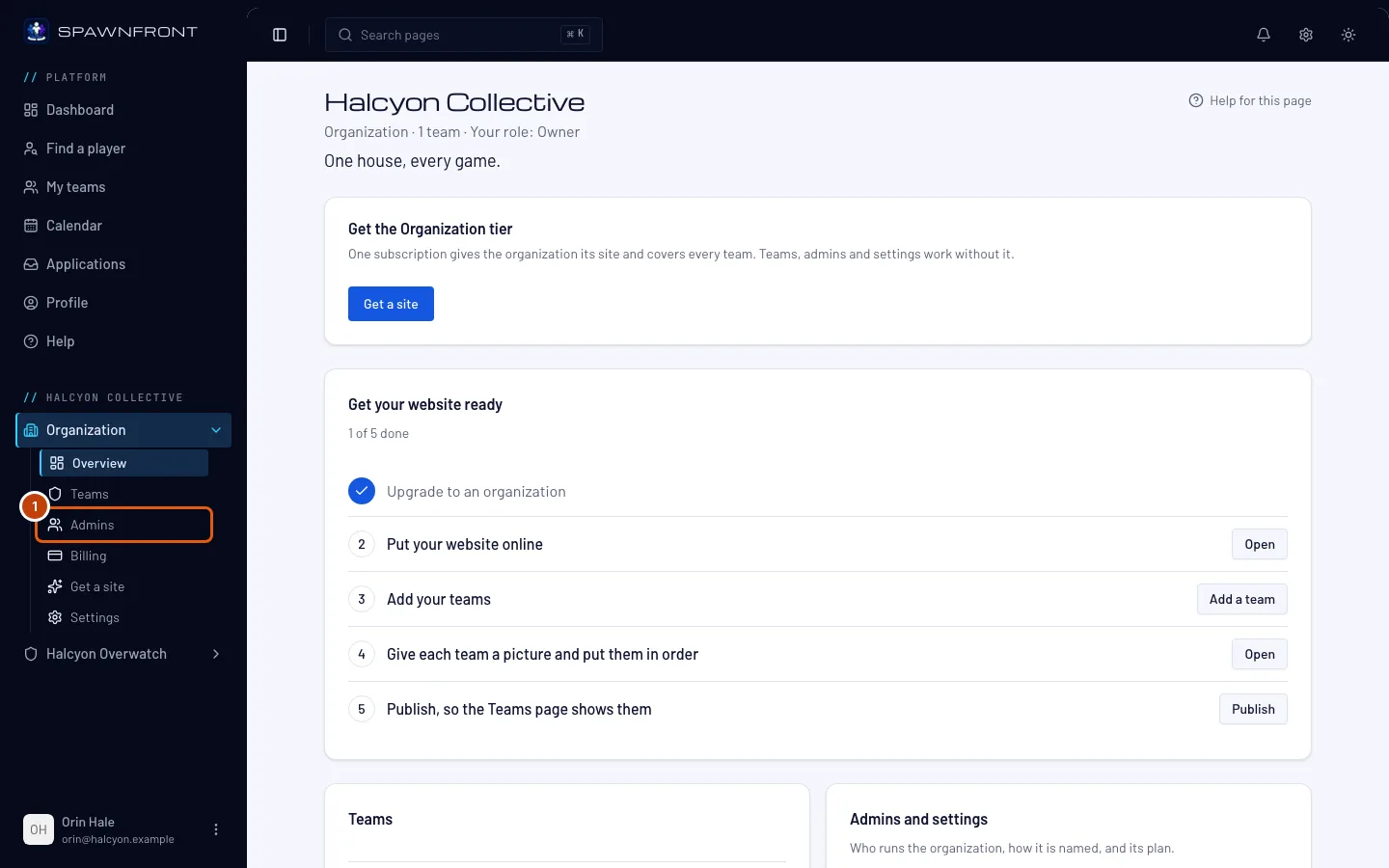
Trong menu bên trái, dưới tên Organization của bạn, bấm Quản trị viên trong danh sách Organization. Nếu danh sách đang đóng, hãy bấm Organization trước để mở.
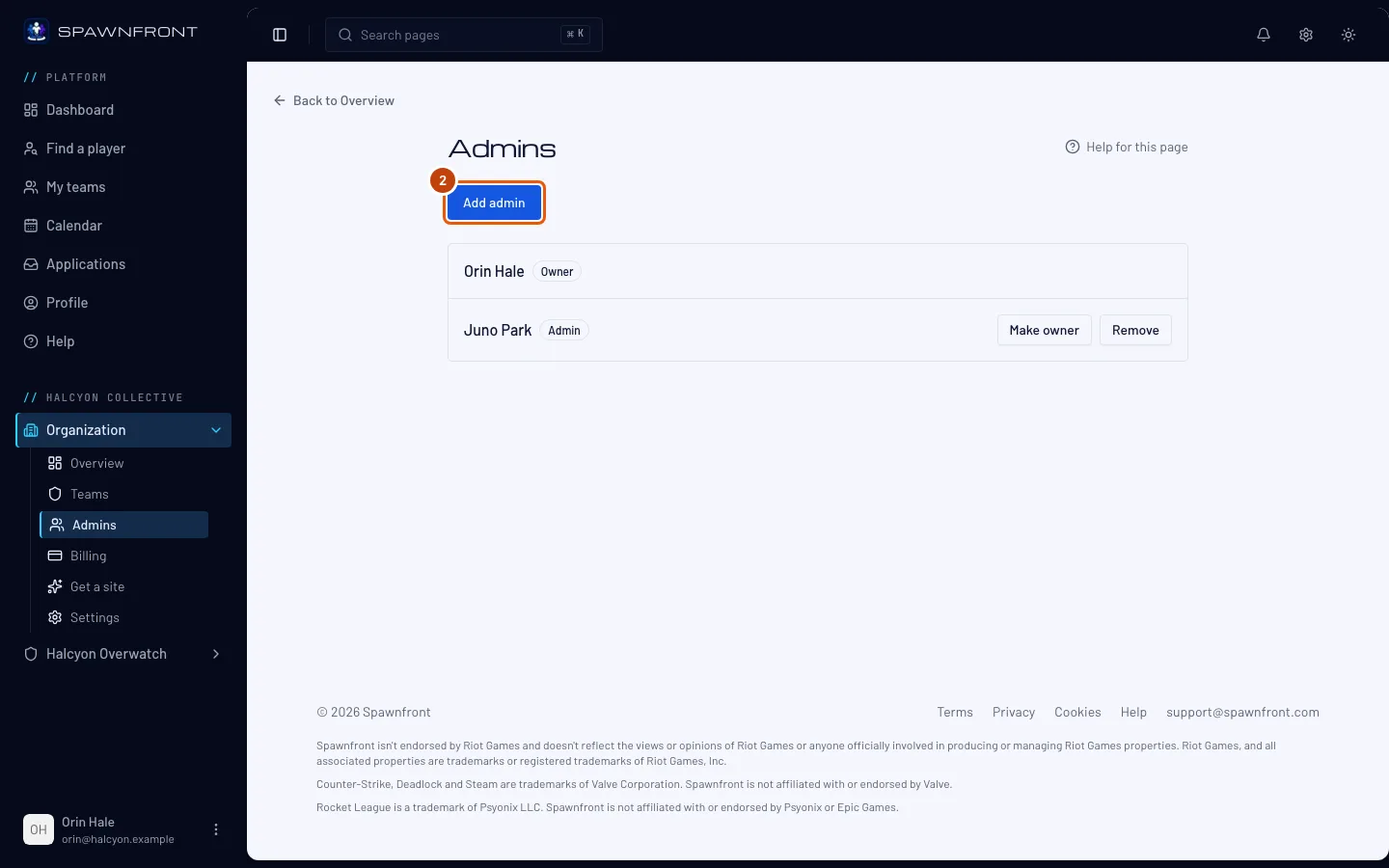
Bạn sẽ thấy: tất cả những người điều hành Organization, mỗi người ghi Chủ sở hữu hoặc Quản trị viên, và nút Thêm quản trị viên.
Bước 2: Bấm Thêm quản trị viên
Bấm Thêm quản trị viên.
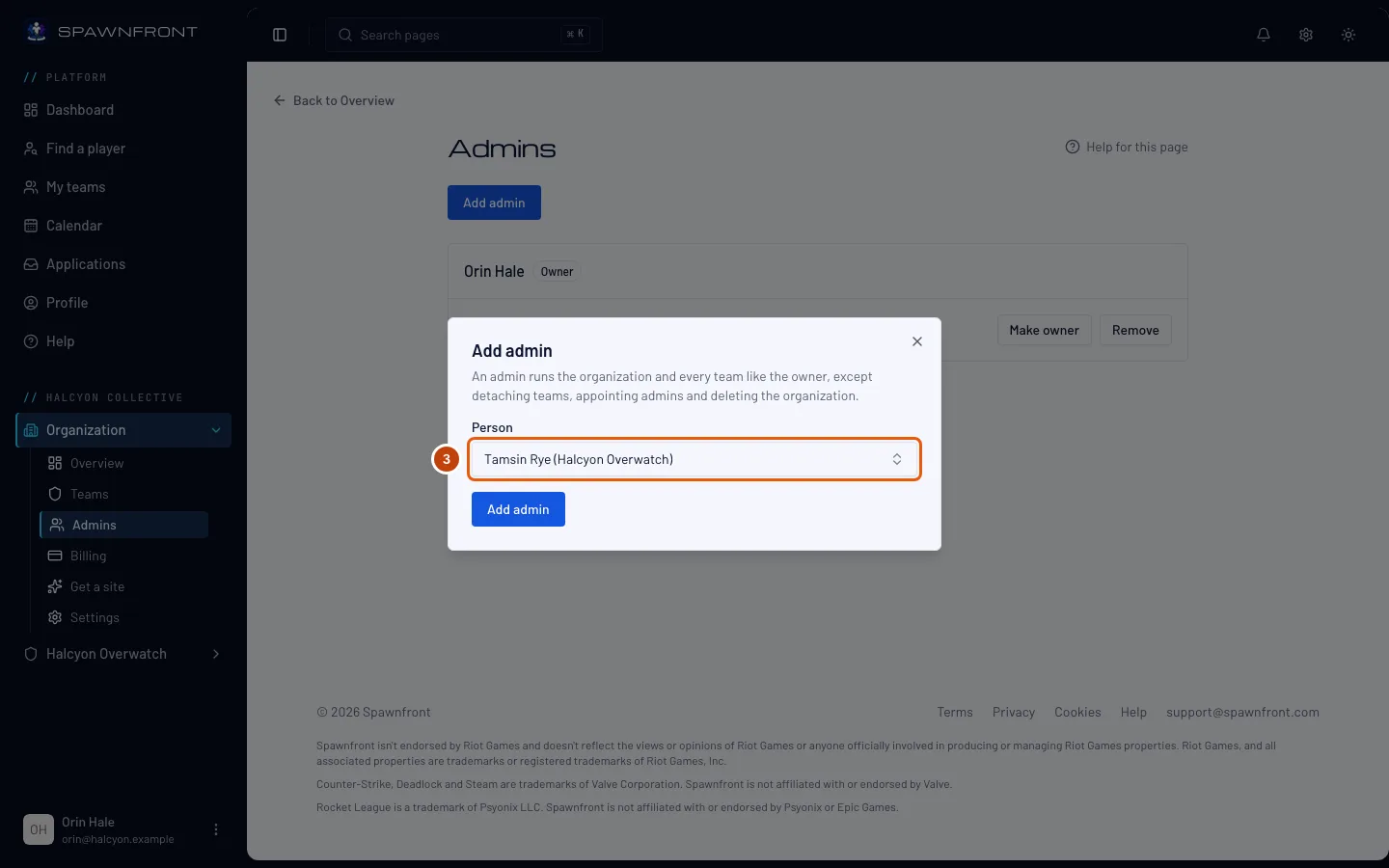
Bạn sẽ thấy: hộp Thêm quản trị viên, ghi rõ quản trị viên làm được gì và không làm được gì.
Bước 3: Chọn một thành viên đội
Mở ô Người và chọn người đó. Mỗi tên có ghi đội mà họ đang ở.
Bước 4: Thêm họ
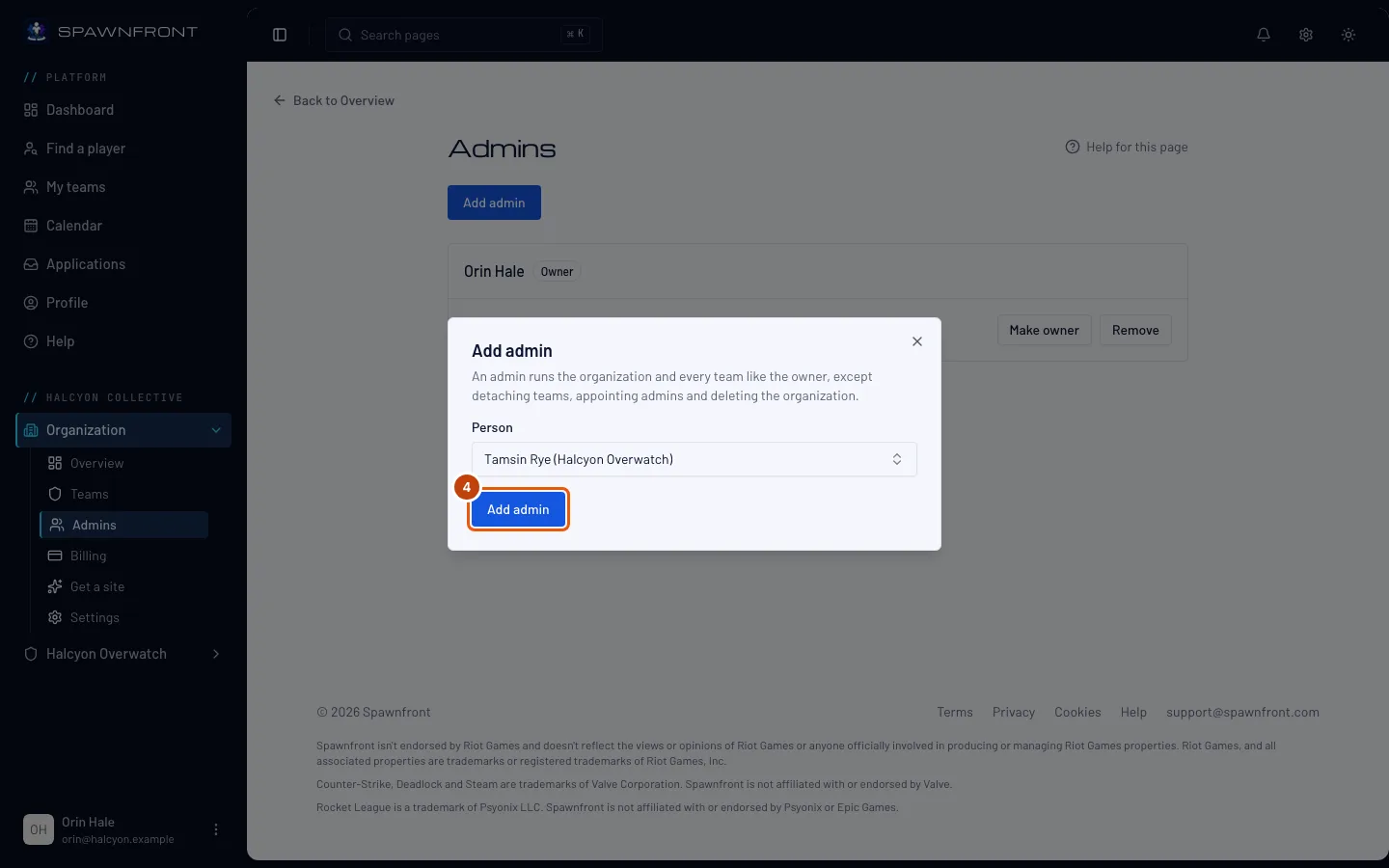
Bấm Thêm quản trị viên trong hộp.
Bạn sẽ thấy: "… giờ là quản trị viên", và dòng của họ ghi Quản trị viên. Thay đổi có hiệu lực ngay — trang tiếp theo họ mở sẽ hiện Organization của bạn trong menu bên trái và trên Đội của tôi của họ.
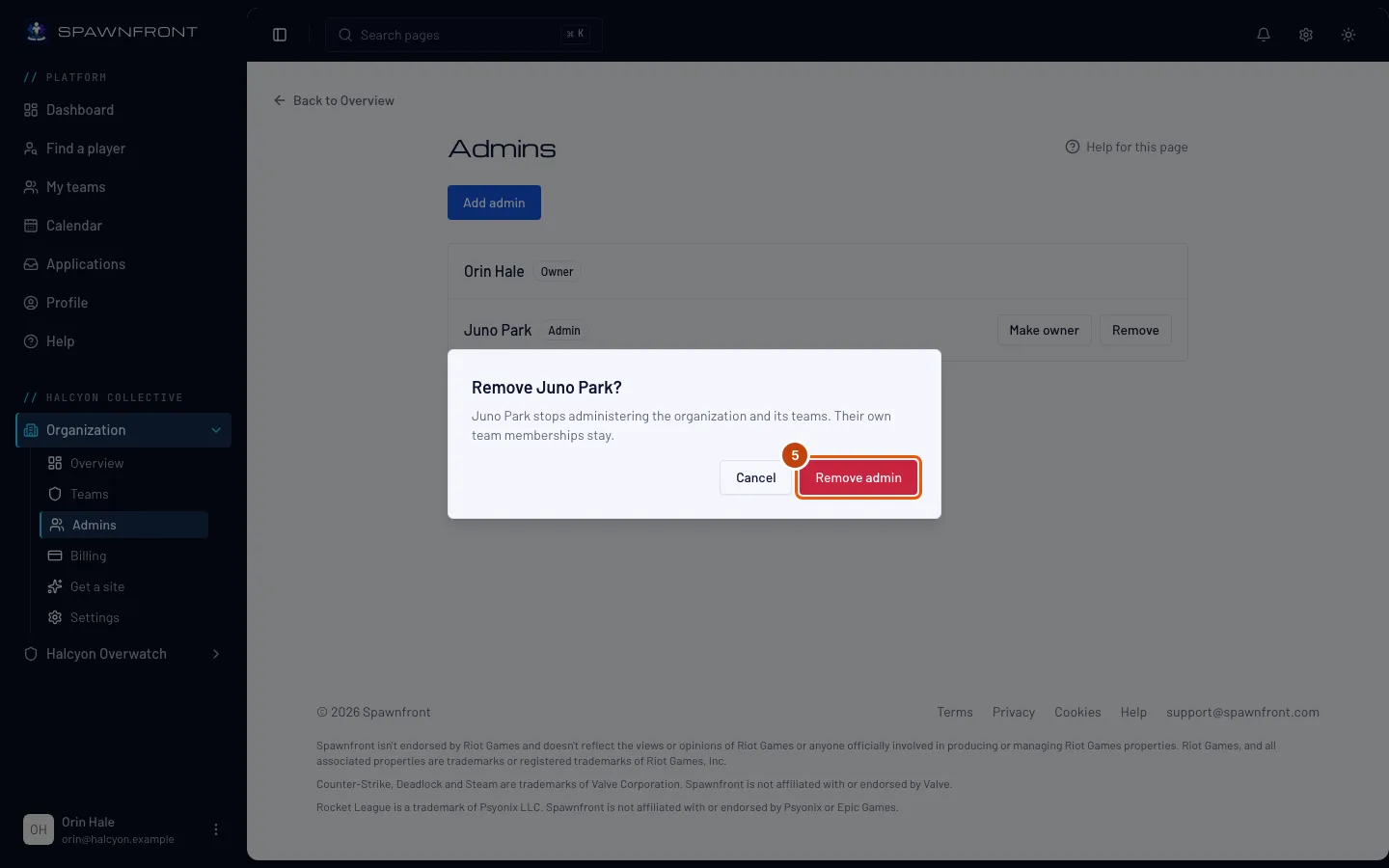
Bước 5: Xóa một quản trị viên
Bấm Xóa trên dòng của quản trị viên, rồi bấm Xóa quản trị viên trong hộp hiện ra.
Bạn sẽ thấy: "… không còn là quản trị viên". Họ vẫn ở trong đội của mình — xóa quản trị viên chỉ bỏ những gì họ làm được trên toàn Organization.
Bước 6: Giao quyền sở hữu
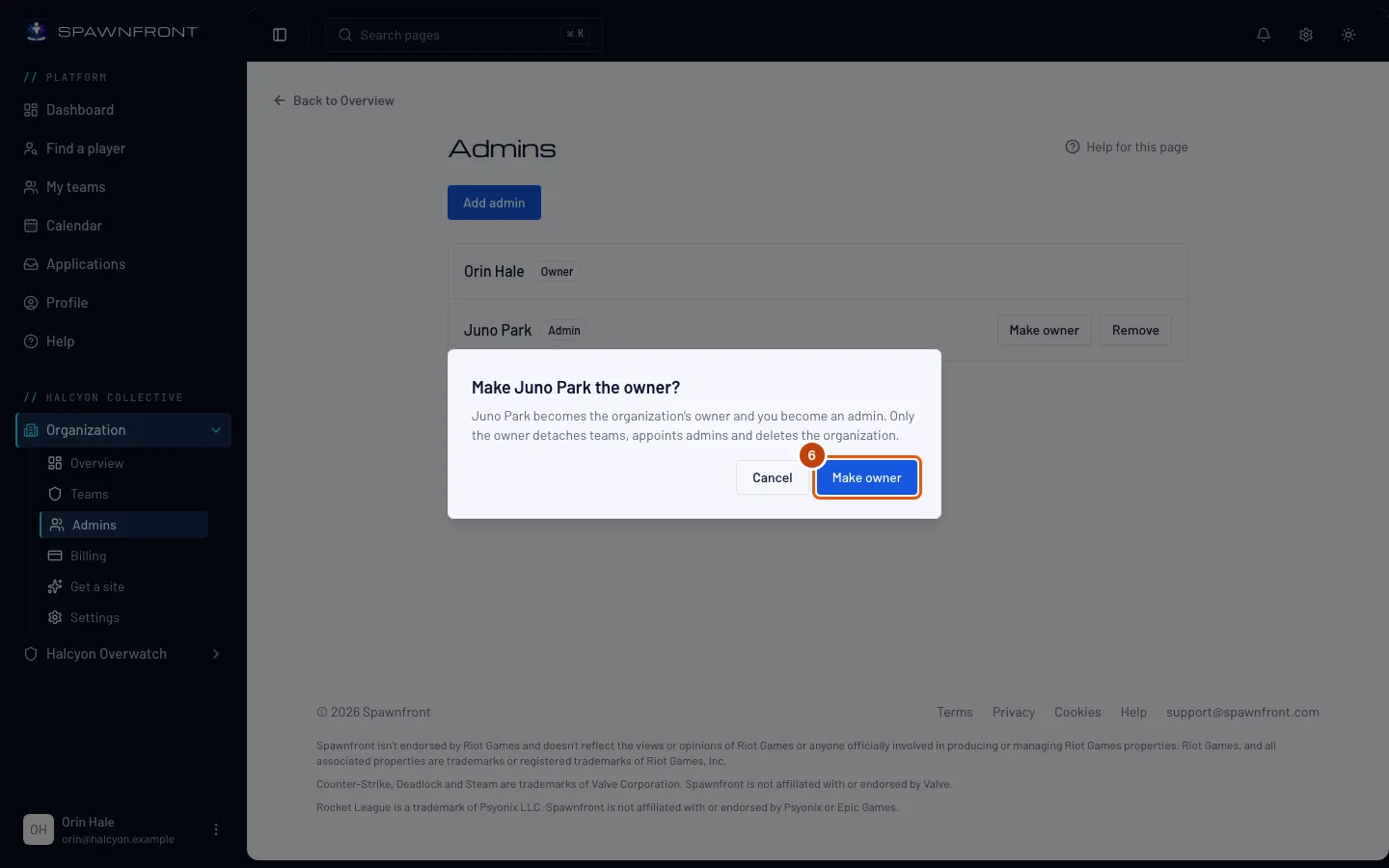
Bấm Đặt làm chủ sở hữu trên dòng của một quản trị viên, rồi bấm Đặt làm chủ sở hữu trong hộp hiện ra.
Bạn sẽ thấy: "… giờ là chủ sở hữu", và dòng của bạn ghi Quản trị viên. Bạn không tự lấy lại được — chỉ chủ sở hữu mới có thể giao lại lần nữa.
Làm sao biết đã thành công
- Trang Quản trị viên ghi người đó là Quản trị viên, hoặc Chủ sở hữu sau khi giao quyền.
- Trong Đội của tôi của họ, Organization hiện ra kèm vai trò của họ.
Có gì đó không ổn?
Nút Thêm quản trị viên bị mờ
Không có ai trong các đội của bạn để thêm: mọi người ở đó đã điều hành Organization, hoặc chưa có đội nào. Người đó cần vào một đội của bạn trước — xem Thêm đội vào Organization và Xét duyệt đơn ứng tuyển.
Mình không tìm thấy người đó trong danh sách
Danh sách chỉ có thành viên các đội của Organization, mỗi người một lần. Ai không ở đội nào của nó thì không chọn được.
Không có Đặt làm chủ sở hữu hay Xóa trên một dòng
Các nút này chỉ hiện với chủ sở hữu, và chỉ trên dòng của quản trị viên — dòng của chủ sở hữu không có nút nào. Muốn rời vị trí chủ sở hữu, hãy đặt một quản trị viên làm chủ sở hữu trước.
Báo là chỉ chủ sở hữu Organization mới làm được
Bạn là quản trị viên, không phải chủ sở hữu. Hãy nhờ chủ sở hữu Organization.
Bài trợ giúp liên quan
Vẫn chưa giải quyết được? Liên hệ hỗ trợ hoặc gửi email tới support@spawnfront.com — cho chúng tôi biết bạn đang ở trang nào và bước số mấy.