
Mua hàng từ cửa hàng của đội
Thêm merch của đội vào giỏ trên trang web của đội và thanh toán trên Fourthwall — không cần tài khoản.
Dành cho người mua hàng từ đội · 7 bước
Bạn cần chuẩn bị gì
- Bạn không cần tài khoản để mua. Trang web của đội không yêu cầu bạn đăng nhập ở bất kỳ đâu.
- Menu trên trang web của đội có mục Cửa hàng và giỏ hàng bên cạnh. Nếu không có hai mục này, đội chưa mở cửa hàng.
- Giỏ hàng của bạn chỉ được lưu trong trình duyệt này. Trình duyệt hoặc thiết bị khác sẽ có giỏ hàng trống.
Các bước
Bước 1: Mở cửa hàng của đội
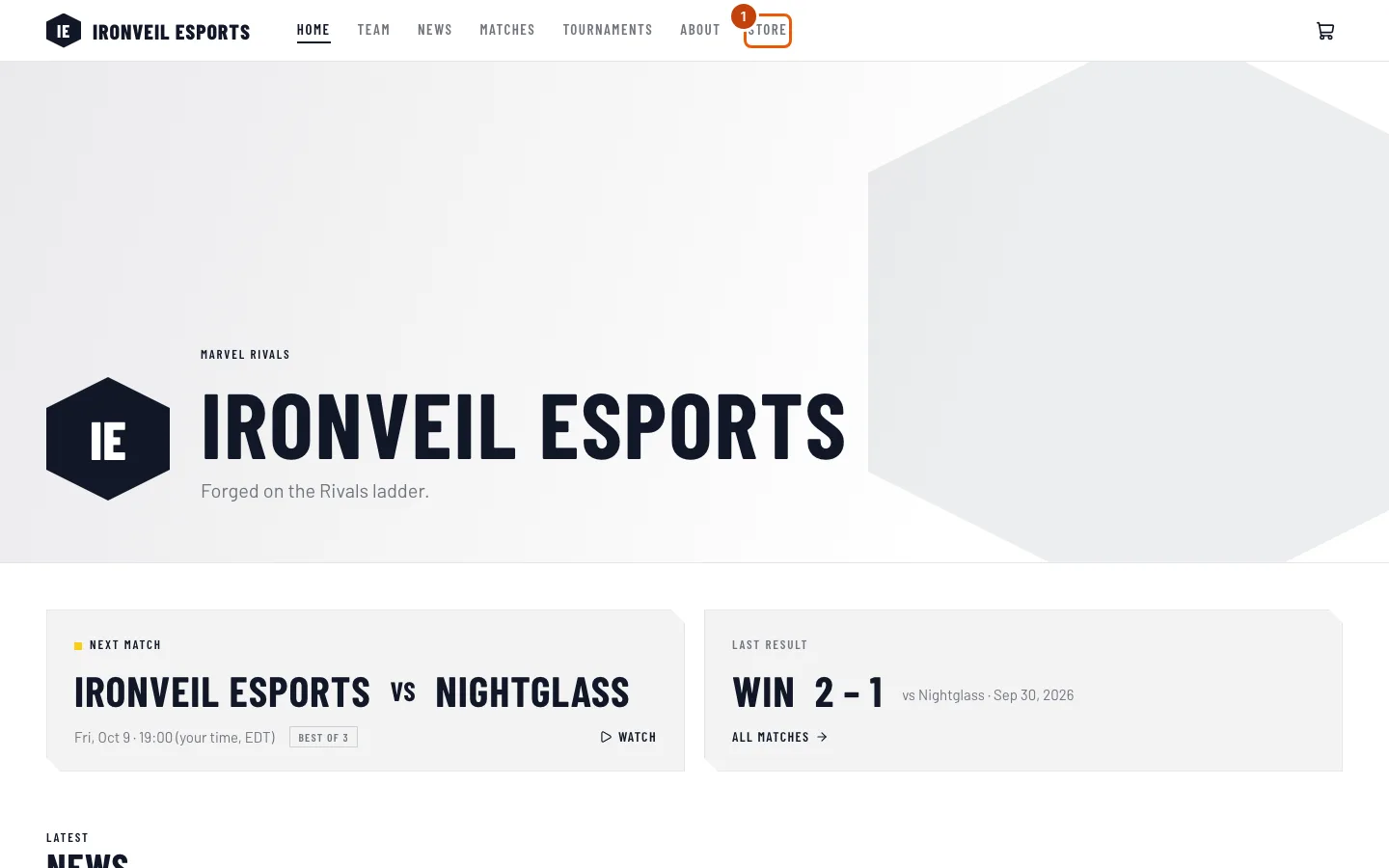
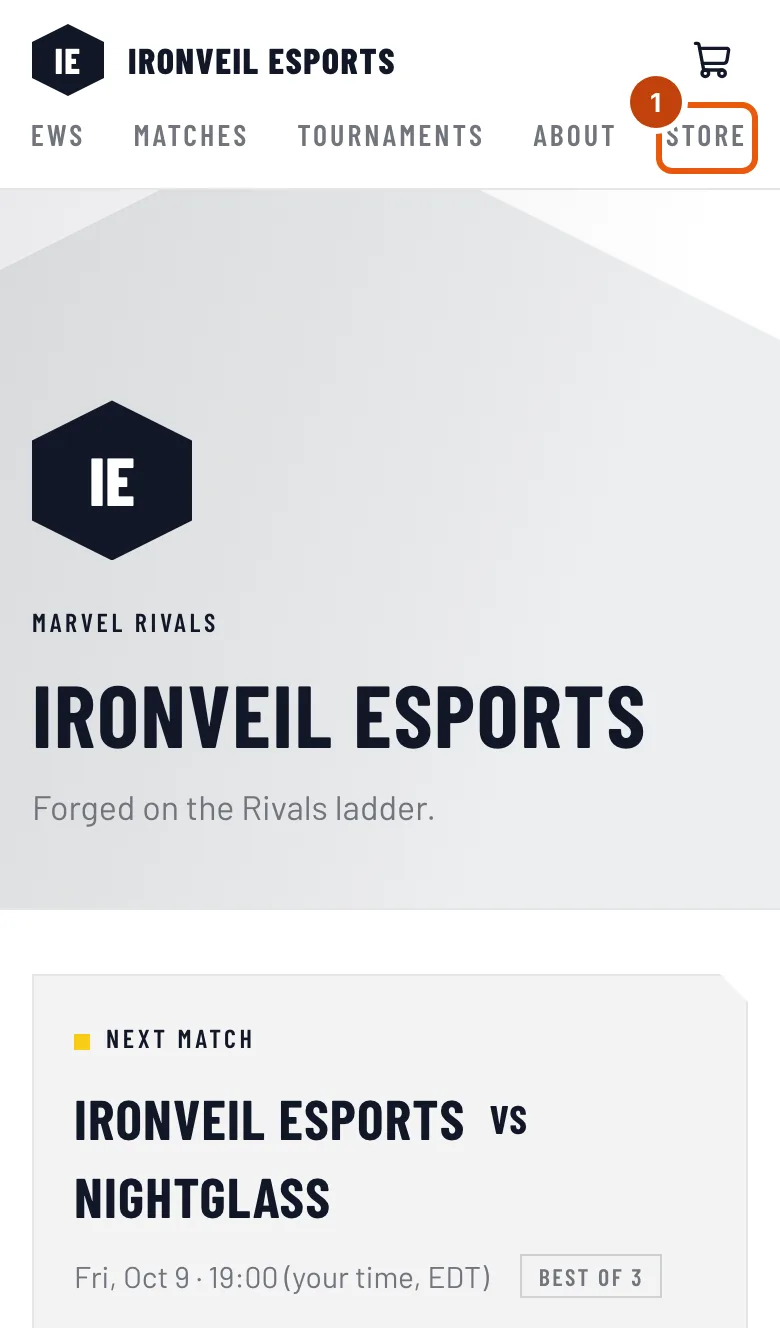
Trên trang web của đội, nhấn Cửa hàng trong menu ở trên cùng.
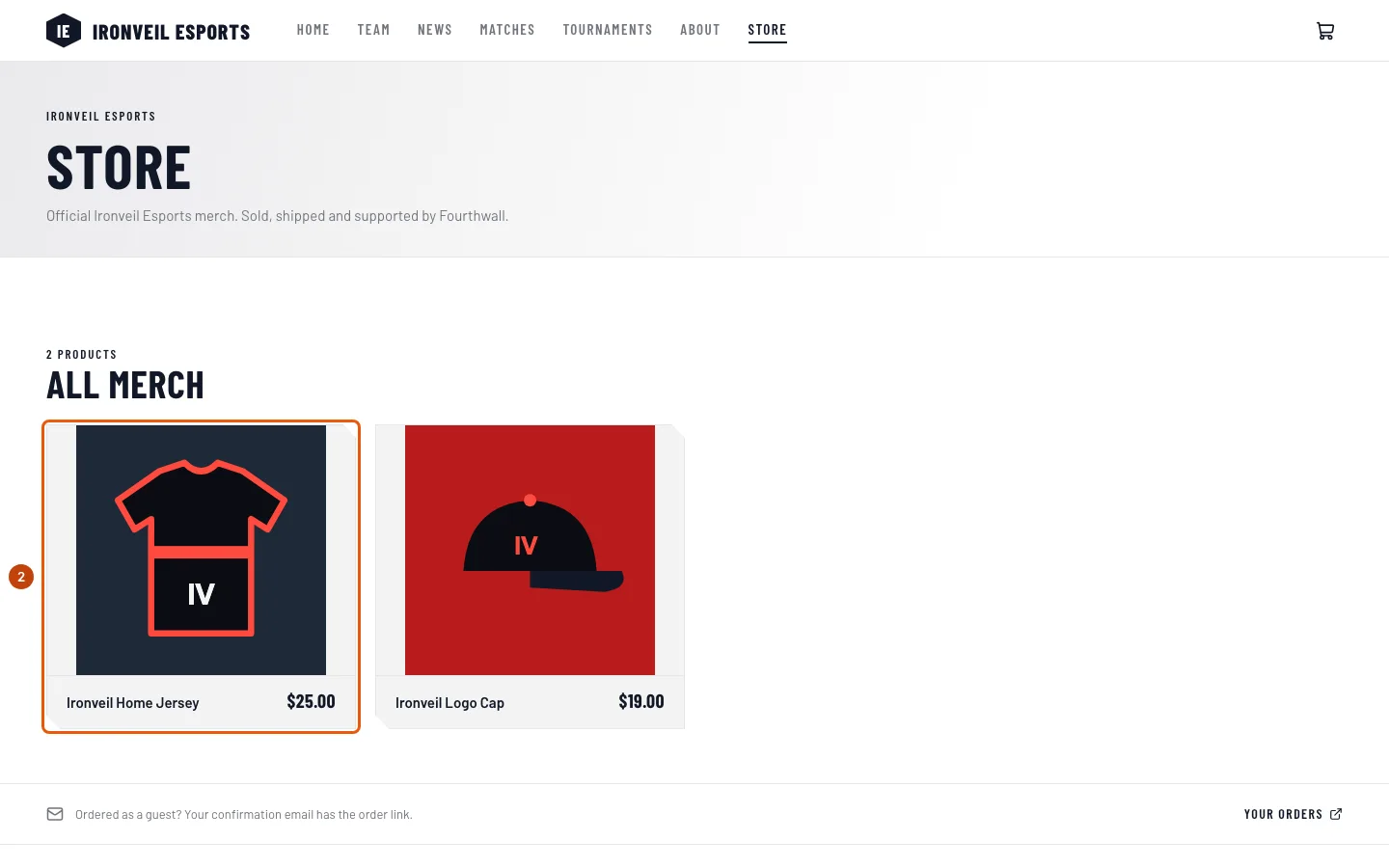
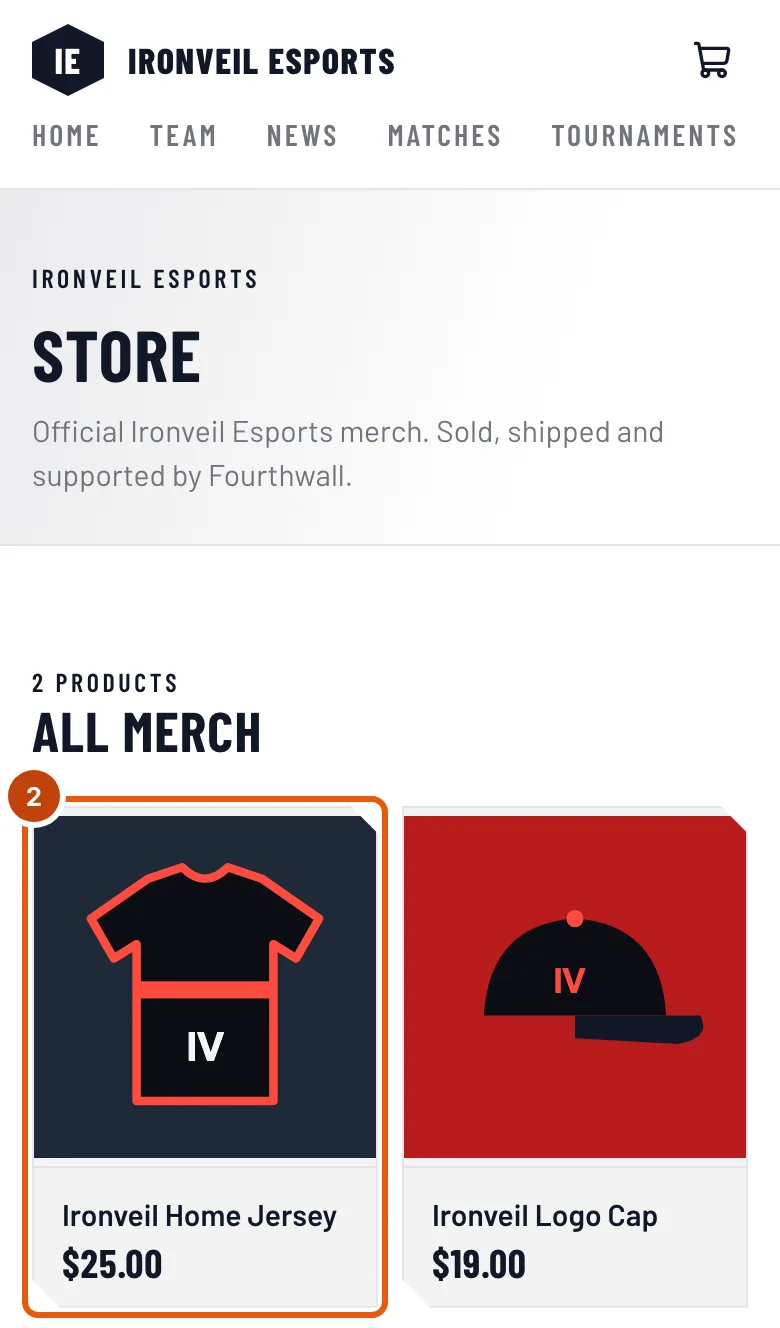
Bạn sẽ thấy: một trang có tiêu đề Cửa hàng, với merch của đội trong mục Tất cả merch.
Bước 2: Mở một sản phẩm
Nhấn vào sản phẩm bạn muốn.
Bạn sẽ thấy: trang của sản phẩm, với tên, giá, Phiên bản (khi sản phẩm có nhiều cỡ hoặc phiên bản), Số lượng và Thêm vào giỏ.
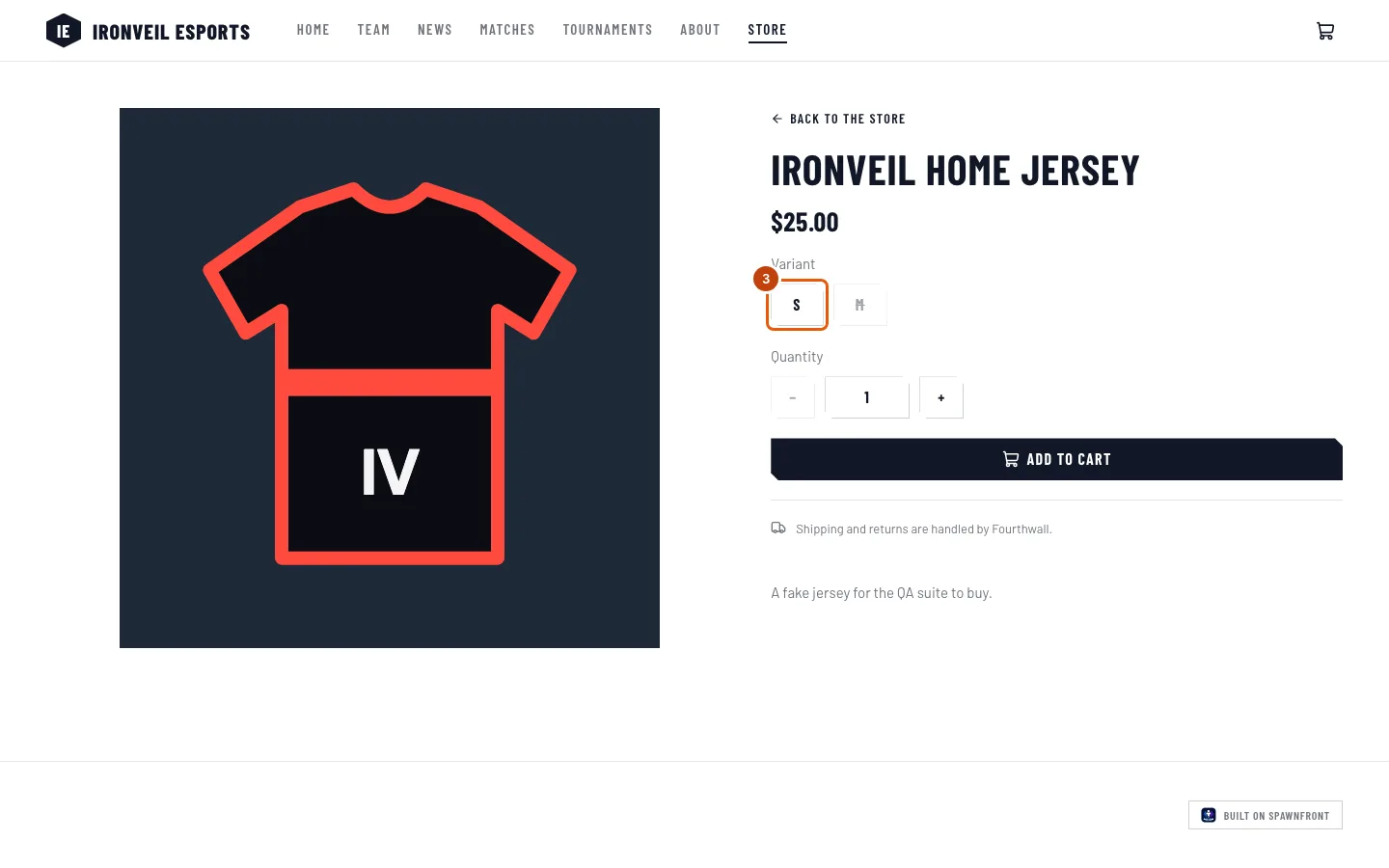
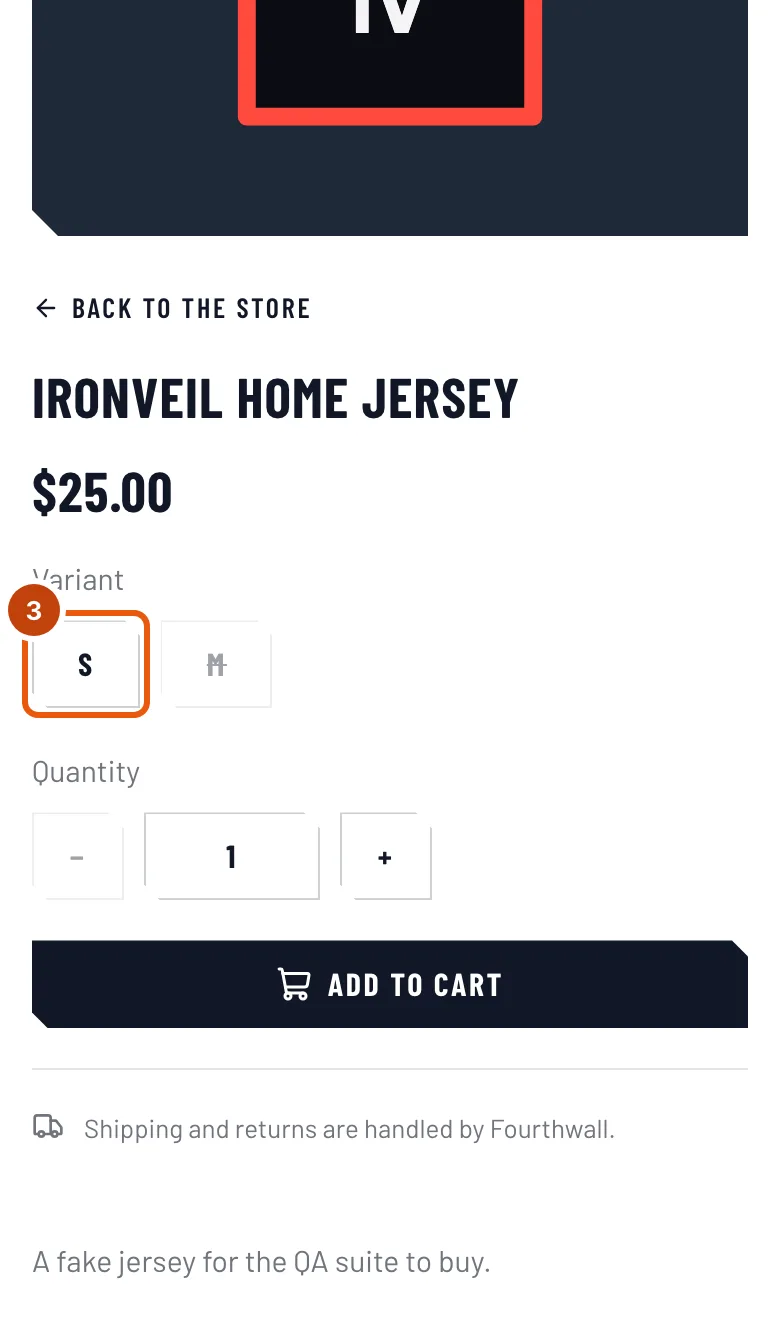
Bước 3: Chọn cỡ
Trong mục Phiên bản, nhấn vào cỡ hoặc phiên bản bạn muốn. Lựa chọn bị gạch ngang là đã hết hàng và không chọn được. Để mua nhiều hơn một, nhấn + trong mục Số lượng.
Bạn sẽ thấy: lựa chọn của bạn được chọn. Nếu không chọn được gì, trang hiện "Hiện không có phiên bản nào".
Bước 4: Thêm vào giỏ hàng
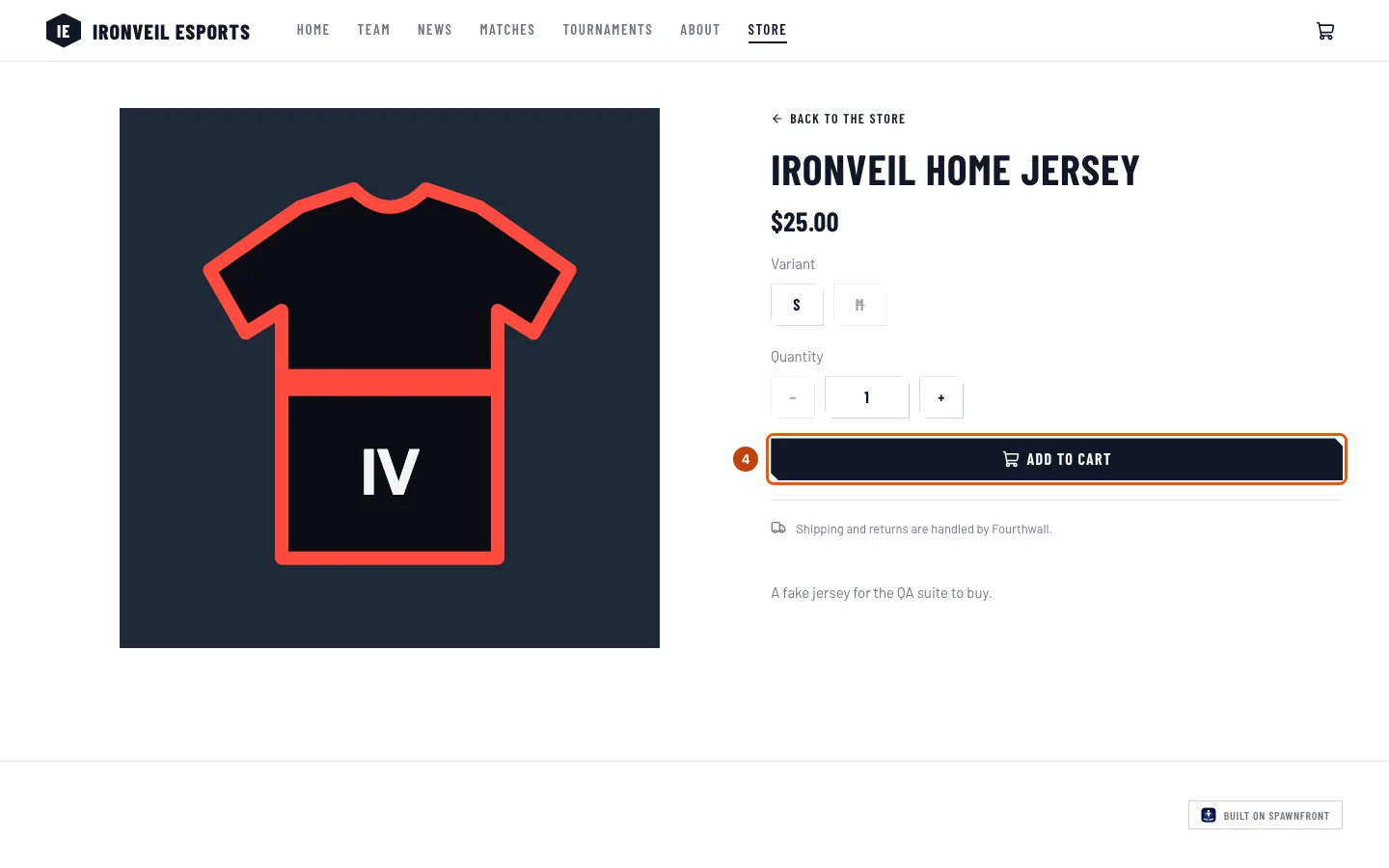
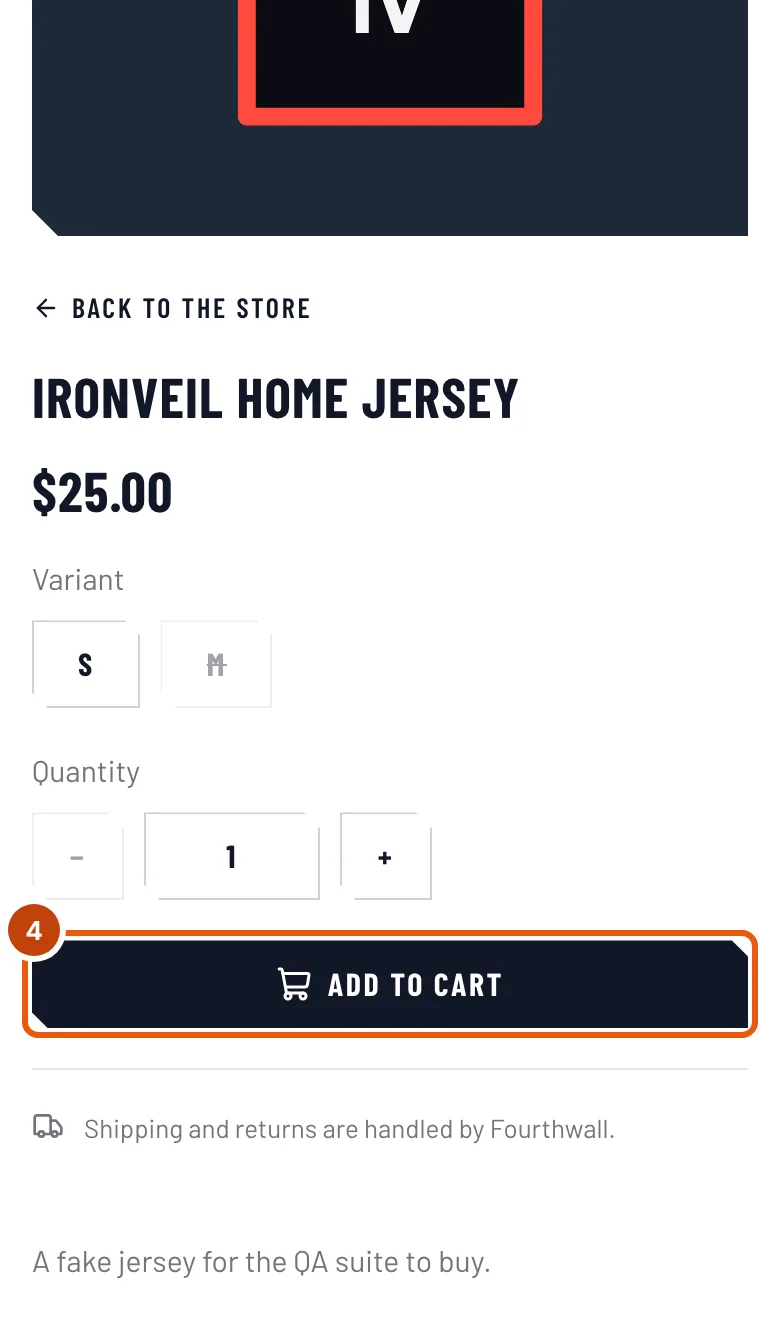
Nhấn Thêm vào giỏ.
Bạn sẽ thấy: Đã thêm vào giỏ hàng, và một con số bên cạnh giỏ hàng trong menu của trang web.
Bước 5: Mở giỏ hàng
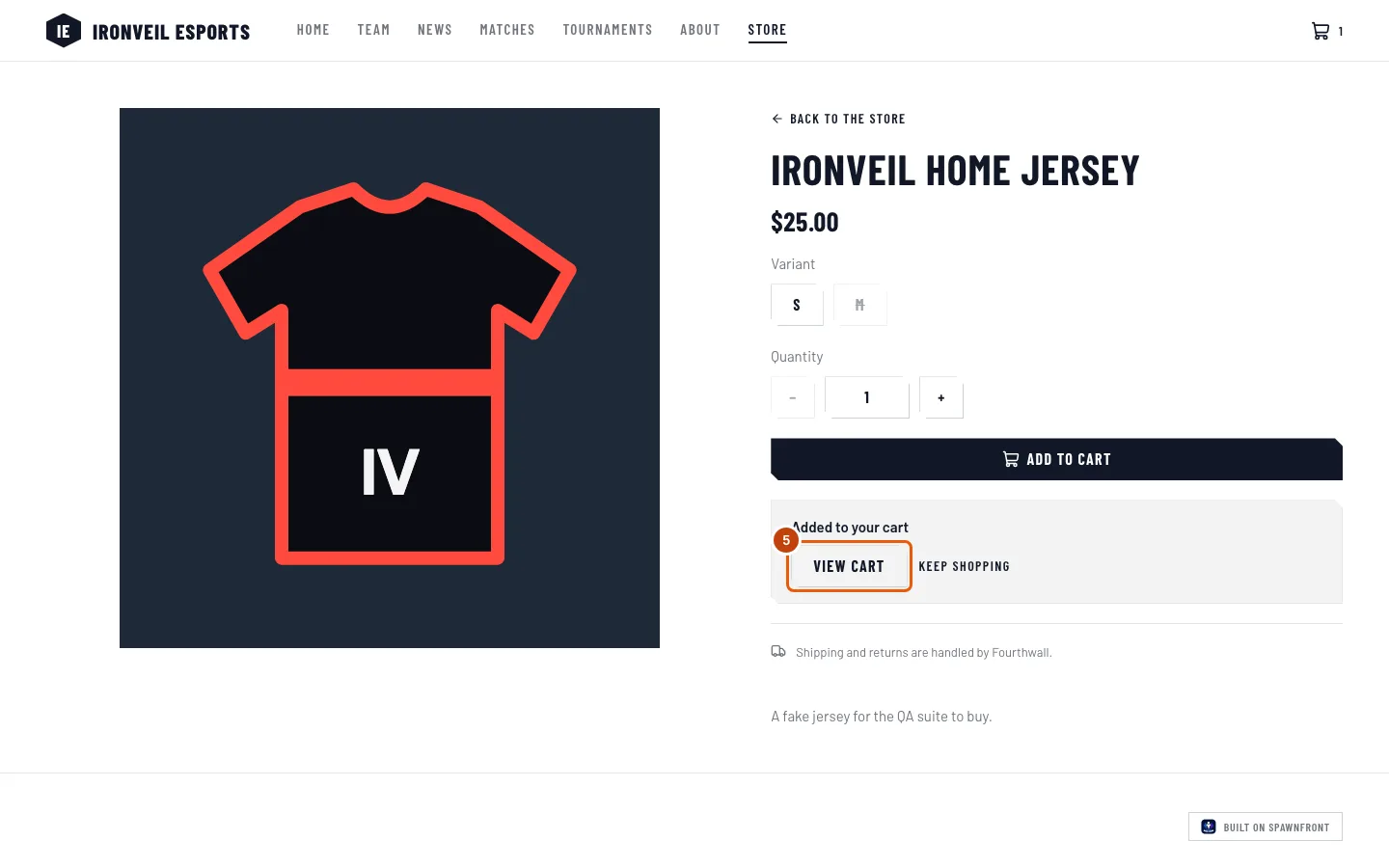
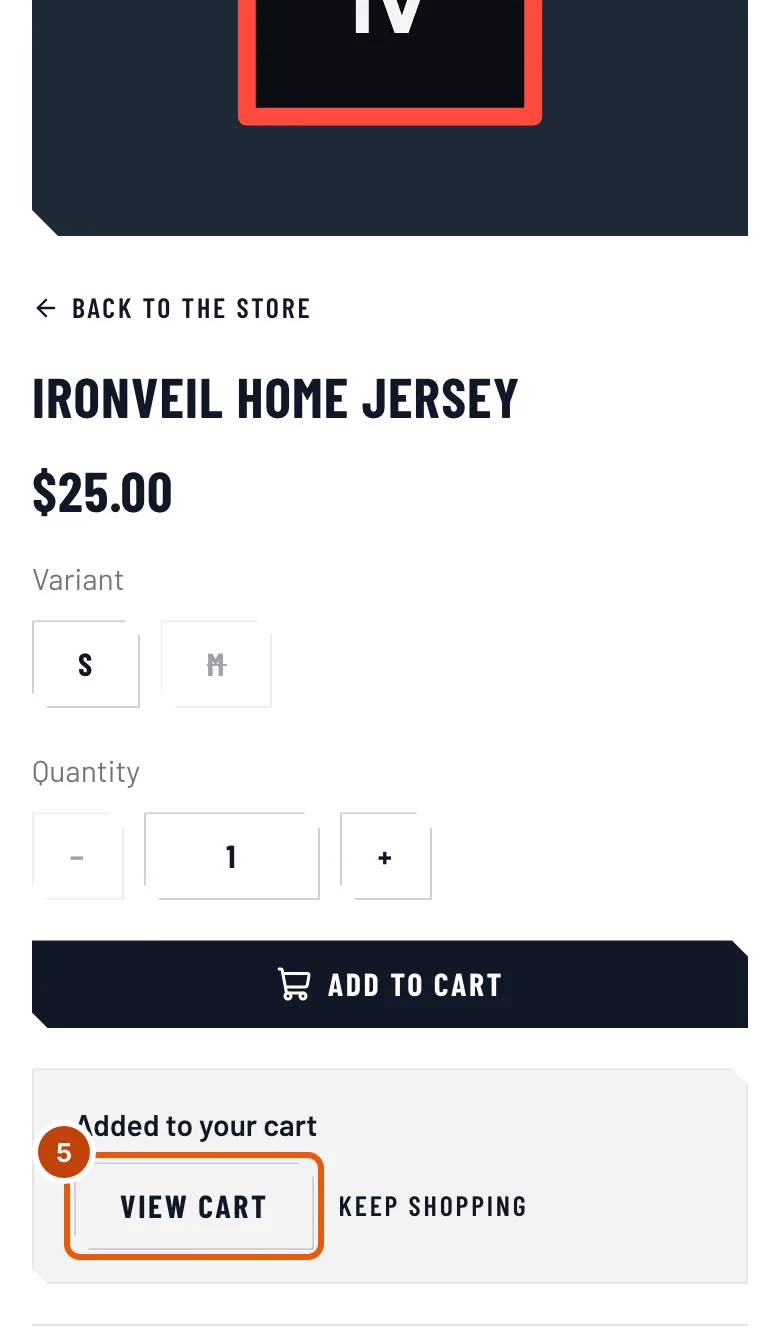
Nhấn Xem giỏ hàng. Nếu đang ở trang khác của trang web, nhấn vào giỏ hàng ở đầu trang. Chọn Tiếp tục mua sắm nếu bạn muốn thêm sản phẩm khác trước.
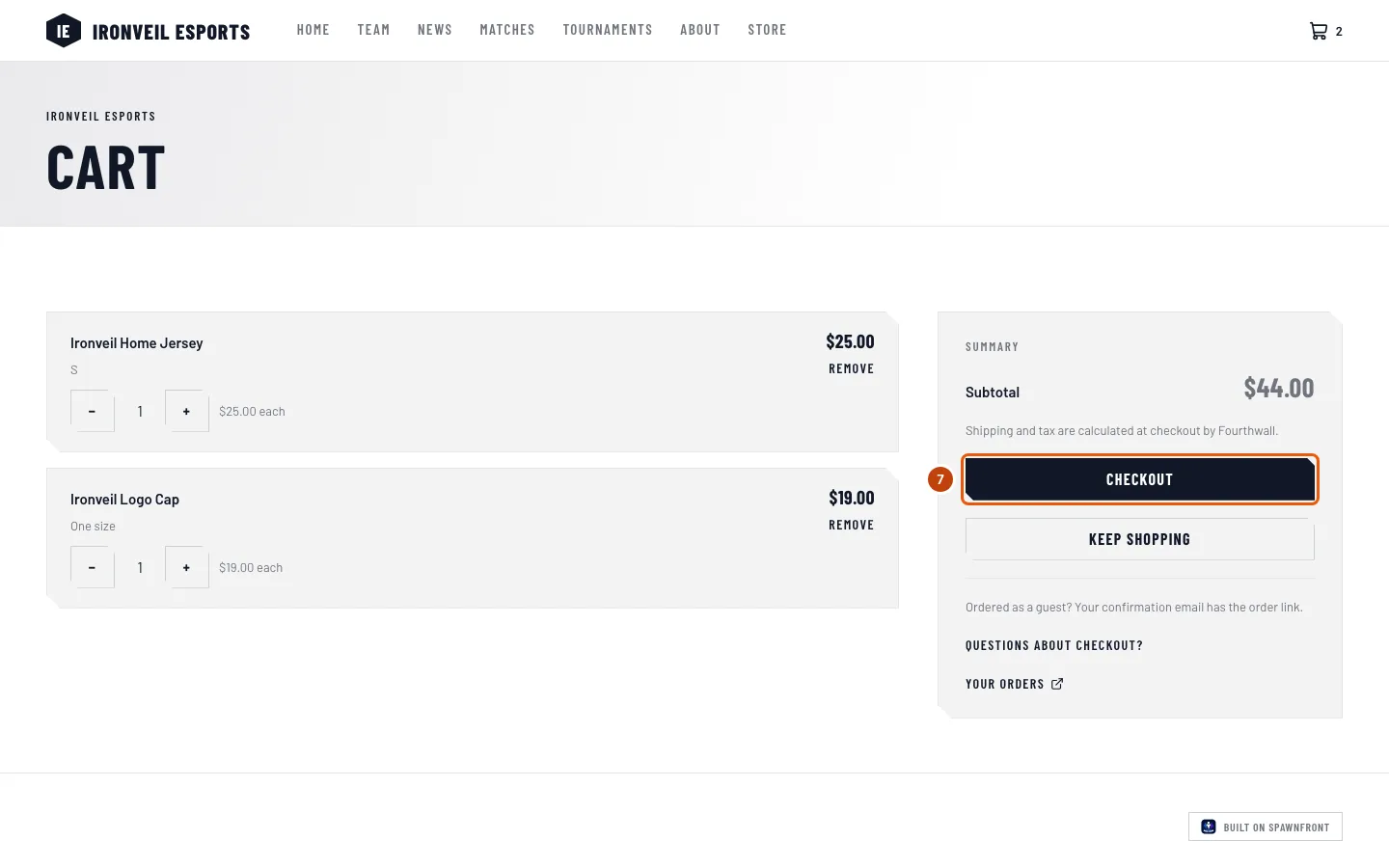
Bạn sẽ thấy: một trang có tiêu đề Giỏ hàng, mỗi sản phẩm một dòng, và Tạm tính.
Bước 6: Đổi số lượng hoặc xóa sản phẩm
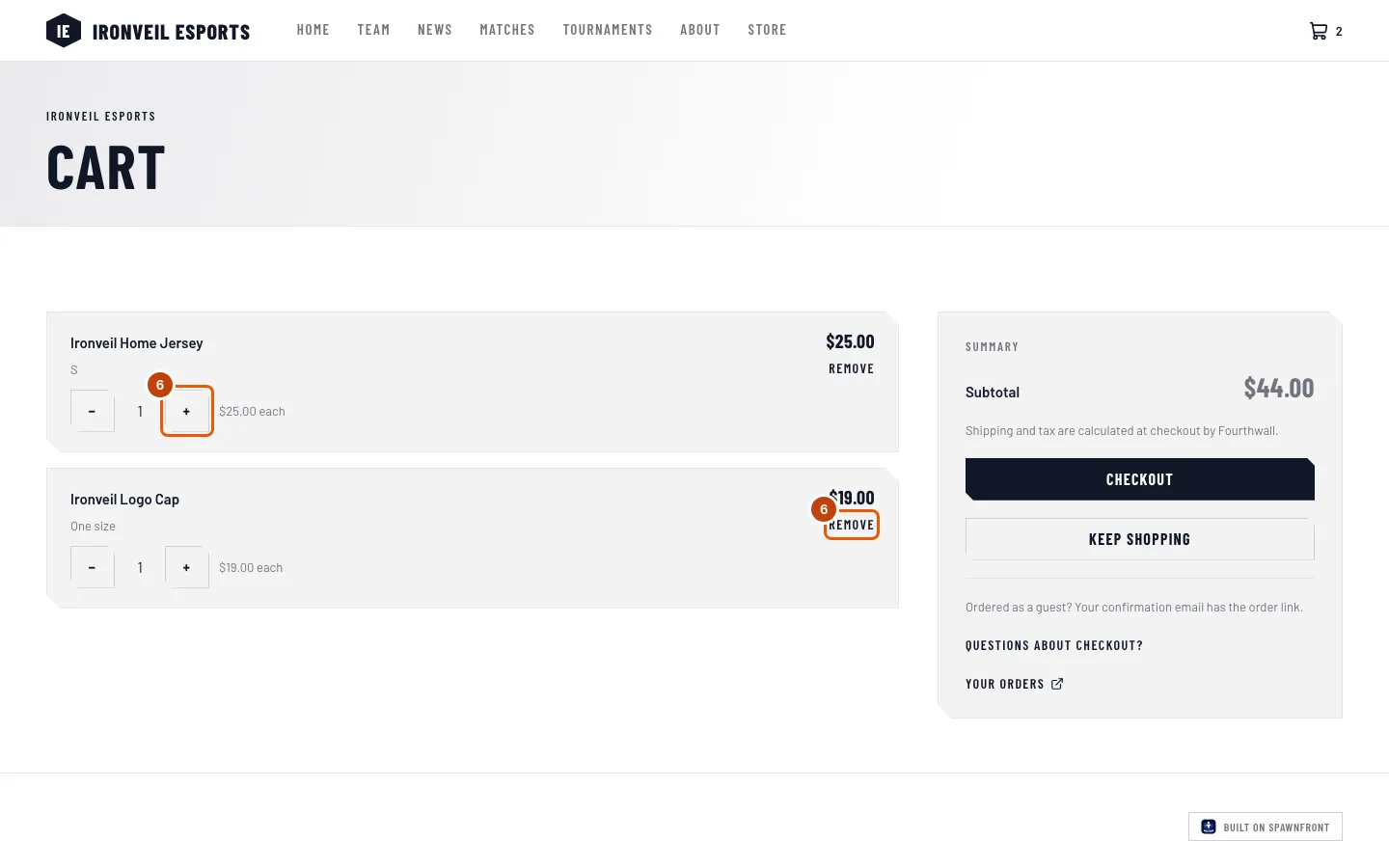
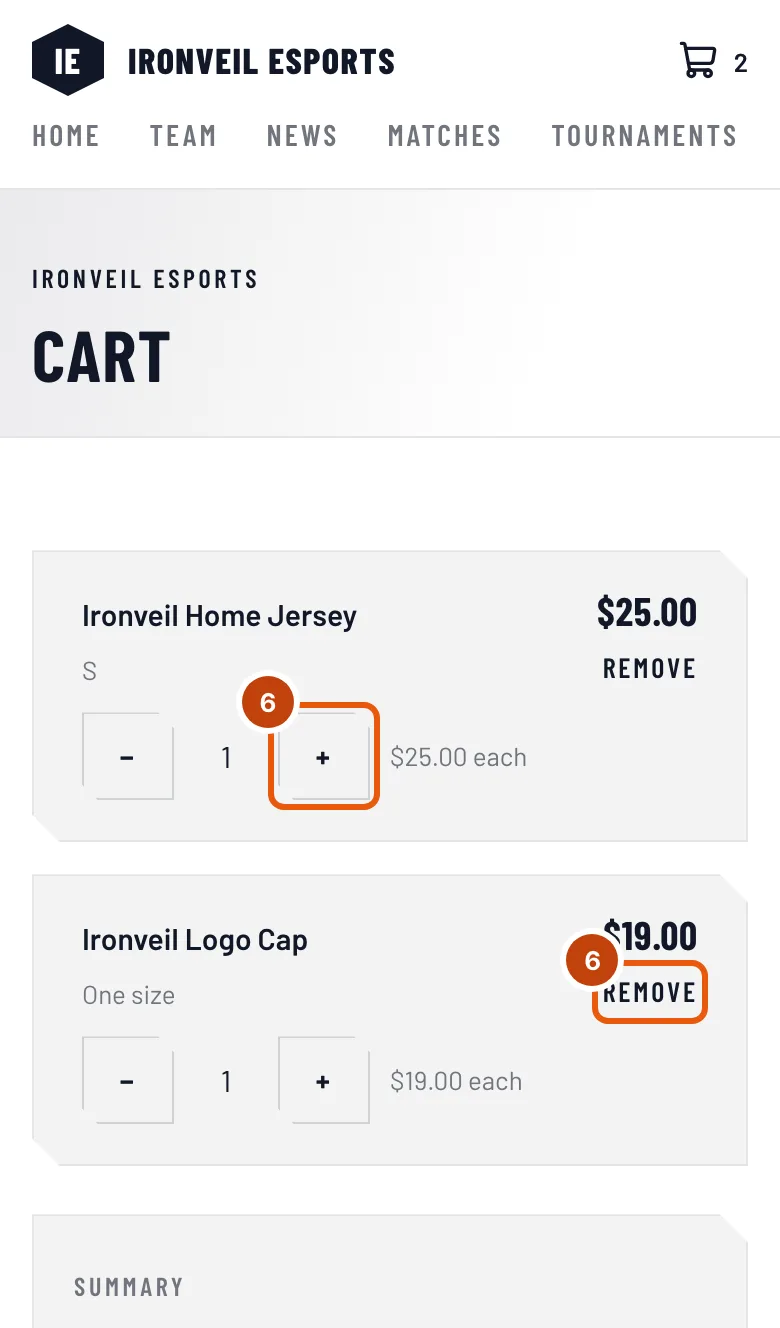
Ở một dòng, nhấn + hoặc − để đổi số lượng, hoặc nhấn Xóa để bỏ sản phẩm ra. Nhấn − khi chỉ còn một sẽ xóa dòng đó.
Bạn sẽ thấy: giá của dòng và Tạm tính thay đổi. Trong lúc chờ cửa hàng phản hồi, dòng đó hiện "Đang chờ cửa hàng…".
Bước 7: Đến trang thanh toán
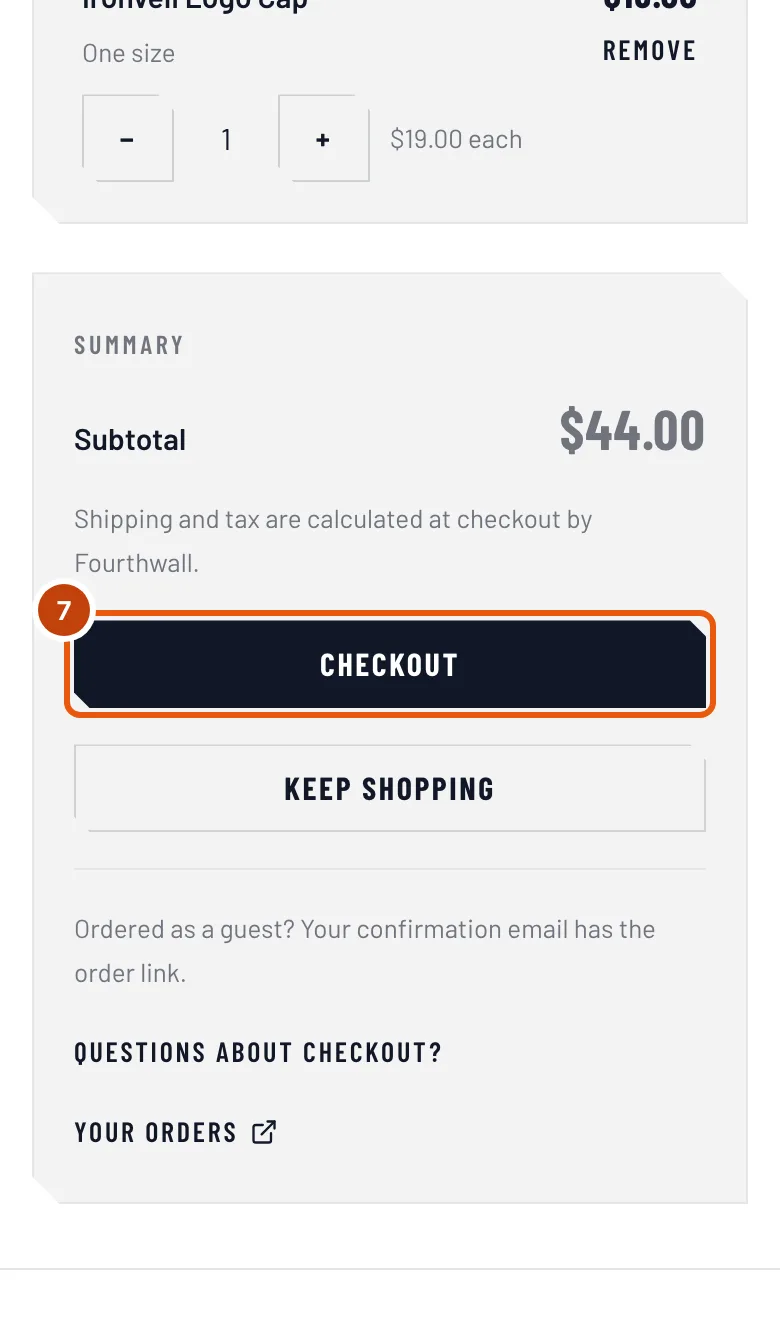
Nhấn Thanh toán.
Bạn thanh toán trên Fourthwall, không phải trên trang web của đội. Cửa hàng của đội chạy trên Fourthwall: Fourthwall nhận tiền và địa chỉ giao hàng của bạn, rồi cộng thêm phí giao hàng và thuế. Xem Thanh toán diễn ra ở đâu.
Bạn sẽ thấy: trang thanh toán của Fourthwall, trong cùng thẻ.
Làm sao biết đã thành công
- Sau khi bạn thanh toán, Fourthwall gửi email xác nhận cho bạn. Email có liên kết đến đơn hàng của bạn.
- Lần đầu bạn mở lại cửa hàng hoặc giỏ hàng của đội trong cùng trình duyệt, bạn sẽ thấy Cảm ơn bạn đã ủng hộ đội, kèm Đơn hàng của bạn (chỉ hiện một lần).
- Nếu bạn có tài khoản Spawnfront dùng cùng email, đơn hàng cũng hiện trong lịch sử đơn hàng của bạn — xem Xem lịch sử đơn hàng.
Có gì đó không ổn?
Trang web hiện "Cửa hàng sắp ra mắt"
Đội chưa mở cửa hàng trên trang web này. Bạn chưa mua được gì cho đến khi đội mở.
Nút Thêm vào giỏ bị mờ
Mọi cỡ đều hết hàng, hoặc sản phẩm đã hết hàng: trang hiện "Hiện không có phiên bản nào". Nút cũng bị mờ trong giây lát khi đang hiện Đang thêm….
Trang hiện "Không thể kết nối với cửa hàng"
Chưa có gì được thêm vào giỏ hàng. Nhấn Thử lại. Nếu vẫn bị, cửa hàng của đội đang gặp sự cố — hãy quay lại sau.
Nút Thanh toán bị mờ
Nút Thanh toán sẽ chờ khi cửa hàng vẫn đang xử lý một thay đổi — đợi đến khi "Đang chờ cửa hàng" biến mất. Nếu một dòng hiện Không còn bán, giỏ hàng sẽ hiện "Xóa … để thanh toán": nhấn Xóa ở dòng đó (bước 6). Nếu giỏ hàng hiện "Cửa hàng tạm thời không khả dụng", giỏ hàng của bạn vẫn được lưu trong trình duyệt này; hãy thử lại sau.
Giỏ hàng trên điện thoại của tôi bị trống
Giỏ hàng được lưu trong trình duyệt bạn đã thêm sản phẩm. Mở trang web trong trình duyệt đó, hoặc thêm lại sản phẩm trên thiết bị này.
Giỏ hàng hiện "Giỏ hàng của bạn đã hết hạn"
Cửa hàng không còn giữ giỏ hàng đó. Bạn chưa bị trừ tiền — sản phẩm vẫn còn trong cửa hàng. Hãy thêm lại.
Bài trợ giúp liên quan
Vẫn chưa giải quyết được? Liên hệ hỗ trợ hoặc gửi email tới support@spawnfront.com — cho chúng tôi biết bạn đang ở trang nào và bước số mấy.