
Поділися розкладом тренувань
Додай щотижневі тренувальні вікна, щоб гравці бачили, коли ви граєте, у своєму часовому поясі.
Для власників і адміністраторів команд · 6 кроків
Що потрібно спочатку
- Ти власник або адміністратор команди.
- У налаштуваннях указано правильний часовий пояс команди — розклад ведеться в ньому.
Кроки
Крок 1: Відкрий розклад
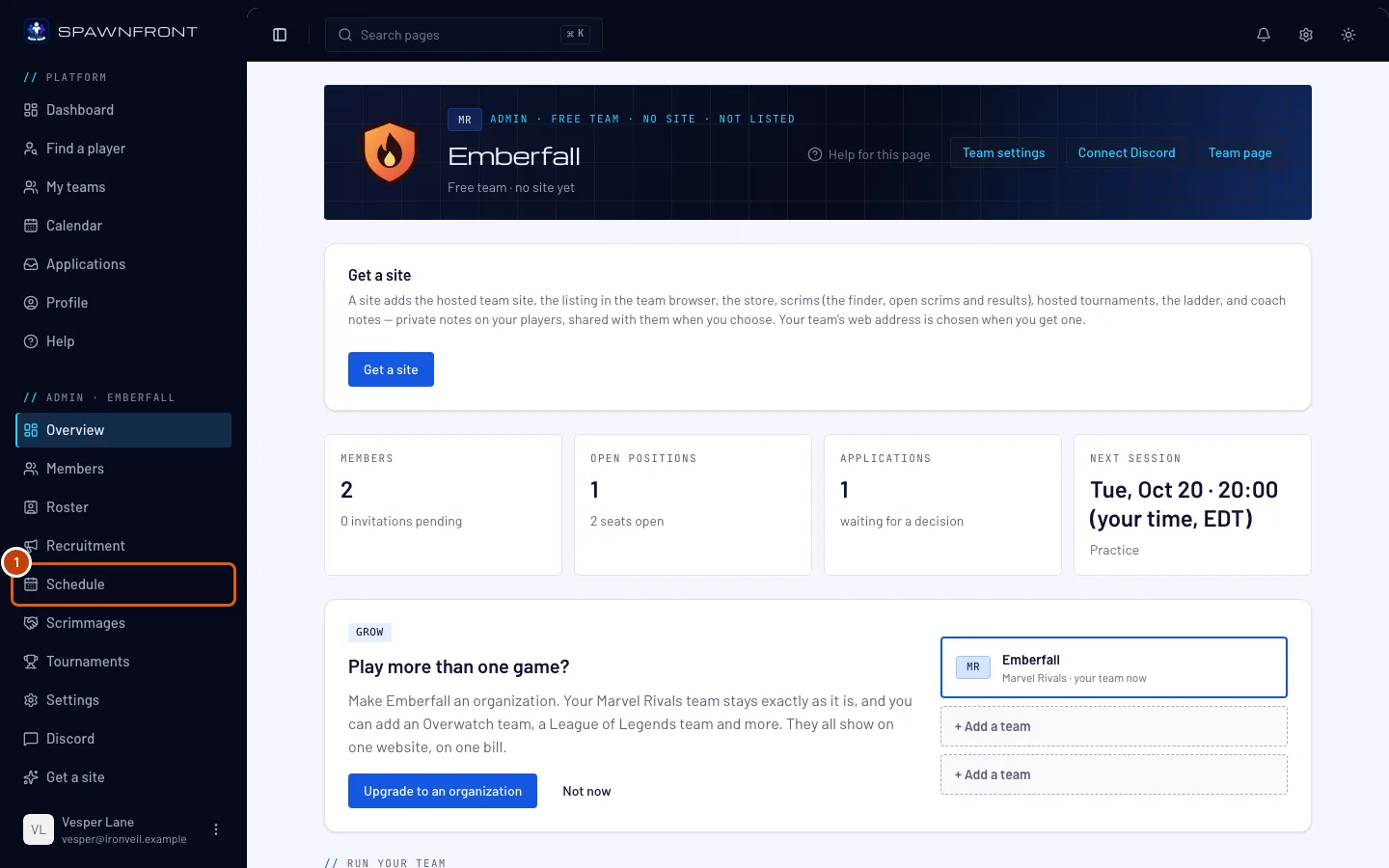
У меню ліворуч, в Адмінпанелі, натисни Розклад.
Ти побачиш: Тренування, тижневу сітку та свої вікна по днях.
Крок 2: Натисни «Додати вікно»
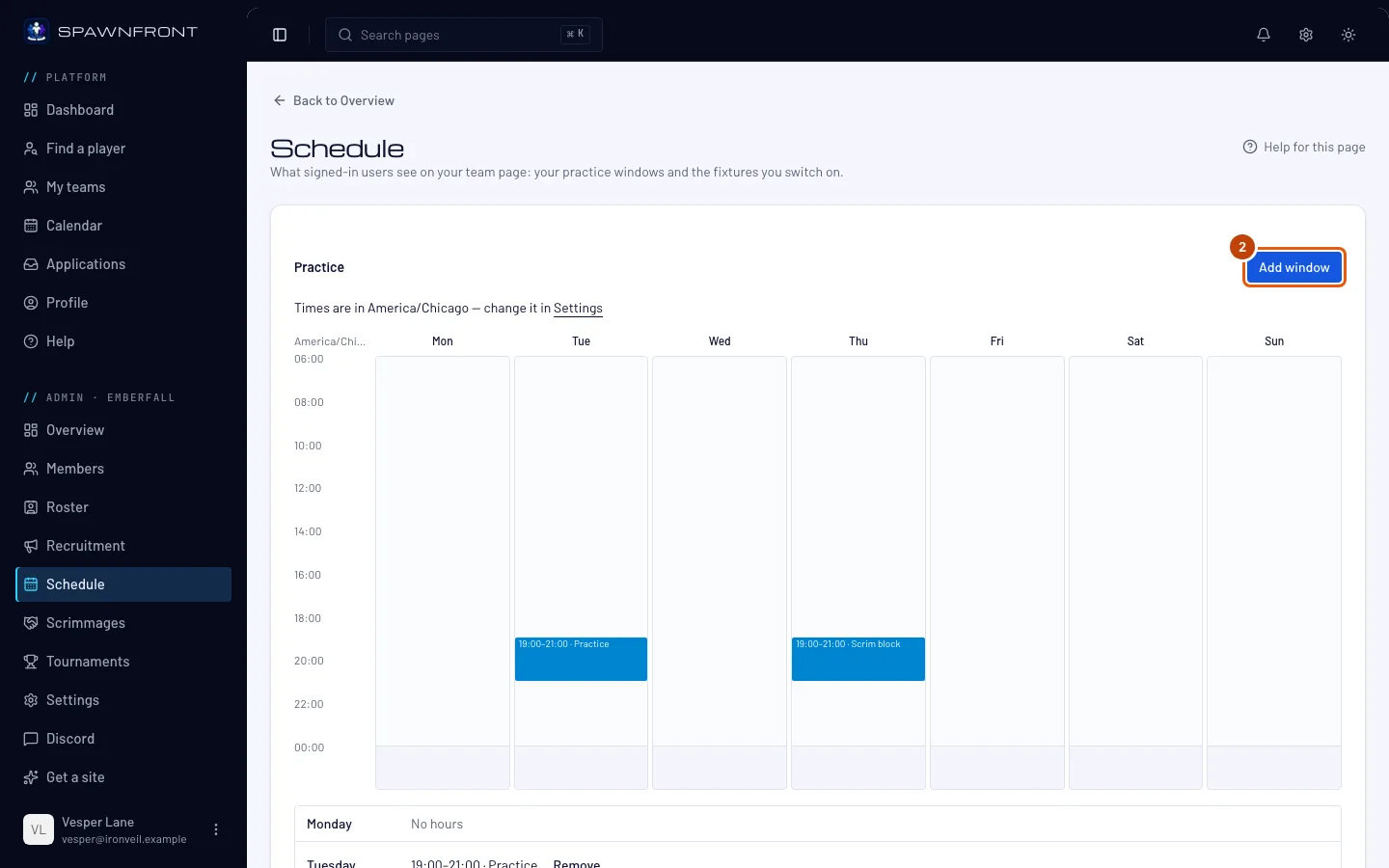
Натисни Додати вікно.
Ти побачиш: вікно із заголовком Додати вікно — воно повторюється щотижня, доки ти його не видалиш.
Крок 3: Вибери дні
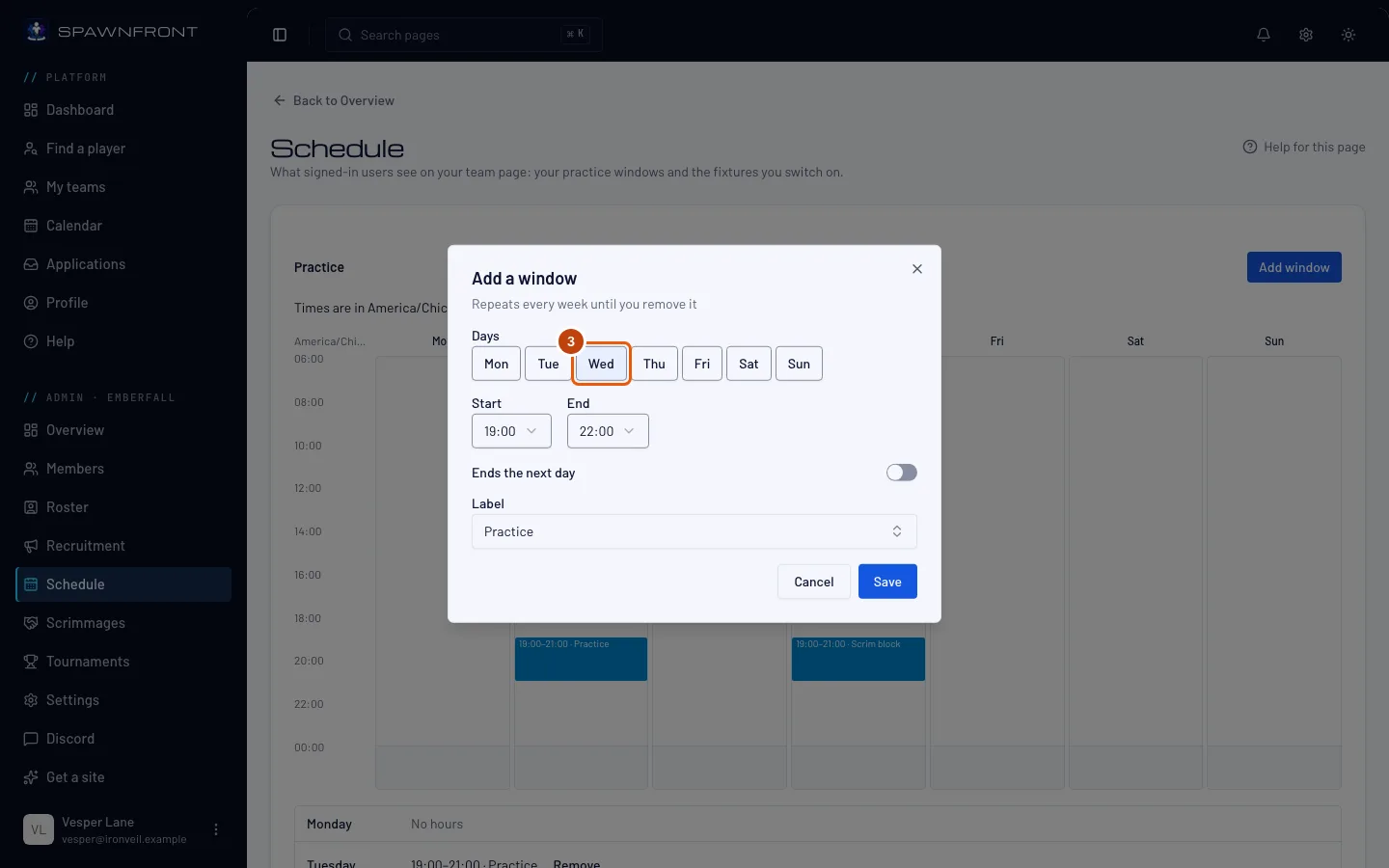
У розділі Дні натисни кожен день, коли проходить тренування.
Крок 4: Вибери час
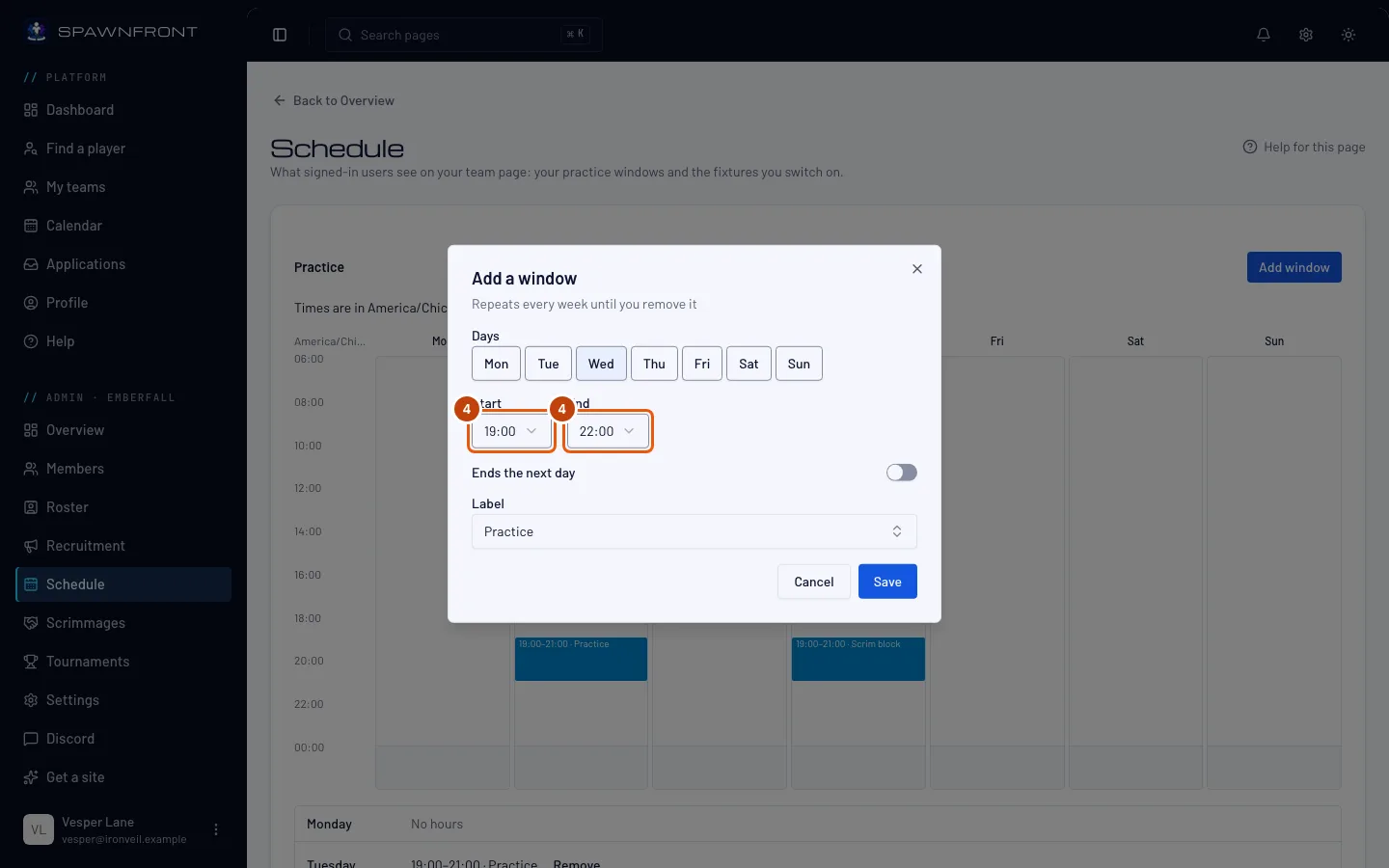
Вибери Початок і Кінець у часовому поясі команди. Якщо вікно триває після півночі, увімкни Закінчується наступного дня.
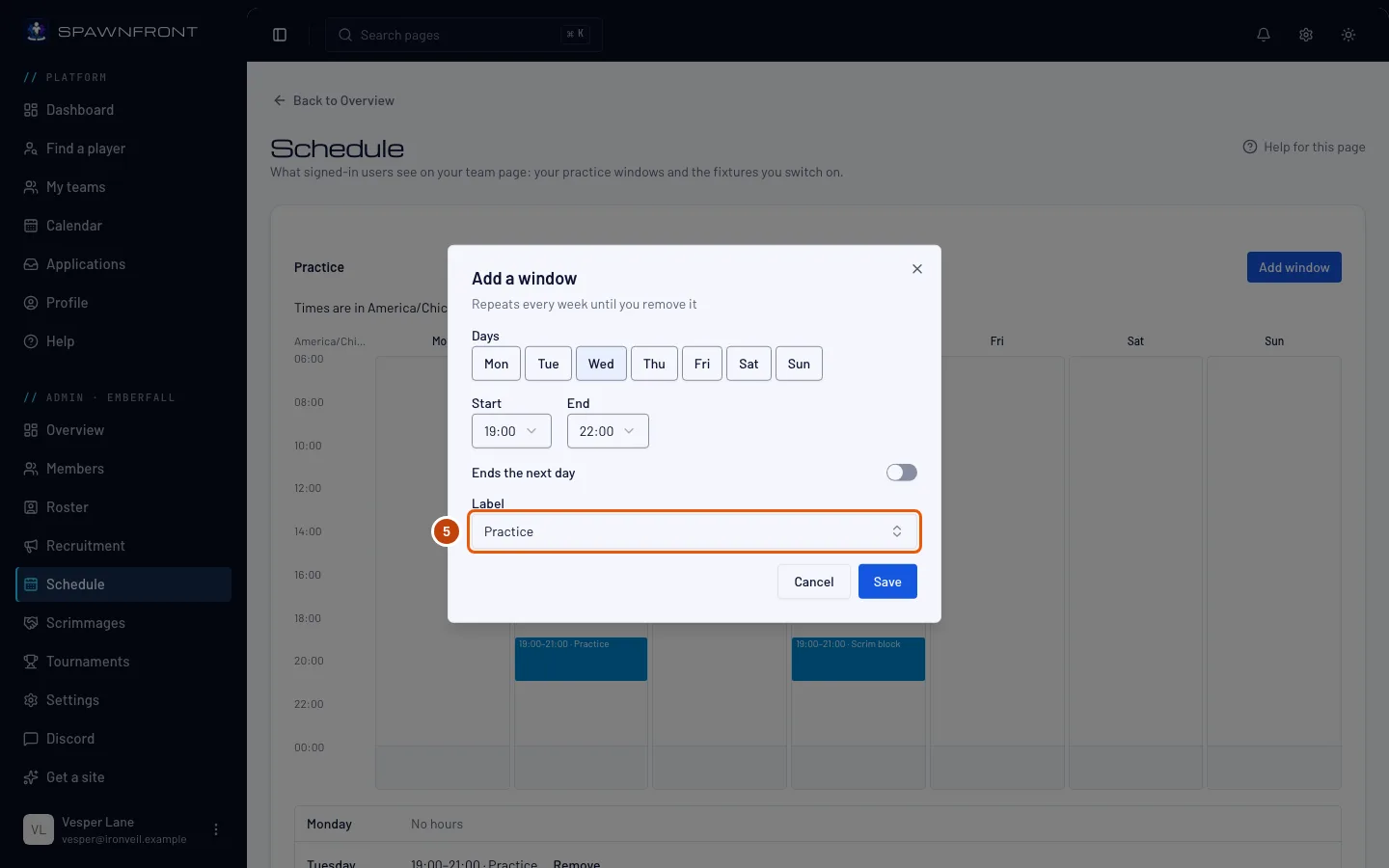
Крок 5: Вибери мітку
Вибери Мітка: Тренування, Рейтингові, Розбір VOD або Блок скримів.
Крок 6: Збережи
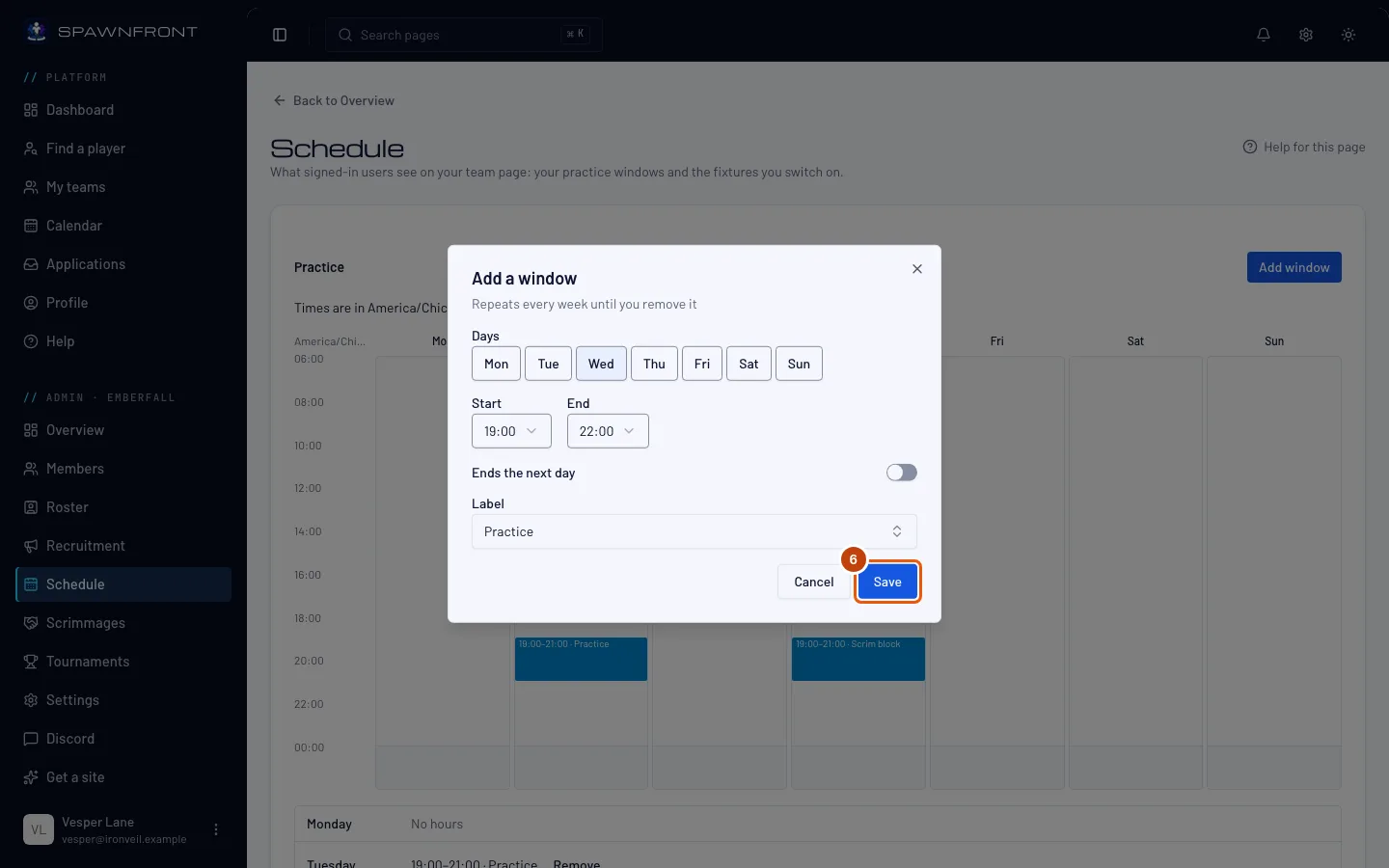
Натисни Зберегти.
Ти побачиш: «Тренування збережено», а вікно з’явиться на сітці. Суміжні вікна з однаковою міткою об’єднуються в одне.
Як зрозуміти, що все вийшло
- Як виглядає твій розклад показує найближчі сім днів так, як їх бачать гравці на сторінці команди, — кожен у своєму часовому поясі.
- У розділі Розклад на сторінці команди вікно видно в календарі синім кольором, по тижню, з режимом Місяць.
Для разової зміни — вільного вечора чи додаткового заняття — використай Додати виняток у розділі Винятки.
Учасники планують свій час за розкладом. Кожне тренування — це заняття в їхньому Календарі, де вони повідомляють, що запізняться або не прийдуть, а ти отримуєш сповіщення в дзвіночку та на пошту — див. Повідом, що запізнишся або не прийдеш. Якщо перенести або видалити вікно, позначки про запізнення й відсутність для його старих занять більше не показуються.
Заплановані події на сторінці команди. У розділі Заплановані події на сторінці команди увімкни запланований скрим або турнір, щоб показати його на сторінці команди, яку може відкрити кожен, хто ввійшов в акаунт. Учасники завжди бачать заплановані скрими у своєму Календарі, незалежно від того, увімкнено це чи вимкнено.
Щось не так?
Час показано в неправильному часовому поясі
Розклад використовує часовий пояс команди — зміни його в Налаштуваннях. Коли переводять годинники на літній чи зимовий час, твої вікна зберігають місцевий час.
Схожі статті
Досі не виходить? Напиши в підтримку або на пошту support@spawnfront.com — вкажи сторінку, на якій ти є, і номер кроку.