
Повідом, що запізнишся або не зможеш прийти
Повідом команду через календар, що запізнишся чи не прийдеш на заняття, і змінюй рішення до його початку.
Для учасників команд · 9 кроків
Що потрібно спочатку
- Ти учасник команди, у розкладі якої є це заняття — див. Користуйся календарем команди.
- Заняття ще не почалося. Після початку позначки запізнення й відсутності вже не змінити.
Кроки
Крок 1: Відкрий календар
У меню ліворуч натисни Календар.
Ти побачиш: заняття цього тижня в усіх твоїх командах.

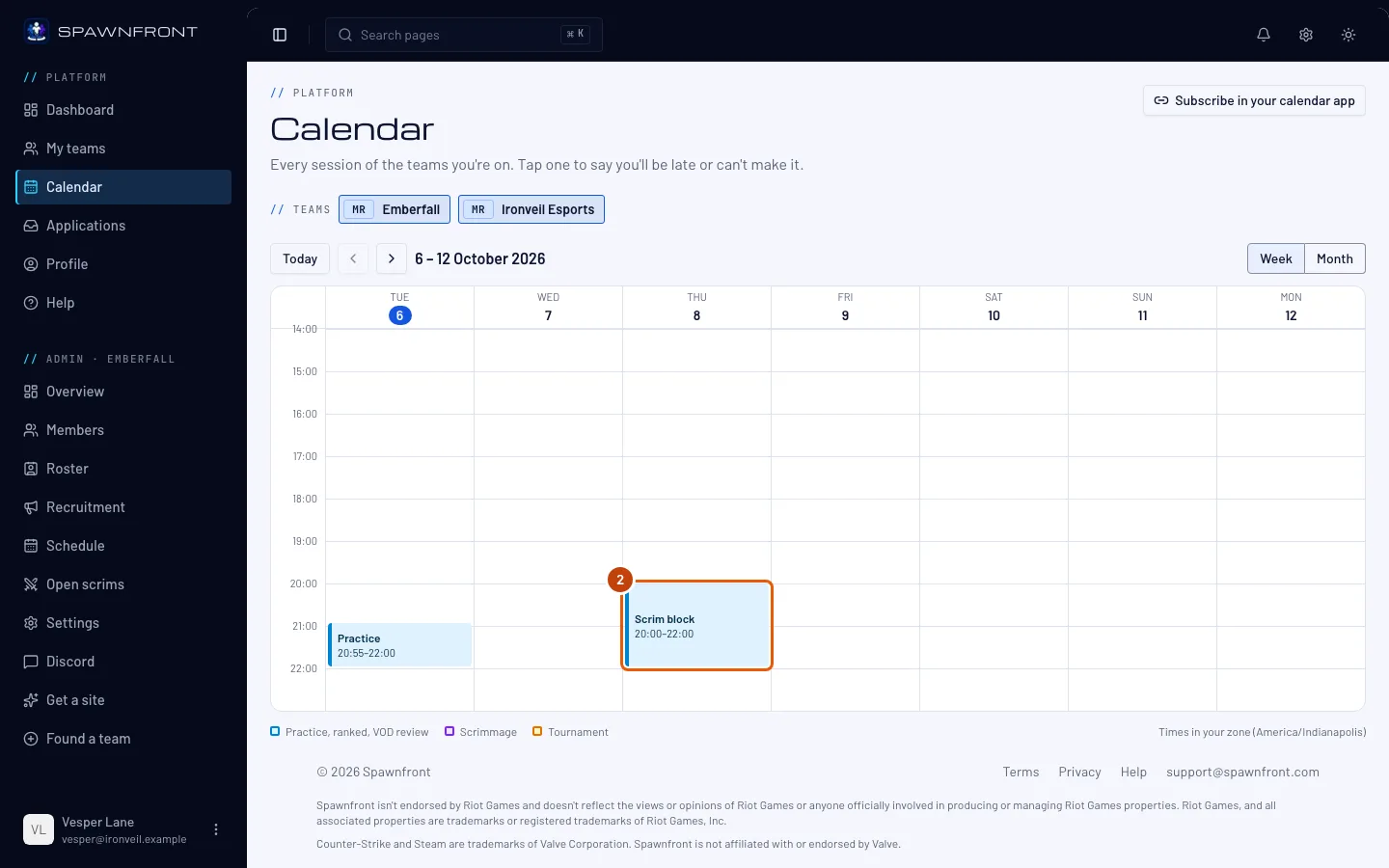
Крок 2: Відкрий заняття
Натисни блок заняття в календарі.
Ти побачиш: заняття поруч із календарем і напис «Тебе чекають. Якщо прийдеш, нічого робити не треба.»
Крок 3: Натисни «Запізнюся»
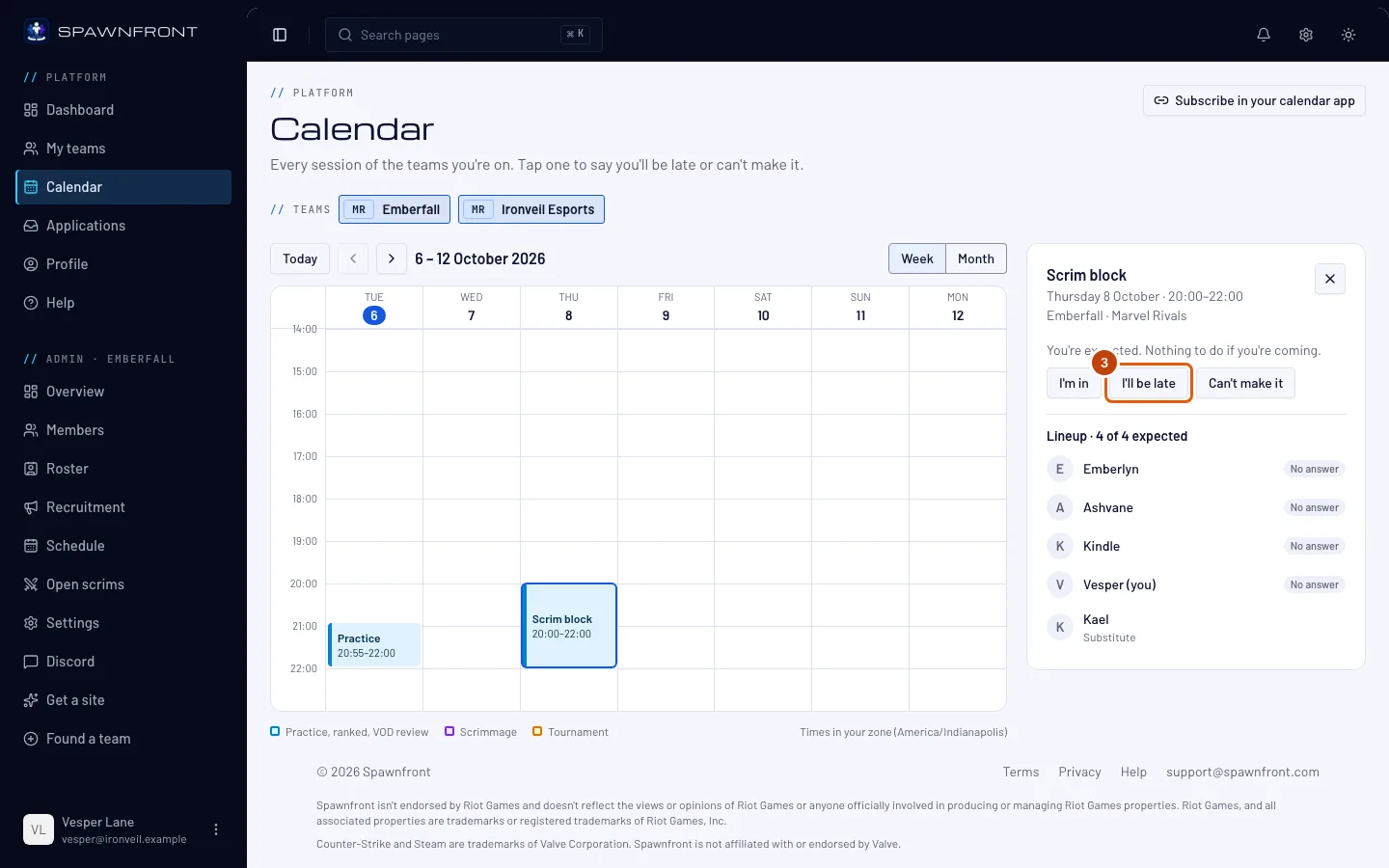
Натисни Запізнюся.
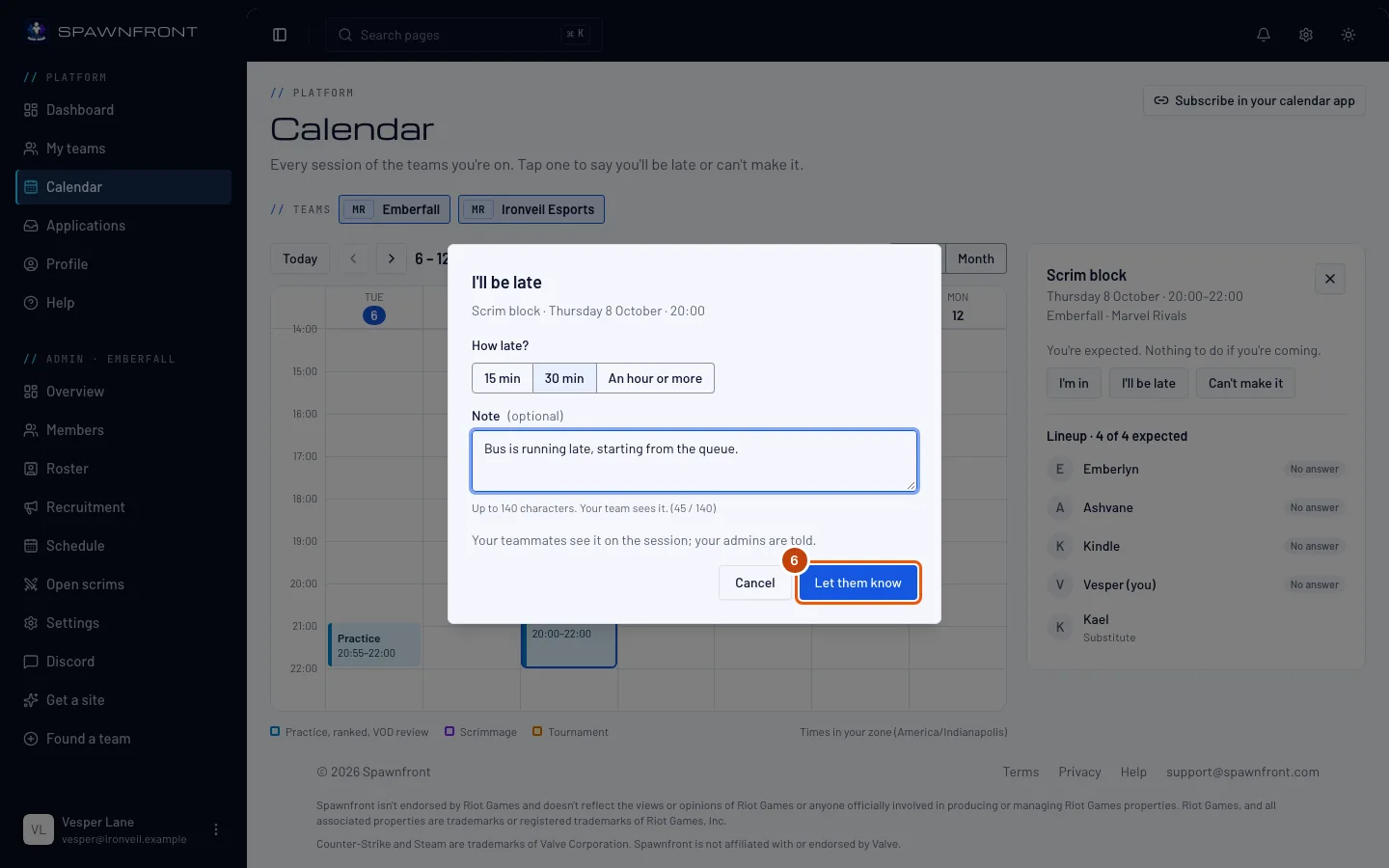
Ти побачиш: вікно із заголовком Запізнюся, де вказано заняття, його день і час — перевір, що це саме те заняття.
Крок 4: Вибери, на скільки запізнишся
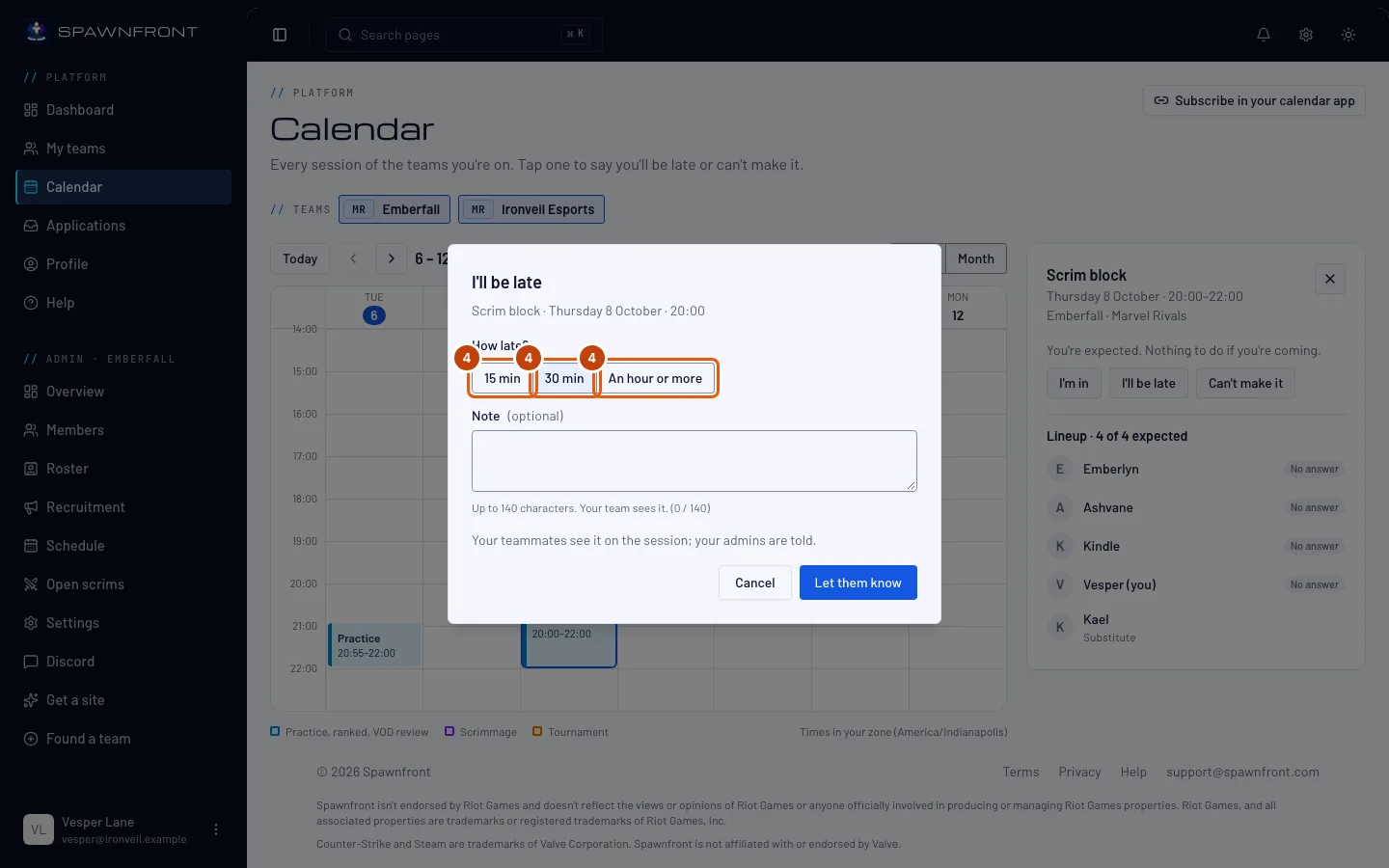
У пункті На скільки запізнишся? натисни 15 хв, 30 хв або Година або більше.
Крок 5: Додай примітку
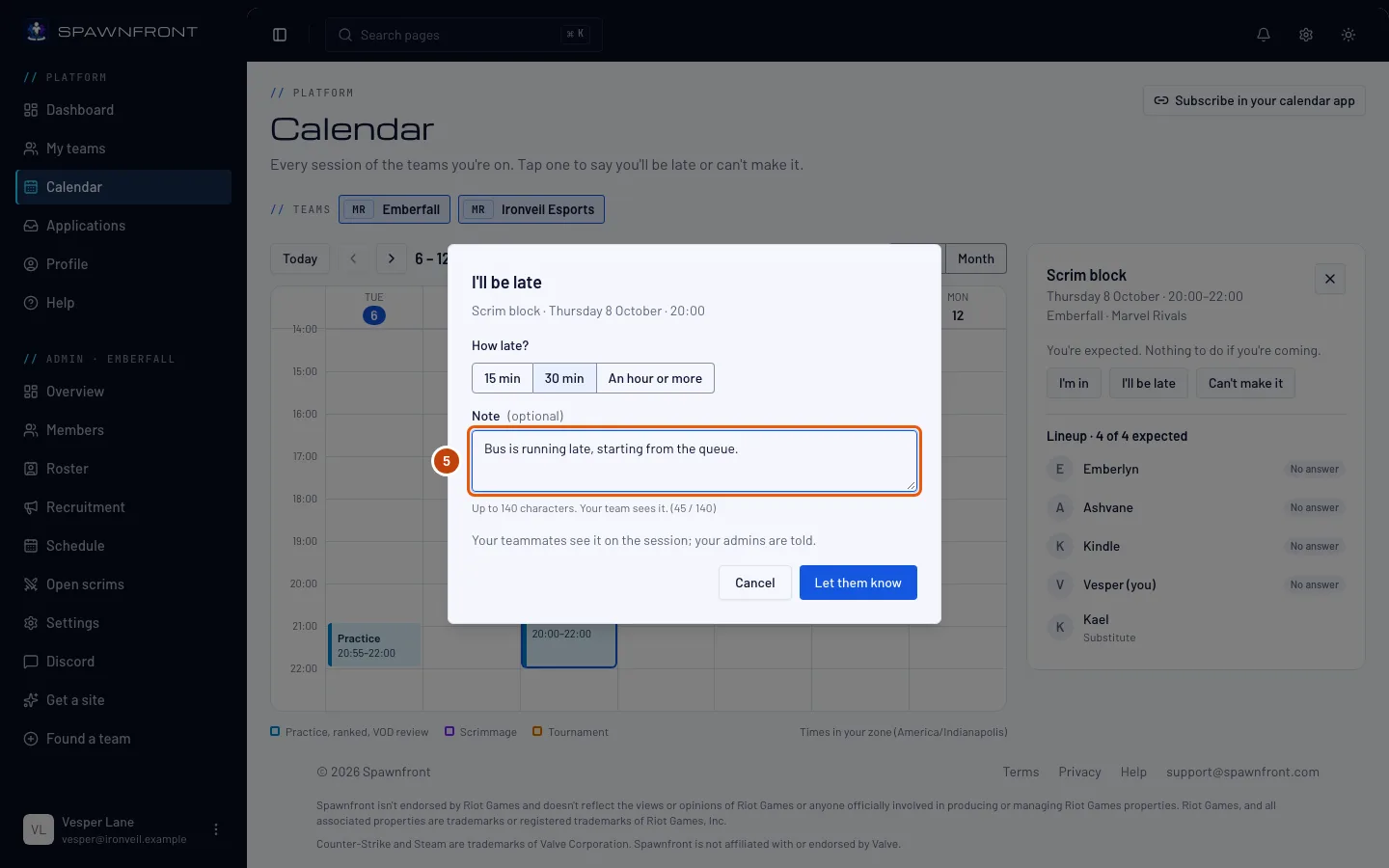
Поле Примітка: за бажанням введи короткий текст — до 140 символів. Твоя команда бачить його в занятті.
Крок 6: Натисни «Повідомити»
Натисни Повідомити.
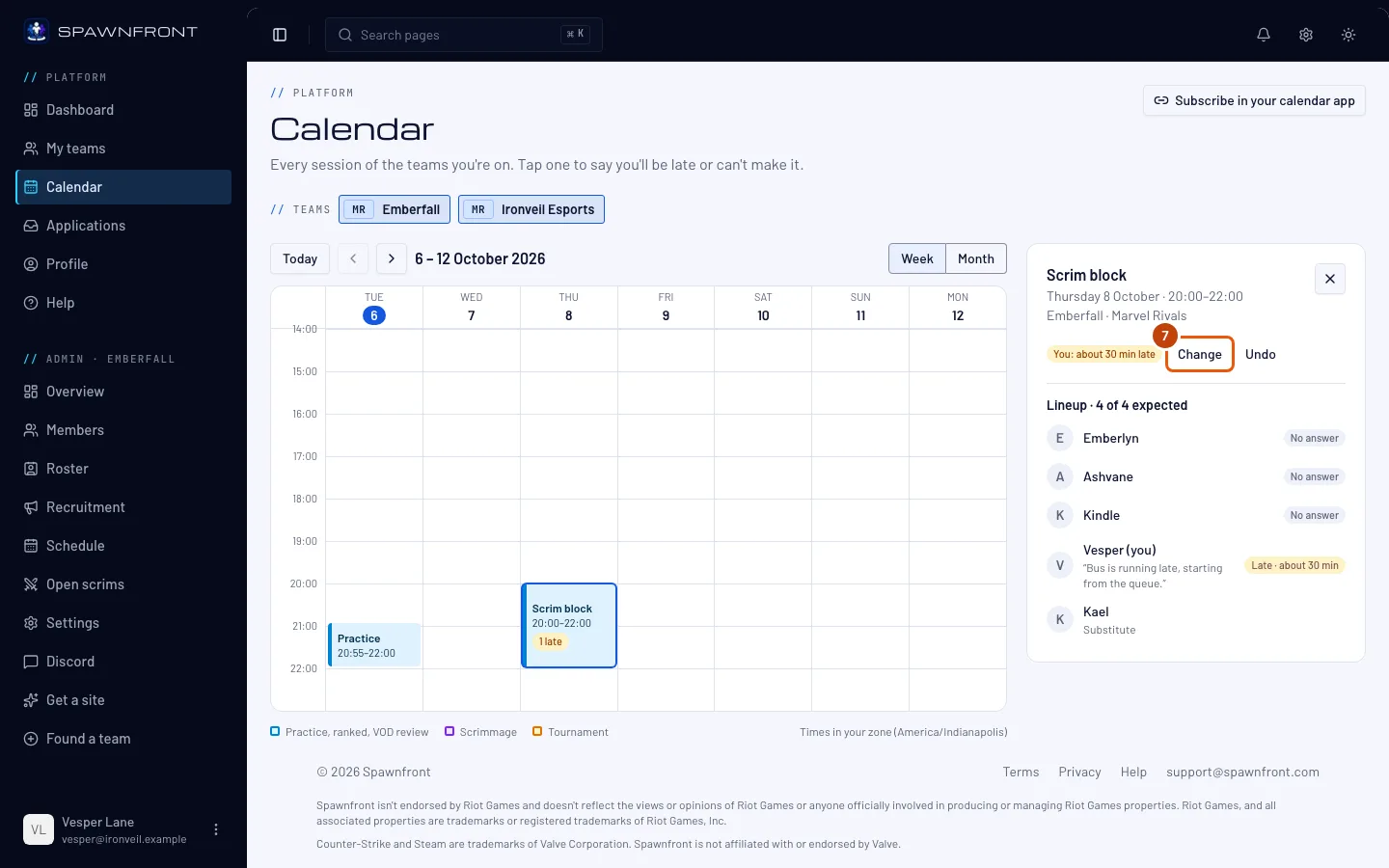
Ти побачиш: у занятті «Ти: запізнюся приблизно на 30 хв» і кнопки Змінити та Скасувати. Блок у календарі показує «1 запізнюється». Запасних гравців і адмінів твоєї команди сповістять у застосунку та електронною поштою.
Крок 7: Натисни «Змінити»
Плани знову змінилися? Натисни Змінити біля свого статусу.
Ти побачиш: під статусом знову кнопки Запізнюся і Не зможу.
Крок 8: Натисни «Не зможу»
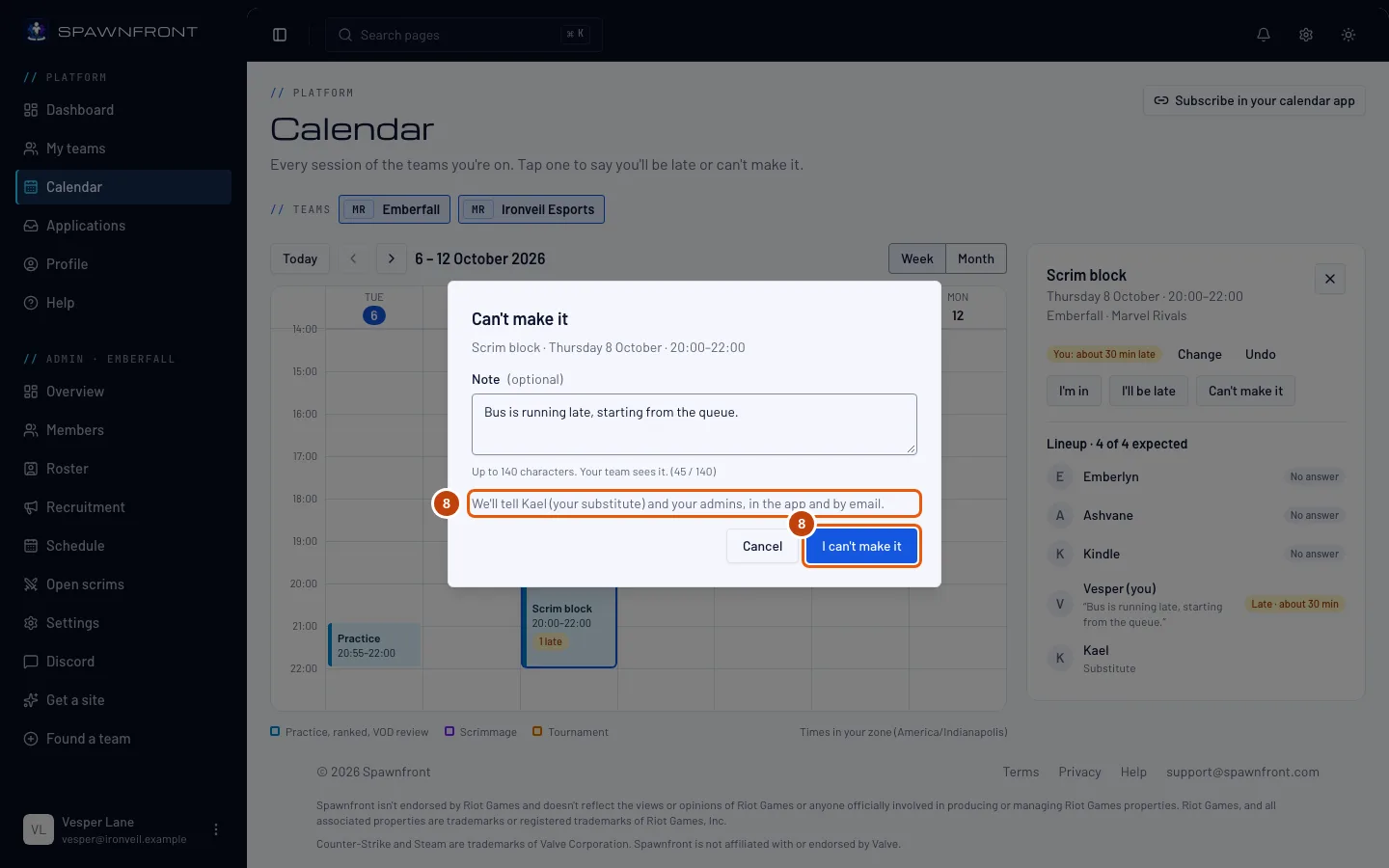
Натисни Не зможу. За бажанням заповни поле Примітка, потім натисни Я не зможу у вікні.
У вікні вказано, кого сповістять, ще до підтвердження: запасних гравців твоєї команди на ім’я та адмінів — у застосунку й електронною поштою. Їх сповістять один раз — якщо потім зміниш примітку, повторно їм не повідомлять.
Ти побачиш: «Ти: не зможу» в занятті, а під цим — кого сповістили.
Крок 9: Натисни «Скасувати»
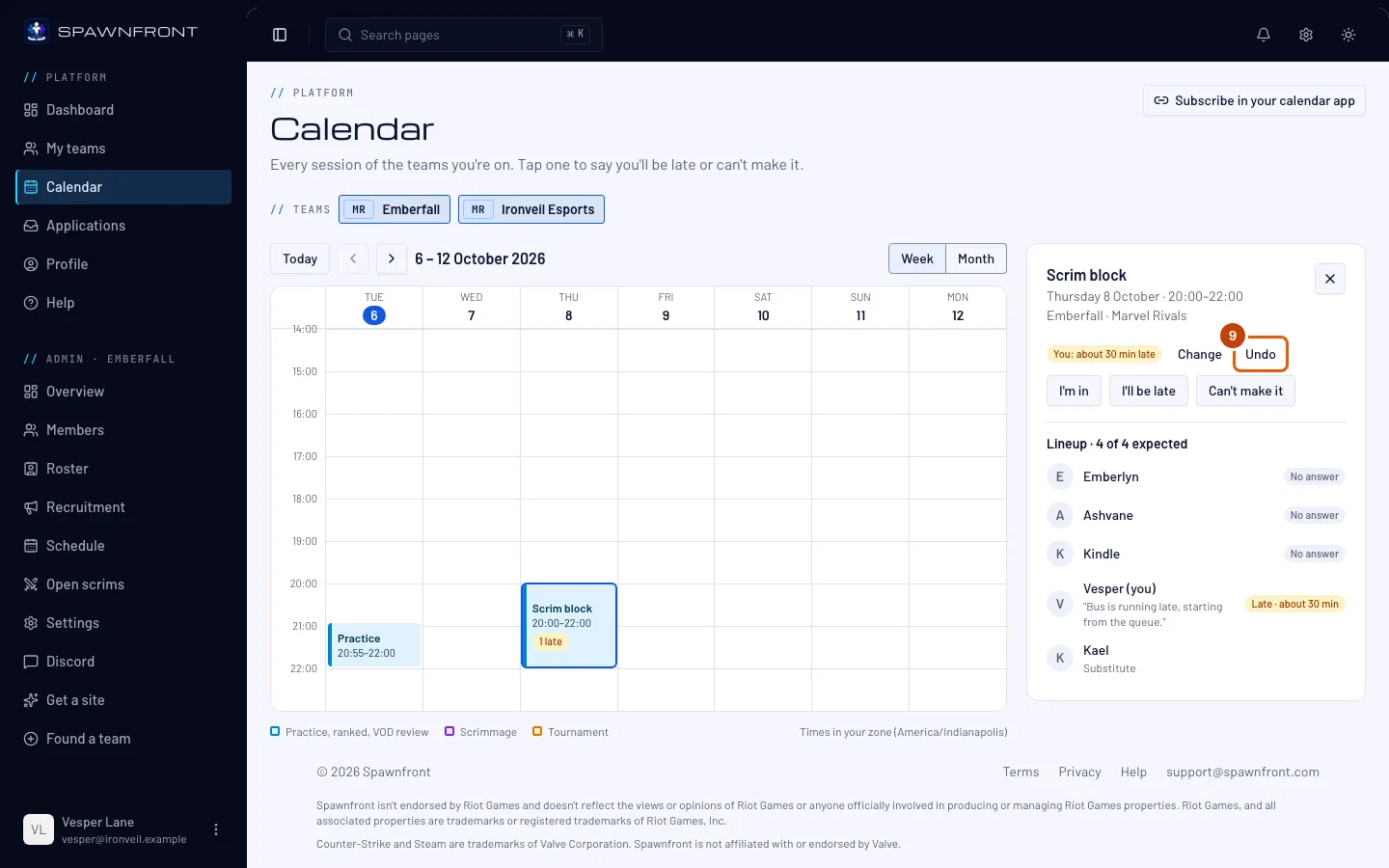
Усе ж прийдеш? Натисни Скасувати біля свого статусу.
Ти побачиш: знову «Тебе чекають». Якщо тебе заміняв запасний гравець, йому повідомлять, що він більше не потрібен.
Як зрозуміти, що все вийшло
- Блок заняття показує твою позначку: «1 запізнюється» або «1 не прийде».
- У складі на заняття твій рядок показує Запізнюється і на скільки, або Не прийде.
На телефоні кнопки Запізнюся і Не зможу є в кожному занятті у списку дня — відкривати його не треба.
Щось не так?
Кнопки зникли із заняття
Заняття вже почалося. Там написано «Заняття почалося — запізнення й відсутність уже не змінити.» У складі досі видно, хто прийшов.
З’являється «Заняття вже почалося або його більше немає в розкладі»
Заняття почалося, поки вікно було відкрите, або адмін переніс чи видалив його. Перезавантаж календар і знову вибери заняття.
Хто бачить мою примітку?
Учасники твоєї команди — у складі на заняття, а також запасні гравці й адміни, яких сповістили. Ніхто поза командою її не бачить.
З’являється «Забагато змін відвідуваності за цю годину»
Відвідуваність можна змінювати 30 разів на годину. Зачекай трохи й спробуй знову.
Схожі статті
Досі не виходить? Напиши в підтримку або на пошту support@spawnfront.com — вкажи сторінку, на якій ти є, і номер кроку.