
Додай свої соцмережі
Додай посилання на Facebook, X, Telegram, Reddit, Discord і Twitch у головний блок і футер сайту.
Для власників і адміністраторів команд · 7 кроків
Що потрібно спочатку
- Твоя команда має передплату на сайт. В адмінпанелі безкоштовної команди замість Соцмережі є Отримати сайт.
- Ти власник або адміністратор команди.
- Адреса кожної сторінки, яку хочеш додати: сторінка у Facebook, акаунт X, канал Telegram, сабреддит, запрошення в Discord або канал Twitch.
Кроки
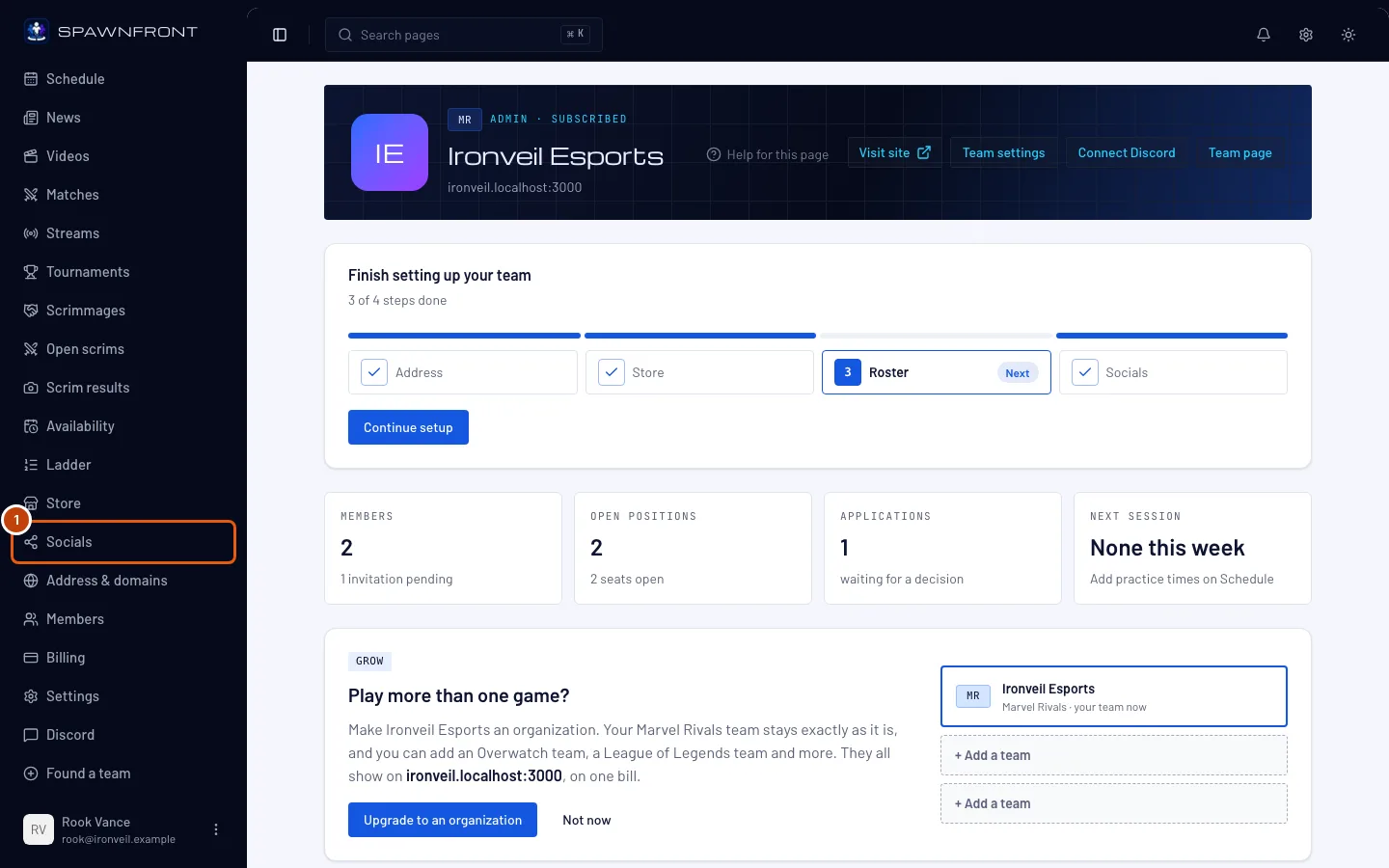
Крок 1: Відкрий «Соцмережі»
У меню ліворуч натисни Соцмережі.
Ти побачиш: сторінку «Соцмережі» з полями Facebook, X, Telegram, Reddit, Discord і Twitch. Крок «Соцмережі» в налаштуванні сайту — це та сама форма, лише замість Зберегти посилання там Готово.
Крок 2: Встав посилання
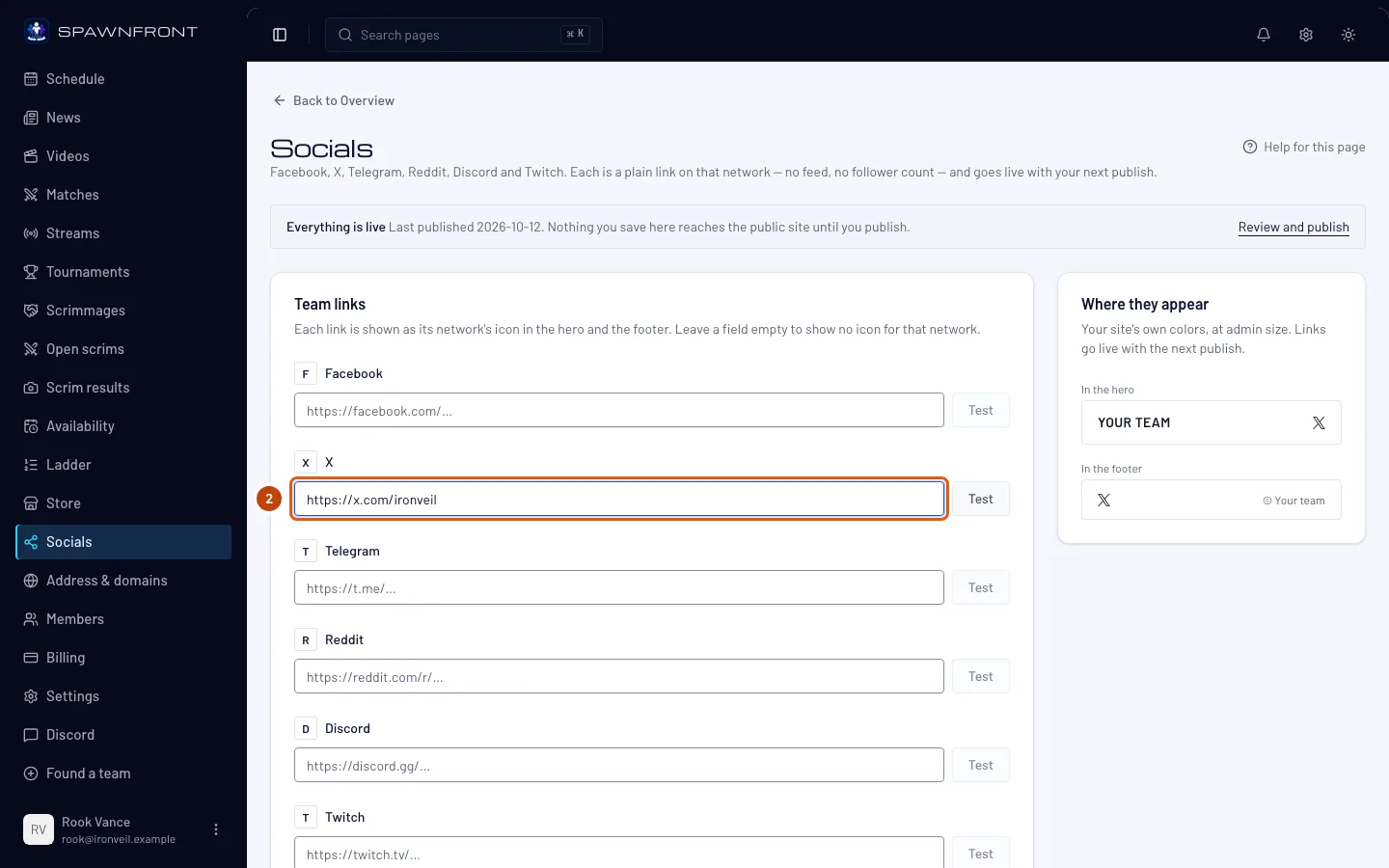
Встав повну адресу своєї сторінки в поле її соцмережі, починаючи з
https://— наприклад,https://x.com/yourteamу поле X. Залиш поле порожнім, щоб не показувати іконку цієї соцмережі.Ти побачиш: адресу в полі. Кожне поле приймає лише адресу своєї соцмережі — поле Discord не прийме посилання на Facebook.
Крок 3: Або введи лише нікнейм
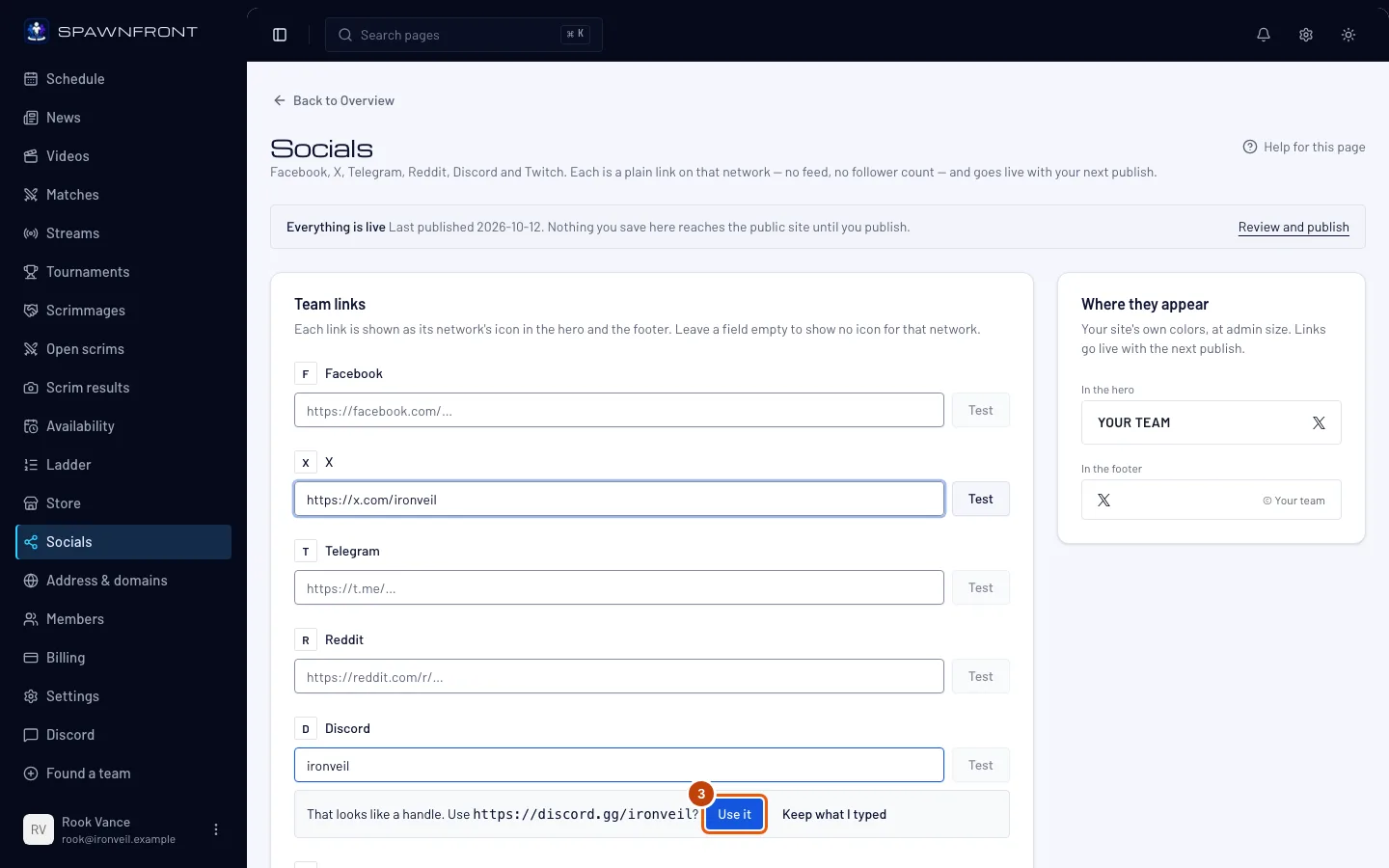
Введи тільки своє ім’я в цій соцмережі, наприклад
ironveil, а потім натисни Використати у рядку, що з’явиться під полем. Залишити введене залишає все як є.Ти побачиш: «Схоже на нікнейм. Використати …?» з повною адресою, а після натискання Використати — адресу в полі. Spawnfront не перевіряє нікнейм — переконайся, що адреса справді твоя.
Крок 4: Перевір посилання
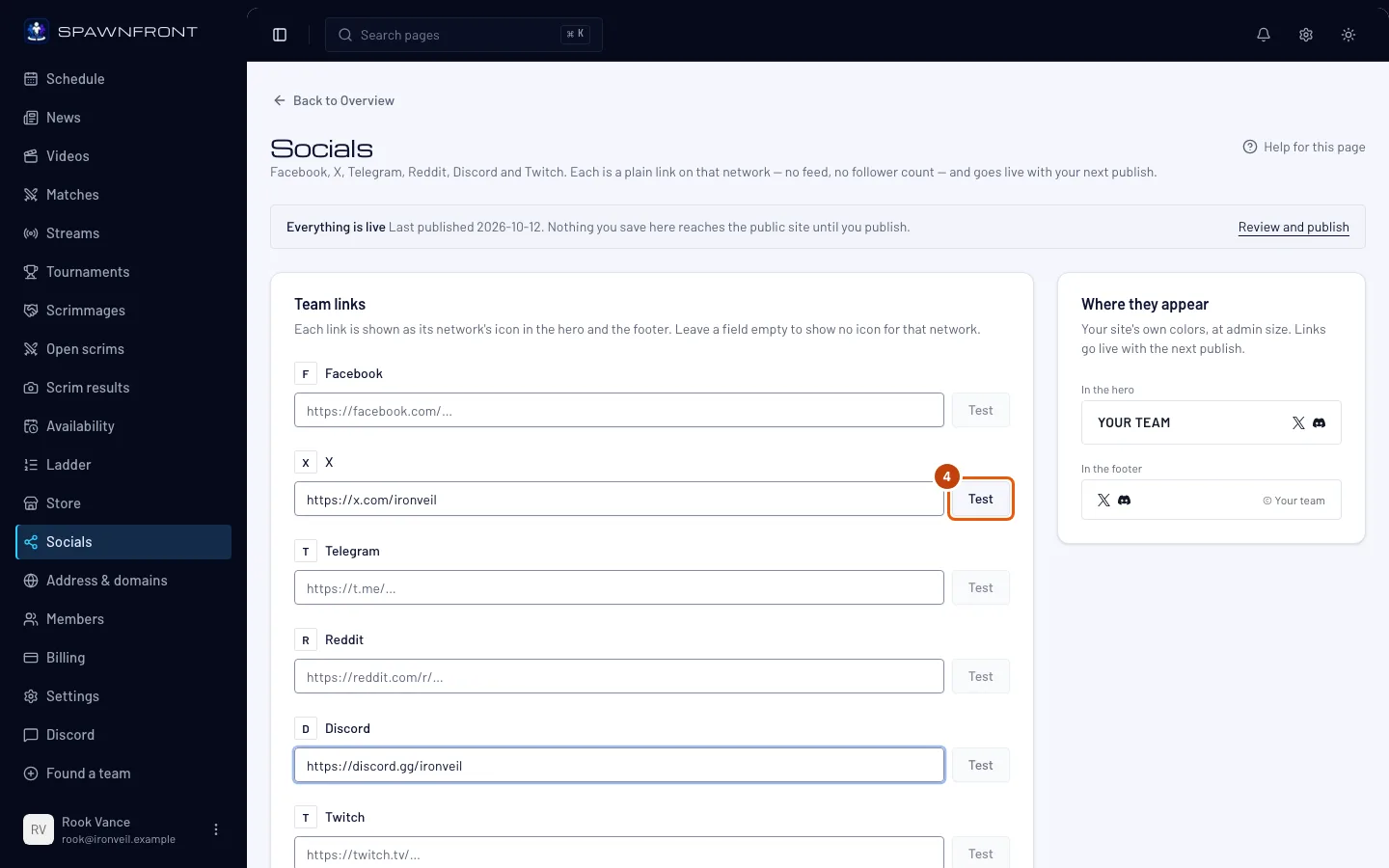
Натисни Перевірити біля поля.
Ти побачиш: цю сторінку в новій вкладці. Кнопка «Перевірити» неактивна, поки поле порожнє або містить адресу, яку сайт не приймає.
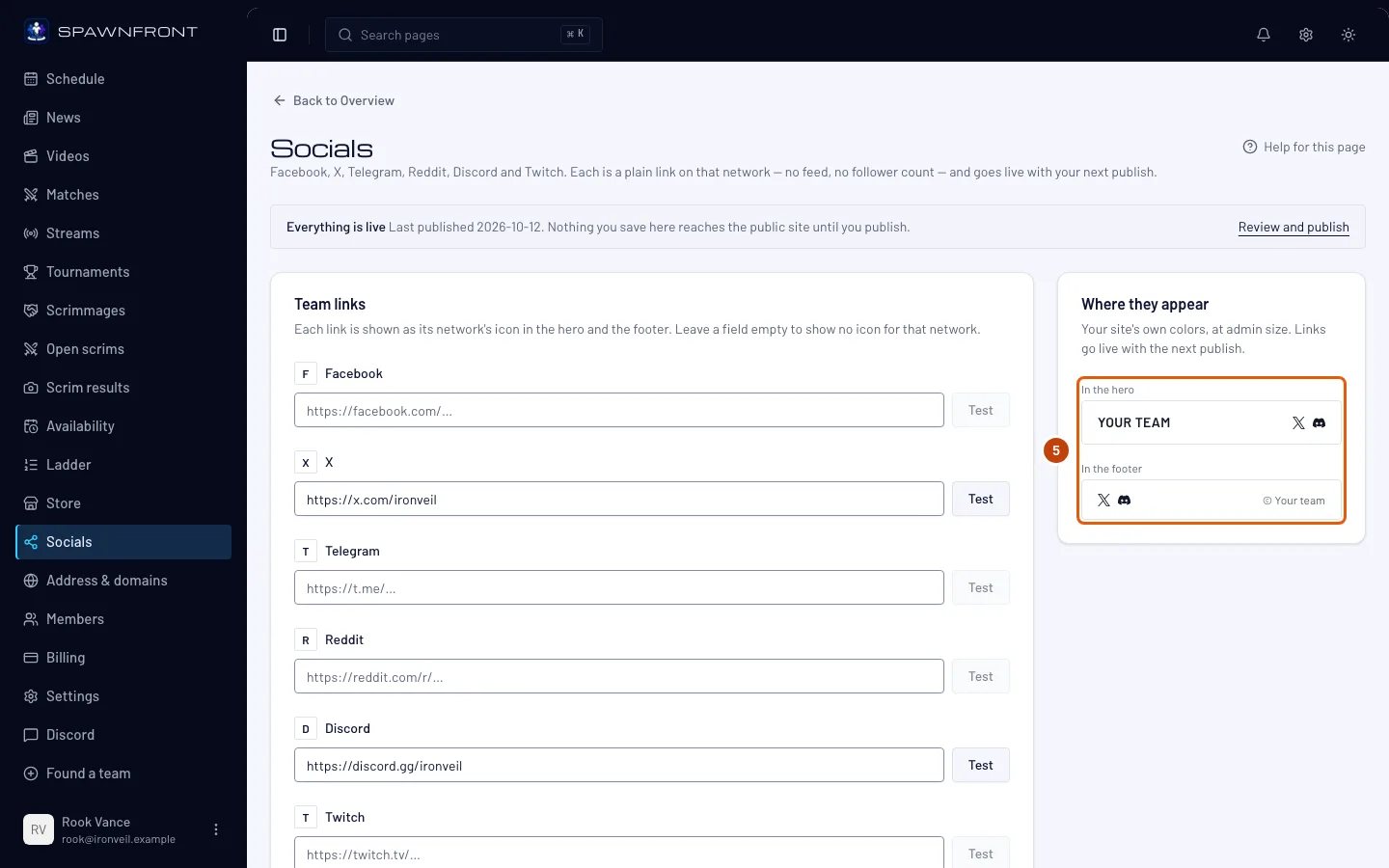
Крок 5: Подивися, де вони з’являться
Поглянь на картку Де вони з’являються біля форми.
Ти побачиш: іконку для кожного посилання У головному блоці — угорі головної сторінки — і У футері, у кольорах твого сайту.
Крок 6: Збережи посилання
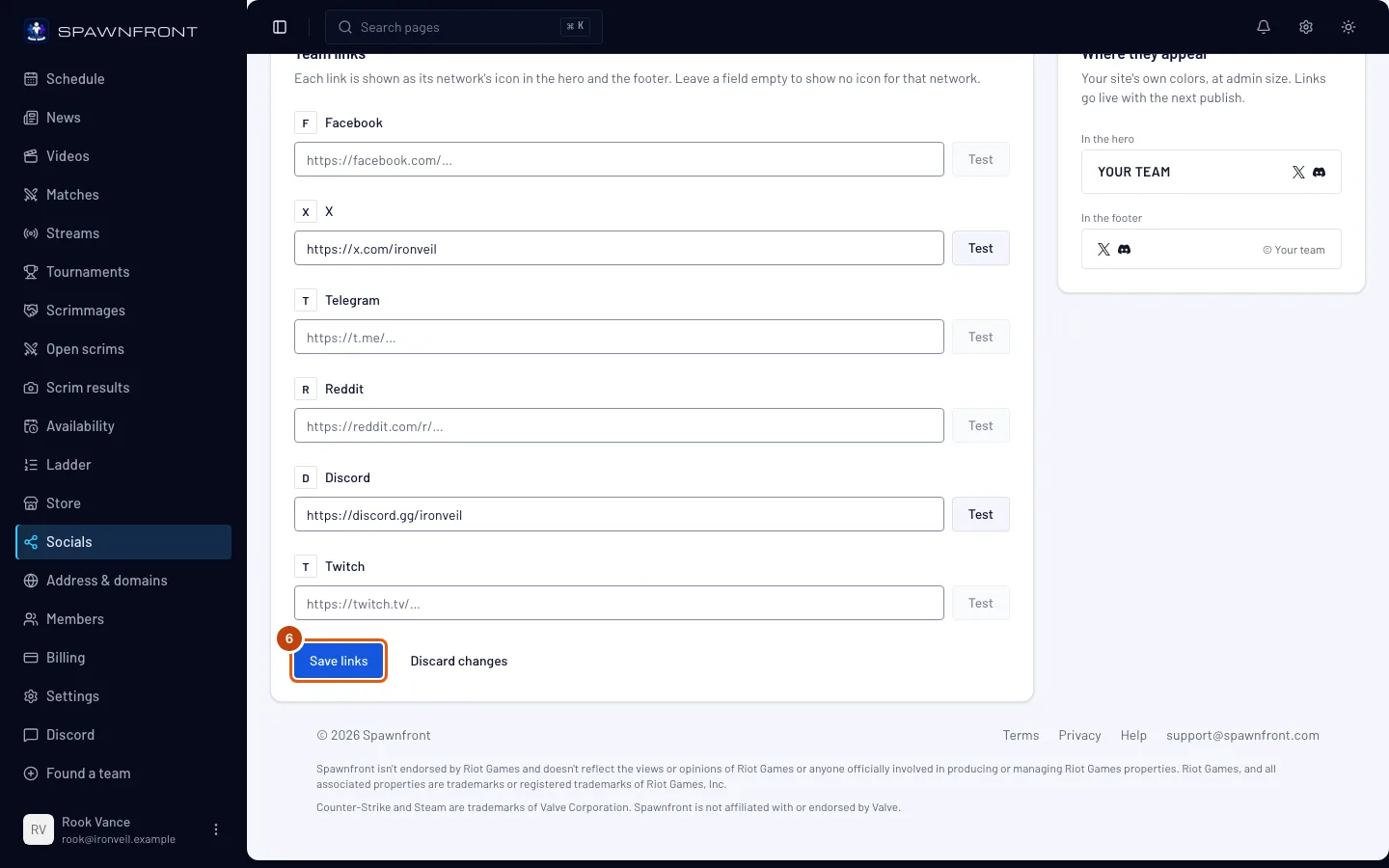
Натисни Зберегти посилання. Скасувати зміни повертає поля до попереднього стану.
Ти побачиш: «Соцмережі збережено». Відвідувачі ще не бачать твоїх посилань — вони з’являться після наступної публікації.
Крок 7: Опублікуй сайт
Натисни Публікація у меню ліворуч і опублікуй сайт — див. Опублікуй свій сайт.
Ти побачиш: Посилання на соцмережі у списку змін перед публікацією, а після неї — іконки на сайті.
Як зрозуміти, що все вийшло
- На кожній сторінці сайту у футері є іконка для кожного посилання, і в головному блоці головної сторінки теж.
- Кожна іконка відкриває правильну сторінку.
Щось не так?
Пише «Використайте посилання Discord»
Адреса не з цієї соцмережі. Кожне поле приймає свою: Facebook — facebook.com або fb.com, X — x.com або twitter.com, Telegram — t.me або telegram.me, Reddit — reddit.com, Discord — discord.gg або discord.com, Twitch — twitch.tv. Скопіюй адресу з адресного рядка браузера на тій сторінці.
Пише «Посилання мають починатися з https://»
Адреса починається з http://. Зміни на https:// і знову натисни Зберегти посилання.
Іконки не показуються на моєму сайті
Збереження залишає посилання в чернетці. Натисни Публікація в меню й опублікуй сайт (крок 7).
Я очистив посилання, але іконка досі на сайті
Якщо очистити поле й зберегти, посилання зникне з чернетки; сайт зміниться після публікації (крок 7).
Схожі статті
Досі не виходить? Напиши в підтримку або на пошту support@spawnfront.com — вкажи сторінку, на якій ти є, і номер кроку.