
Organization kur
Takımlarını istediğin oyunlarda bir arada tutmak için sıfırdan ücretsiz bir Organization başlat: Organization planında 4 takım, eklediğinde daha fazlası. Zaten takımın mı var? Onu yükselt.
Takım sahipleri ve yöneticileri için · 7 adım
Bir Organization, istediğin oyunlardaki takımlarını bir arada tutar; örneğin Marvel Rivals'ta bir ana takım ve bir akademi, Overwatch'ta da bir takım. Her oyunda en fazla 10 takım olabilir. Organization planında 4 takım dahildir, fazlasını ödemeyi yapan kişi ekler. Her takımın kendi kadro listesi, üyeleri, oyuncu alımı ve programı olur. Organization'ın sahibi ve yöneticileri tüm takımları yönetir.
Zaten bir takım mı yönetiyorsun? Onu yükselt. Kurmak, sıfırdan bir Organization başlatır. Spawnfront'ta bir takımın varsa, onu Organization'a dönüştür. Böylece sitesi, adresi, planı ve üyeleri seninle kalır. Bkz. Takımını Organization'a yükselt.
Önce neye ihtiyacın var
- Profilinde doğum tarihin, ülken, konuştuğun diller ve ana dilin girili olmalı. Bkz. Profilini ayarla.
- Başka ücretsiz Organization olmamalı. Bir hesap aynı anda yalnızca bir ücretsiz Organization'a sahip olabilir.
Adımlar
Adım 1: Takımlarım'ı aç
Soldaki menüde Takımlarım seçeneğine bas.
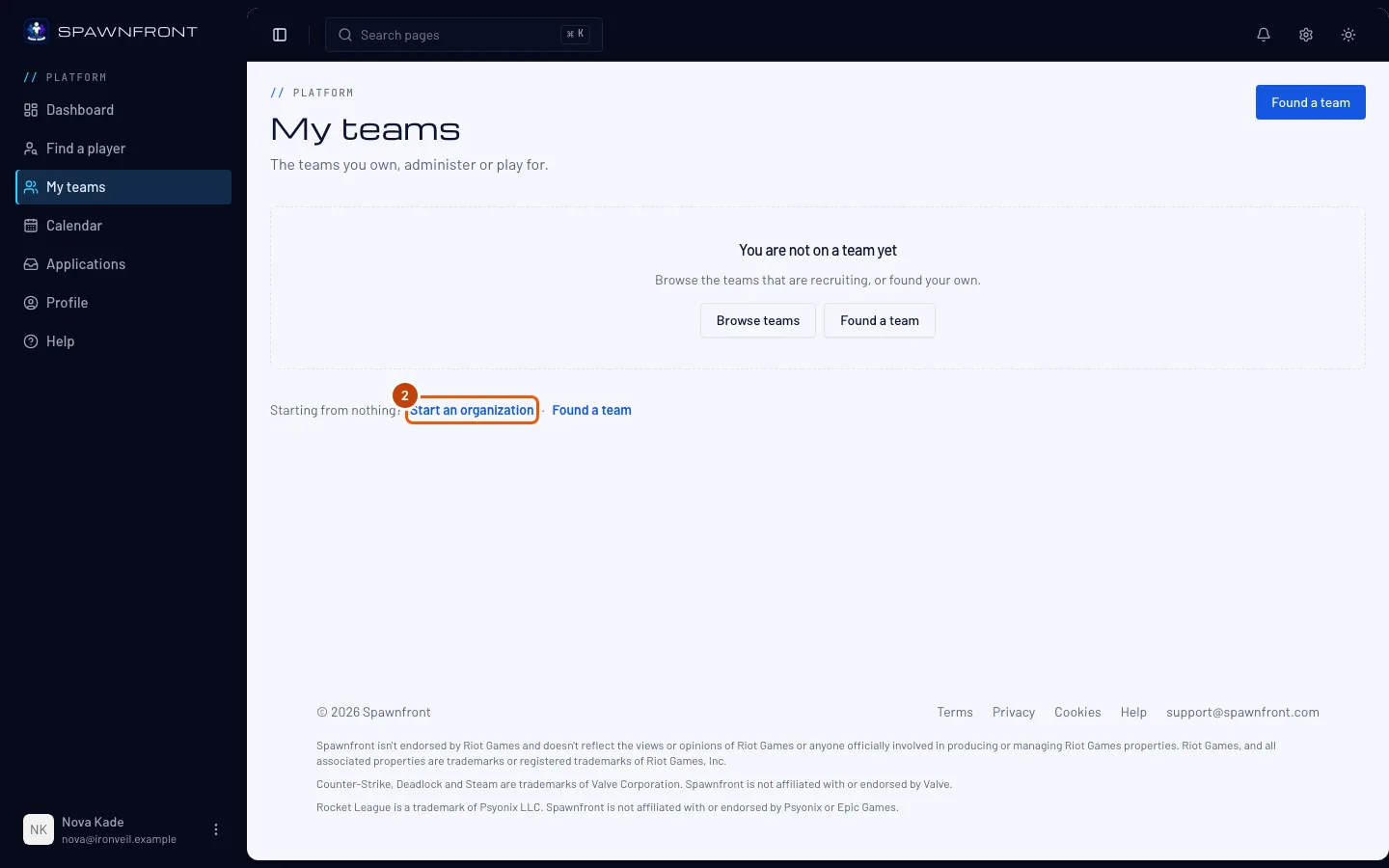
Görmen gereken: Takımlarım sayfası ve takımlarının altında Sıfırdan mı başlıyorsun? Organization başlat satırı.

Adım 2: Organization başlat'a bas
Organization başlat düğmesine bas. (Zaten bir Organization'da mısın? O zaman düğme, Organization'ların kartındaki Organization kur düğmesidir.)
Bir takımın varsa kutu önce Zaten bir takım yönetiyor musun? diye sorar. Yeni bir tane kurmak için Hayır, sıfırdan başla seçeneğini seç ve Devam et düğmesine bas. Takımını yükseltmek için Evet, takımımı yükselt seçeneğini seç.
Görmen gereken: Organization kur kutusu ve "Kurmak ücretsiz." yazısı.
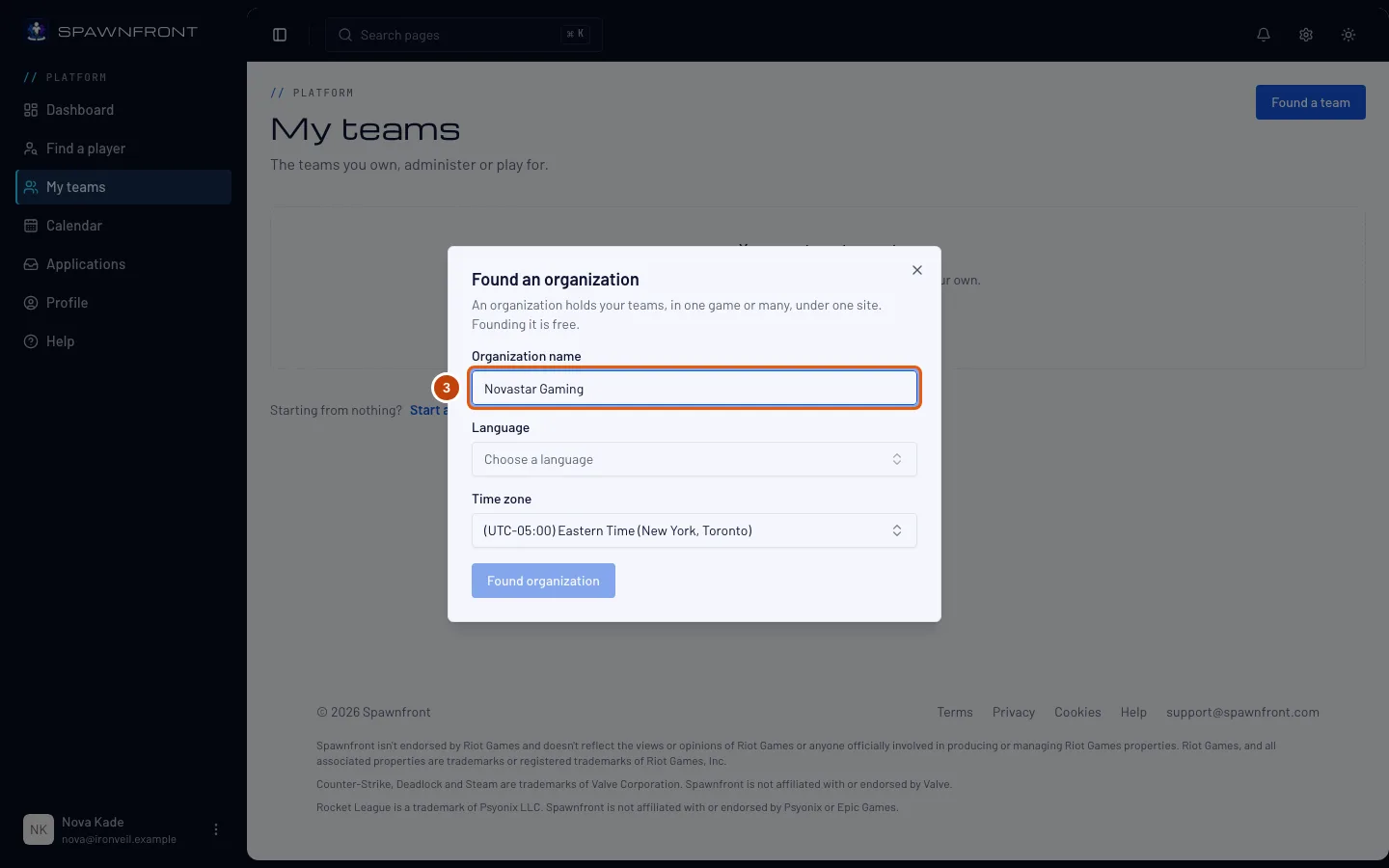
Adım 3: Organization'ına ad ver
Organization'ının adını Organization adı alanına yaz. Adı sonra Organization'ın Ayarlar bölümünden değiştirebilirsin.
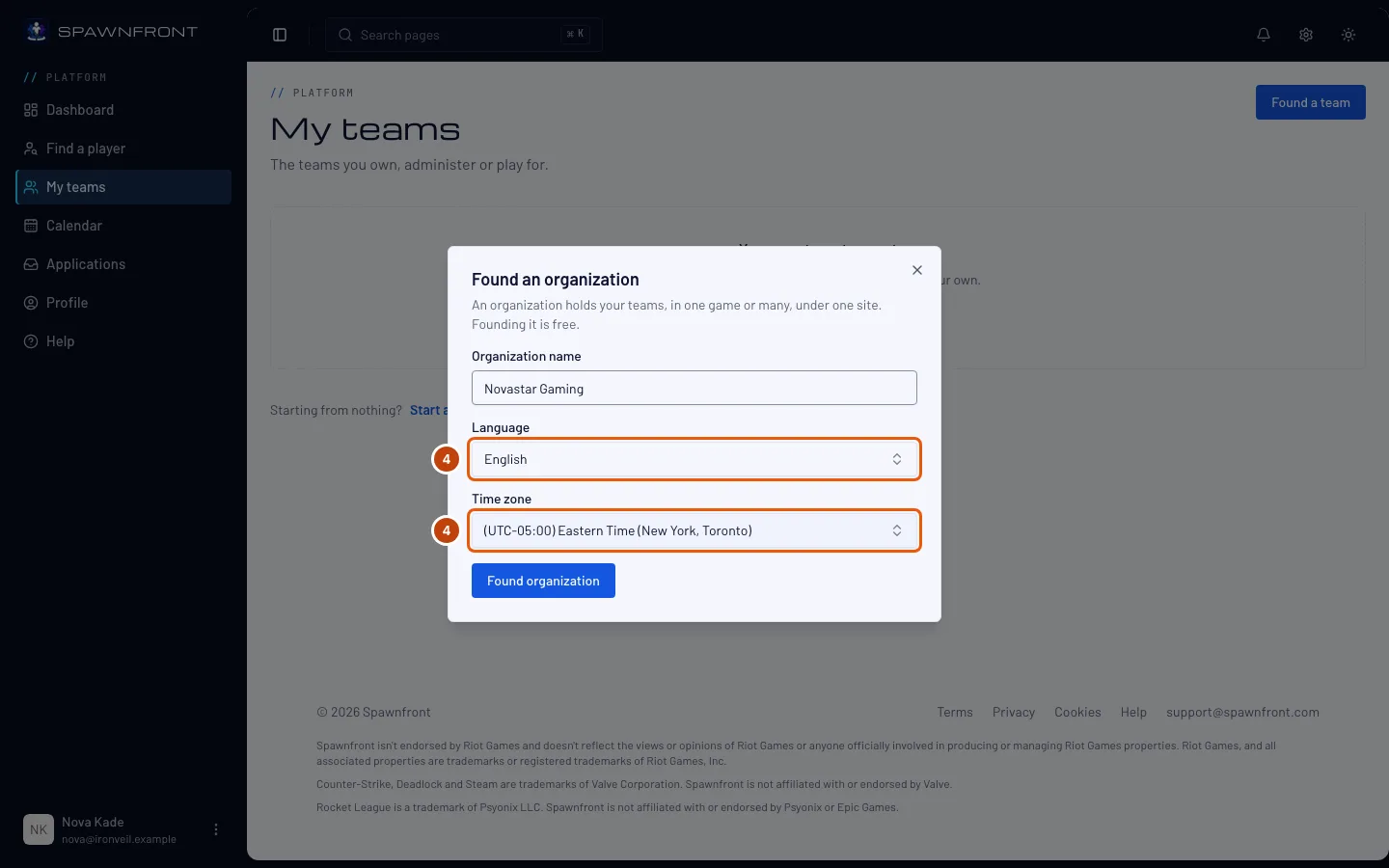
Adım 4: Dili ve saat dilimini seç
Bir Dil seç. Saat dilimi alanı bilgisayarının saat dilimiyle dolu gelir. Organization'ın başka bir saat diliminde oynuyorsa değiştir.
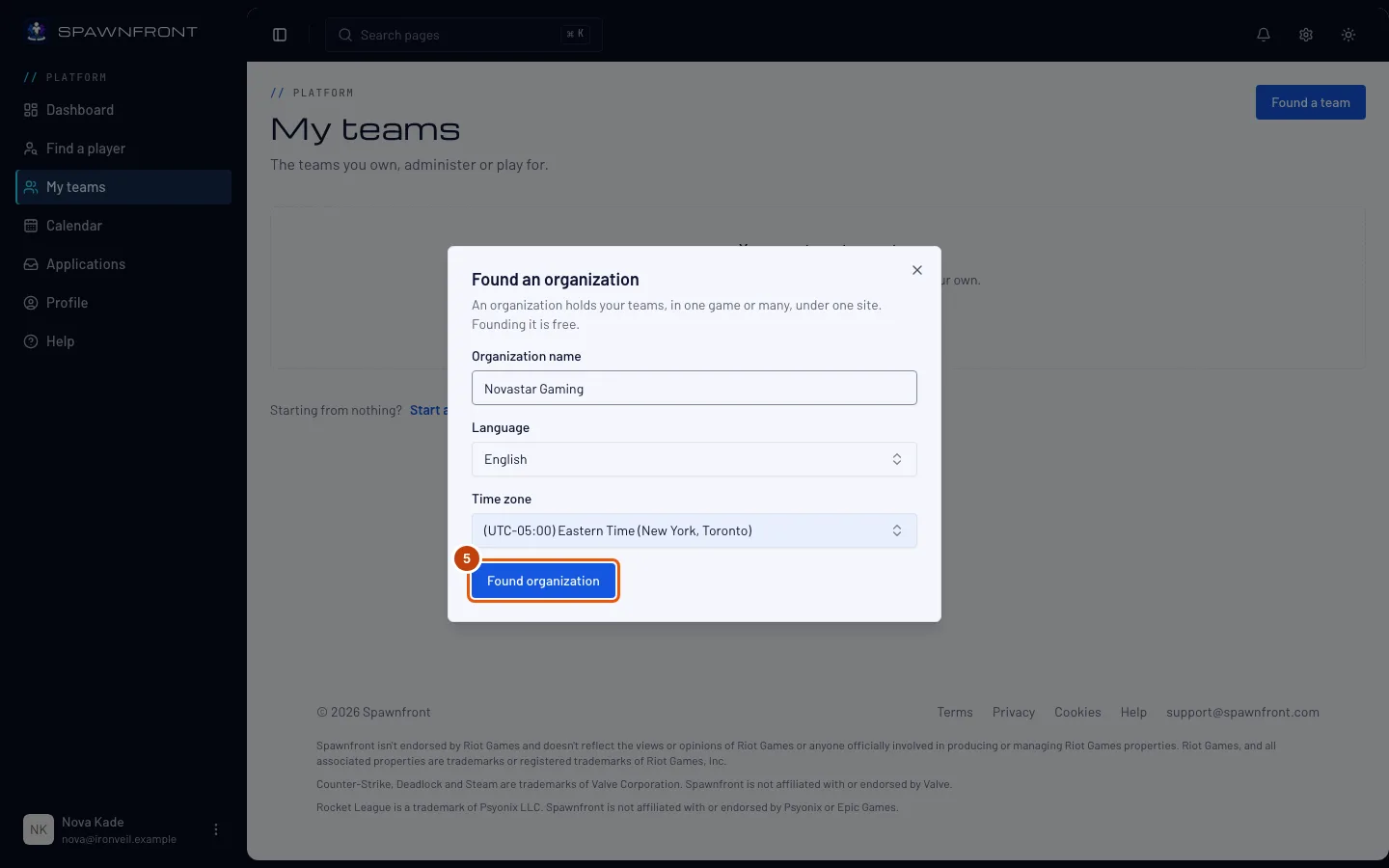
Adım 5: Organization'ı kur
Organization kur düğmesine bas.
Görmen gereken: Organization'ının Genel bakış sayfası; başlıkta adı, altında "Organization · 0 takım · Rolün: Sahip" yazısı. Soldaki menüde Organization'ının adı kendine ait bir grubun başında yer alır ve içinde Organization bulunur.
Adım 6: Takımlar'ı aç
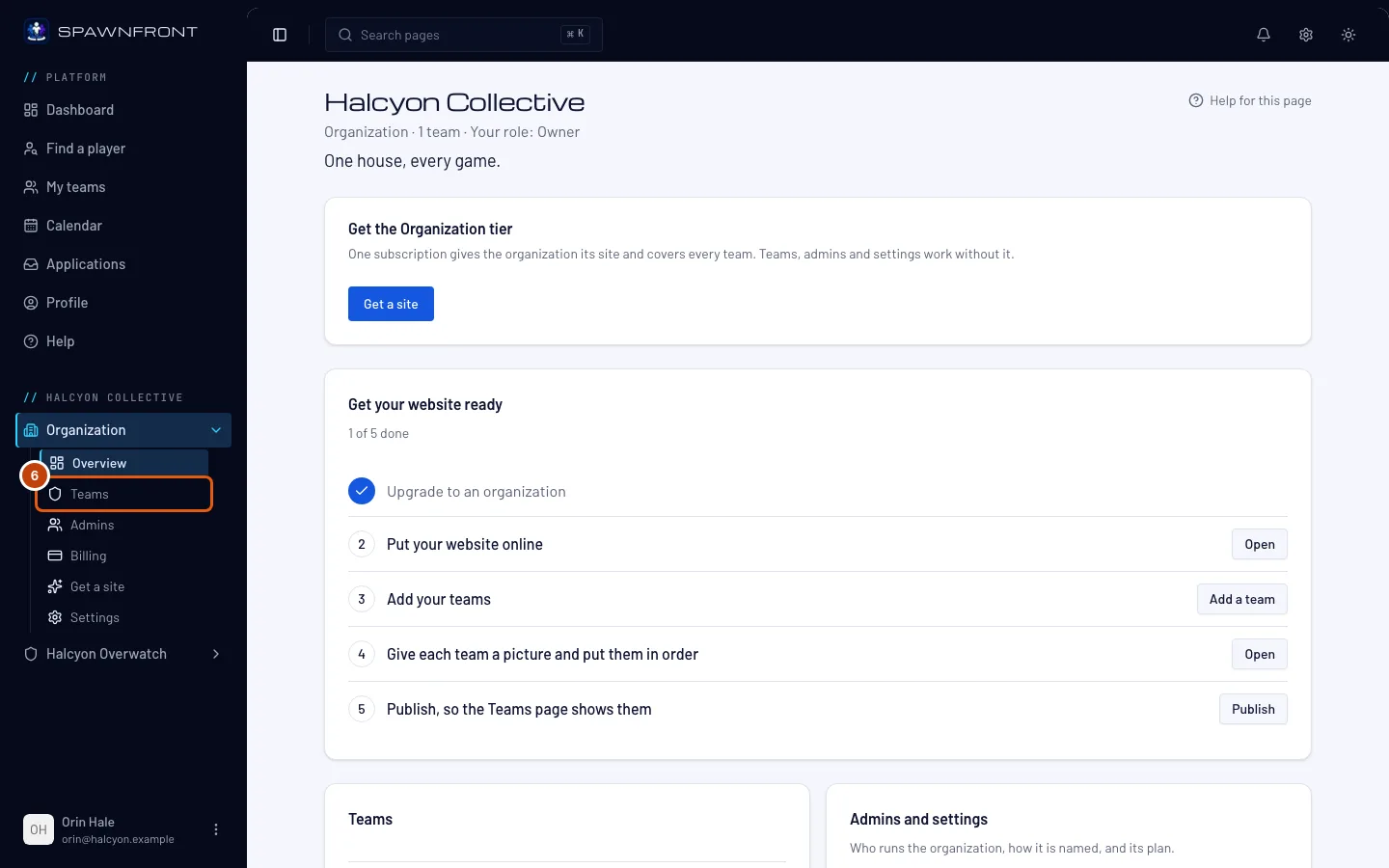
Soldaki menüde, Organization'ının adının altında, Organization listesindeki Takımlar seçeneğine bas. Liste kapalıysa önce açmak için Organization seçeneğine bas.
Görmen gereken: Takım ekle ve Takım davet et ile Takımlar sayfası.
Adım 7: Takım ekle'ye bas
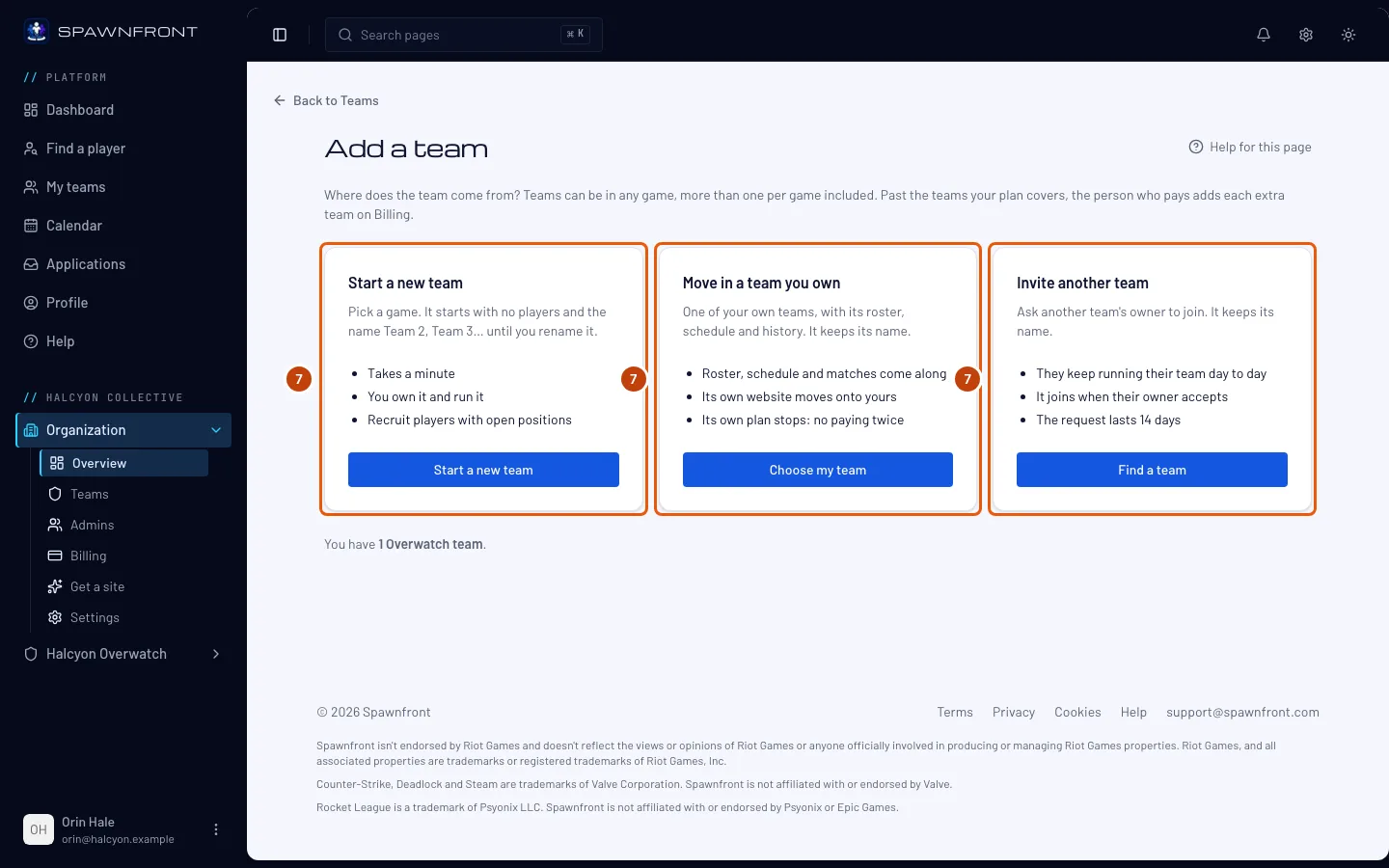
Takım ekle düğmesine bas.
Görmen gereken: "Takım nereden geliyor?" sorusu ve takım eklemenin üç yolu: herhangi bir oyunda Yeni takım başlat, Sahibi olduğun bir takımı taşı veya başkasının yönettiği Başka bir takımı davet et. Her biri Organization'ına takım ekle makalesinde adım adım anlatılıyor.
Her oyunda en fazla 10 takım; Organization planı 4 takımı kapsar, fazlasını ödemeyi yapan kişi Faturalandırma’dan ekler. Başlattığın takımın adı, sen değiştirene kadar Team 2, Team 3 diye devam eder. Taşıdığın ya da davet ettiğin takım kendi adını korur. Aynı oyundaki iki takımının adı aynı olamaz.
İşe yaradığını nasıl anlarsın
- Takımlarım, Organization'ını Organization'ların altında, Sahip işaretiyle ve takım sayısıyla gösterir.
- O karttaki Organization'ı aç seni Organization'ına geri götürür; soldaki menüde Organization altındaki Genel bakış da öyle.
Bir şey yanlış mı görünüyor?
"Önce profilini tamamla" yazıyor
Kurmak için doğum tarihin, ülken, konuştuğun diller ve ana dilin gerekir. Bunları profiline ekle, sonra Takımlarım sayfasına dönüp tekrar dene.
“Zaten ücretsiz bir Organization’ın var” yazıyor
Bir hesap aynı anda yalnızca bir ücretsiz Organization'a sahip olabilir. Onu Takımlarım sayfasından aç.
"Bugün yeterince Organization kurdun" yazıyor
Bir hesap günde üç Organization kurabilir. Yarın tekrar dene.
Organization kur düğmesi gri kalıyor
Bir Dil seç. Düğme, dil seçilene kadar bekler.
İlgili makaleler
Hâlâ takıldın mı? Destekle iletişime geç ya da support@spawnfront.com adresine e-posta gönder — bulunduğun sayfayı ve adım numarasını bize yaz.