
Takımını Organization'a yükselt
Takımlarım'da takımında Yükselt'e bas: site, adres ve plan taşınır, takım Organization'ın ilk takımı olur ve hiçbir şey silinmez.
Takım sahipleri ve yöneticileri için · 6 adım
Takımın bir Organization'a dönüşebilir: istediğin oyunlardaki birden fazla takımın üstünde tek bir ad ve tek bir site: Organization planı 4 takımı kapsar, fazlasını ödemeyi yapan kişi ekler. Organization, takımının adını, sitesini, adresini ve planını alır. Takımın, Organization'ın ilk takımı olur ve kadro listesini, üyelerini, maçlarını ve programını korur. Sonra kendi oyununda ya da başka bir oyunda yeni takımlar ekleyebilirsin. Hiçbir şey silinmez ve web siten yayında kalır.
Bu işlem geri alınamaz. Henüz takımın yok mu, sıfırdan mı başlıyorsun? Organization edin makalesine bak. Ama zaten bir takım yönetiyorsan yeni bir tane kurmak yerine onu yükselt.
Önce neye ihtiyacın var
- Takımın sahibi sensin. Yönetici, sahibin kim olduğunu görür ve ondan isteyebilir. Aşağıdaki Yöneticiyim, sahip değilim bölümüne bak.
- Takım zaten bir Organization'a ait değil.
- Takımın ücretli bir planı varsa ödeyen sensin, yani Polar'da ödemeyi yapan kişi. Planı yalnızca ödeyen taşıyabilir.
- Spawnfront üzerinden satın alınmış bir alan adı yok ve açık bir alan adı satın alımı da yok. Kendin bağladığın bir alan adı siteyle birlikte taşınır.
Adımlar
Adım 1: Takımında Yükselt'e bas
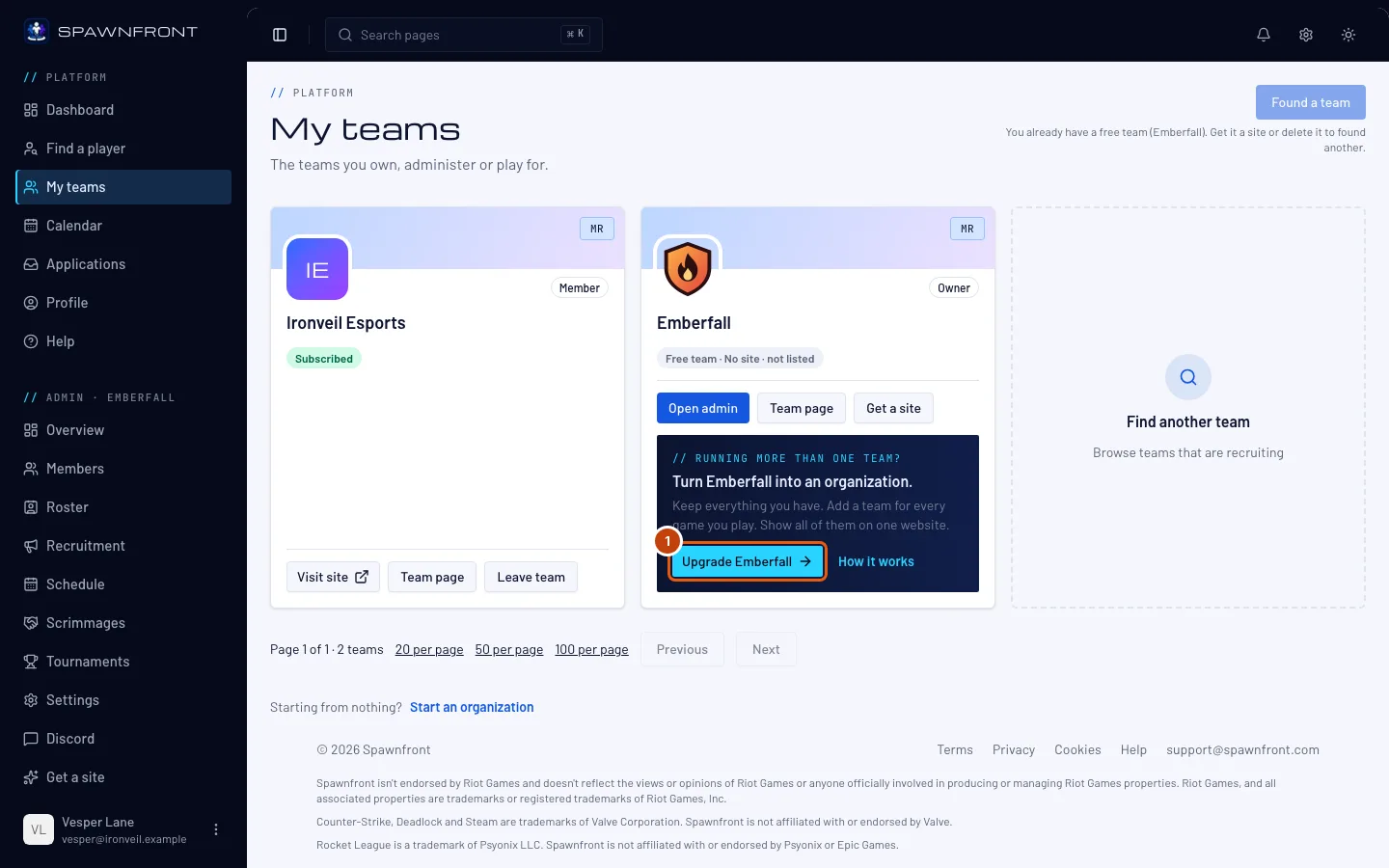
Takımlarım sayfasını aç. Takımının kartında Birden fazla takım mı yönetiyorsun? yazar. Üzerinde takımının adı olan Yükselt düğmesine bas.
Aynı teklif takımının Genel bakış sayfasında (Birden fazla oyun mu oynuyorsun?), Site edin sayfasında (Organization planı) ve Ayarlar sayfasında da var. Hepsi aynı yükseltme sayfasını açar.
Görmen gereken: üstte üç adımla birlikte Organization'a yükselt.
Adım 2: Neyin değiştiğini oku
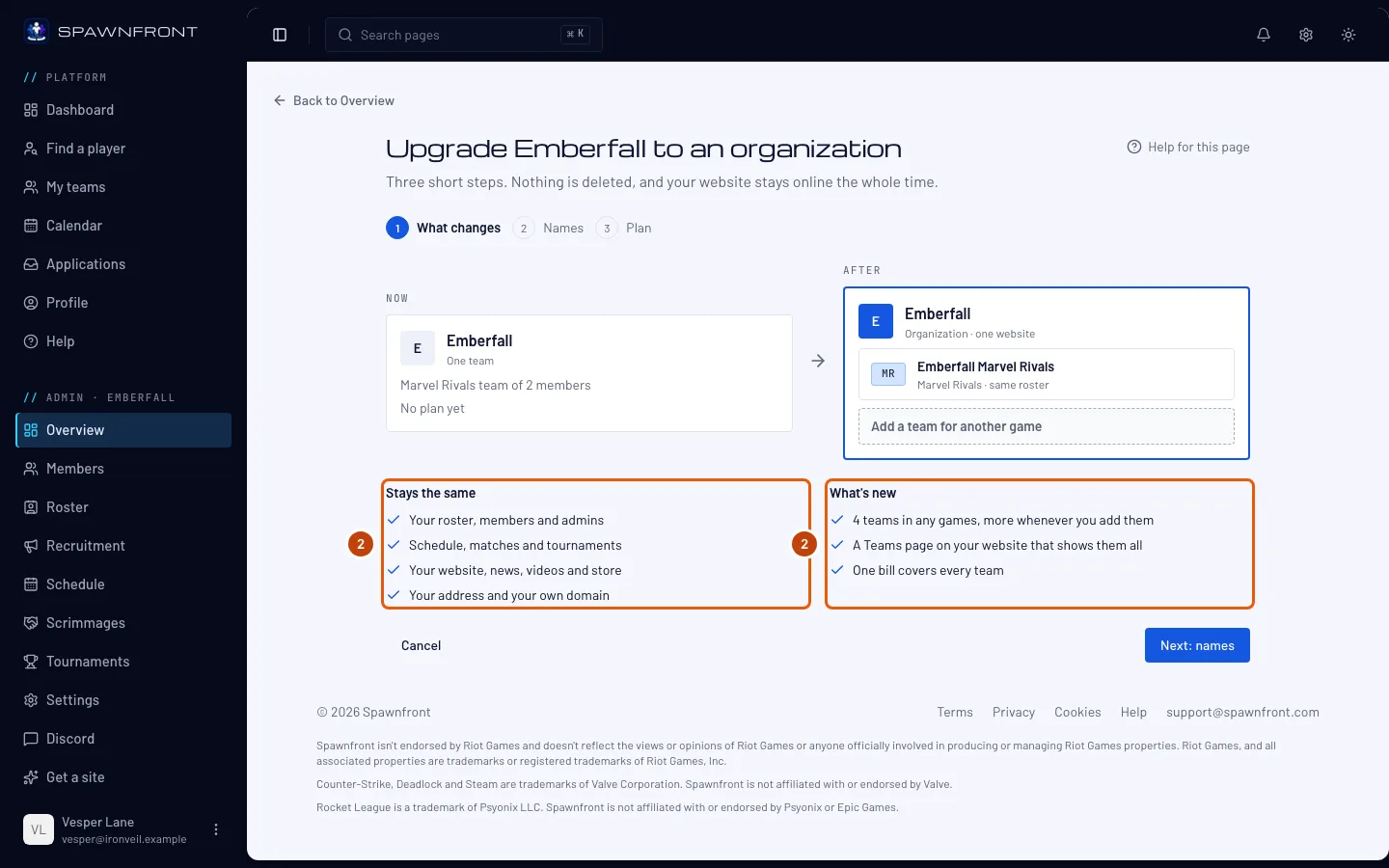
İlk adım takımının şimdiki hâlini ve sonraki Organization'ı gösterir, ardından iki liste gelir: Aynı kalanlar (kadro listen, üyelerin, maçların, programın, web siten ve adresin) ve Yenilikler (istediğin oyunlarda 4 takım, eklediğin her an daha fazlası; web sitende hepsini gösteren bir Takımlar sayfası; tüm takımlar için tek fatura). Hiçbir şey silinmez.
Sıradaki: adlar düğmesine bas.
Adım 3: Organization'a ve takımına ad ver
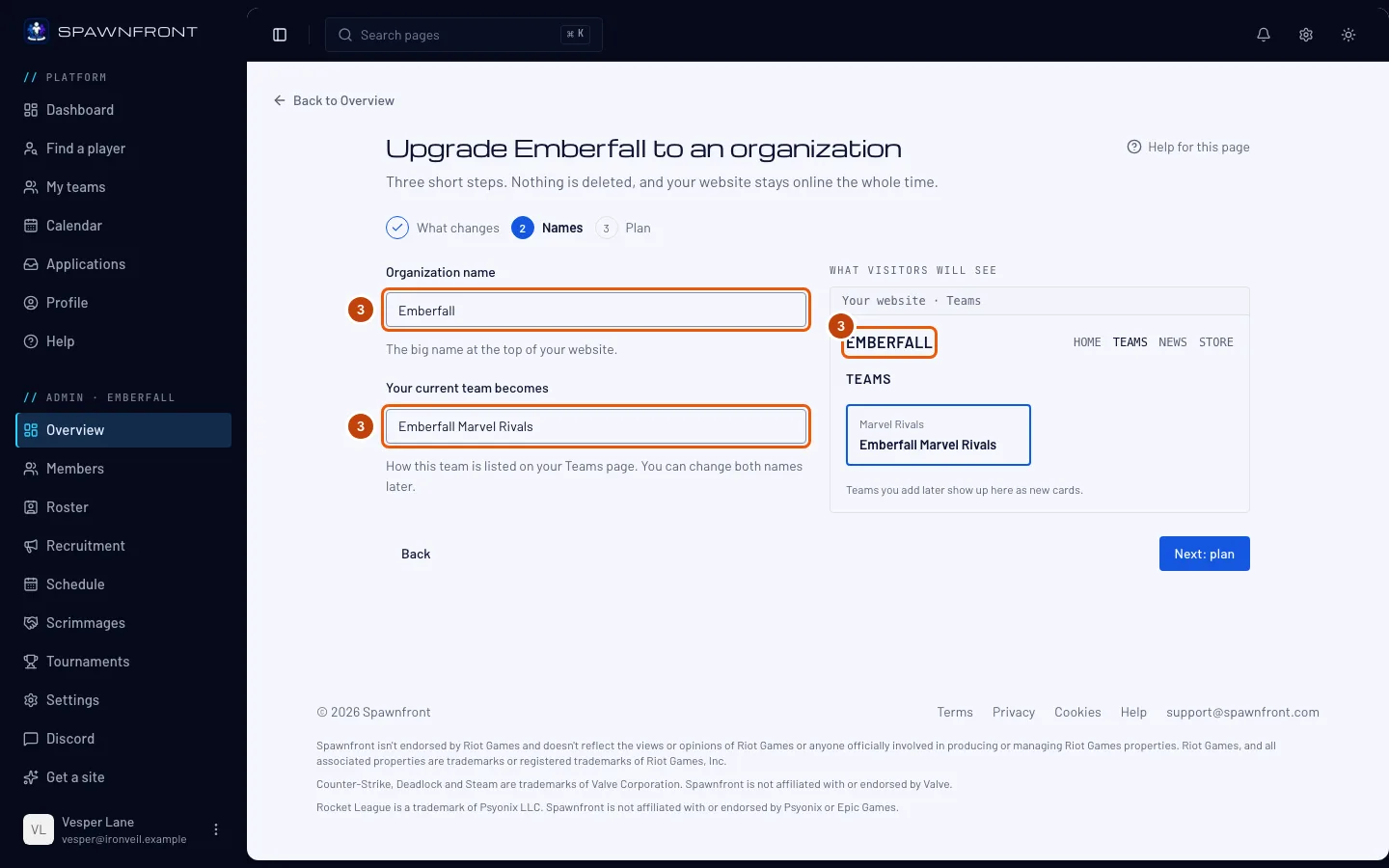
Organization adı başta takımının adıyla gelir. Mevcut takımının yeni adı başta takımının adı ve oyunuyla gelir, örneğin Ironveil Overwatch. İkisini de değiştirebilirsin. Önizleme, web sitendeki Takımlar sayfasının nasıl görüneceğini gösterir.
Sıradaki: plan düğmesine bas.
Adım 4: Planı kontrol et ve yükselt
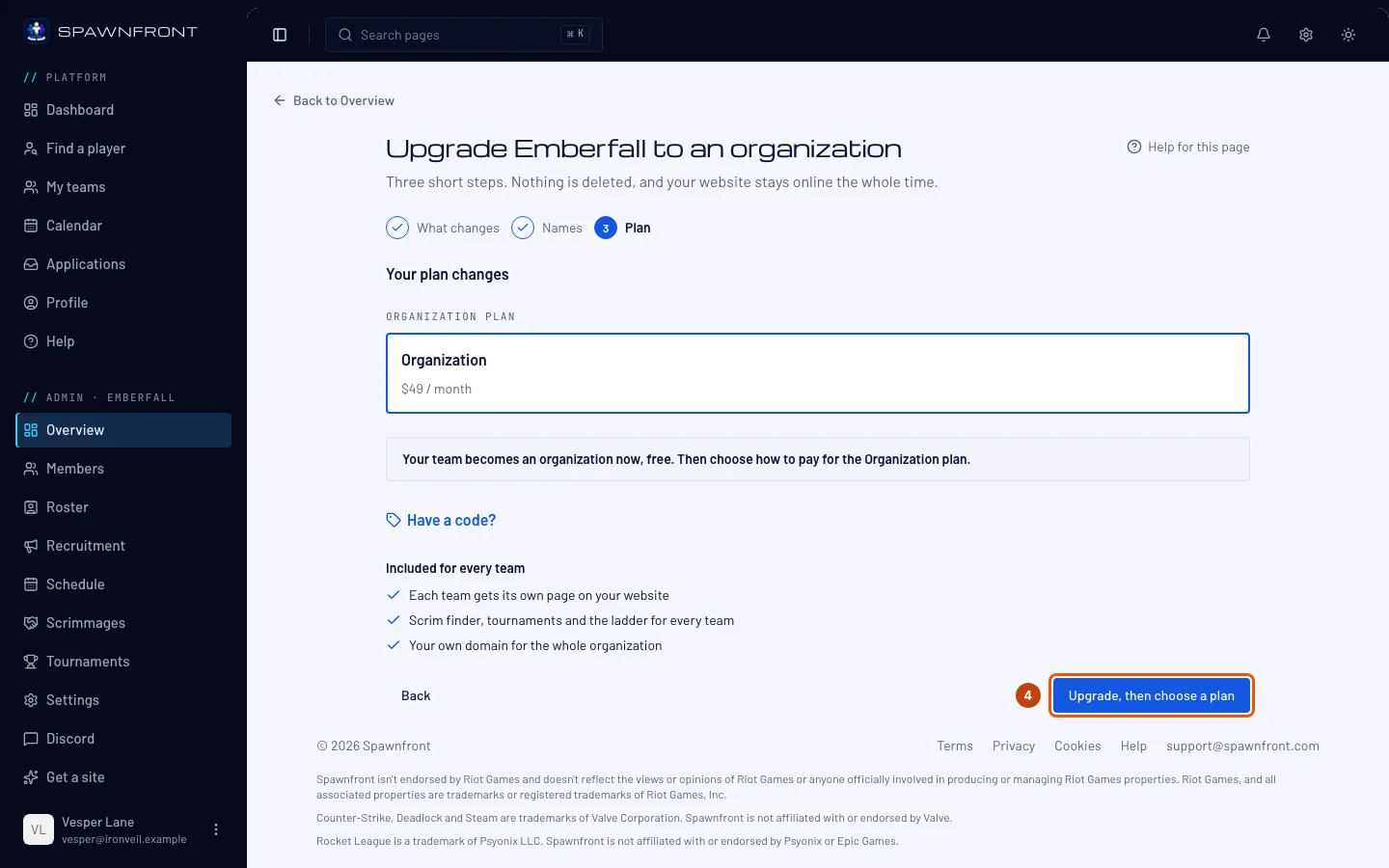
Göreceğin şey takımının planına bağlı:
- Yenilenen bir plan: şimdiki planın ve sonraki Organization planı. Bugün bu dönemin kalanı için farkı ödersin. Tam tutarı Polar makbuzunda gösterir. Yükselt ve farkı öde düğmesine bas.
- Henüz plan yok: takımın şimdi ücretsiz olarak Organization'a dönüşür. Yükselt, sonra plan seç düğmesine bas. Aylık ya da yıllık seçmek için doğrudan Organization'ın ödeme sayfasına gidersin.
- Hediye edilmiş ya da iptal ettiğin bir plan: planın katmanı aynı kalır. Site yayında kalır ve takımın scrim oynamaya devam eder, ama Organization, Organization planına geçene kadar takımının listelenmesi, düzenlenen turnuvalar ve sıralamadaki yeri durur. Organization’a yükselt düğmesine bas.
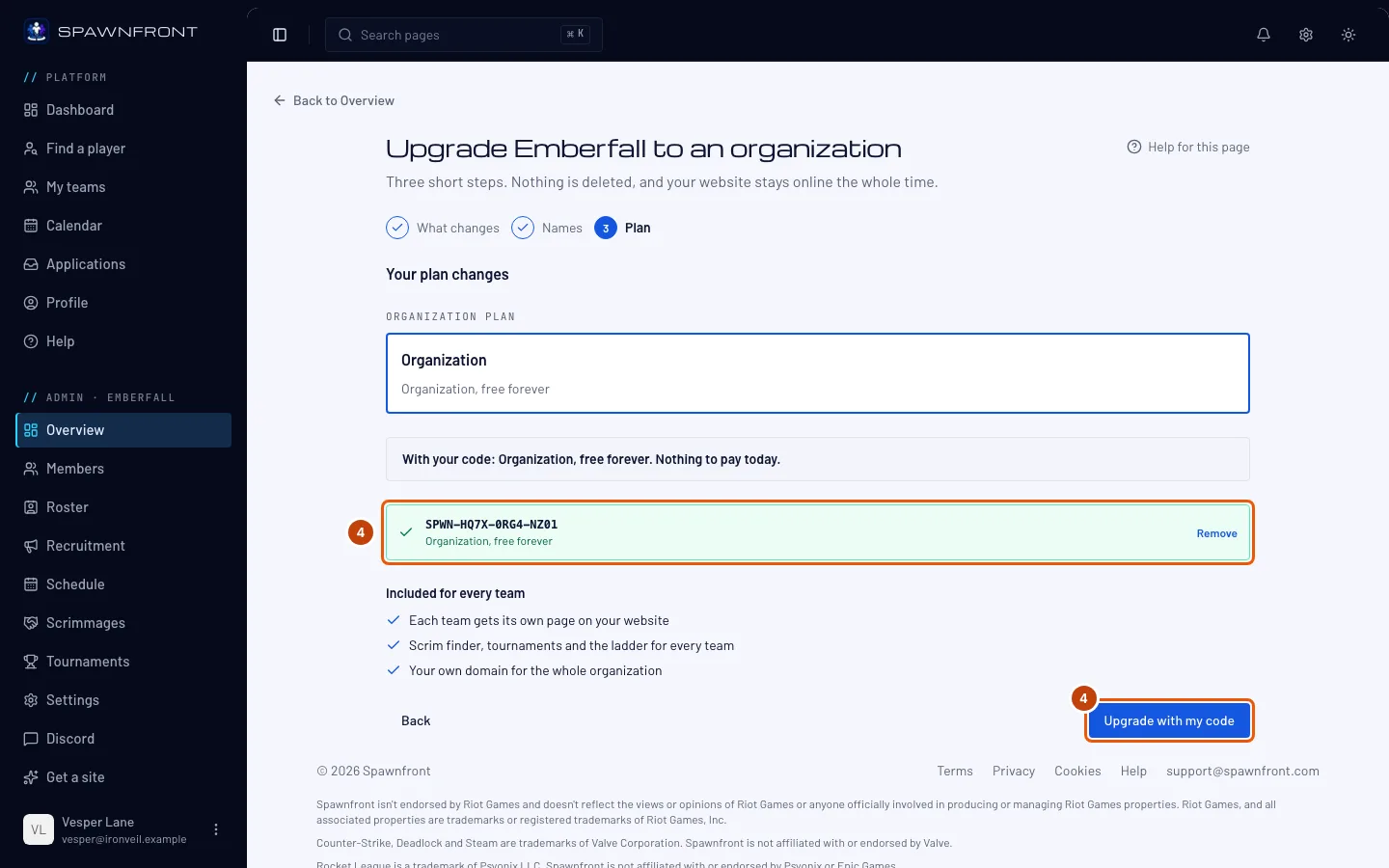
Spawnfront'tan yükseltme kodu mu aldın? Yükseltmeden önce burada kullan. Kodun mu var? düğmesine bas, kodu Kod alanına yaz ya da yapıştır ve Uygula düğmesine bas. Büyük harfler ve tireler fark etmez.
Görmen gereken: kodun, sağladığı şeyle birlikte yeşil bir kutuda (örneğin Organization, sonsuza kadar ücretsiz) ve Kodunla: Organization, sonsuza kadar ücretsiz. Bugün ödenecek bir şey yok. satırı. Takımın şu an bir plan için ödüyorsa sayfa, planın bu dönemin sonunda yenilenmeyeceğini de yazar. Böylece senden tekrar ücret alınmaz. Kodumla yükselt düğmesine bas.
Adım 5: Sonraki takımını ekle
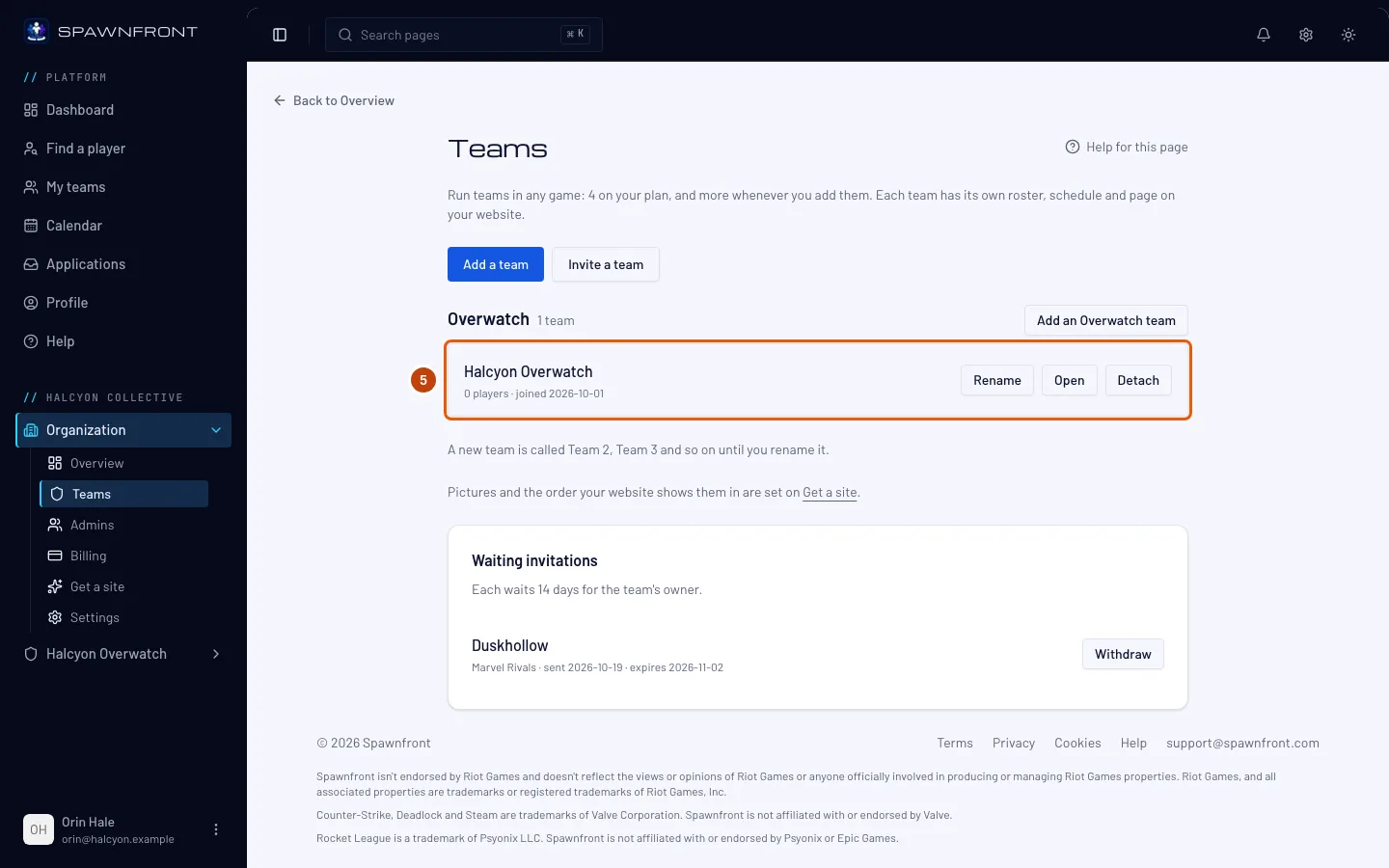
Sayfada “… hazır” yazar ve tek bir sonraki adım gösterilir. Herhangi bir oyunda yeni bir takım kurmak ya da zaten yönettiğin bir takımı getirmek için Takım ekle düğmesine bas.
Görmen gereken: Organization'ının takımları, takımın ilk takım olarak listelenmiş. Kadro listesi, üyeleri ve oyuncu alımı eskisi gibi yerinde.
Adım 6: Organization'ın sitesini yayımla
Organization'dan yayımlayana kadar siten aynı adreste takımının son yayımlanan sürümünü göstermeye devam eder. Hazır olduğunda soldaki menüde, Organization'ının adının altında, Organization listesindeki Yayımla seçeneğine bas ve yayımla. Site artık takımının yer aldığı bir Takımlar sayfası gösterir. Siteni yayımla makalesine bak. Takımının düzenlediği turnuvalar oradaki takım sayfasına,
/teams/<game>/<team>/tournaments/<name>adresine taşınır. Eski adresleri ziyaretçileri yenilerine gönderir.
İşe yaradığını nasıl anlarsın
- Takımlarım, Organization'ı Organization'ların altında Sahip olarak listeler ve takımın onun takımları arasında sayılır.
- Soldaki menüde Organization'ın adı, içinde Organization ve takımının bulunduğu bir grubun başında yer alır.
- Sitenin adresi hâlâ siteni açar.
- Organization'ın Faturalandırma sayfası planı gösterir. Yenilenen bir planda, Polar geçişi onaylayınca (genellikle bir dakika içinde) Organization görünür. Yükseltme koduyla hemen, Spawnfront'tan hediye olarak Organization görünür.
Bir şey yanlış mı görünüyor?
Yöneticiyim, sahip değilim
Takımının Genel bakış ve Site edin sayfalarındaki teklifte Bunu yalnızca sahip, …, yapabilir yazar. Ask … to upgrade düğmesine bas: sahibe bir bildirim ve bir e-posta gider. Kaç yönetici basarsa bassın, her takım için günde bir istek gönderilir.
Yükseltme sayfası bu takımın zaten bir Organization'ın parçası olduğunu söylüyor
Bir takım yalnızca bir Organization'a ait olabilir. Takımlarım'ı aç. Takım orada Organization'ının kartında listelenir; soldaki menüde de Organization'ın adının altında yer alır.
"Planı yalnızca ödeyen taşıyabilir" yazıyor
Takımın planını takımdan başka biri ödedi. Takımı Organization'a ödeyen dönüştürür ya da önce planı sana devreder.
"Önce alan adı satın alımını tamamla ya da iptal et" yazıyor
Bir alan adı satın alımı ya da yenilemesi hâlâ açık. Polar'da ödemesini tamamla ya da süresinin dolmasını bekle, sonra tekrar dene.
Spawnfront üzerinden satın alınan bir alan adının taşınamayacağını söylüyor
Organization'lar henüz Spawnfront üzerinden satın alınmış bir alan adına sahip olamıyor. Destekle iletişime geç, takımı senin için biz taşıyalım.
Takımın ücretsiz erişiminin kişisel bir kredi olduğunu söylüyor
Takımın ücretsiz erişimi kendi hesabında kullanılan bir koddan geliyor ve bu kredi sende kalır. Bitmesini bekle ya da destekle iletişime geç.
Kodumun kullanılamayacağını söylüyor
Sayfada Bu kod kullanılamaz. Yazım hatası var mı kontrol et ya da kodu sana verene sor. yazar. Her harfi kontrol et. Yükseltme kodu yalnızca oluşturulduğu takım için ve yalnızca bir kez çalışır: o takımı yükselttiğinden emin ol.
Kodumu yazmadan yükselttim
Hiçbir şey kaybolmaz. Organization'ının Site edin sayfasını aç, Organization planını seç, sonra Ödeme sayfasında Kodun mu var? düğmesine bas ve kodu orada uygula. Kod kullan makalesine bak.
Sitemin Takım sayfası kayboldu
Organization'dan yayımladın. Bir Organization'ın sitesi her takımı Takım sayfası yerine Takımlar sayfasında gösterir. Kadro listen orada, takımının kendi sayfasında.
İlgili makaleler
Hâlâ takıldın mı? Destekle iletişime geç ya da support@spawnfront.com adresine e-posta gönder — bulunduğun sayfayı ve adım numarasını bize yaz.