
ตรวจใบสมัคร
อ่านการ์ดของผู้สมัครแต่ละคน แล้วยอมรับหรือปฏิเสธ พร้อมหมายเหตุได้ถ้าต้องการ
สำหรับเจ้าของทีมและแอดมิน · 5 ขั้นตอน
สิ่งที่ต้องมีก่อน
- คุณเป็น เจ้าของ หรือ แอดมิน ของทีม และทีมมีตำแหน่งที่เปิดรับอยู่ — ดู ประกาศตำแหน่งที่เปิดรับ
ขั้นตอน
ขั้นตอนที่ 1: เปิดหน้าการรับสมัคร
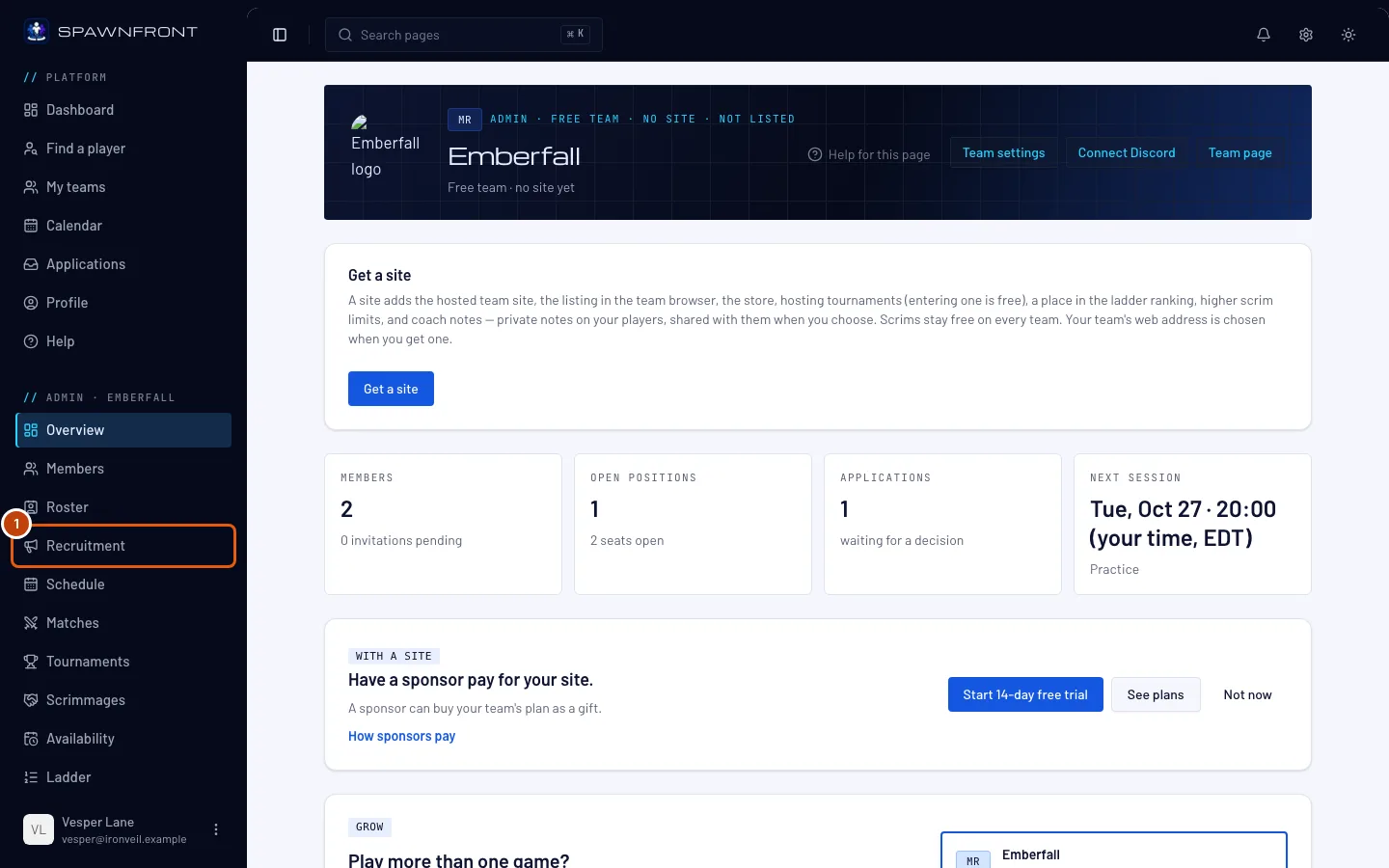
ในเมนูด้านซ้าย ใต้ แอดมิน กด การรับสมัคร
ขั้นตอนที่ 2: เปิดแท็บใบสมัคร
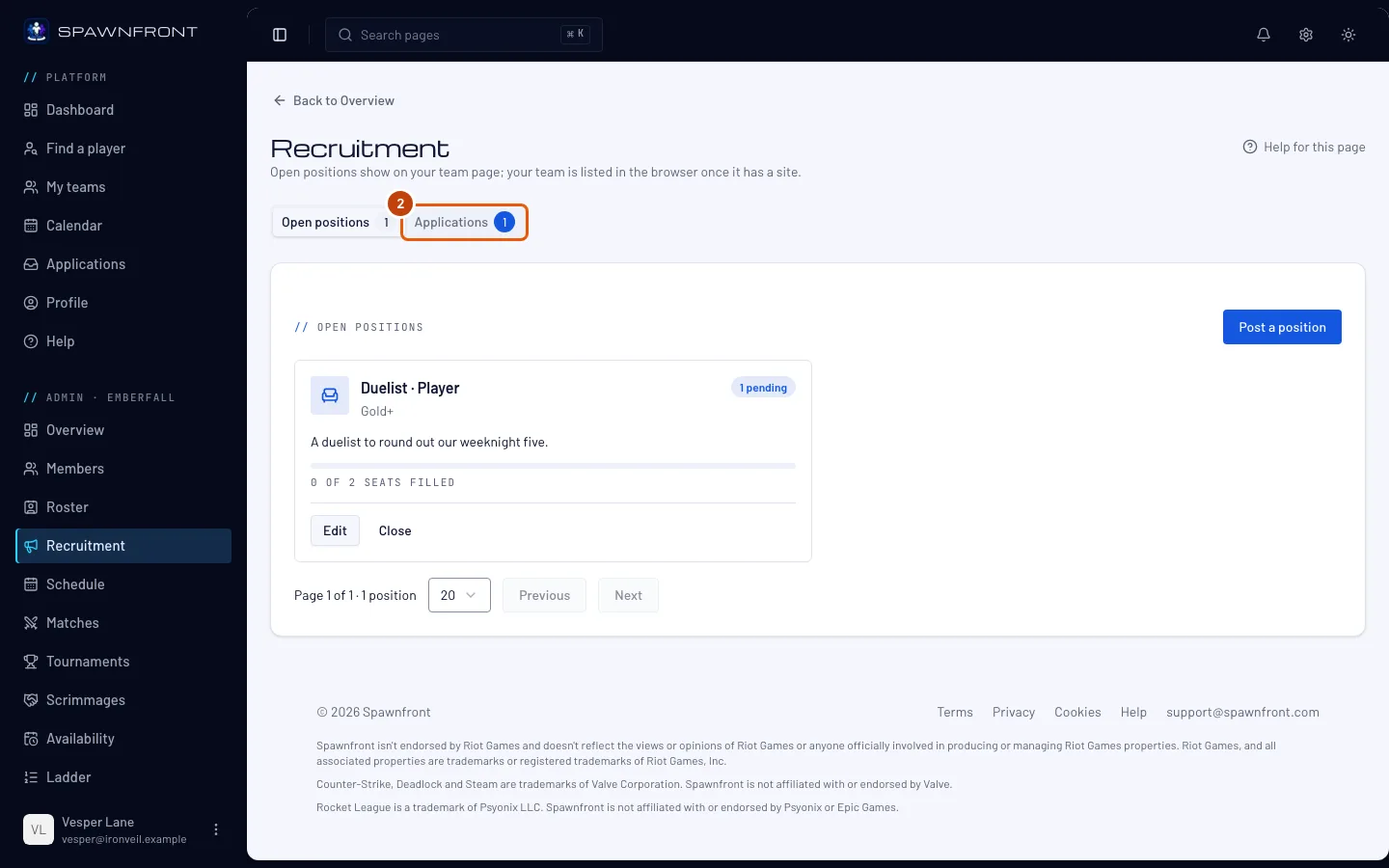
ที่ด้านบนของหน้า กด ใบสมัคร ตัวเลขข้าง ๆ คือจำนวนใบสมัครที่รอคำตอบ การ์ด ใบสมัคร ในหน้าภาพรวมของทีมคุณและการแจ้งเตือนเกี่ยวกับใบสมัครใหม่จะเปิดแท็บนี้โดยตรง
สิ่งที่ควรเห็น: ใบสมัครที่เปิดอยู่ที่ รอพิจารณา โดยมีจำนวนที่รออยู่ในแต่ละสถานะอยู่ข้างชื่อของสถานะนั้น
ตอบภายใน 30 วัน — หลังจากนั้น ใบสมัครจะปิดพร้อมสถานะ "ทีมไม่ได้ตอบกลับ"
ขั้นตอนที่ 3: เปิดใบสมัคร
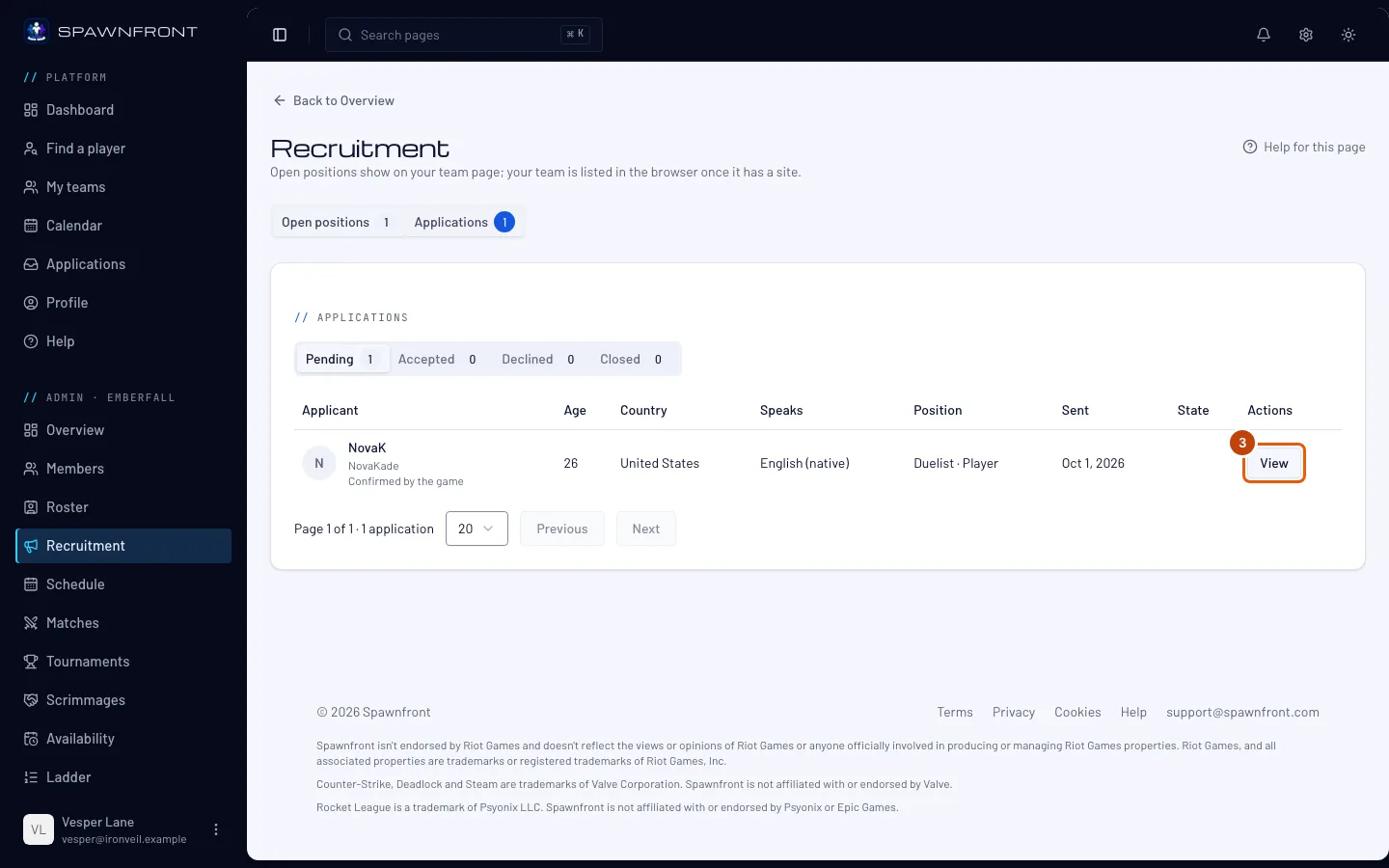
ในแถวที่ต้องการ กด มุมมอง
คุณจะเห็น: การ์ดของผู้สมัคร — รูปโปรไฟล์ (หรือตัวย่อชื่อ) ชื่อในเกม บทบาท แพลตฟอร์มและสถิติ อายุ ประเทศ และภาษาที่เขาพูด (ภาษาแม่อยู่ก่อนพร้อมเครื่องหมาย) อีเมลและช่องทางติดต่อที่เขาเลือก และข้อความของเขา สำหรับ Marvel Rivals UID ของเขาจะแสดงข้างชื่อในเกม โดยมีป้าย รายงานเอง ถ้าเขาพิมพ์เอง หรือ ยืนยันโดยเกม ถ้าแอป Spawnfront Companion ยืนยันแล้ว บรรทัดด้านล่างจะขึ้นว่า ยังไม่ได้ยืนยัน เว้นแต่แอปยืนยันแล้ว — UID ที่แอปยืนยันแล้วนับว่ายืนยันในทุกทีม คุณไม่ต้องตรวจอะไร เมื่อเขาอยู่ในรายชื่อผู้เล่นของคุณแล้ว คุณตรวจและทำเครื่องหมาย ยืนยันแล้ว ได้ — ดู ยืนยัน UID ของผู้เล่น สถิติของผู้สมัคร Marvel Rivals จะแสดงก็ต่อเมื่อทีมอื่นที่เขาเล่นให้ยืนยัน UID ของเขาแล้ว — ไม่นับทีมที่เขาเป็นเจ้าของหรือดูแลเอง ก่อนหน้านั้น สถิติจะขึ้นว่า ไม่มีสถิติผู้เล่น และถ้าประวัติแมตช์เป็นส่วนตัว จะแสดงแรงก์พร้อมข้อความ ประวัติแมตช์เป็นส่วนตัว สถิติของผู้สมัคร Overwatch ก็แสดงแบบเดียวกัน คือเมื่อทีมอื่นยืนยัน BattleTag ของเขาแล้วเท่านั้น ส่วนโปรไฟล์อาชีพที่เป็นส่วนตัวจะขึ้นว่า โปรไฟล์อาชีพเป็นส่วนตัว ผู้สมัคร Rocket League ที่แอปยืนยันบัญชีจากแมตช์ที่บันทึกไว้จะขึ้นว่า ยืนยันโดย Rocket League และผู้สมัคร Counter-Strike 2 หรือ Deadlock ที่ Steam ยืนยันบัญชีแล้วจะขึ้นว่า ยืนยันด้วย Steam: ทั้งสองแบบนับในทุกทีม
ขั้นตอนที่ 4: ยอมรับหรือปฏิเสธ
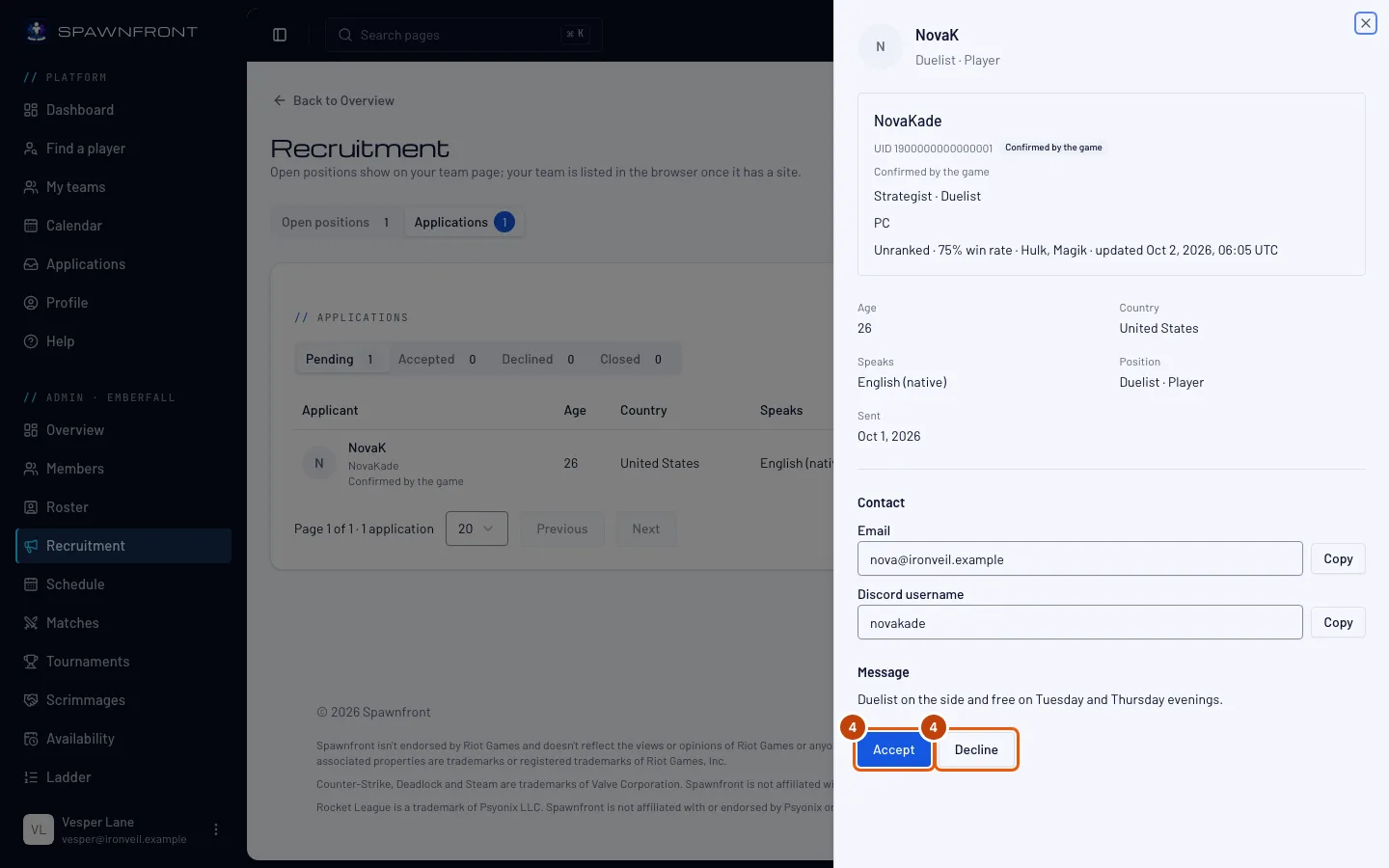
กด ยอมรับ หรือ ปฏิเสธ
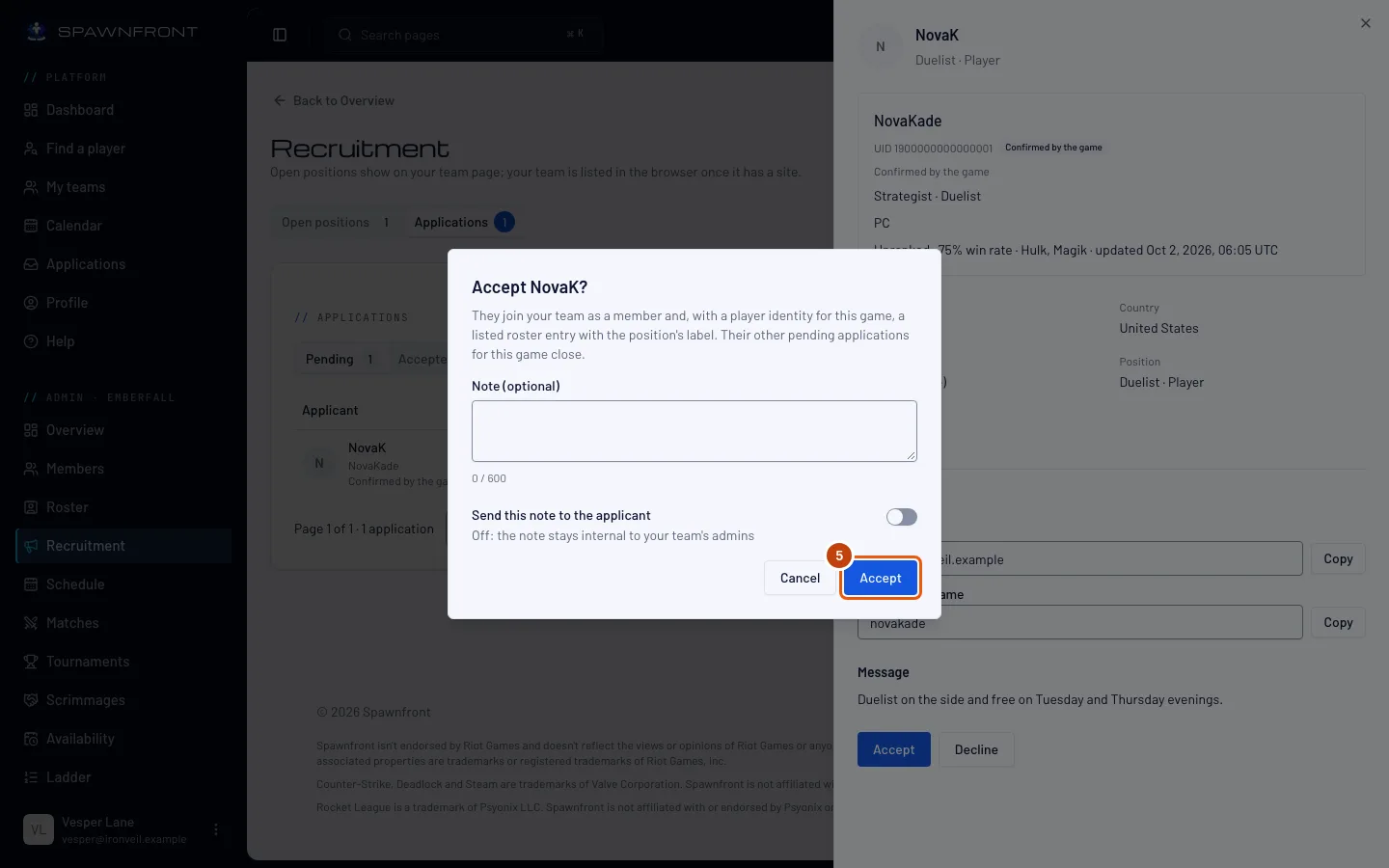
ขั้นตอนที่ 5: ยืนยัน
ใส่ หมายเหตุ (ไม่บังคับ) ได้ถ้าต้องการ แล้วเปิด ส่งหมายเหตุนี้ให้ผู้สมัคร เพื่อส่งทางอีเมลให้เขา — ไม่อย่างนั้นหมายเหตุจะเห็นแค่แอดมินของคุณ จากนั้นกด ยอมรับ หรือ ปฏิเสธ ในกล่อง
การยอมรับ จะทำให้เขาเป็นสมาชิกและใช้ที่นั่งหนึ่งที่ ถ้าเขามีตัวตนผู้เล่นในเกม ระบบจะเพิ่มเขาลงรายชื่อผู้เล่นของคุณ และปิดใบสมัครอื่นที่รอพิจารณาของเขาสำหรับเกมนี้ด้วย การปฏิเสธ ยกเลิกไม่ได้สำหรับตำแหน่งนี้ แต่เขาสมัครตำแหน่งถัดไปของคุณได้
การยอมรับตัวแทนนอกทีม — ผู้สมัครของตำแหน่งตัวแทนนอกทีม — จะไม่เพิ่มสมาชิก: เขาจะได้การ์ดในรายชื่อผู้เล่นของคุณเฉพาะเซสชันนั้น และซ่อนจากเว็บไซต์ของคุณ ดู หาตัวแทนนอกทีม
วิธีดูว่าสำเร็จแล้ว
- ใบสมัครย้ายไปที่แท็บ ยอมรับแล้ว หรือ ปฏิเสธแล้ว
- ผู้เล่นที่ได้รับการยอมรับจะแสดงใน สมาชิก และ รายชื่อผู้เล่น
ใบสมัครใหม่จะแจ้งที่กระดิ่ง มุมขวาบนของทุกหน้า ให้เจ้าของและแอดมินทุกคนทันทีที่เข้ามา — กดเปิดเพื่อมาที่หน้านี้โดยตรง อีเมลสรุปประจำวันก็ยังแสดงใบสมัครนี้ด้วย ดู การแจ้งเตือนของคุณ
มีอะไรดูไม่ถูกต้องไหม
ข้อมูลติดต่อหายไป
ช่องทางติดต่อจะแสดงขณะที่ใบสมัครรอพิจารณาหรือได้รับการยอมรับ เมื่อใบสมัครถูกปฏิเสธ ถูกถอน หรือปิดแล้ว ช่องทางติดต่อจะถูกซ่อน
การ์ดขึ้นว่า "บัญชีถูกปิด"
ผู้สมัครลบบัญชีของตัวเองหลังจากสมัคร
บทความที่เกี่ยวข้อง
ยังติดปัญหาอยู่ไหม ติดต่อซัพพอร์ต หรืออีเมลถึง support@spawnfront.com — บอกเราว่าคุณอยู่หน้าไหนและขั้นตอนที่เท่าไร