
Lägg till eller ta bort organisationsadmins
Välj admins bland dina lags medlemmar, ta bort dem eller lämna över organisationen till en av dem.
För lagägare och admins · 6 steg
En organisation har en ägare och hur många admins som helst. En admin driver organisationen precis som ägaren – lägger till lag, bjuder in och drar tillbaka inbjudningar, ändrar inställningarna – och agerar i varje lag som admin för det laget: laguppställning, rekrytering, schema och inställningar. En admin är aldrig ett lags ägare, så det som bara ett lags ägare gör – till exempel att lämna över laget till en ny ägare – ligger kvar hos lagets egen ägare.
Bara organisationens ägare kopplar bort lag, lägger till och tar bort admins, lämnar över organisationen och raderar den.
Det här behöver du först
- Du är organisationens ägare. Admins ser sidan Admins utan knapparna.
- Personen är medlem i ett av dina lag. En admin väljs bland dem som redan är med i något av dina lag – den som inte är det går först med i ett, till exempel genom att söka en av dess lediga platser.
Steg
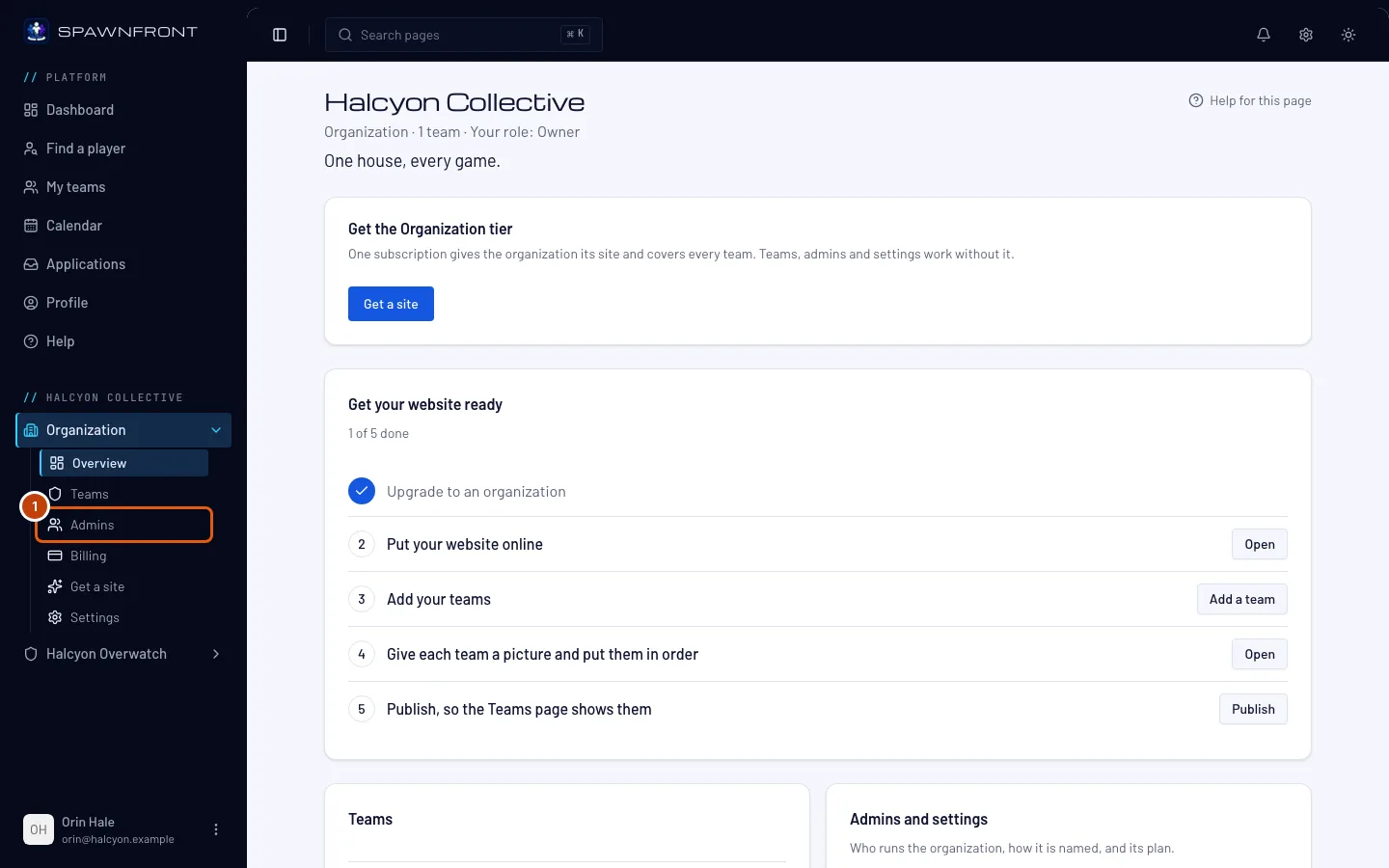
Steg 1: Öppna Admins
I menyn till vänster, under din organisations namn, trycker du på Admins i listan Organisation. Om listan är stängd trycker du först på Organisation för att öppna den.
Du bör se: alla som driver organisationen, var och en markerad Ägare eller Admin, och knappen Lägg till admin.
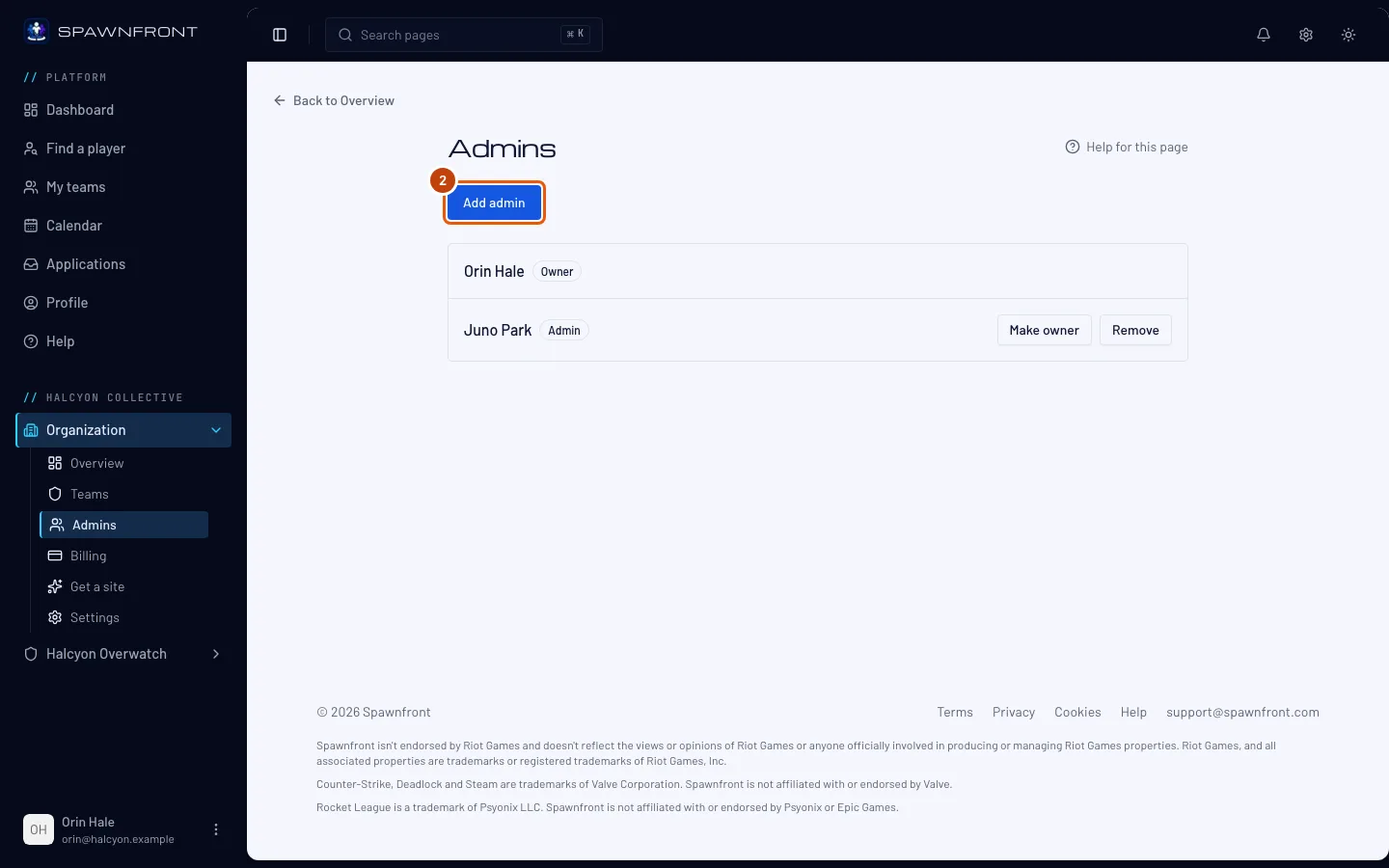
Steg 2: Tryck på Lägg till admin
Tryck på Lägg till admin.
Du bör se: rutan Lägg till admin, som beskriver vad en admin kan och inte kan göra.
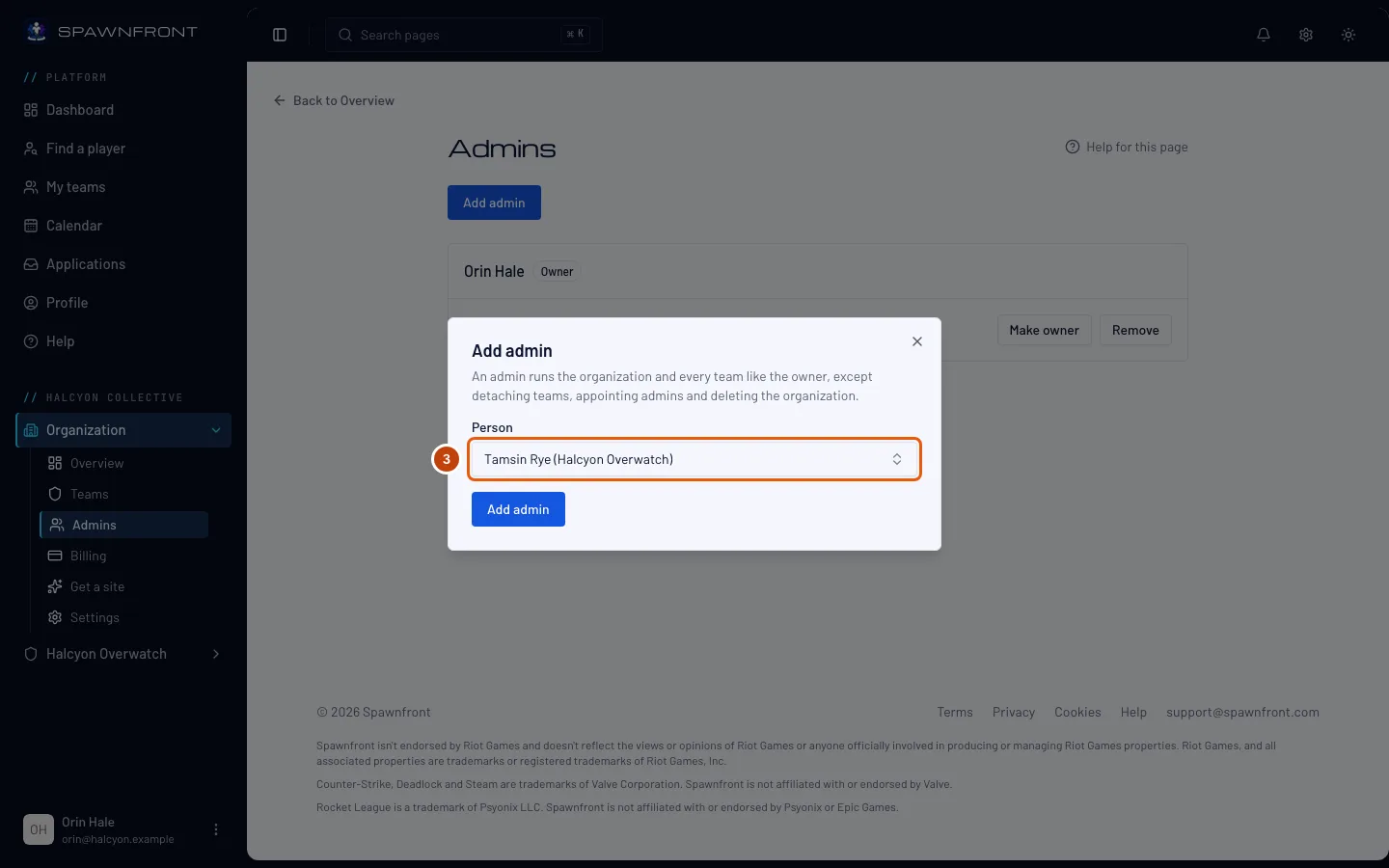
Steg 3: Välj en lagmedlem
Öppna Person och välj personen. Vid varje namn står laget personen är med i.
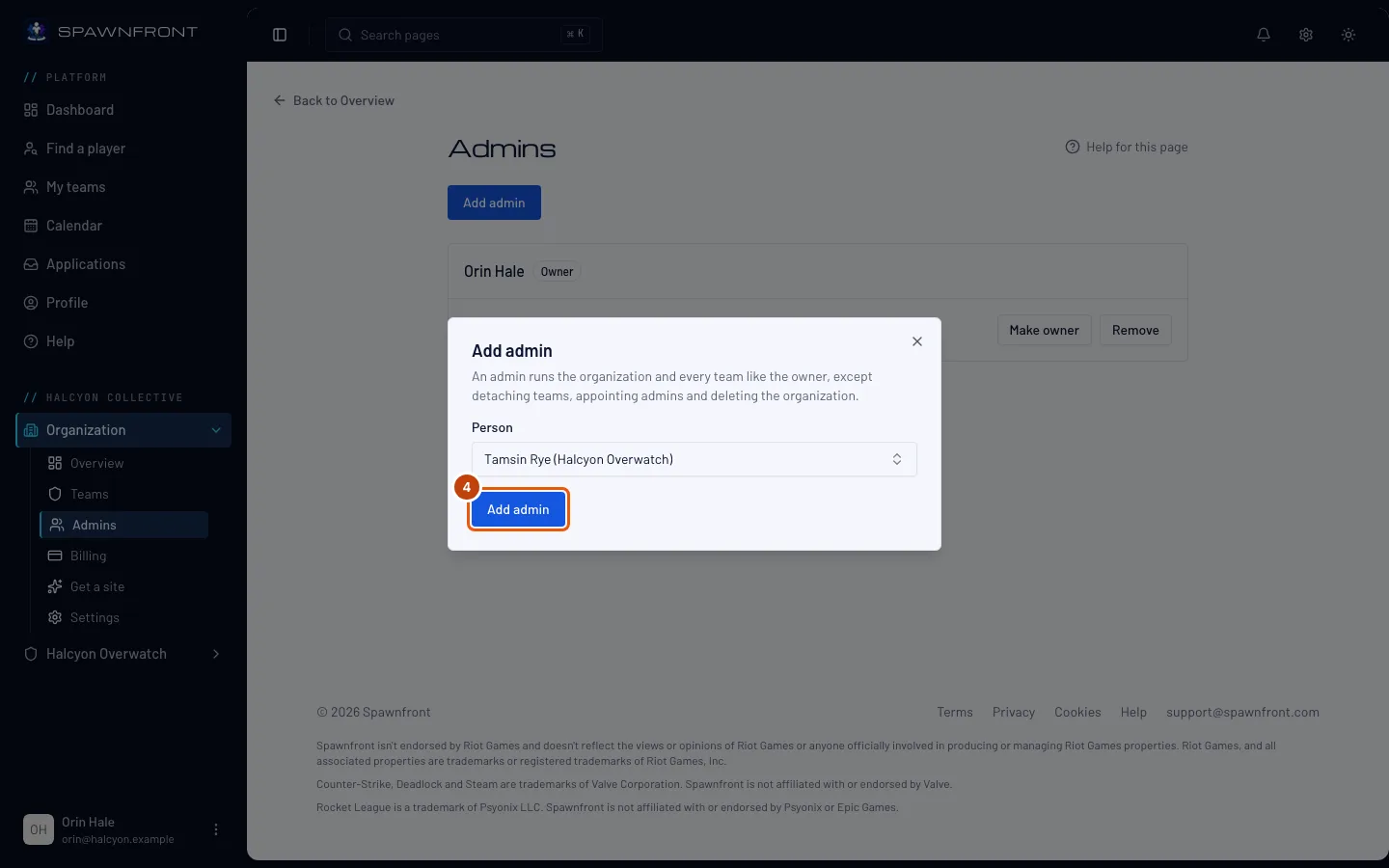
Steg 4: Lägg till personen
Tryck på Lägg till admin i rutan.
Du bör se: ”… är nu admin” och personens rad markerad Admin. Det gäller direkt – nästa sida personen öppnar visar din organisation i personens meny till vänster och på personens Mina lag.
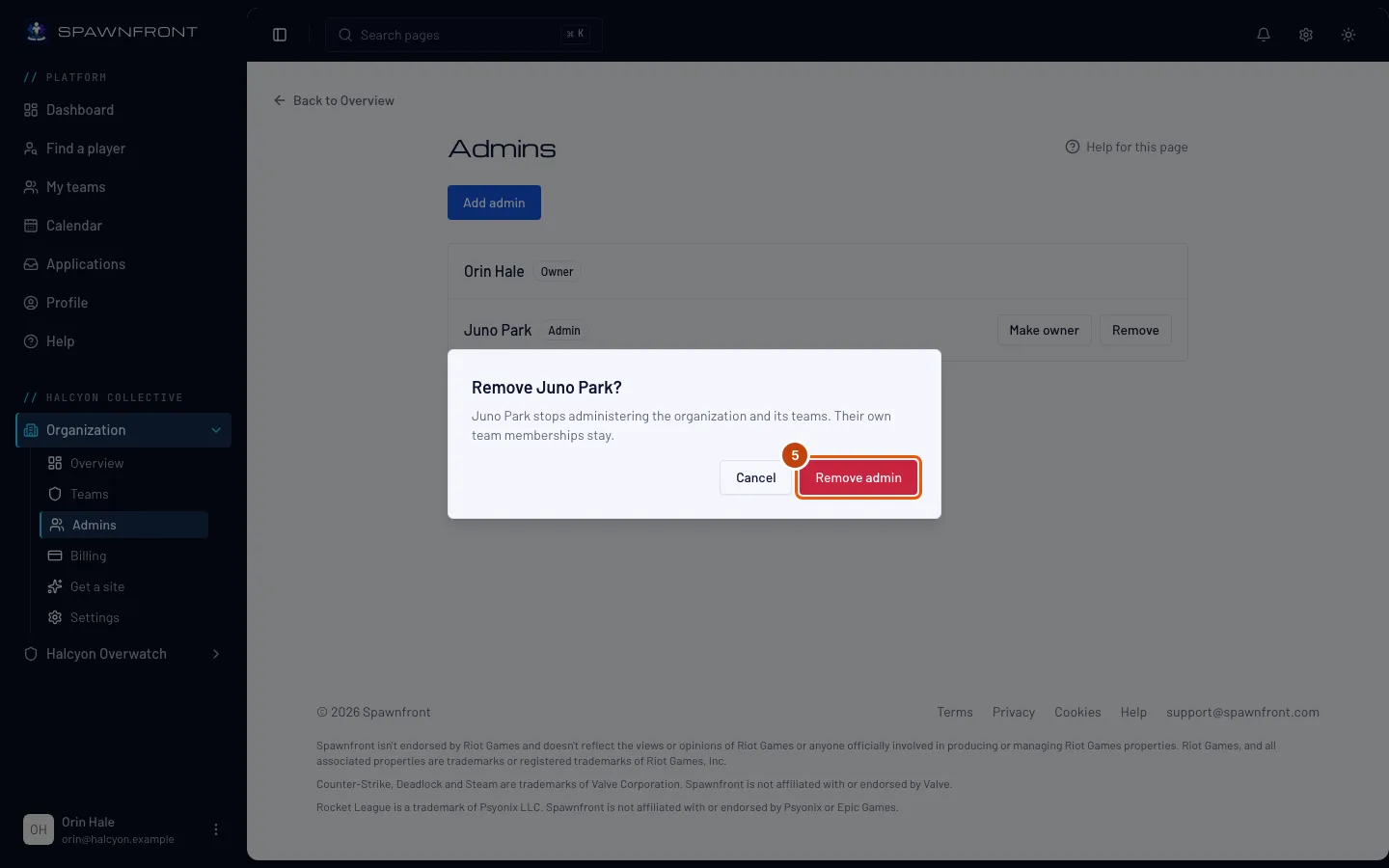
Steg 5: Ta bort en admin
Tryck på Ta bort på adminens rad och sedan på Ta bort admin i rutan som öppnas.
Du bör se: ”… är inte längre admin”. Personen stannar kvar i sitt eget lag – att ta bort en admin tar bara bort det personen kunde göra i hela organisationen.
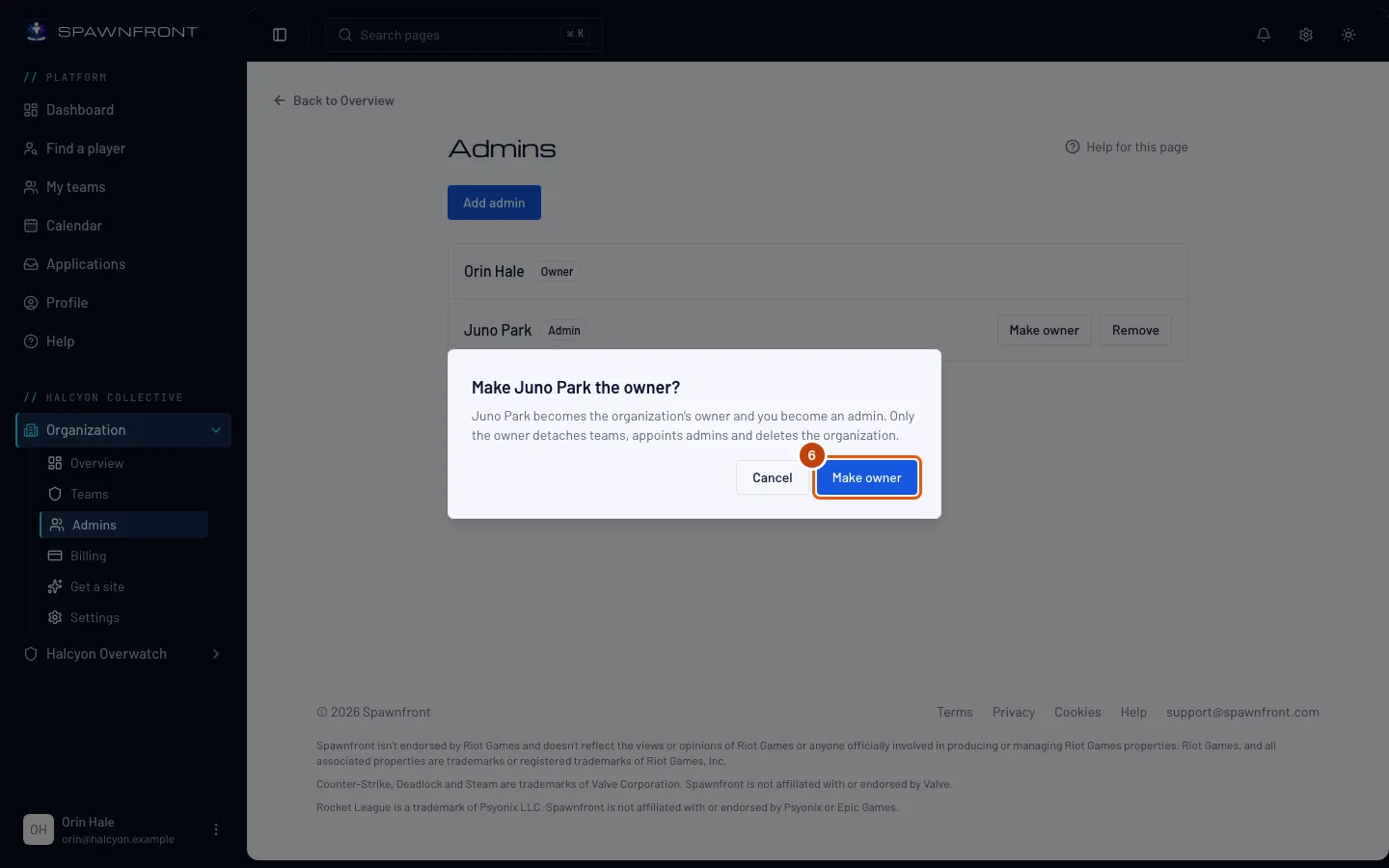
Steg 6: Lämna över ägarskapet
Tryck på Gör till ägare på en admins rad och sedan på Gör till ägare i rutan som öppnas.
Du bör se: ”… är nu ägare” och din egen rad markerad Admin. Du kan inte ta tillbaka det själv – bara den nya ägaren kan lämna över det igen.
Så vet du att det fungerade
- Sidan Admins markerar personen som Admin, eller Ägare efter en överlämning.
- I personens Mina lag visas organisationen med personens roll.
Ser något fel ut?
Lägg till admin är gråmarkerad
Ingen i dina lag kan läggas till: alla där driver redan organisationen, eller så finns det inga lag än. Personen går först med i ett av dina lag – se Lägg till ett lag i din organisation och Granska ansökningar.
Jag hittar inte personen i listan
Bara medlemmar i organisationens lag visas, och bara en gång. Den som inte är med i något av dess lag kan inte väljas.
Det finns ingen Gör till ägare eller Ta bort på en rad
De visas bara för ägaren, och bara på admins rader – ägarens egen rad har ingen av dem. Vill du lämna ägarrollen gör du först en admin till ägare.
Det står att bara organisationens ägare kan göra det
Du är admin, inte ägare. Fråga organisationens ägare.
Relaterade artiklar
Fortfarande fast? Kontakta support eller mejla support@spawnfront.com – berätta vilken sida du är på och vilket steg det gäller.