
Handla i ett lags butik
Lägg lagets merch i varukorgen på sajten och betala på Fourthwall – inget konto behövs.
För alla som köper från ett lag · 7 steg
Det här behöver du först
- Du behöver inget konto för att handla. Inget på ett lags sajt ber dig logga in.
- Lagets sajt har Butik i menyn, med en varukorg bredvid. En sajt utan dem har ingen öppen butik.
- Din varukorg sparas bara i den här webbläsaren. En annan webbläsare eller enhet börjar med en tom varukorg.
Steg
Steg 1: Öppna lagets butik
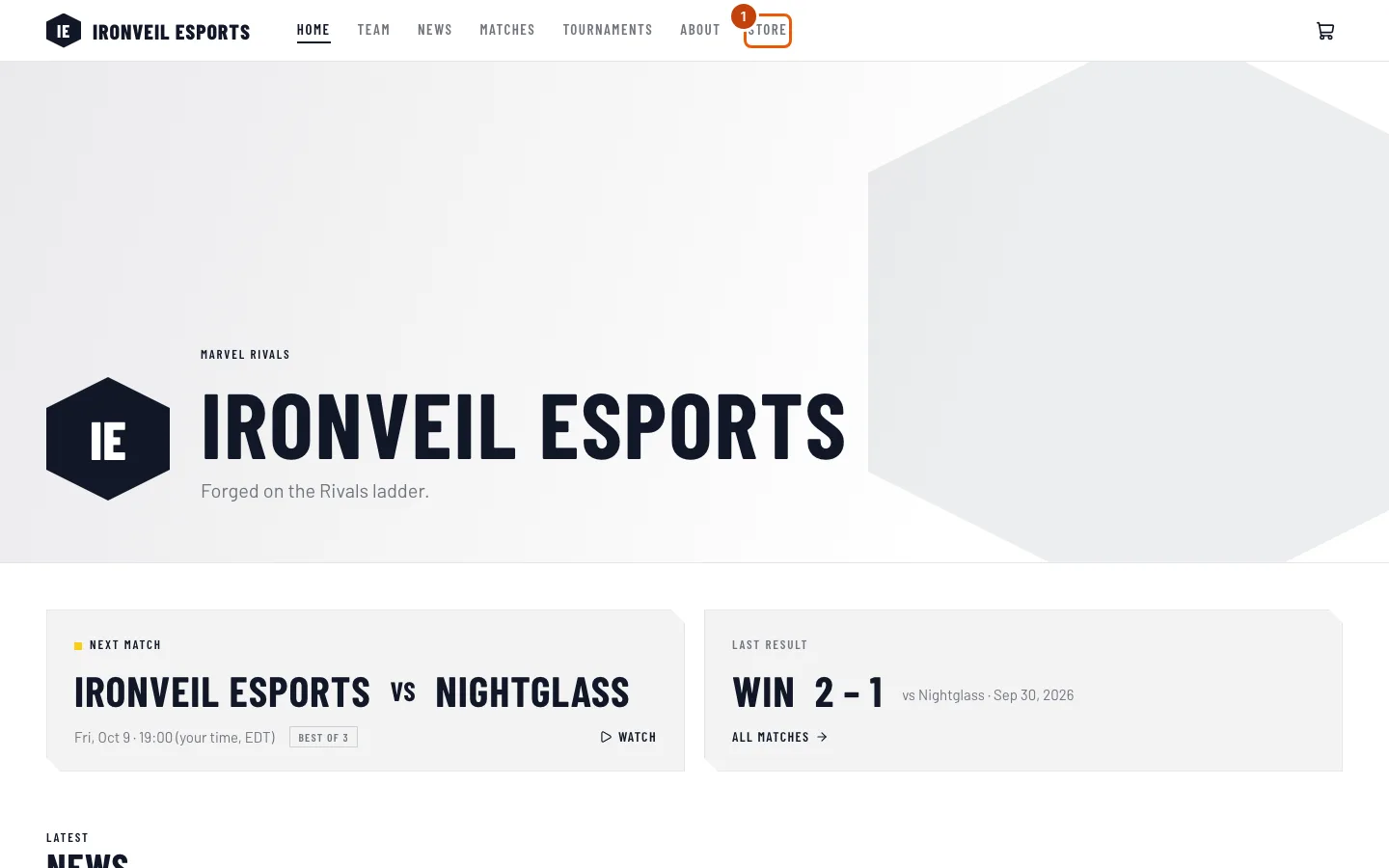
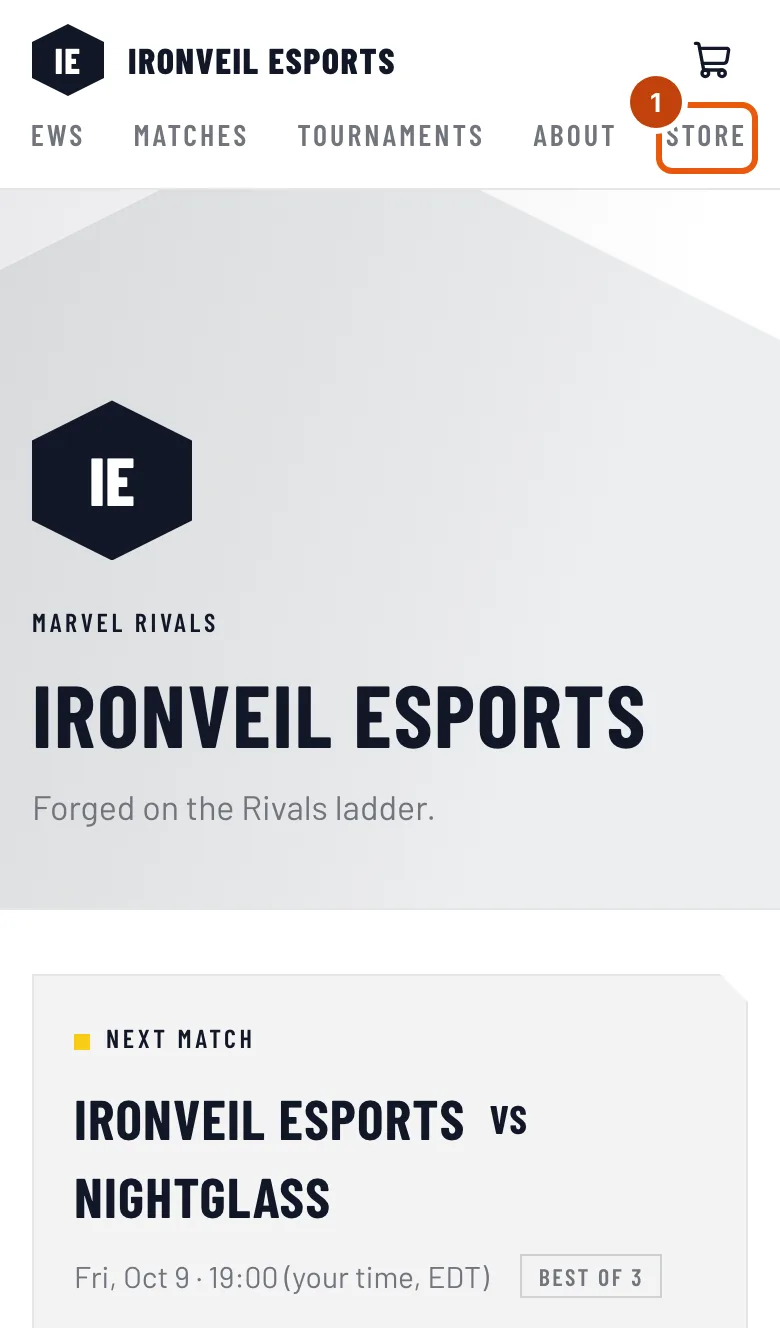
På lagets sajt trycker du på Butik i menyn högst upp.
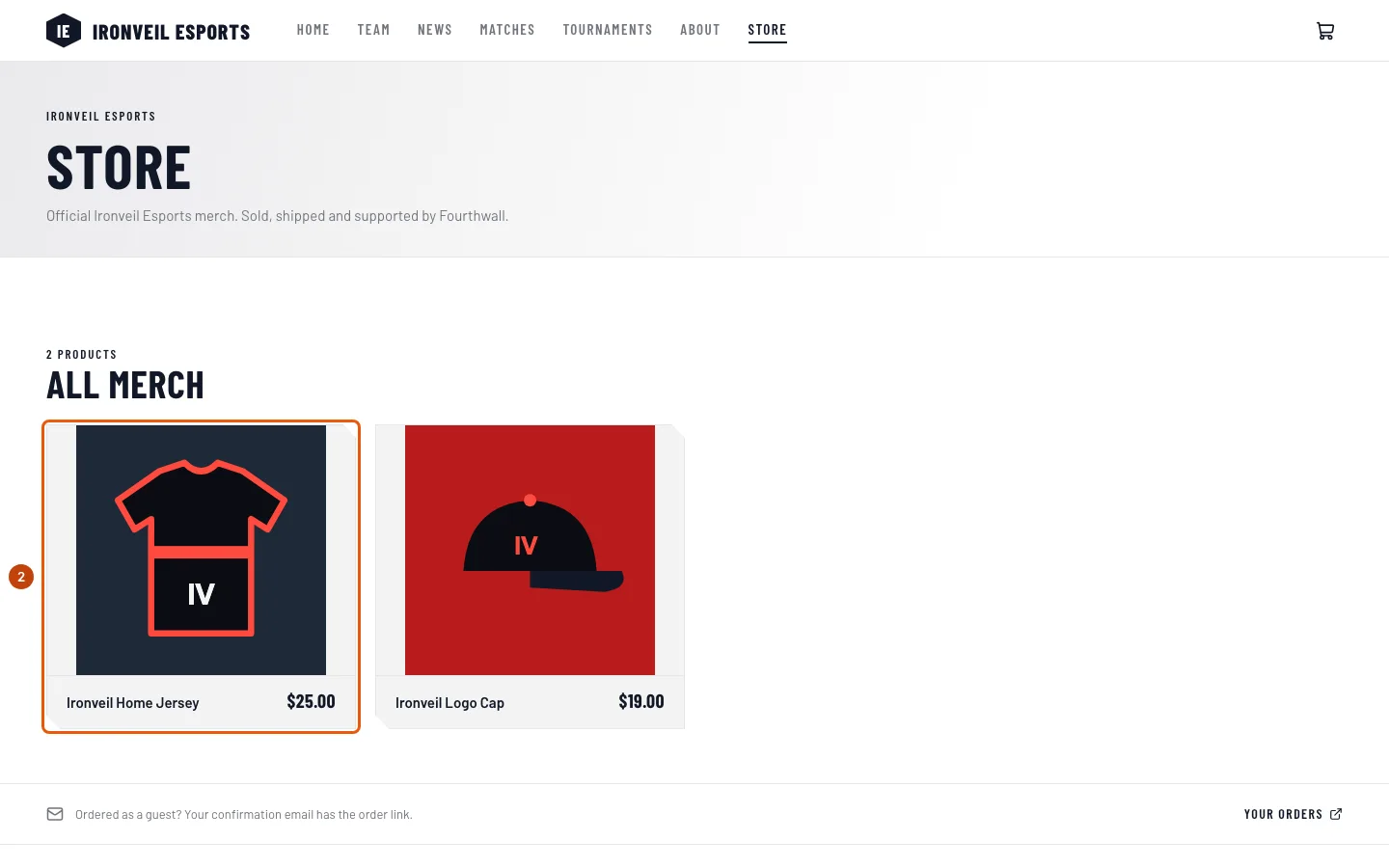
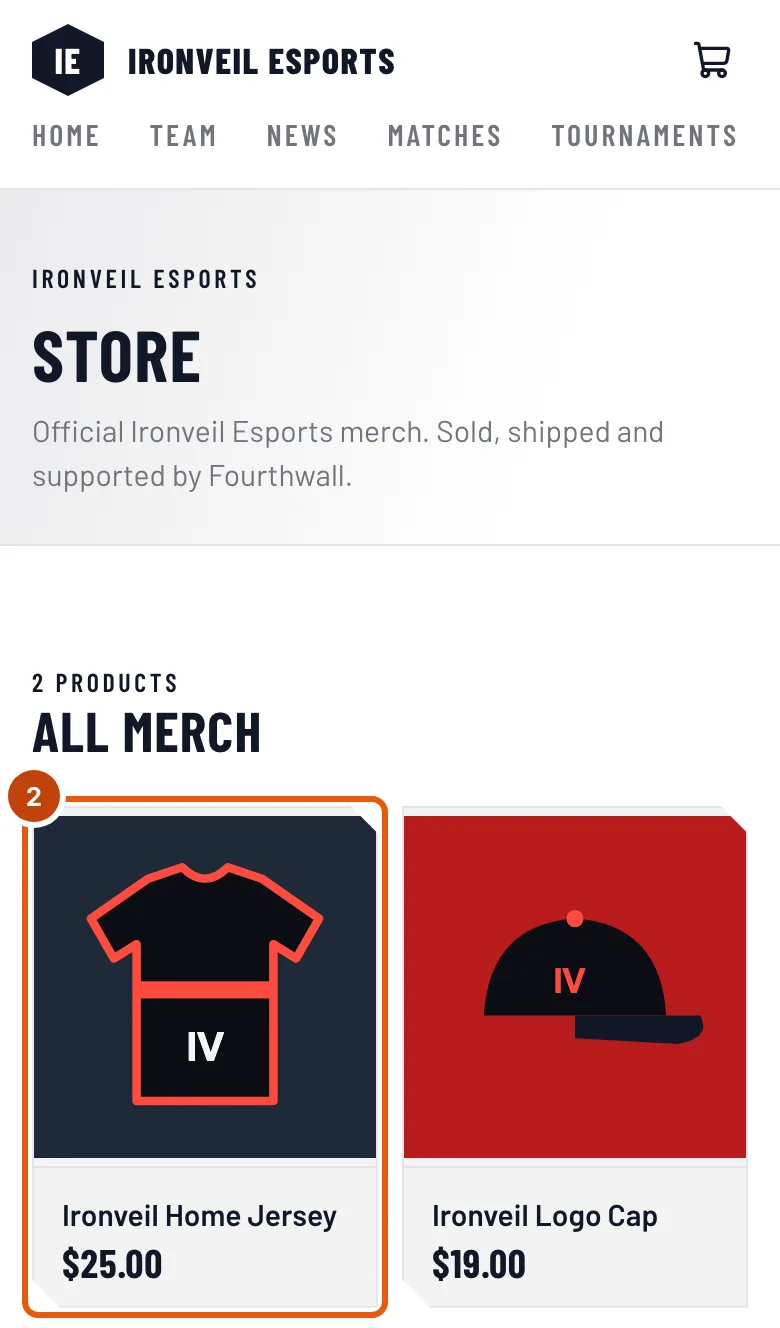
Du ska se: en sida med rubriken Butik, med lagets merch under Allt merch.
Steg 2: Öppna en produkt
Tryck på produkten du vill ha.
Du ska se: produktens sida med namn, pris, Variant (när den finns i storlekar eller versioner), Antal och Lägg i varukorgen.
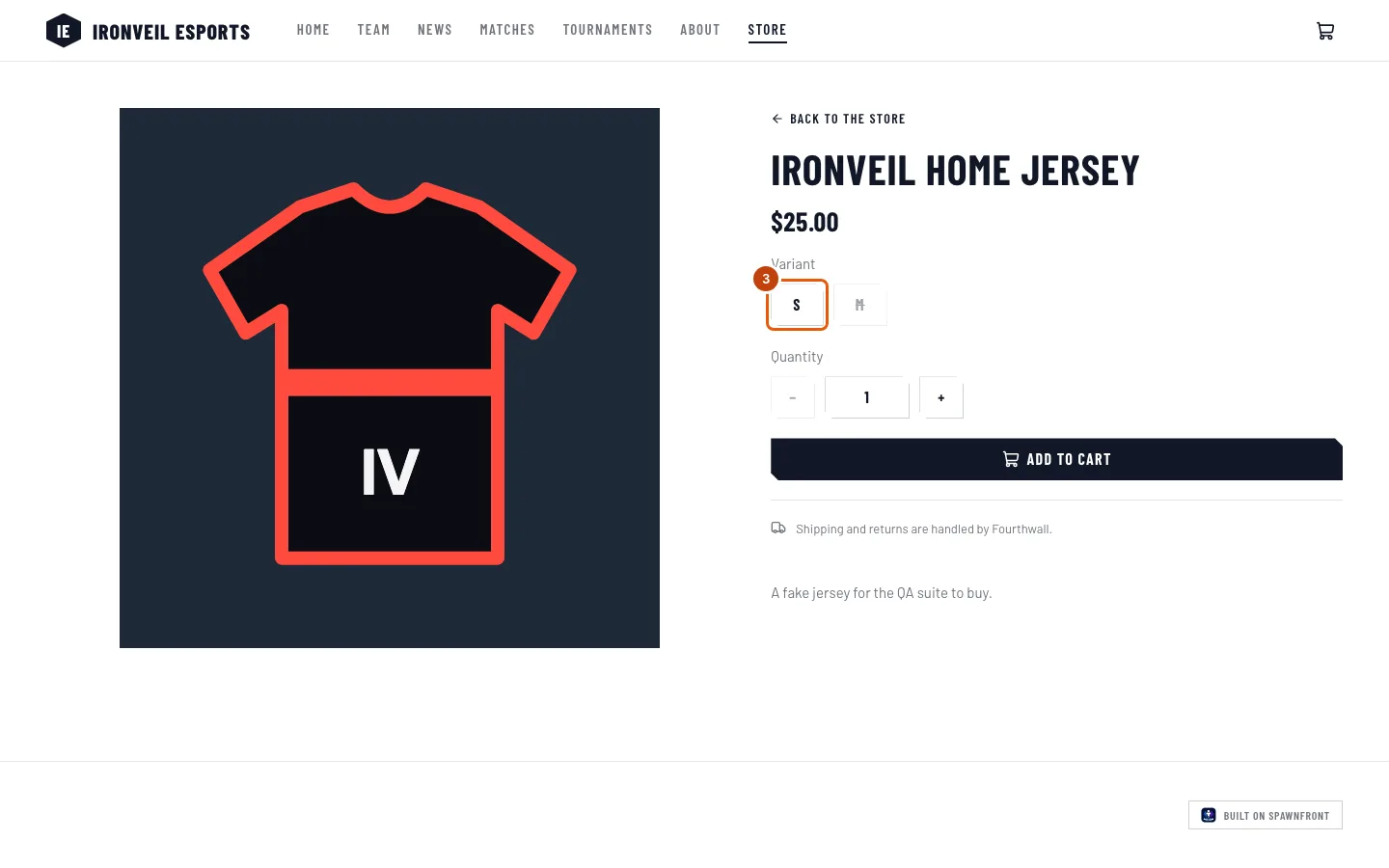
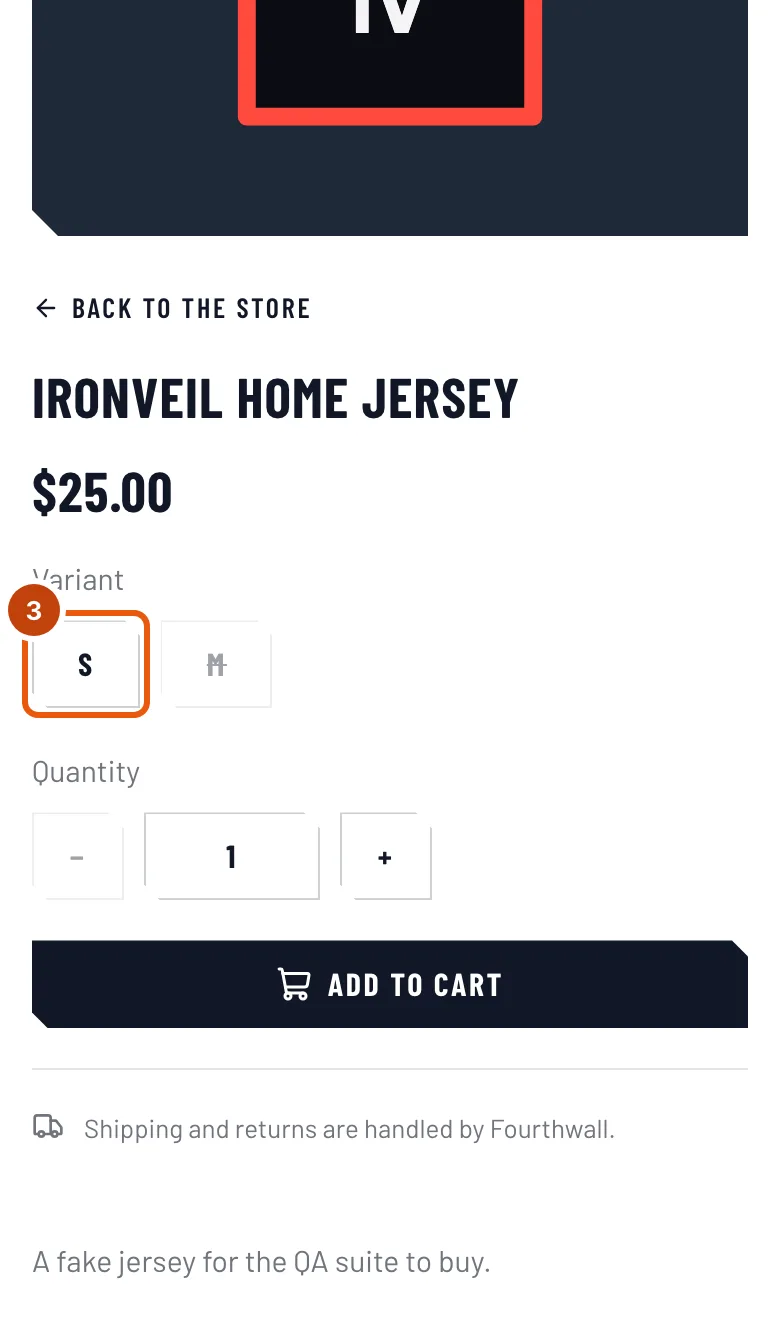
Steg 3: Välj storlek
Under Variant trycker du på storleken eller versionen du vill ha. En överstruken är slutsåld och går inte att välja. Tryck på + under Antal för att köpa fler än en.
Du ska se: ditt val markerat. Om inget går att välja står det ”Ingen variant är tillgänglig just nu” på sidan.
Steg 4: Lägg den i varukorgen
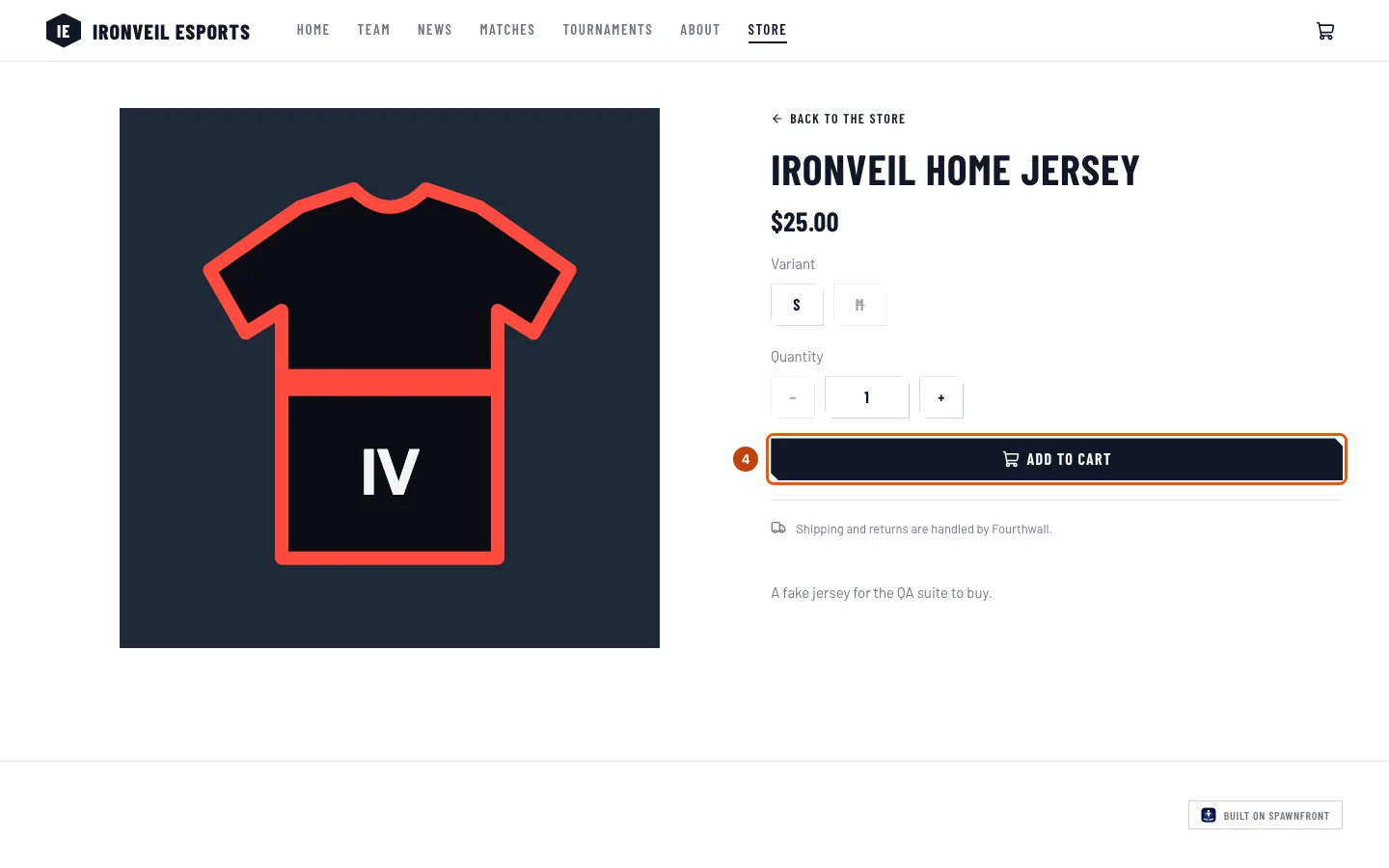
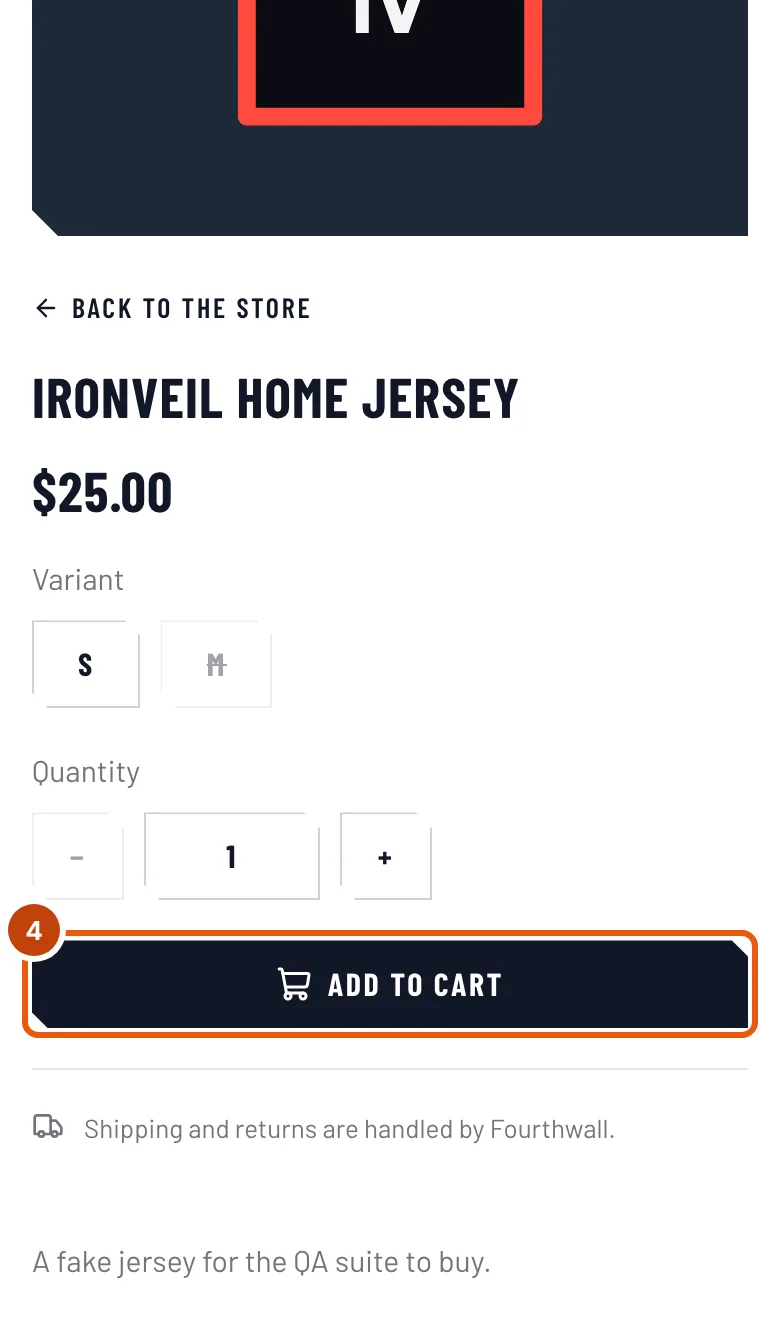
Tryck på Lägg i varukorgen.
Du ska se: Tillagd i varukorgen och en siffra vid varukorgen i sajtens meny.
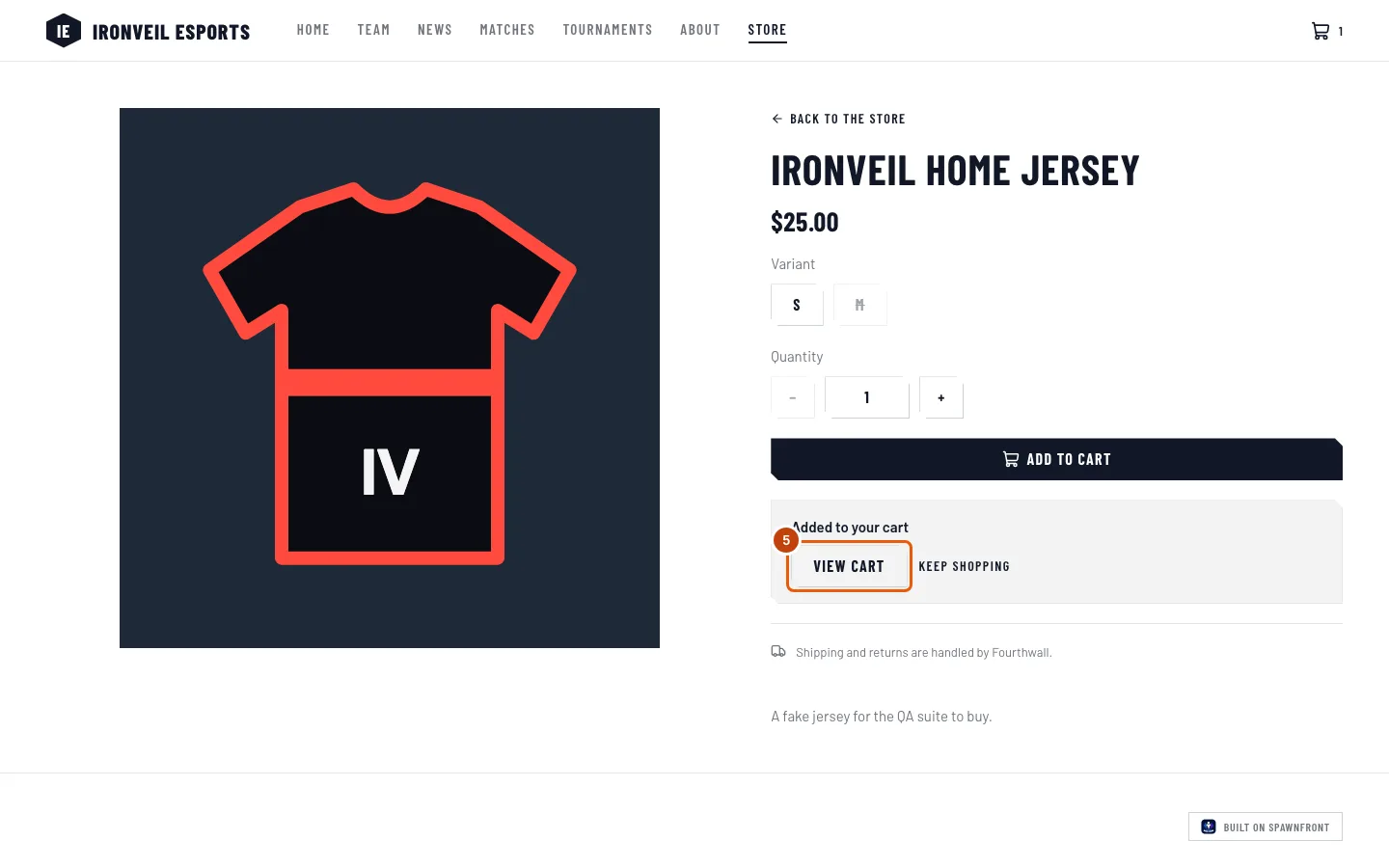
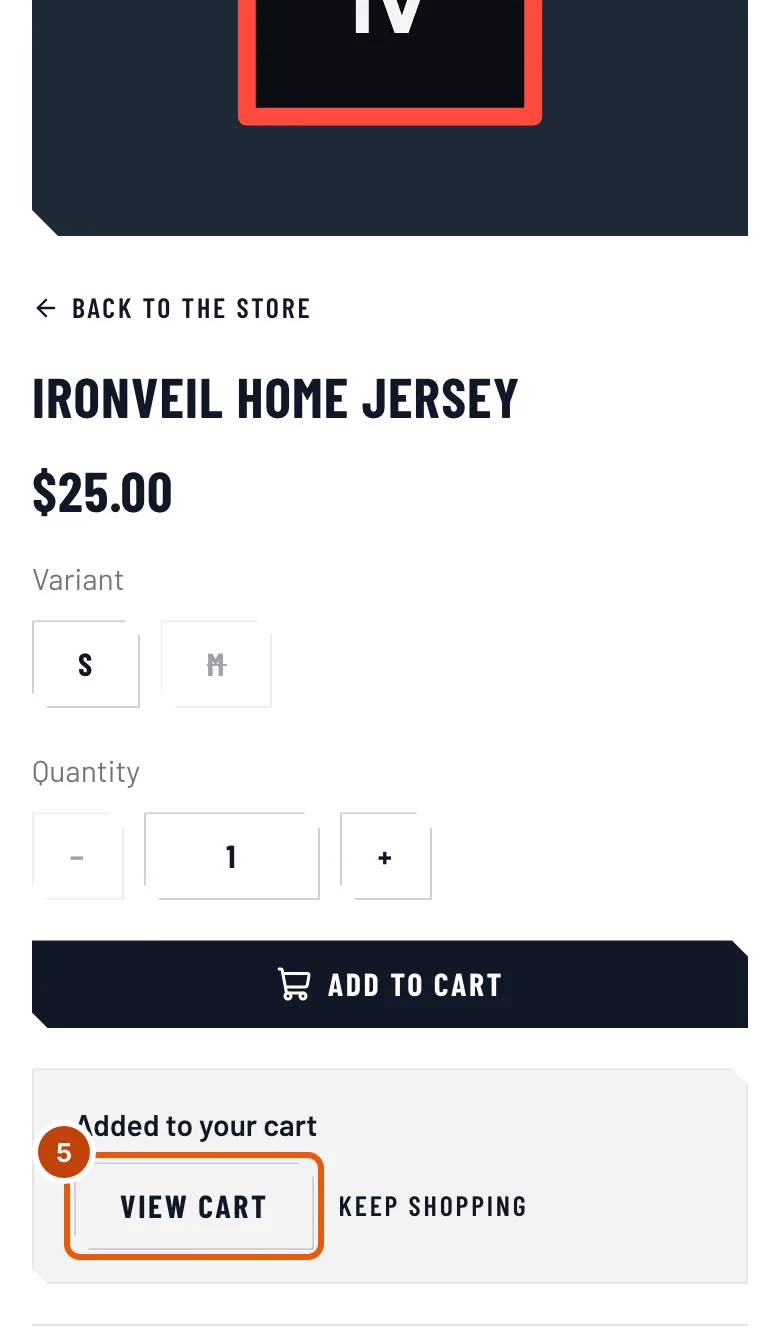
Steg 5: Öppna varukorgen
Tryck på Visa varukorg. Från någon annan sida på sajten trycker du i stället på varukorgen högst upp på sidan. Med Fortsätt handla kan du lägga till mer först.
Du ska se: en sida med rubriken Varukorg, en rad per vara och en Delsumma.
Steg 6: Ändra antal eller ta bort en vara
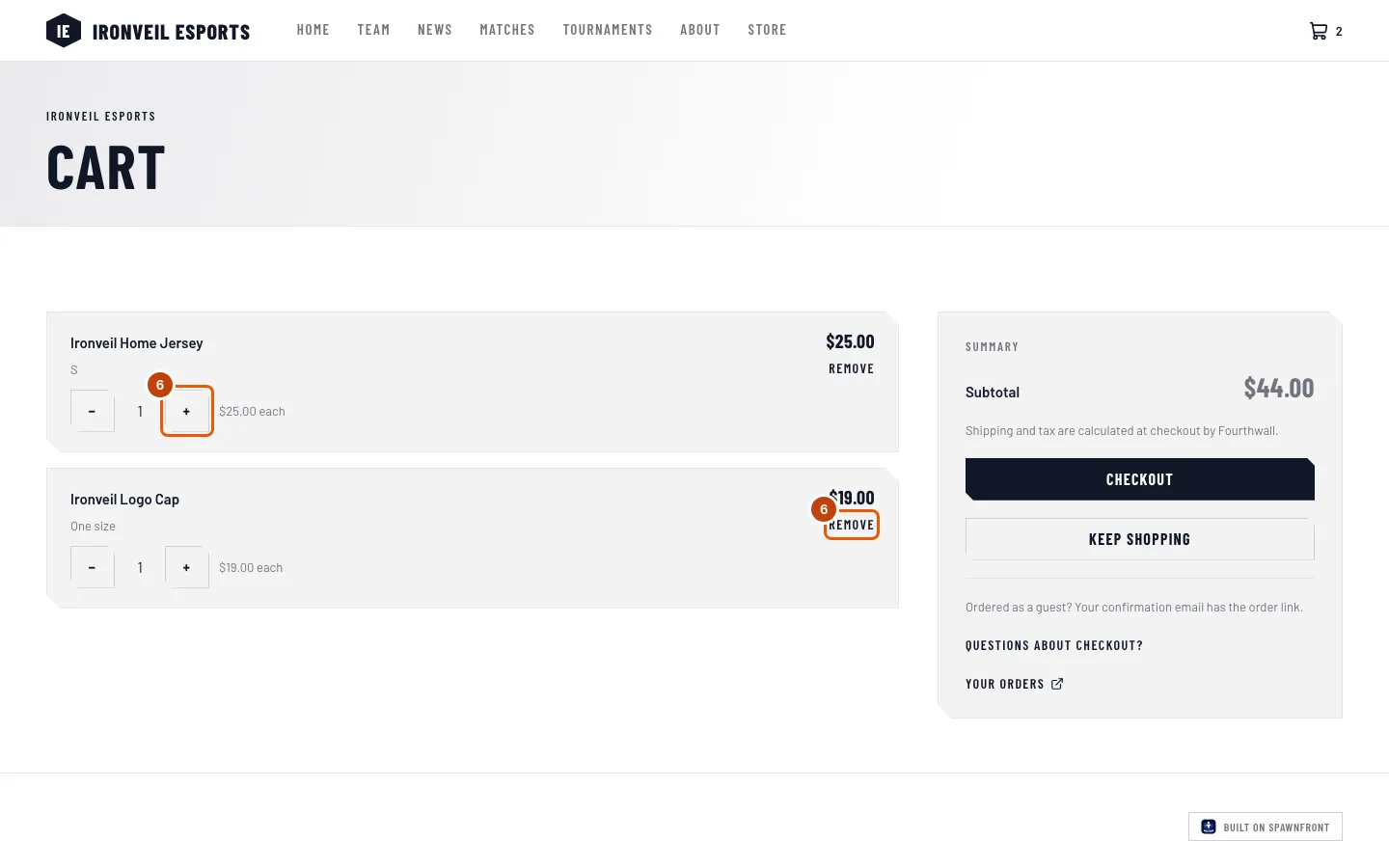
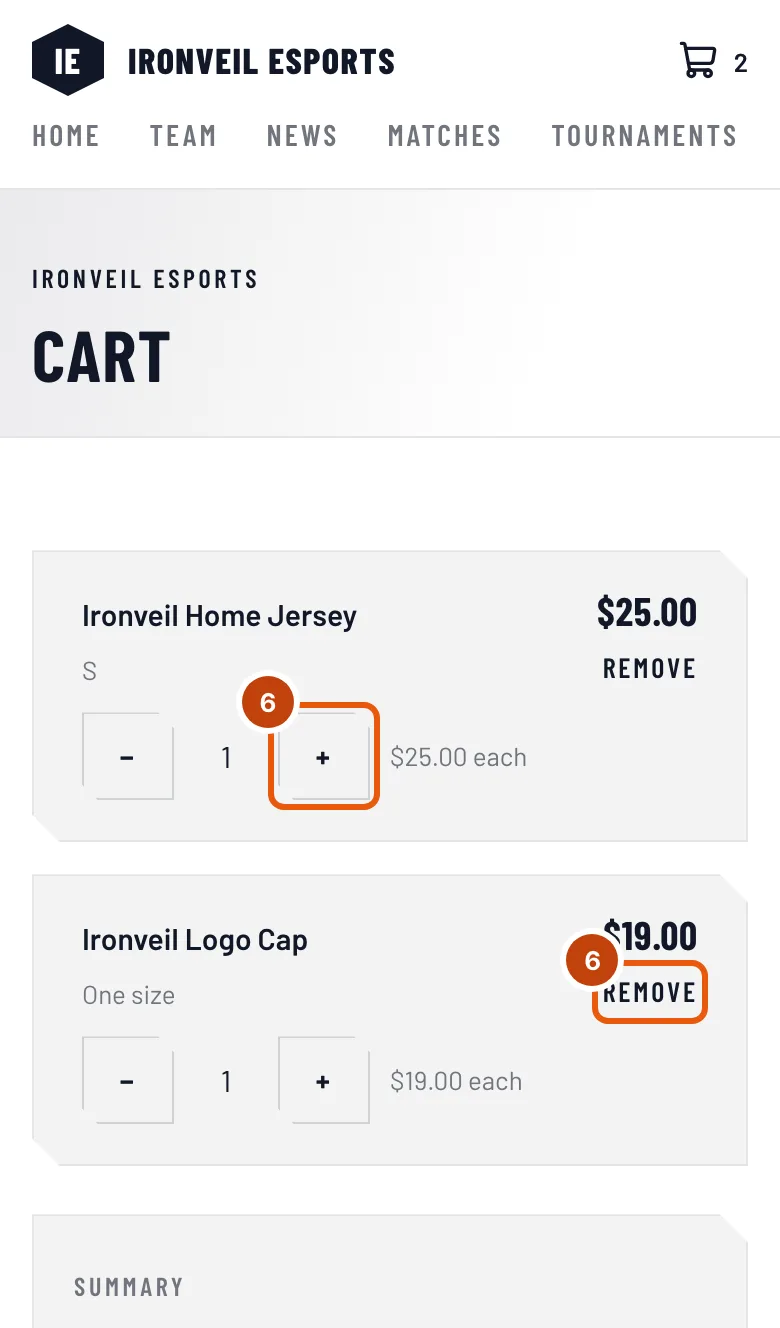
På en rad trycker du på + eller − för att ändra antalet, eller på Ta bort för att plocka ut varan. Om du trycker på − när det bara finns en försvinner raden.
Du ska se: radens pris och Delsumma ändras. Medan butiken svarar står det ”Väntar på butiken…” på raden.
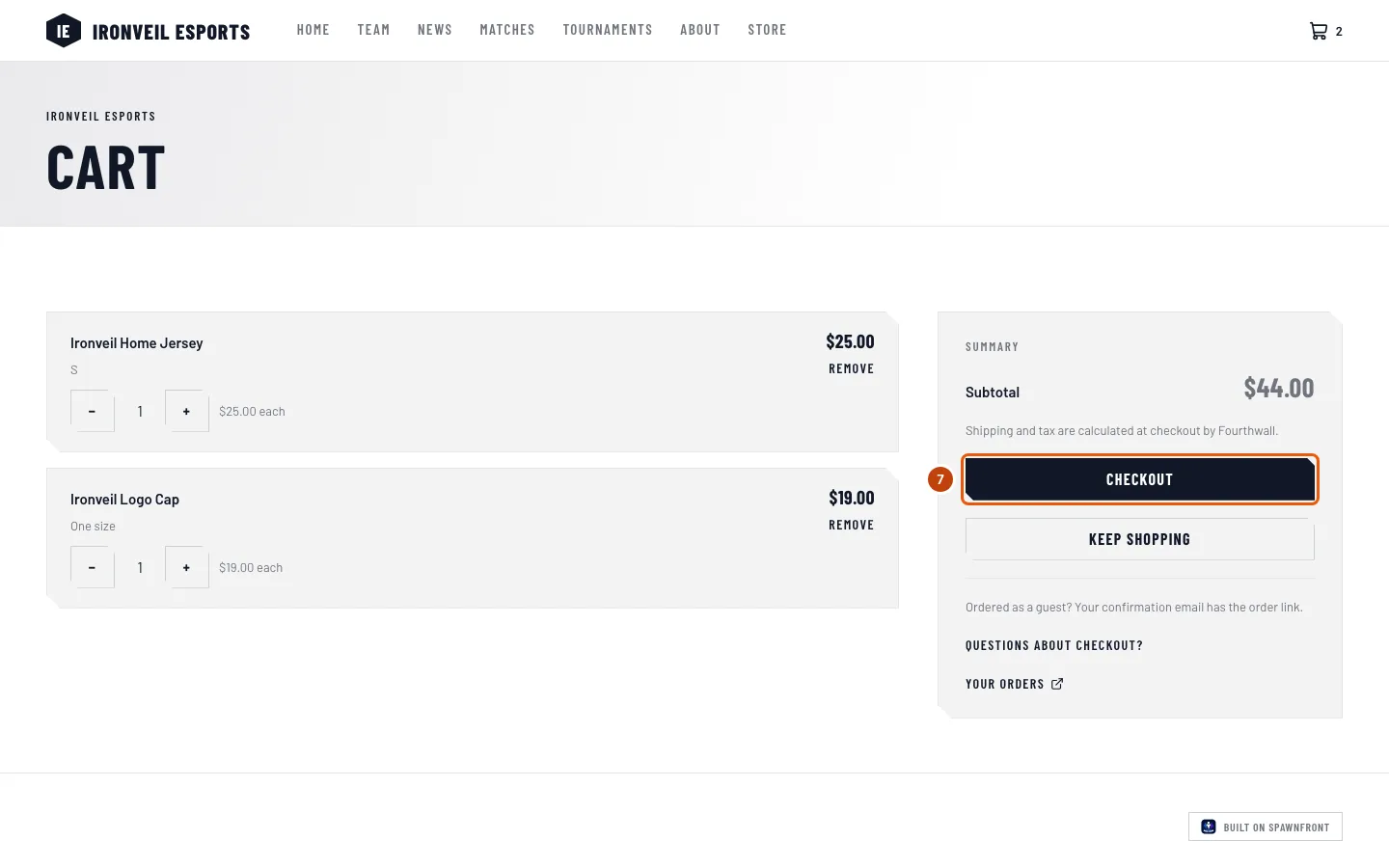
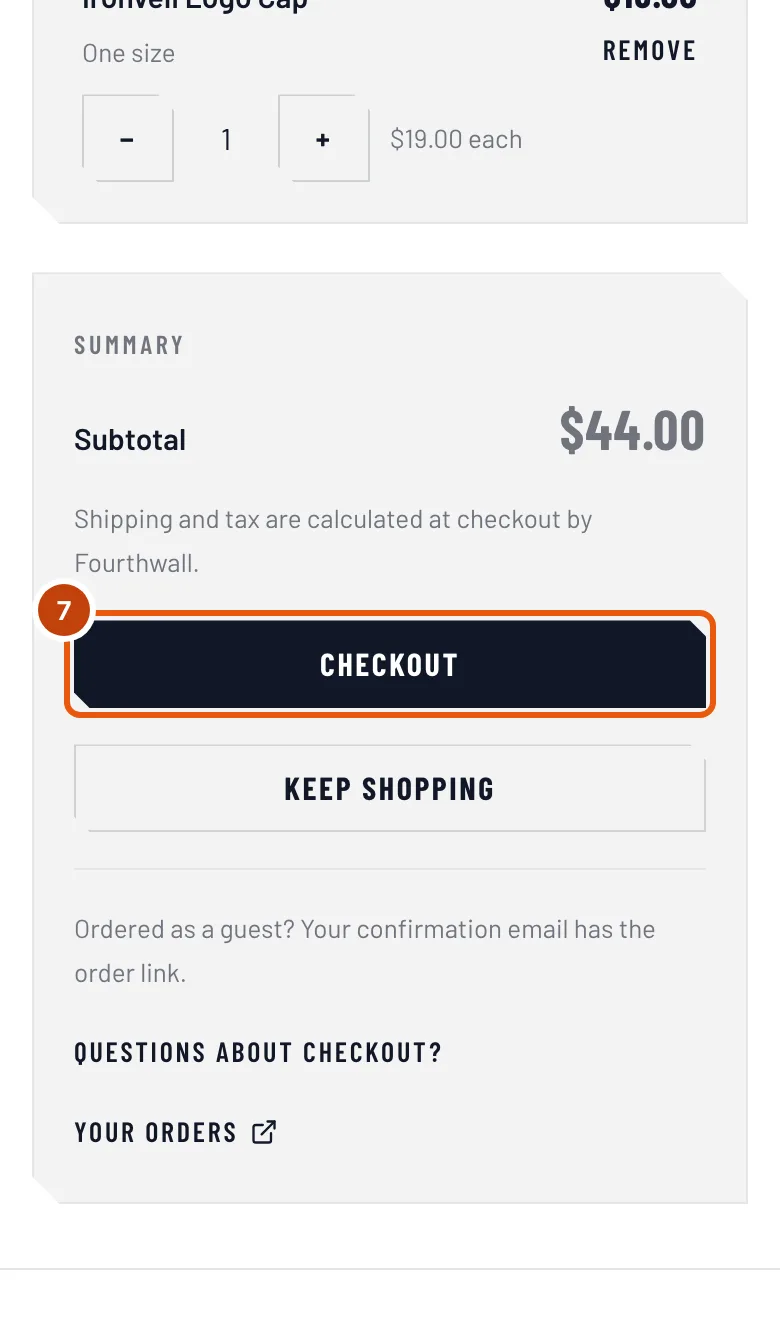
Steg 7: Gå till kassan
Tryck på Kassa.
Betalningen sker på Fourthwall, inte på lagets sajt. Lagets butik drivs av Fourthwall: där betalar du och anger din leveransadress, och frakt och moms läggs till. Se Var betalningen sker.
Du ska se: Fourthwalls kassasida, i samma flik.
Så vet du att det fungerade
- När du har betalat mejlar Fourthwall dig en bekräftelse. Den innehåller länken till din beställning.
- Första gången du öppnar lagets butik eller varukorg igen i samma webbläsare ser du Tack för att du stöttar laget, med Dina beställningar (det visas en gång).
- Om du har ett Spawnfront-konto med samma e-postadress syns beställningen också i din orderhistorik – se Se din orderhistorik.
Ser något fel ut?
Sajten visar ”Butiken öppnar snart”
Laget har inte öppnat sin butik på den här sajten än. Det finns inget att köpa förrän det gör det.
Lägg i varukorgen är gråmarkerad
Alla storlekar är slutsålda, eller hela produkten: sidan visar ”Ingen variant är tillgänglig just nu”. Knappen är också gråmarkerad en kort stund medan det står Lägger till….
Det står ”Vi kunde inte nå butiken”
Inget lades i din varukorg. Tryck på Försök igen. Om det fortsätter har lagets butik problem – kom tillbaka senare.
Kassa är gråmarkerad
Kassan väntar medan butiken fortfarande svarar på en ändring – vänta tills ”Väntar på butiken” försvinner. Om en rad visar Inte längre tillgänglig står det ”Ta bort … för att gå till kassan” i varukorgen: tryck på Ta bort på den raden (steg 6). Om varukorgen visar ”Butiken är tillfälligt otillgänglig” är din varukorg sparad i den här webbläsaren. Försök igen senare.
Min varukorg är tom på mobilen
En varukorg sparas i webbläsaren där du lade till varorna. Öppna sajten i den webbläsaren, eller lägg till varorna igen på den här enheten.
Varukorgen visar ”Din varukorg har gått ut”
Butiken har inte längre kvar den varukorgen. Inget har dragits – varorna finns kvar i butiken. Lägg till dem igen.
Relaterade artiklar
Fortfarande fast? Kontakta support eller mejla support@spawnfront.com – berätta vilken sida du är på och vilket steg det gäller.