
Настроить права в скримах
Выбери, что участники твоей команды могут делать со скримами — отправлять, отзывать, подтверждать или оспаривать результаты, отправлять незарегистрированные матчи и бронировать, — для всех или для одного участника.
Для владельцев и администраторов команд · 4 шага
Что нужно заранее
- Ты владелец команды или администратор. Владельцы и администраторы всегда могут делать в скримах всё, а эти права — для остальных участников команды.
Шаги
Шаг 1: Открой «Права в скримах»
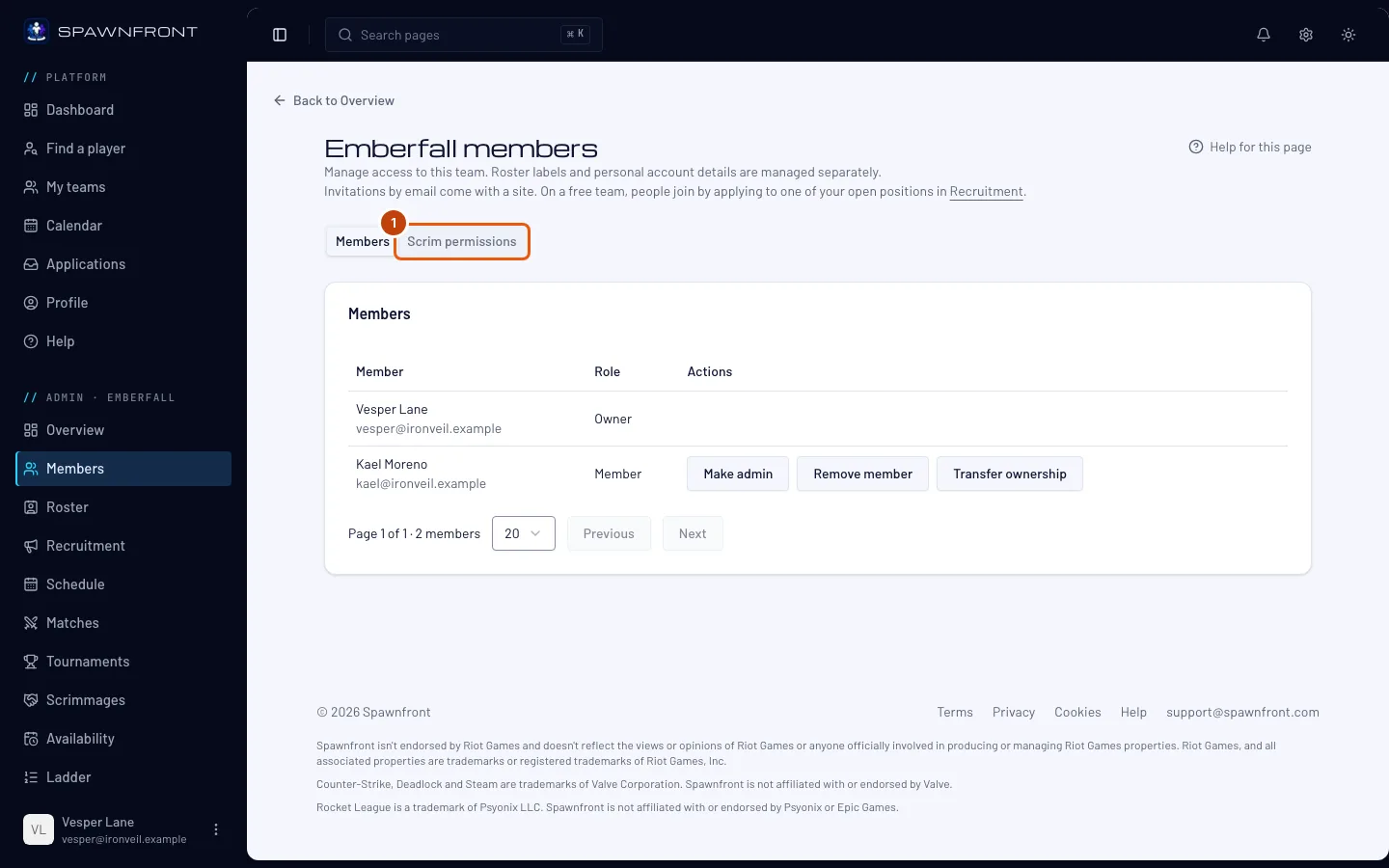
В меню слева, в разделе Админ-панель, нажми Участники, затем Права в скримах.
Ты увидишь: Для всех участников и Для одного участника.
Шаг 2: Выбери, что могут все участники
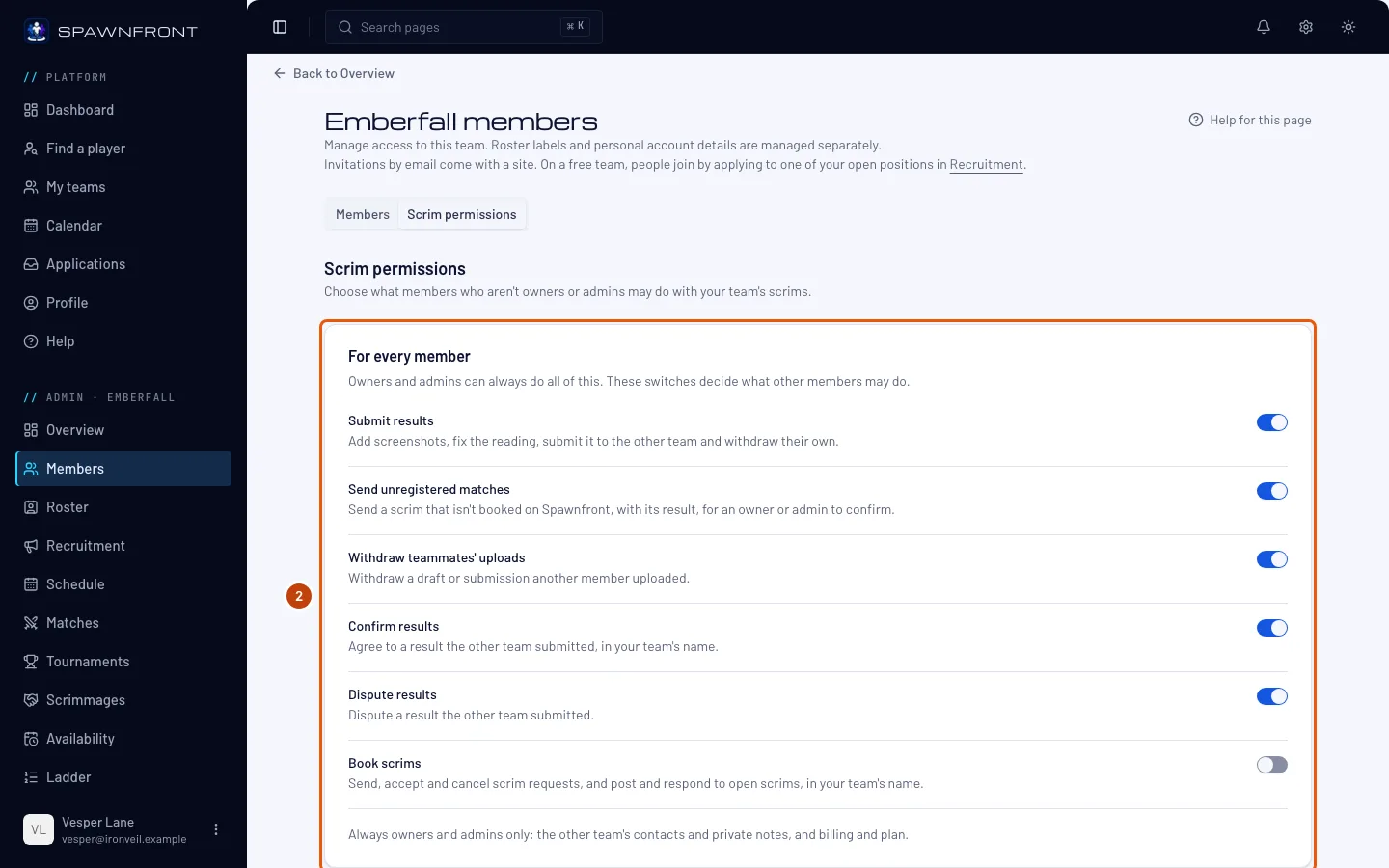
В разделе Для всех участников включи или выключи каждый переключатель: Отправка результатов, Отправка незарегистрированных матчей, Отзыв загрузок тиммейтов, Подтверждение результатов, Оспаривание результатов и Бронирование скримов. Каждое изменение сохраняется сразу.
Пять переключателей результатов сначала включены, поэтому любой участник может отправлять результаты скримов твоей команды и отвечать на них, пока ты что-нибудь не выключишь. Отправка незарегистрированных матчей позволяет участнику отправить скрим, который не назначали на Spawnfront, вместе с результатом; он засчитывается, только когда владелец или администратор его подтвердит, — см. Проверить незарегистрированный матч. Переключатель Бронирование скримов сначала выключен: участник, которому можно бронировать, публикует открытые скримы, отправляет запросы и отвечает на них, а также откликается на скримы других команд от имени твоей команды — см. Бронировать скримы для команды.
Ты увидишь: «Права в скримах сохранены».
Шаг 3: Измени права одного участника
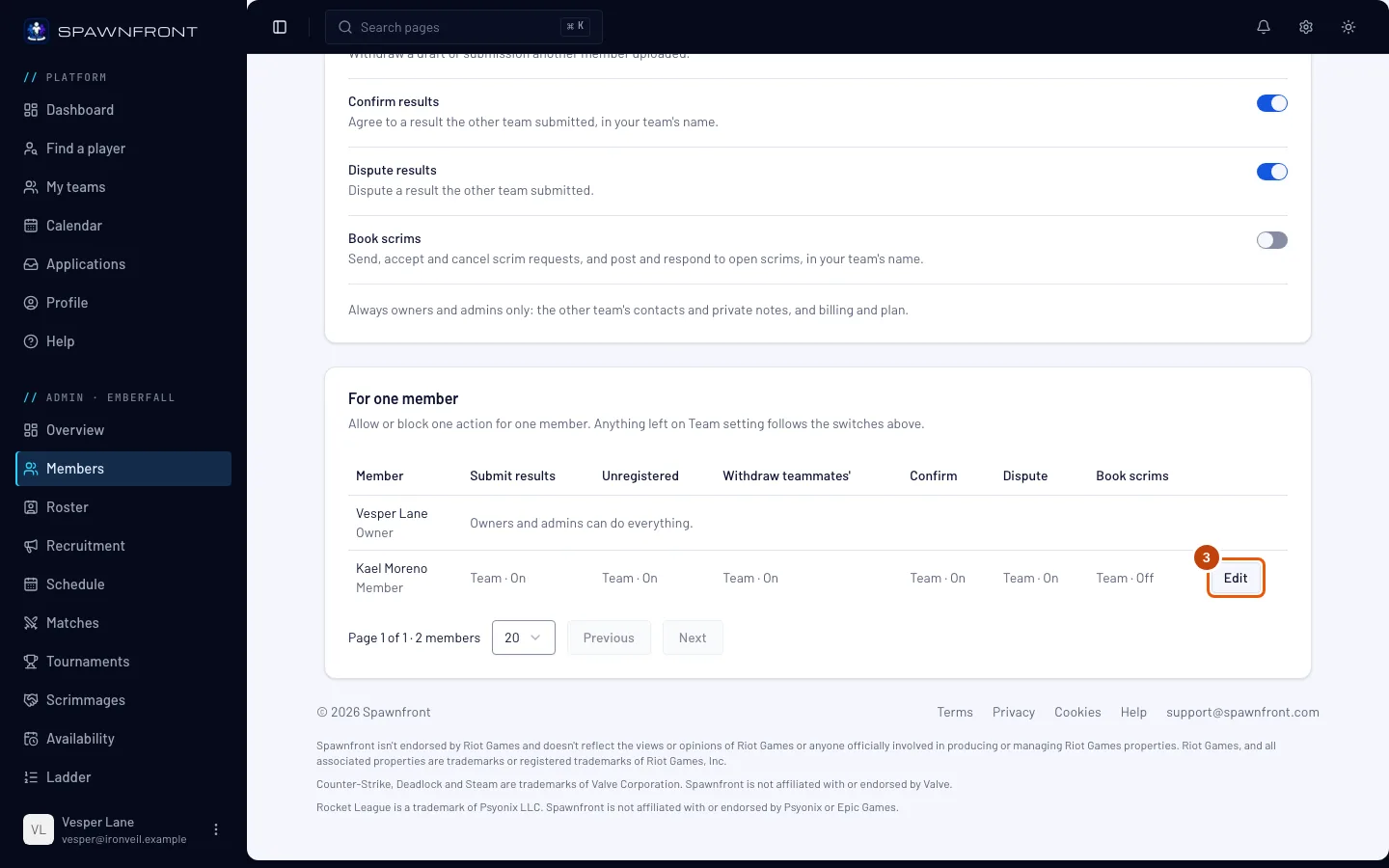
В разделе Для одного участника нажми Изменить в строке участника.
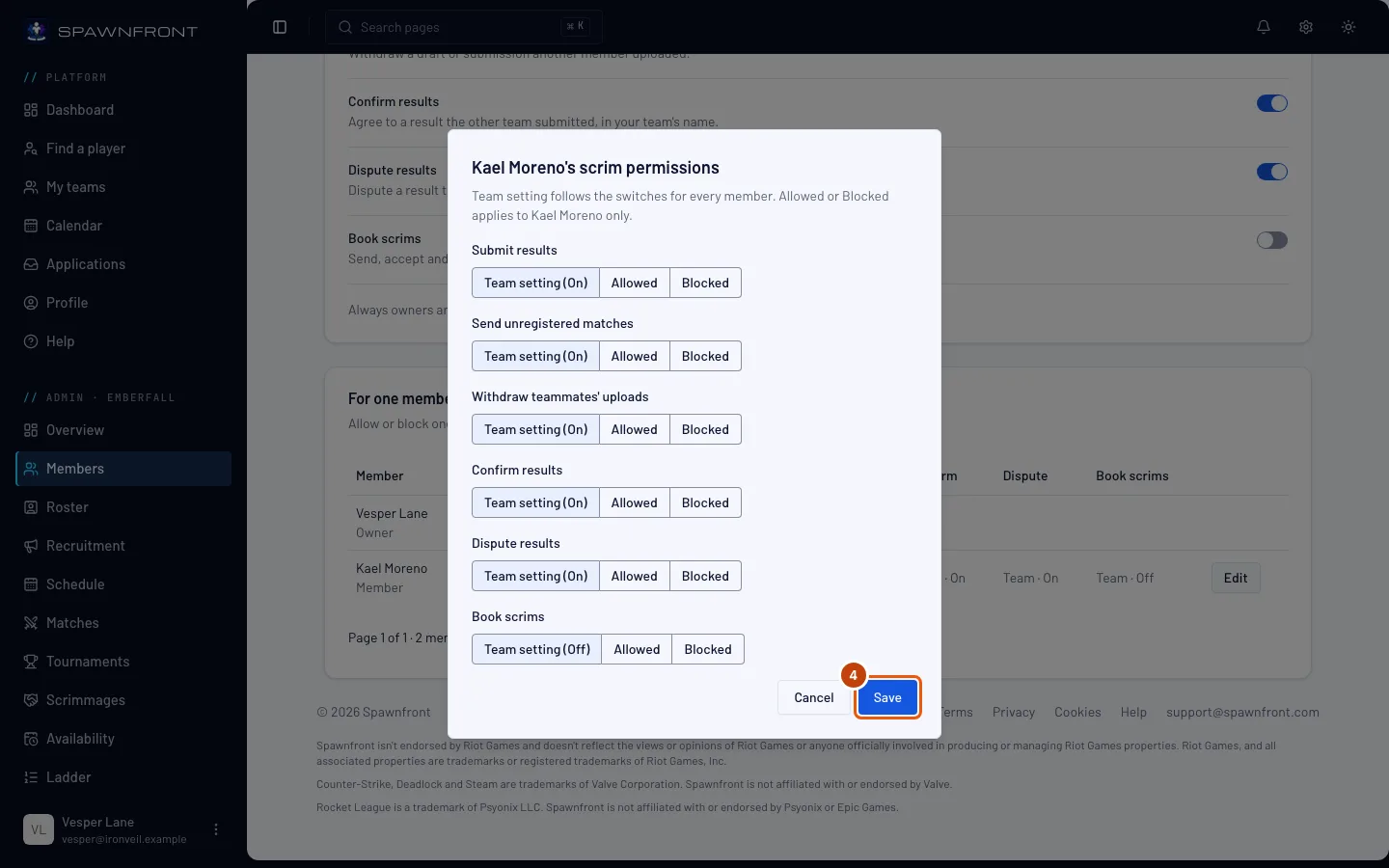
Ты увидишь: окно со всеми действиями и тремя вариантами для каждого: Настройка команды (вкл.) следует переключателям выше, а Разрешено и Запрещено действуют только для этого участника.
Шаг 4: Сохрани
Выбери вариант для каждого действия, затем нажми Сохранить.
Ты увидишь: «Права в скримах сохранены», а в строке участника — Разрешено или Запрещено там, где ты что-то изменил.
Как понять, что всё получилось
- В строке участника видны твои настройки, а сам участник видит на странице «Скримы» своей команды только разрешённые ему действия.
Всегда только владельцы и администраторы, что бы ты здесь ни выбрал: подтверждают, возвращают на доработку или отклоняют незарегистрированный матч. Участникам никогда не показываются: контакты и личные заметки другой команды, а также оплата и тариф твоей команды.
Что-то не так?
Не получается настроить права администратору
Владельцы и администраторы всегда могут всё, поэтому права им не настраиваются.
Похожие статьи
Всё ещё не получается? Напиши в поддержку или на support@spawnfront.com — укажи страницу, на которой ты находишься, и номер шага.