
Участие в турнире другой команды
Найди турнир, который другая команда проводит на Spawnfront, зарегистрируйся, следи за матчами и отправляй результаты.
Для владельцев и администраторов команд · 9 шагов
Что нужно заранее
- Участие бесплатное. Зарегистрироваться может любая команда, с подпиской на сайт или без — подписка нужна только для проведения своего турнира.
- Ты владелец или администратор команды.
- Если организатор ограничивает ранг или регион, проверяются данные, которые твоя команда показывает в Настройках. Сначала укажи их там, иначе ограничение организатора тебя не пропустит.
Шаги
Шаг 1: Открой «Турниры»
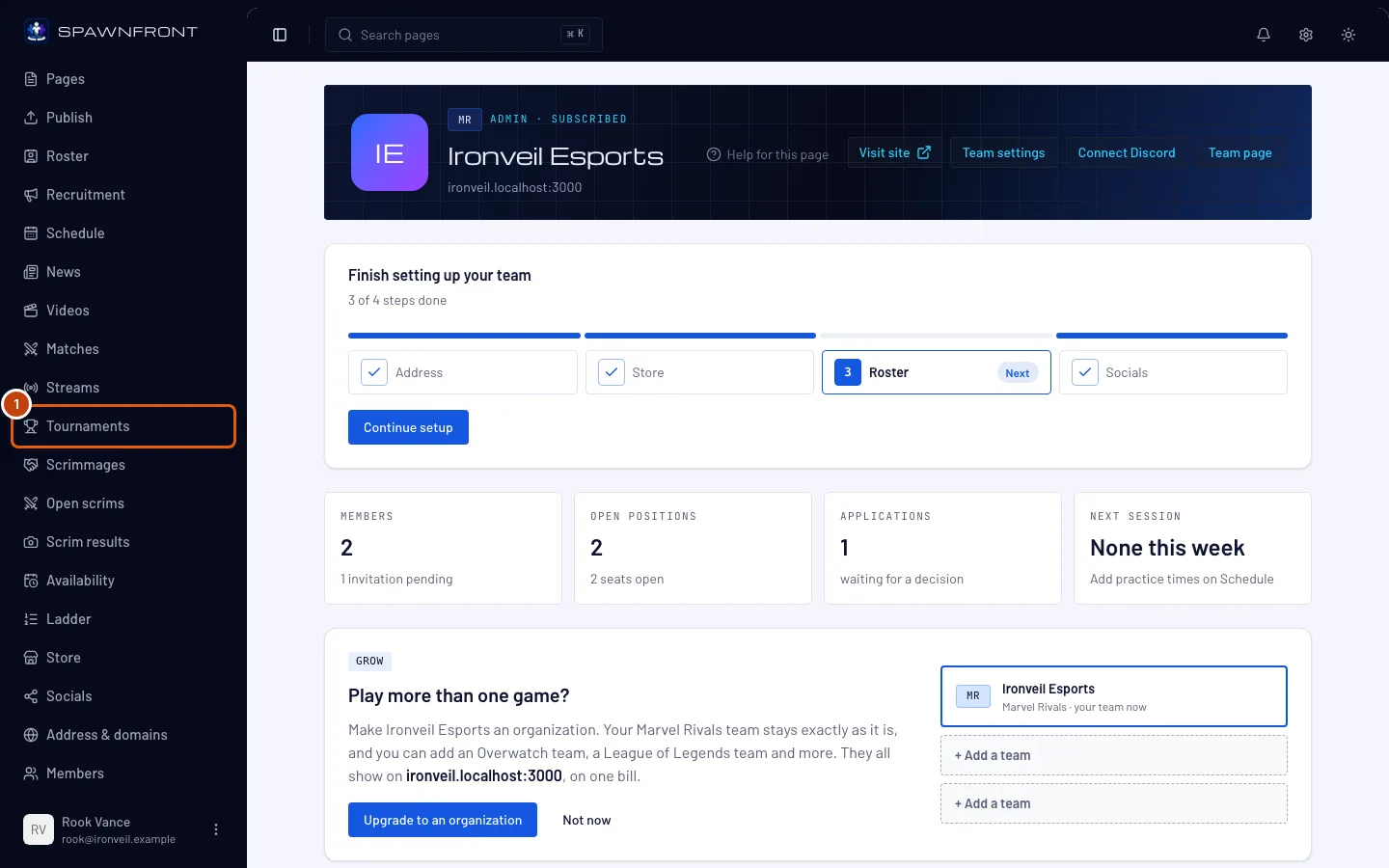
В меню слева, в разделе Админ-панель, нажми Турниры.
Ты увидишь: страницу «Турниры» с карточкой Участвуем, где перечислены турниры твоей команды.
Шаг 2: Нажми «Найди турнир для участия»
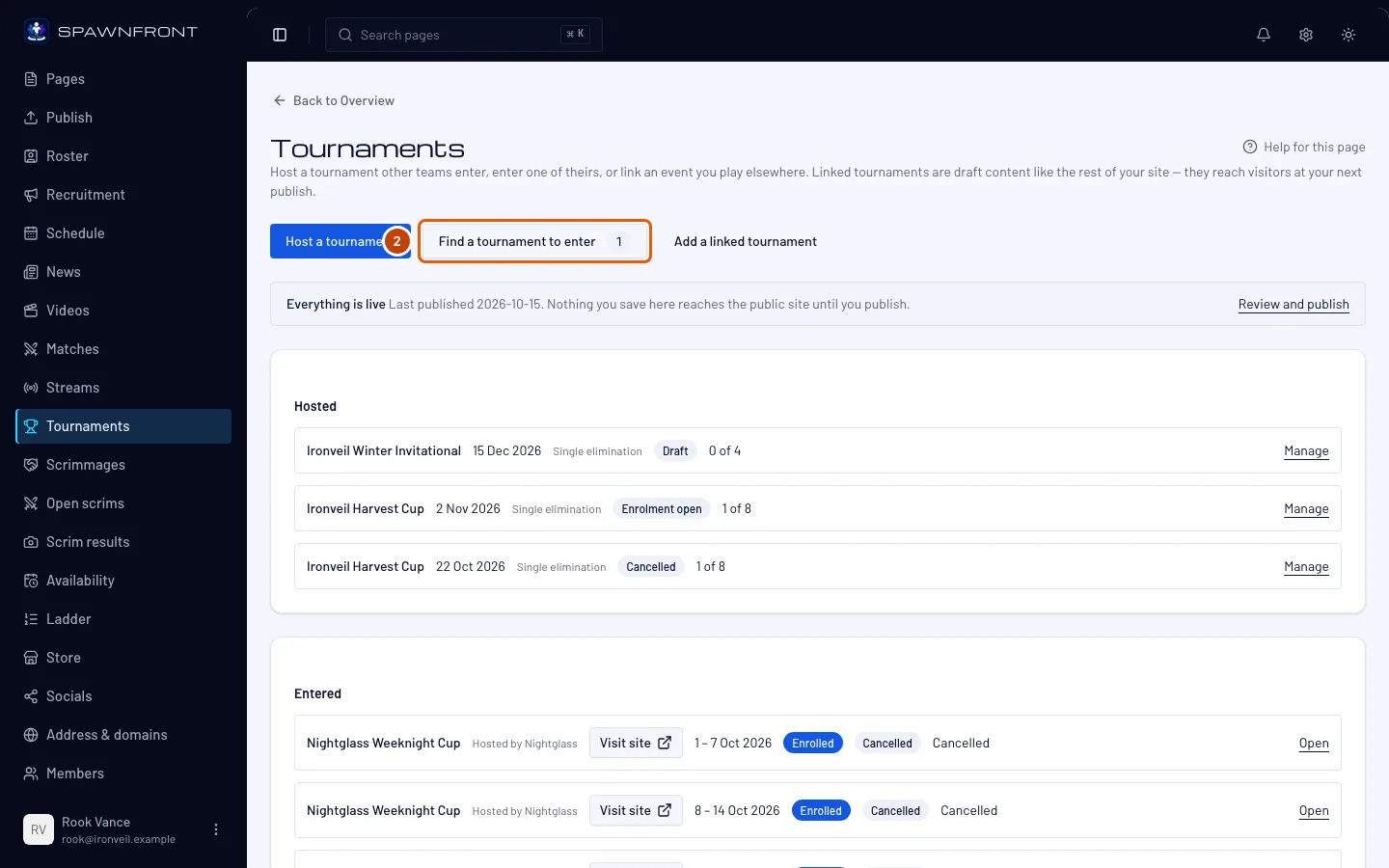
Нажми Найди турнир для участия. Число на кнопке — сколько турниров в твоей игре сейчас открыты для регистрации; в некоторых может не быть мест или они не подходят по рангу.
Ты увидишь: все турниры, которые проводят другие команды и на которые открыта регистрация, ближайшие сверху. В каждой строке — организатор, даты в часовом поясе твоей команды, формат, свободные места, порядок регистрации, ограничение по рангу и где играют — регионы, сервер или регион и платформа, как указано на странице турнира.
Под заголовком See every tournament on Spawnfront открывает публичный список турниров, где любой может посмотреть кубки по всем играм. См. Найти турнир. Регистрироваться всё равно нужно здесь.
Шаг 3: Зарегистрируйся
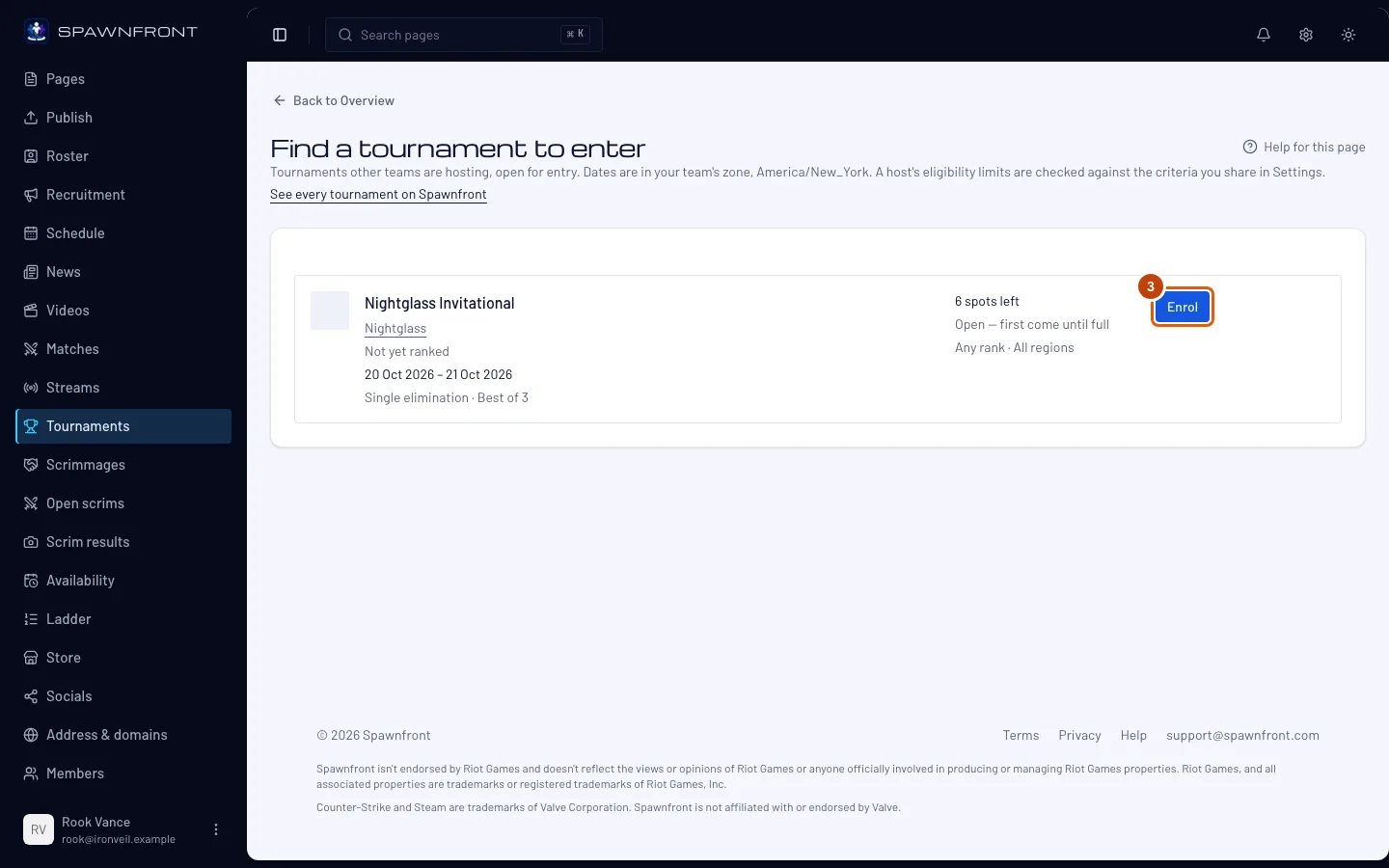
В строке турнира нажми Зарегистрироваться. Если у организатора есть важные правила, откроется окно с ними: прочитай их, отметь Наша команда прочитала правила и нажми Зарегистрироваться в окне.
Ты увидишь: сообщение Готово — турнир в разделе «Участвуем». Если на кнопке написано Подать заявку, организатор одобряет каждую команду: у тебя статус Заявка подана, пока организатор не примет или не отклонит её.
В заполненный турнир всё равно можно попасть — через лист ожидания. В его строке написано Мест нет · лист ожидания открыт, а на кнопке — Встать в лист ожидания; нажми её (если есть важные правила, отметь Наша команда прочитала правила и нажми Встать в лист ожидания в окне). Ты увидишь: В листе ожидания — смотри в разделе «Участвуем». Команда ждёт в порядке очереди и продвигается, когда зарегистрированная команда выходит.
Под неактивной кнопкой написана причина — например, Уже зарегистрированы, Ваша команда пропустила чек-ин или ранг либо регион, который организатор не допускает. Турнир пропадает из списка, когда регистрация закрывается. Организатор видит твою команду в списке участников вместе с данными, которые вы показываете.
Шаг 4: Открой турнир, в котором участвуешь
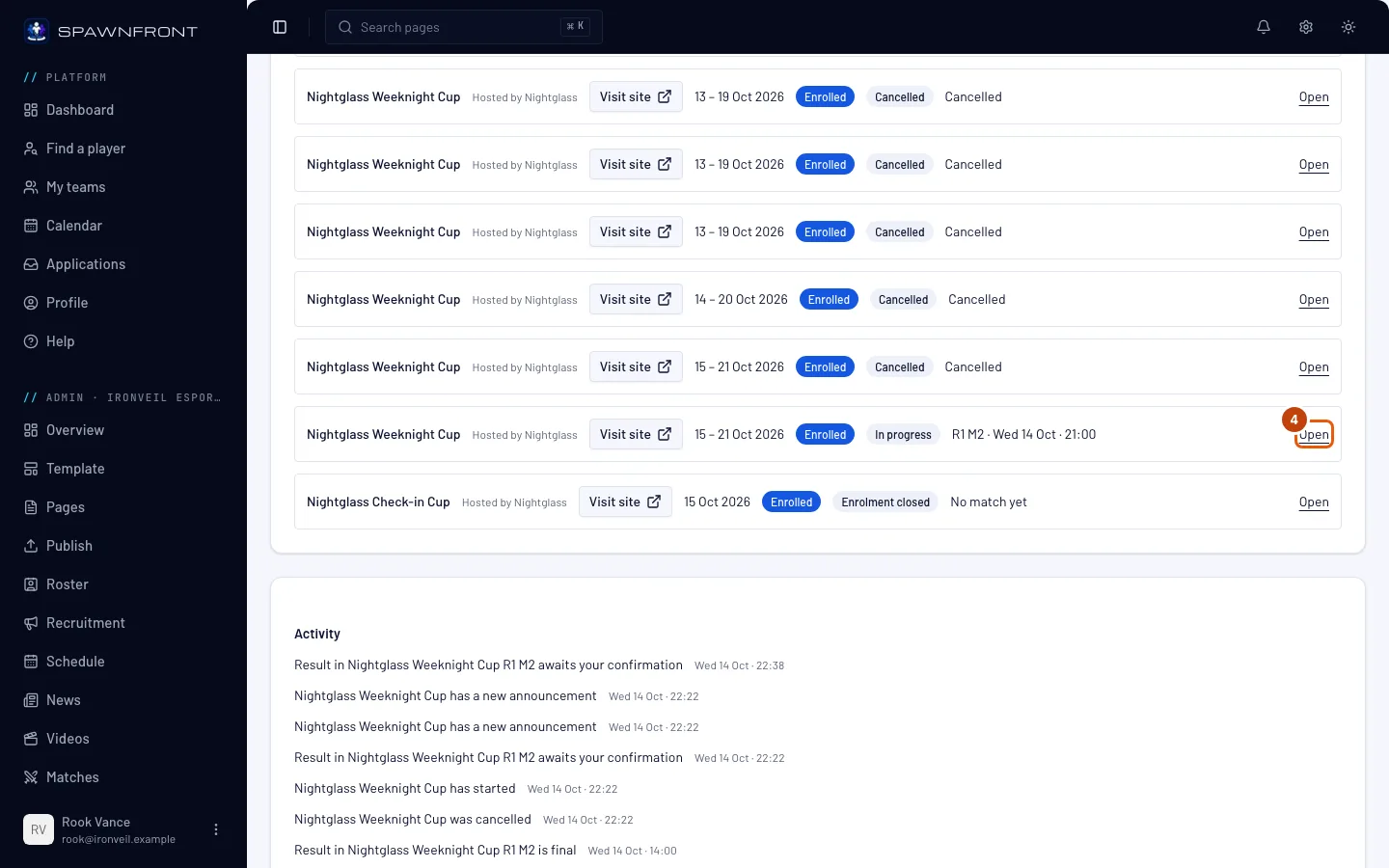
Вернись на страницу «Турниры» и в карточке Участвуем нажми Открыт в строке турнира.
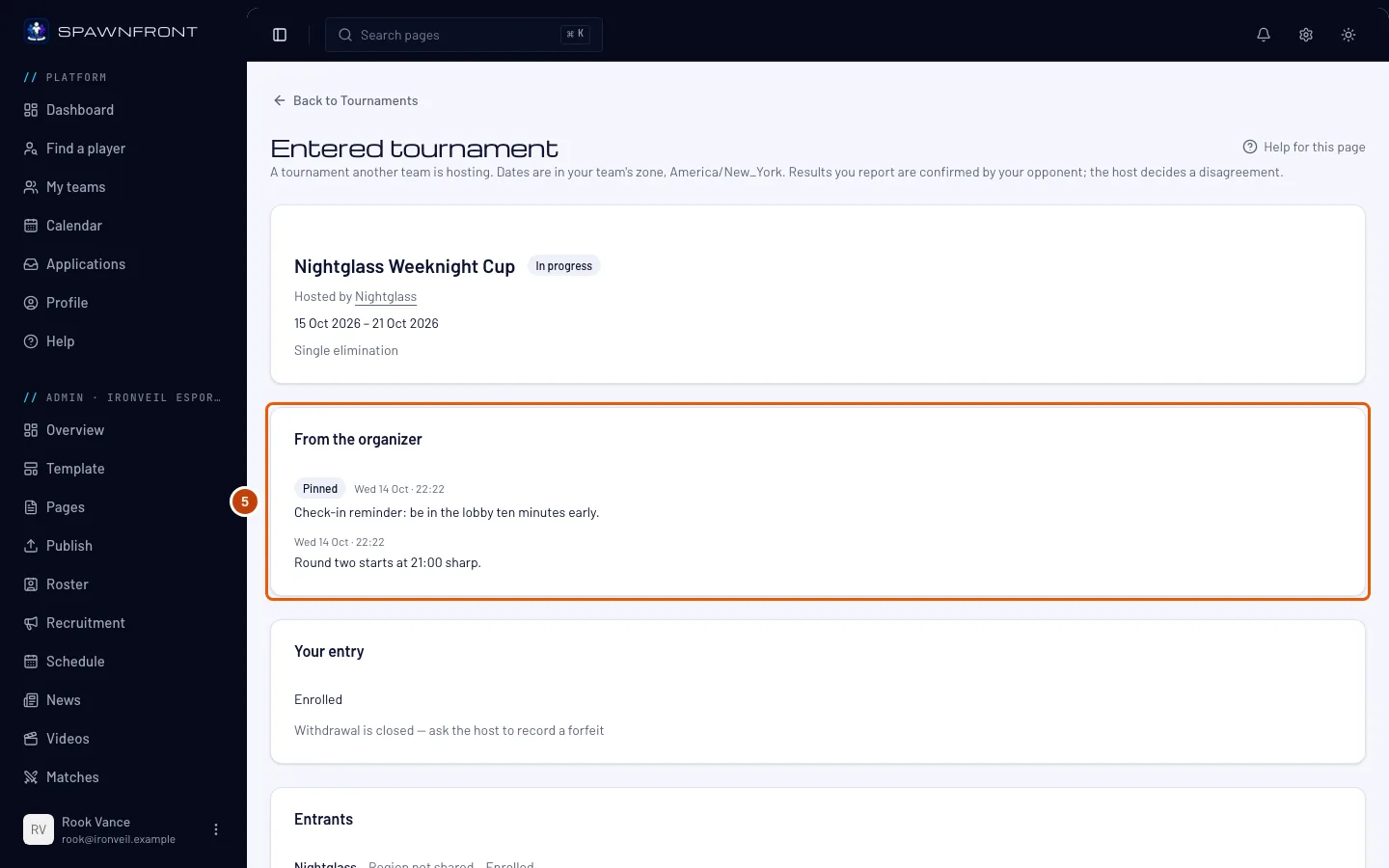
Ты увидишь: страницу «Турнир с участием» с названием турнира, организатором и состоянием — например, Идёт.
Шаг 5: Прочитай сообщения организатора
Прочитай карточку От организатора вверху страницы: там объявления организатора, у каждого — время публикации в часовом поясе твоей команды. Сначала идут Закреплённые, затем самые новые.
Организатор пишет здесь в день матчей — раунд начнётся позже, замена карты, напоминание, — и с каждым новым сообщением твоя команда получает уведомление в Активности. Те же сообщения видны на странице турнира на сайте организатора.
Ты увидишь: объявления организатора. Если он ещё ничего не публиковал, карточки От организатора не будет.
Шаг 6: Проверь свою заявку
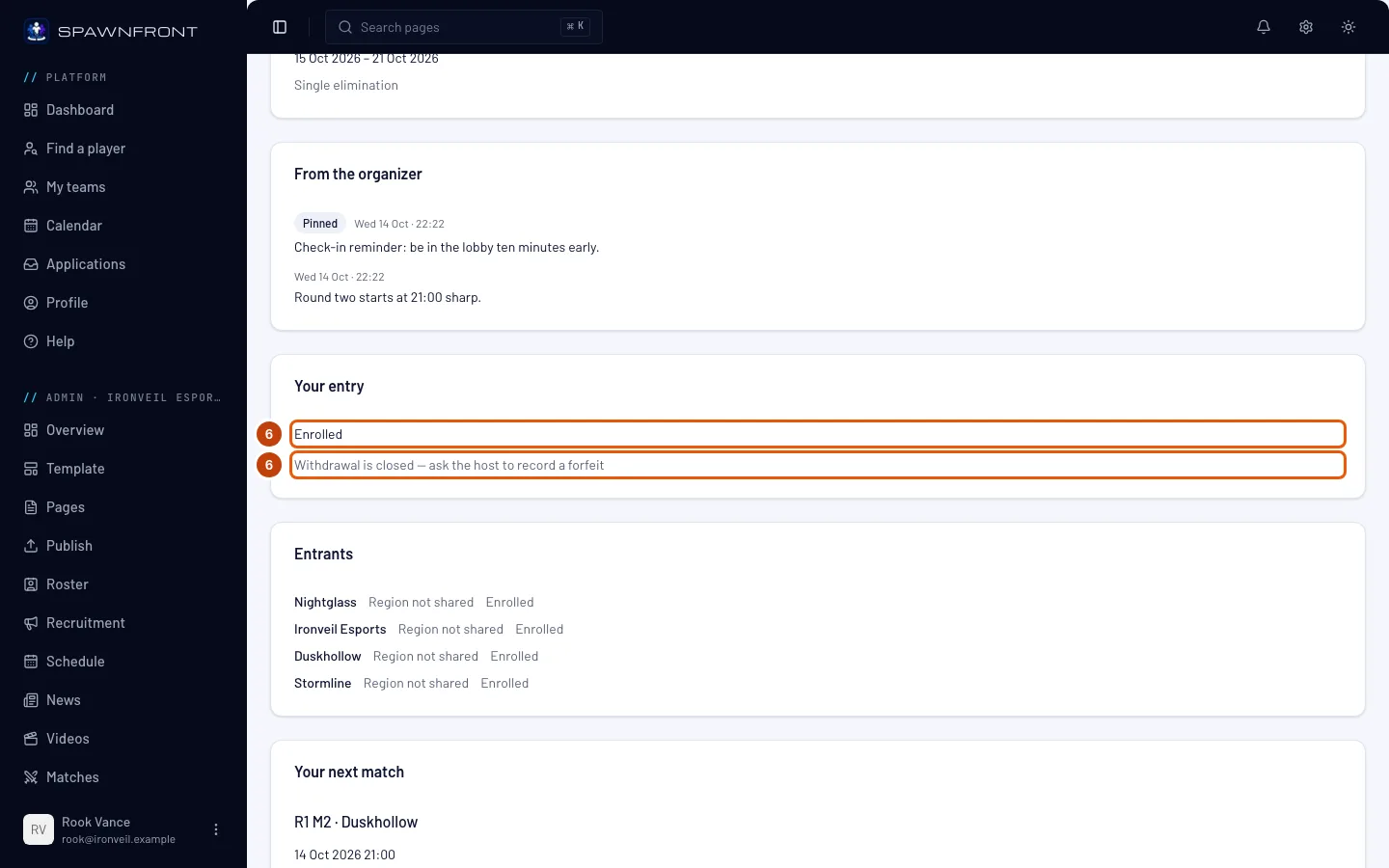
В разделе Ваша заявка посмотри статус команды: Зарегистрирована, В листе ожидания, Заявка подана, Пропущен чек-ин или Отклонена с причиной от организатора.
Если организатор включил чек-ин, пока он открыт, над заявкой видна карточка чек-ина: любой участник команды выбирает состав и нажимает Пройти чек-ин до начала, иначе команда не играет. См. Пройти чек-ин на турнир.
Выйти можно только до начала турнира: нажми Выйти, затем Выйти в открывшемся окне. Место вернётся организатору, а зарегистрироваться снова можно, только пока регистрация открыта. После начала вместо кнопки будет Выйти уже нельзя — попроси организатора засчитать техническое поражение.
Шаг 7: Найди свой следующий матч
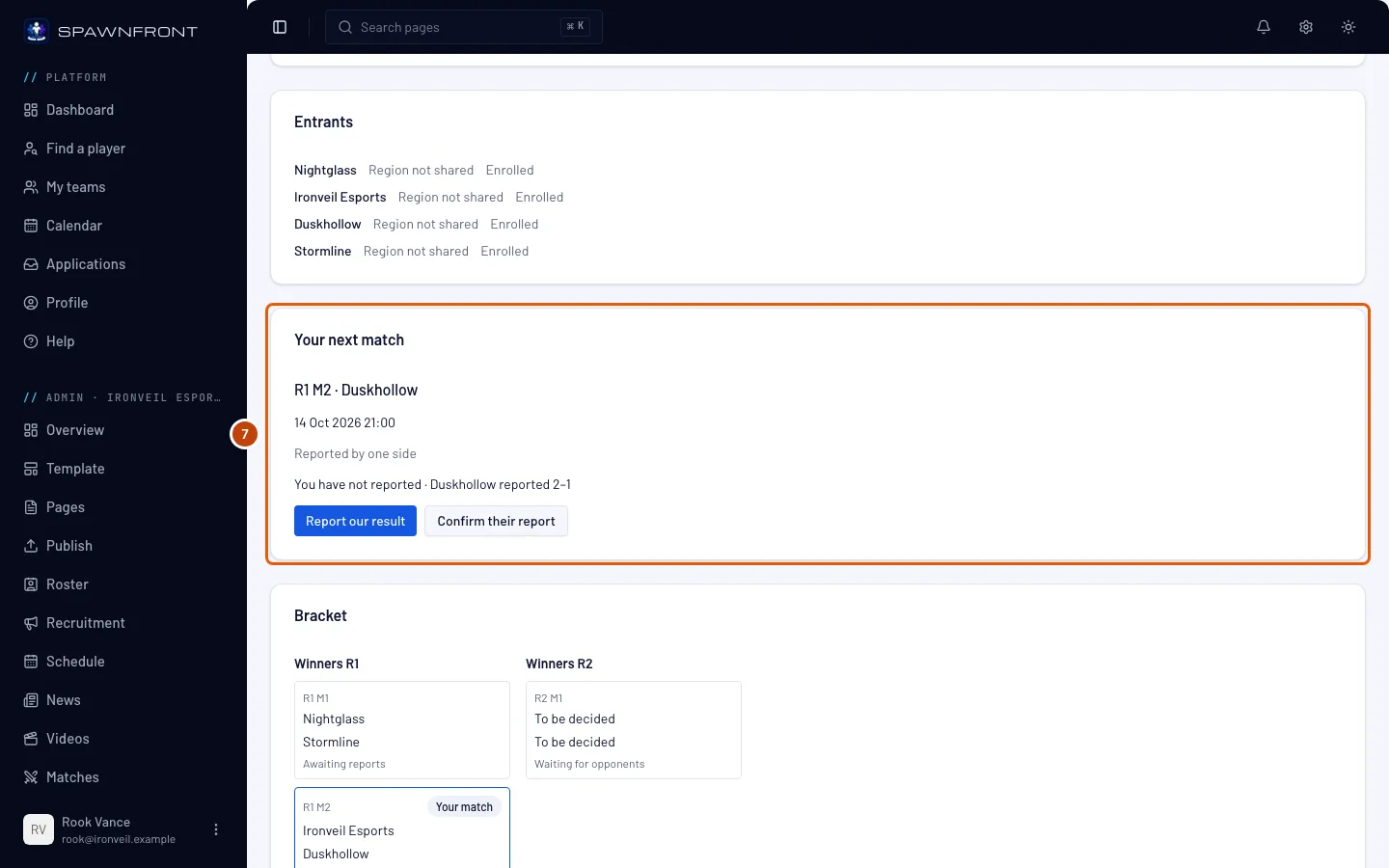
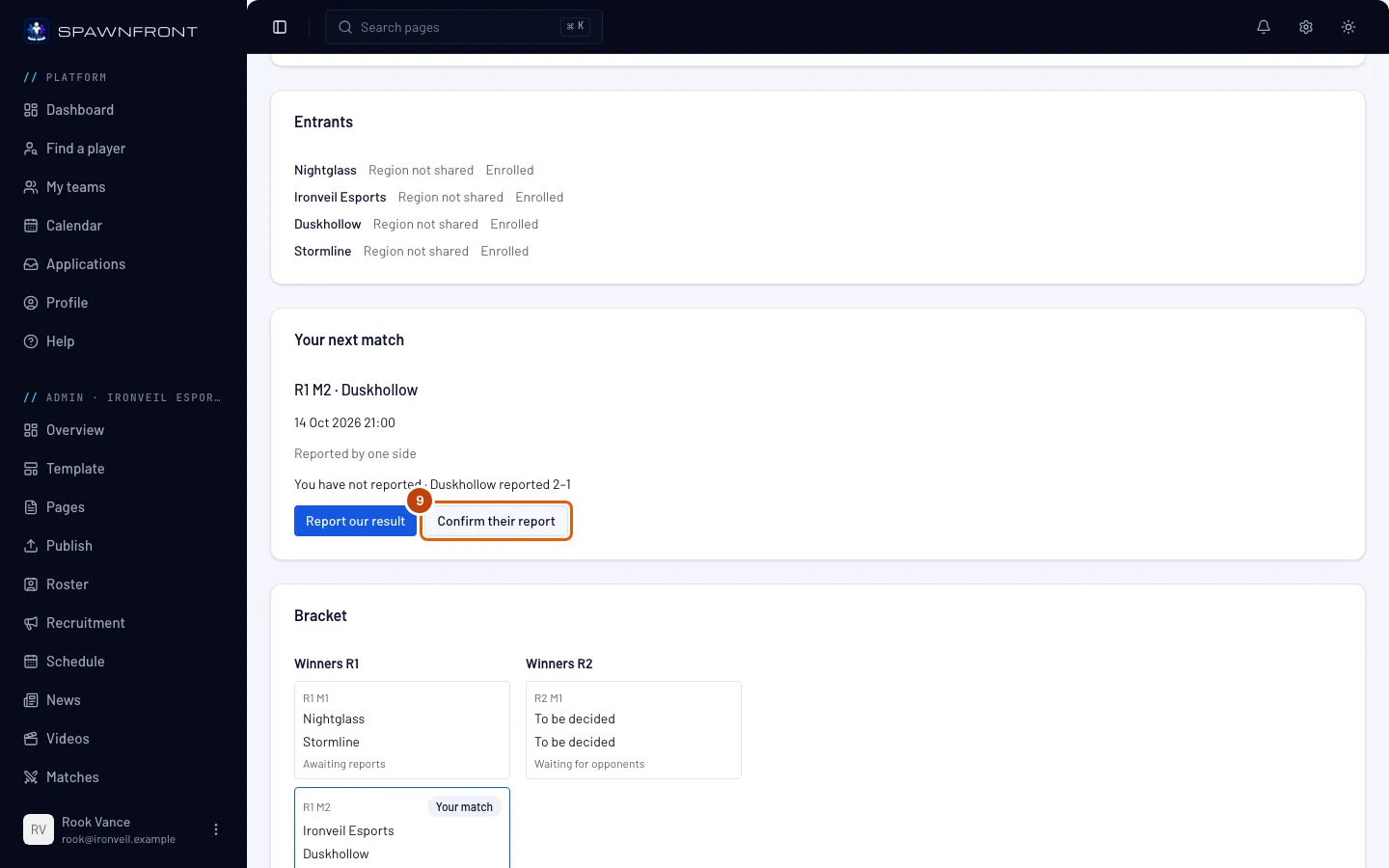
Посмотри карточку Ваш следующий матч: матч, соперник, время в часовом поясе команды и состояние — например, Отправлен одной стороной. Карточка Сетка ниже показывает всю сетку, твои матчи отмечены. Команда из организации отображается как Организация · Команда — например, Blades · Team 2.
До начала турнира в карточке только дата первого раунда: кнопки отправки и подтверждения результата появятся, когда матч будет сыгран.
Шаг 8: Отправь результат
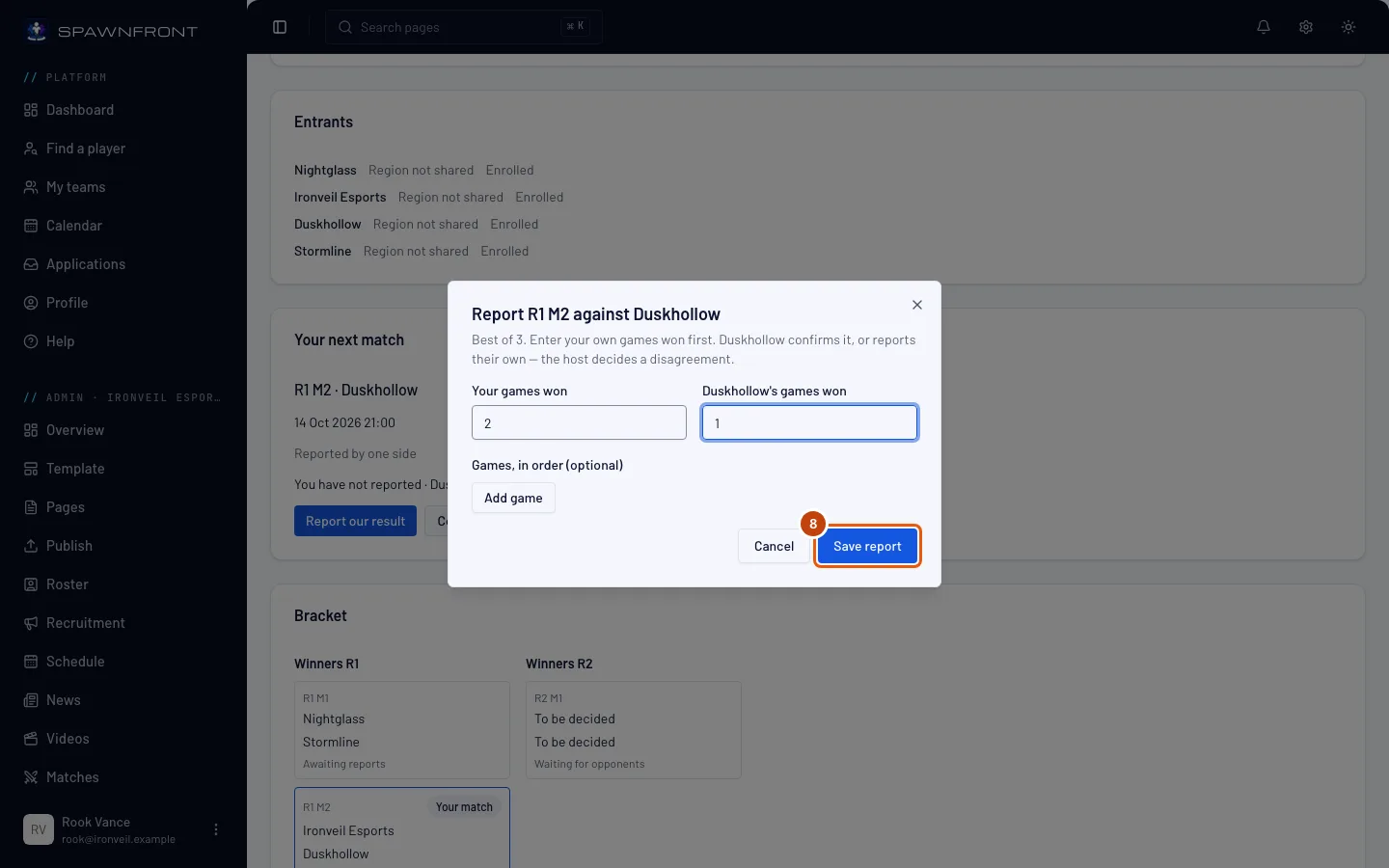
Нажми Отправить наш результат. В открывшемся окне введи число выигранных игр в поле Ваши выигранные игры и число игр соперника рядом — сначала свой счёт, — затем нажми Сохранить отчёт. Карту каждой игры в разделе Игры по порядку указывать необязательно.
В некоторых играх окно просит данные каждой игры вместо счёта и считает счёт само — это те же поля, что в результате скрима (см. Записывай свои матчи):
- League of Legends и Deadlock — в разделе Игры по порядку нажми Добавить игру для каждой игры, затем выбери Наша сторона и Победитель; пики сторон указывать необязательно.
- Valorant и Counter-Strike 2 — при желании заполни вето в разделе Вето карт (необязательно), затем в разделе Карты по порядку нажми Добавить карту для каждой карты и укажи карту, сторону, с которой начинали, и раунды обеих команд.
- Rocket League — в разделе Игры по порядку нажми Добавить игру для каждой игры и введи голы обеих команд; отметь Овертайм, если играли дополнительное время, и выбери цвет в разделе Мы играли. Арена и Добавить строку игрока (необязательно) необязательны.
Если отчёты совпадают, результат засчитывается. Если нет, матч становится спорным, и решает организатор. В матче против команды организатора результат решает твой отчёт. Пока результат не засчитан, можно отправить отчёт заново и исправить его.
Если соперник молчит, твой счёт подтверждается сам, когда с последнего отчёта пройдёт окно подтверждения — 15, 30 или 60 минут, на выбор организатора. Новый отчёт любой команды запускает отсчёт заново.
Шаг 9: Подтверди их результат
Если соперник отправил отчёт, а ты ещё нет, нажми Подтвердить их результат.
Их счёт сразу становится результатом — без дополнительного подтверждения. Если их счёт неверный, отправь свой (шаг 8).
Ответь вовремя: если твоя команда ничего не сделает, их счёт подтвердится сам, когда с их отчёта пройдёт окно подтверждения организатора. До этого подтверди его или отправь свой счёт, чтобы оспорить. У матча против команды организатора окна нет: их отчёт сразу решает результат.
Как понять, что всё получилось
- Турнир есть в карточке Участвуем на странице «Турниры», с твоим статусом.
- После отчёта в карточке Ваш следующий матч видно, что отправила каждая сторона, пока результат не засчитан.
- Объявления организатора видны в карточке От организатора.
Что-то не так?
Кнопка «Зарегистрироваться» неактивна
Причина написана под ней. Уже зарегистрированы — тут всё ясно; Ваша команда пропустила чек-ин значит, что команда была зарегистрирована, но не прошла чек-ин до начала, поэтому снова зарегистрироваться на этот турнир нельзя; причина про ранг или регион значит, что ограничение организатора не совпадает с тем, что команда показывает в Настройках, — или вы вообще не указали эти данные.
При регистрации написано «В этом турнире одна команда от организации»
Организатор допускает в этот турнир только одну команду от организации, и другая команда твоей организации уже зарегистрировалась. Сыграть может только одна из них: если другая команда выйдет, твоя сможет зарегистрироваться.
Нужного турнира нет в списке
В списке только турниры других команд с открытой регистрацией. Турниры твоей команды там не показываются, а закрытые или отменённые пропадают из списка.
Мы в листе ожидания — мы сыграем?
Только если освободится место: зарегистрированная команда выйдет, организатор удалит или отклонит её или — если организатор берёт следующую команду из листа ожидания — зарегистрированная команда пропустит чек-ин. Всё равно пройди чек-ин, пока он открыт, чтобы команда была готова, если место освободится. См. Пройти чек-ин на турнир.
Не могу найти кнопку «Выйти»
Турнир уже начался. Выйти можно только до начала; попроси организатора засчитать техническое поражение.
Счёт соперника стал результатом, пока мы не ответили
Никто из твоей команды не подтвердил его и не отправил другой счёт за окно подтверждения организатора, поэтому их отчёт подтвердился сам. Подтверждённый результат нельзя оспорить со своей стороны: обратись к организатору — только он может внести другой результат.
Организатор ввёл неверный счёт нашего матча
Когда организатор вводит ваш результат, в карточке Ваш следующий матч он показан с кнопкой Оспорить результат. Нажми её, чтобы попросить организатора проверить ещё раз. Оспорить можно только результат, который ввёл организатор.
Как отправить результат матча в Valorant?
В отчёте добавь вето карт, если оно было, затем каждую карту по порядку: карту, сторону, с которой начинали, и раунды обеих команд; по желанию — агентов каждой команды и кто из твоих игроков на них играл. Отчёт отправляют обе команды; когда карты и раунды совпадают, результат засчитан. В Valorant нет турнирных кодов. Заполнение карт из данных самой Riot скоро появится, но пока его нет: когда Riot одобрит Spawnfront, матч Valorant на ПК, в котором игроки каждой команды подтвердили аккаунты в Riot, будет заполнять карты сам. А пока отправляй результат.
Мы играем в League of Legends — где наш турнирный код?
Турнирные коды скоро появятся, но пока их нет. Когда Riot одобрит Spawnfront для своего Tournament API, каждая игра матча League of Legends получит турнирный код — он будет в разделе Турнирные коды Riot в карточке Ваш следующий матч, и только для двух играющих команд. С ним ты заходишь в лобби игры в клиенте League, а результат заполняется сам после конца игры. А пока отправляй результат, как описано в шаге 8.
Похожие статьи
Всё ещё не получается? Напиши в поддержку или на support@spawnfront.com — укажи страницу, на которой ты находишься, и номер шага.