
Transformă echipa într-o organizație
Apasă Upgrade pe echipa ta în Echipele mele: site-ul, adresa și planul se mută, echipa devine prima echipă a organizației și nu se șterge nimic.
Pentru proprietarii și administratorii echipelor · 6 pași
Echipa ta poate deveni o organizație — un singur nume și un singur site pentru mai multe echipe din orice jocuri: planul Organization acoperă 4, iar persoana care plătește adaugă altele. Organizația preia numele echipei tale, site-ul și adresa ei, precum și planul; echipa ta devine prima ei echipă și își păstrează lotul, membrii, meciurile și programul. Apoi poți adăuga alte echipe, în jocul tău sau în oricare altul. Nu se șterge nimic, iar site-ul tău rămâne online.
Nu se poate anula. Pornești de la zero, fără nicio echipă? Vezi Obține o organizație — dar dacă ai deja o echipă, fă-i upgrade în loc să fondezi una nouă.
De ce ai nevoie mai întâi
- Ești proprietarul echipei. Un administrator vede cine e proprietarul și îl poate ruga — vezi Sunt administrator, nu proprietar mai jos.
- Echipa nu aparține deja unei organizații.
- Dacă echipa are un plan plătit, tu ești plătitorul — persoana care a plătit pe Polar. Doar plătitorul poate muta planul.
- Niciun domeniu cumpărat prin Spawnfront și nicio achiziție de domeniu încă deschisă. Un domeniu pe care l-ai conectat tu se mută odată cu site-ul.
Pași
Pasul 1: Apasă Upgrade pe echipa ta
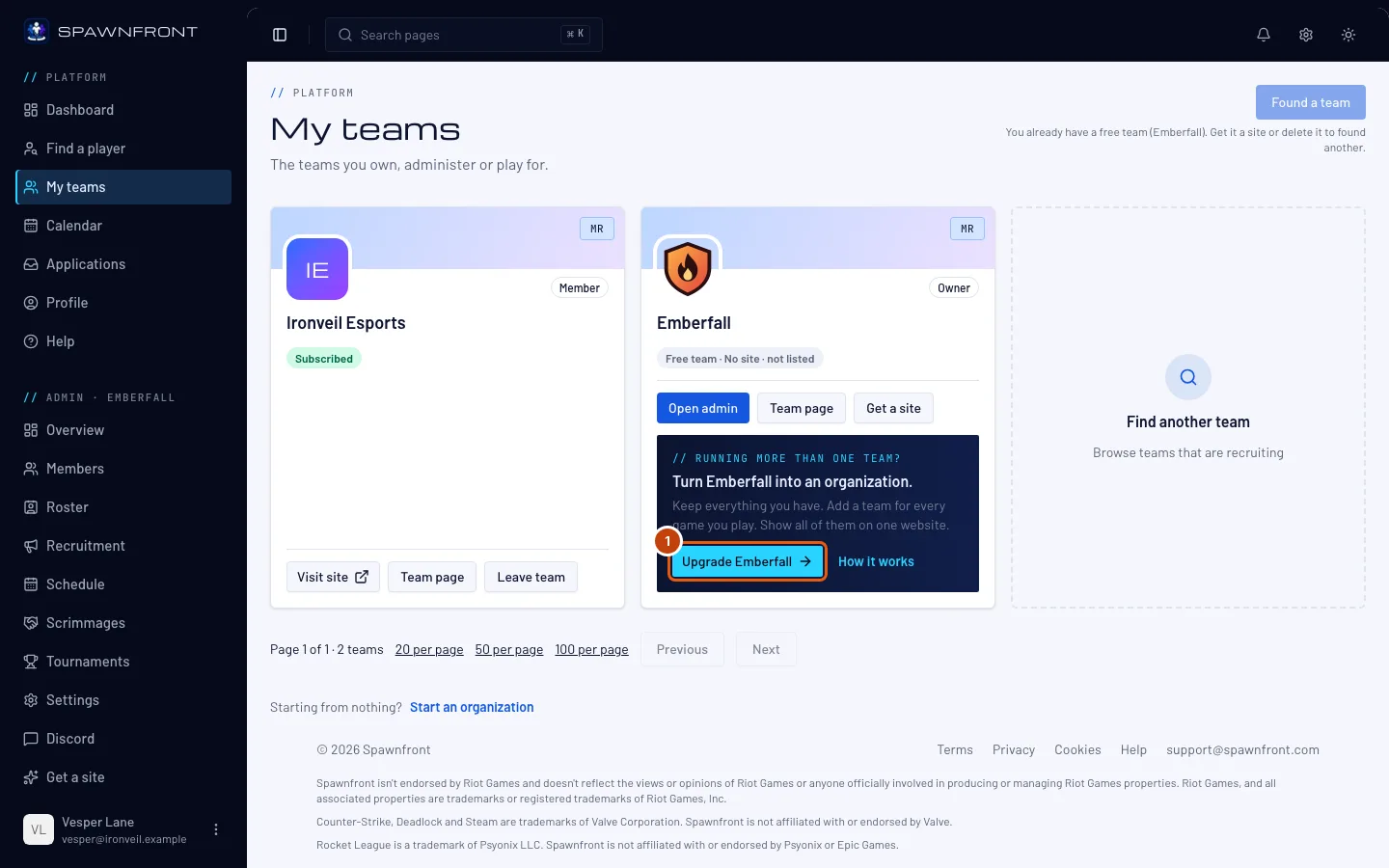
Deschide Echipele mele. Cardul echipei tale spune Conduci mai multe echipe? — apasă Upgrade cu numele echipei tale pe el.
Aceeași ofertă apare pe pagina Prezentare generală a echipei (Joci mai multe jocuri?), pe pagina Obține un site (planul Organization) și pe pagina Setări. Fiecare deschide aceeași pagină de upgrade.
Ar trebui să vezi: Treci la organizație, cu trei pași în partea de sus.
Pasul 2: Citește ce se schimbă
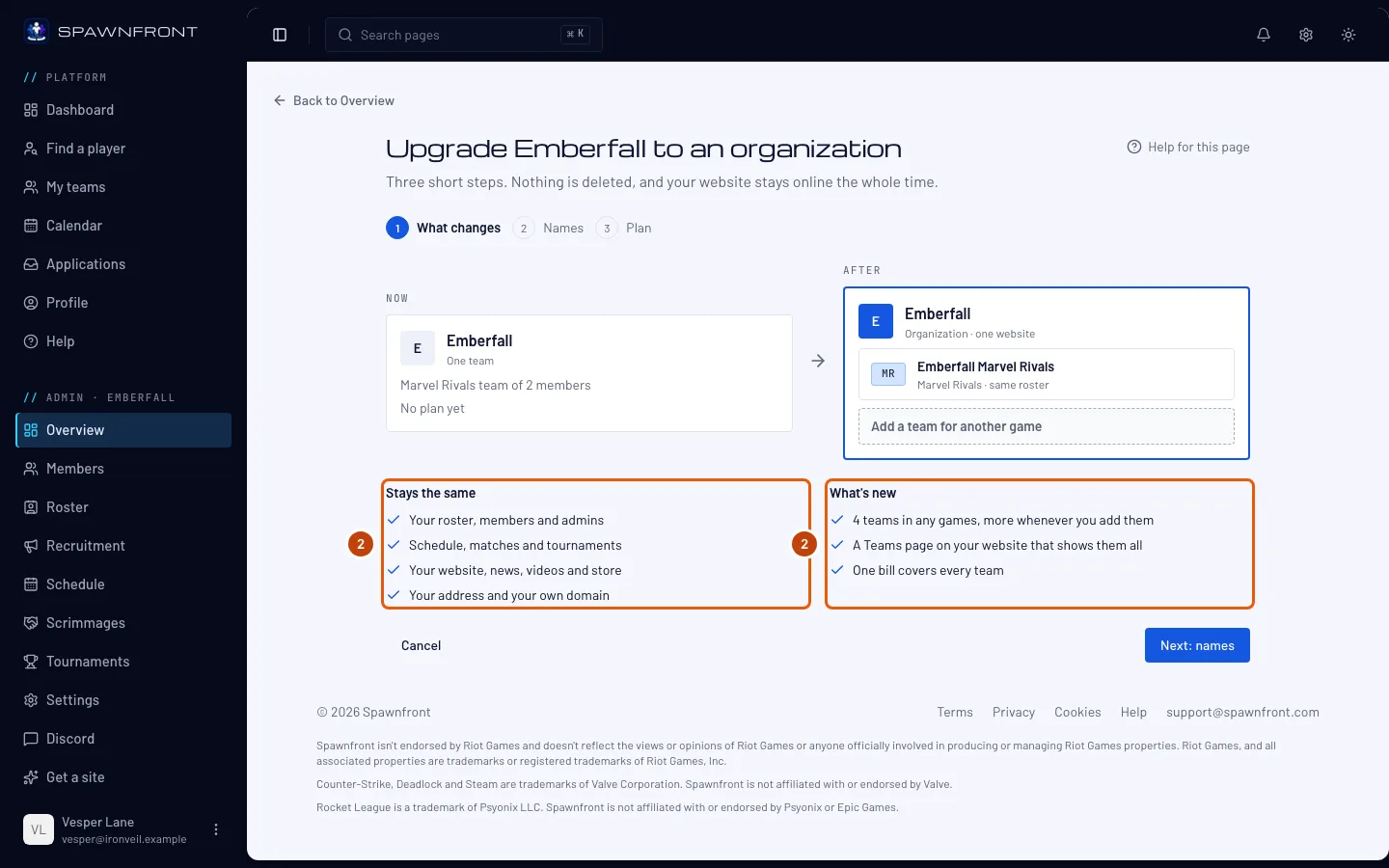
Primul pas arată echipa ta acum și organizația de după, apoi două liste: Rămâne la fel (lotul, membrii, meciurile, programul, site-ul și adresa) și Ce e nou (4 echipe în orice jocuri, mai multe oricând le adaugi; o pagină Echipe pe site-ul tău care le arată pe toate; o singură factură pentru toate echipele). Nu se șterge nimic.
Apasă Urmează: nume.
Pasul 3: Denumește organizația și echipa ta
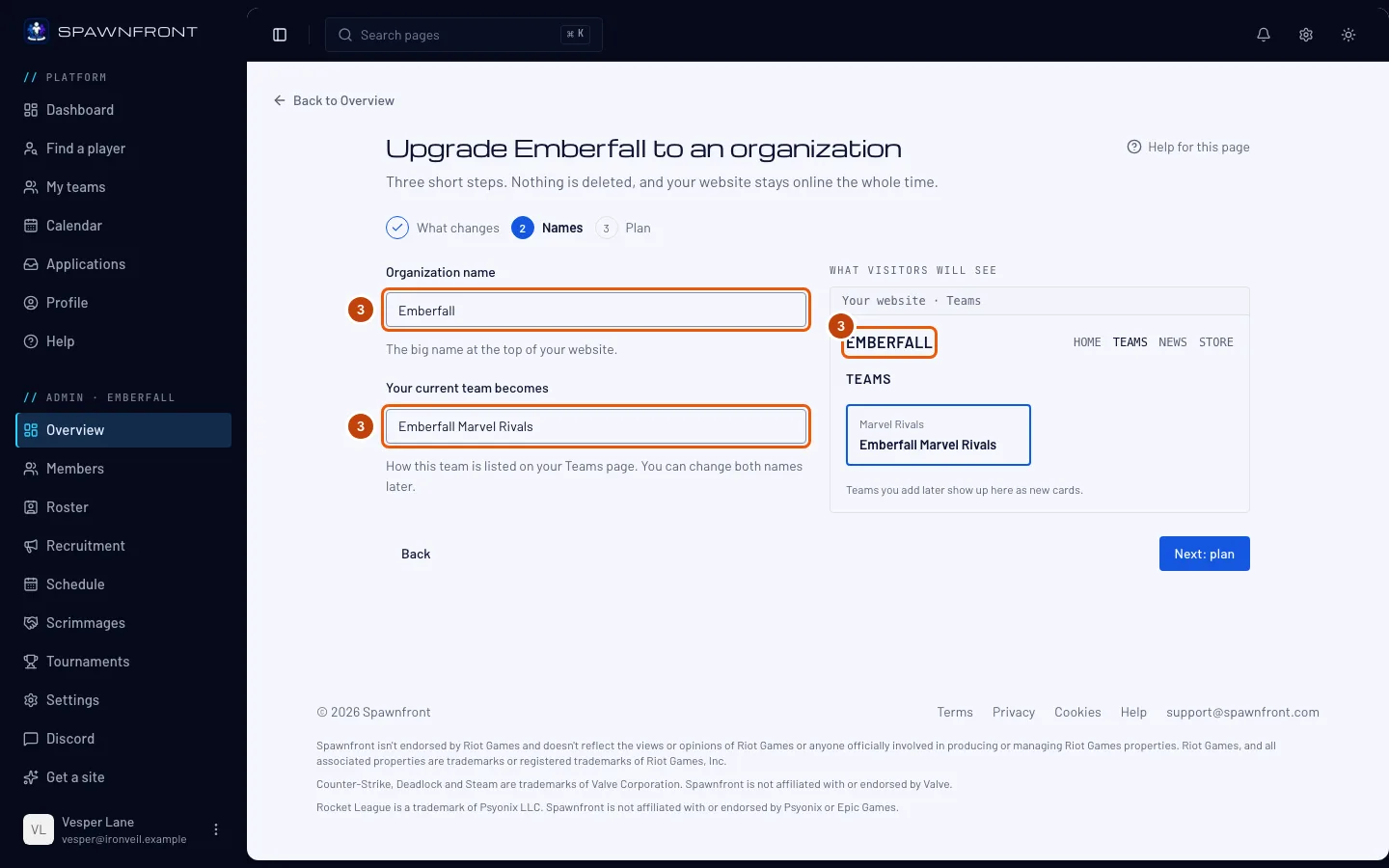
Numele organizației conține la început numele echipei tale. Echipa ta actuală devine conține la început numele echipei și jocul ei — de exemplu Ironveil Overwatch. Schimbă oricare dintre ele; previzualizarea arată cum va arăta pagina Echipe de pe site-ul tău.
Apasă Urmează: plan.
Pasul 4: Verifică planul și fă upgrade
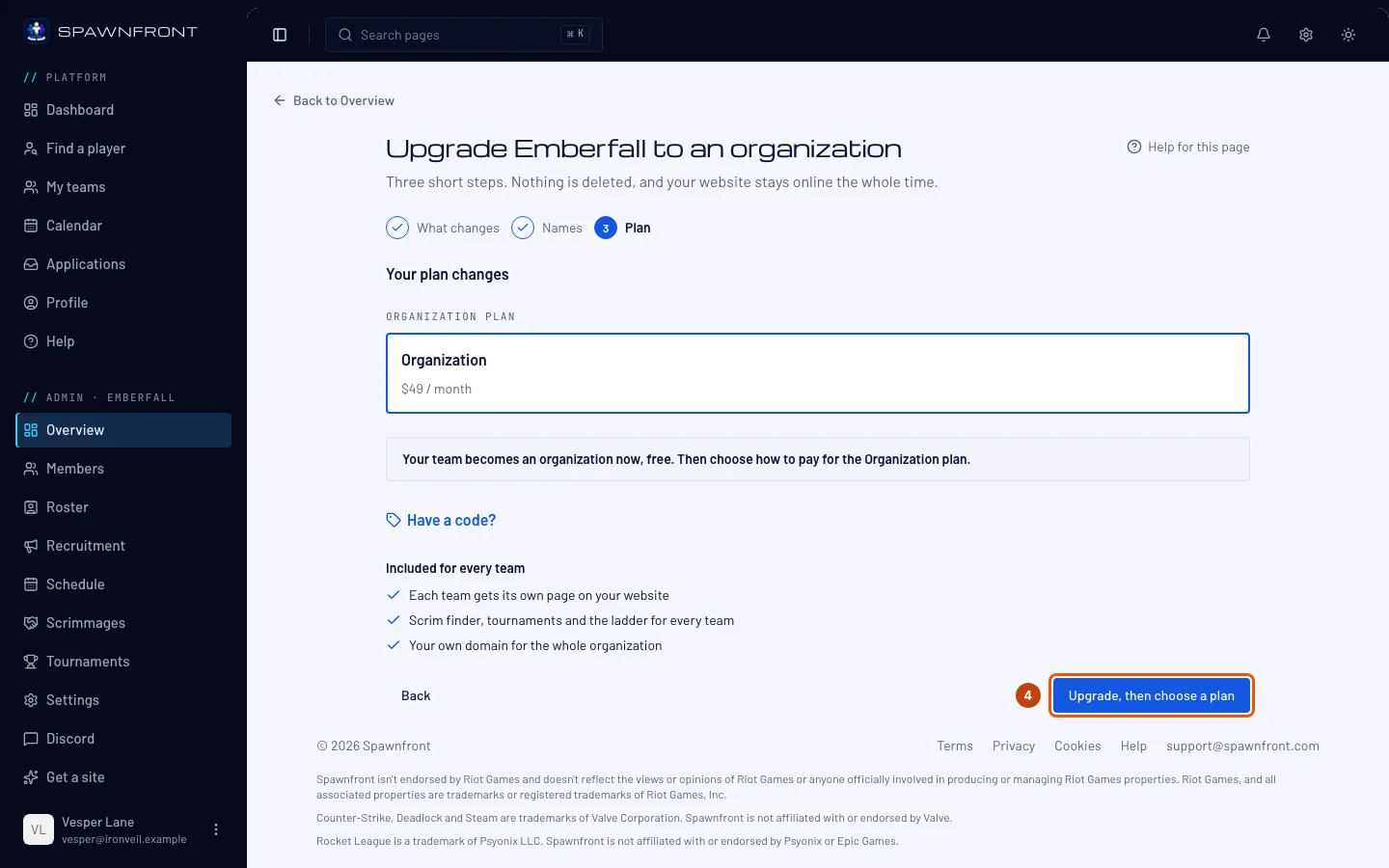
Ce vezi depinde de planul echipei tale:
- Un plan care se reînnoiește: planul tău actual și planul Organization de după. Azi plătești diferența pentru restul acestei perioade — Polar arată suma exactă pe chitanță. Apasă Fă upgrade și plătește diferența.
- Încă niciun plan: echipa ta devine acum organizație, gratuit. Apasă Fă upgrade, apoi alege un plan — ajungi direct la pagina de plată a organizației, unde alegi lunar sau anual.
- Un plan primit cadou sau unul pe care l-ai anulat: își păstrează nivelul. Site-ul rămâne online și echipa ta joacă în continuare scrimuri, dar listarea echipei, turneele găzduite și poziția în clasament sunt puse pe pauză până când organizația are planul Organization. Apasă Treci la organizație.
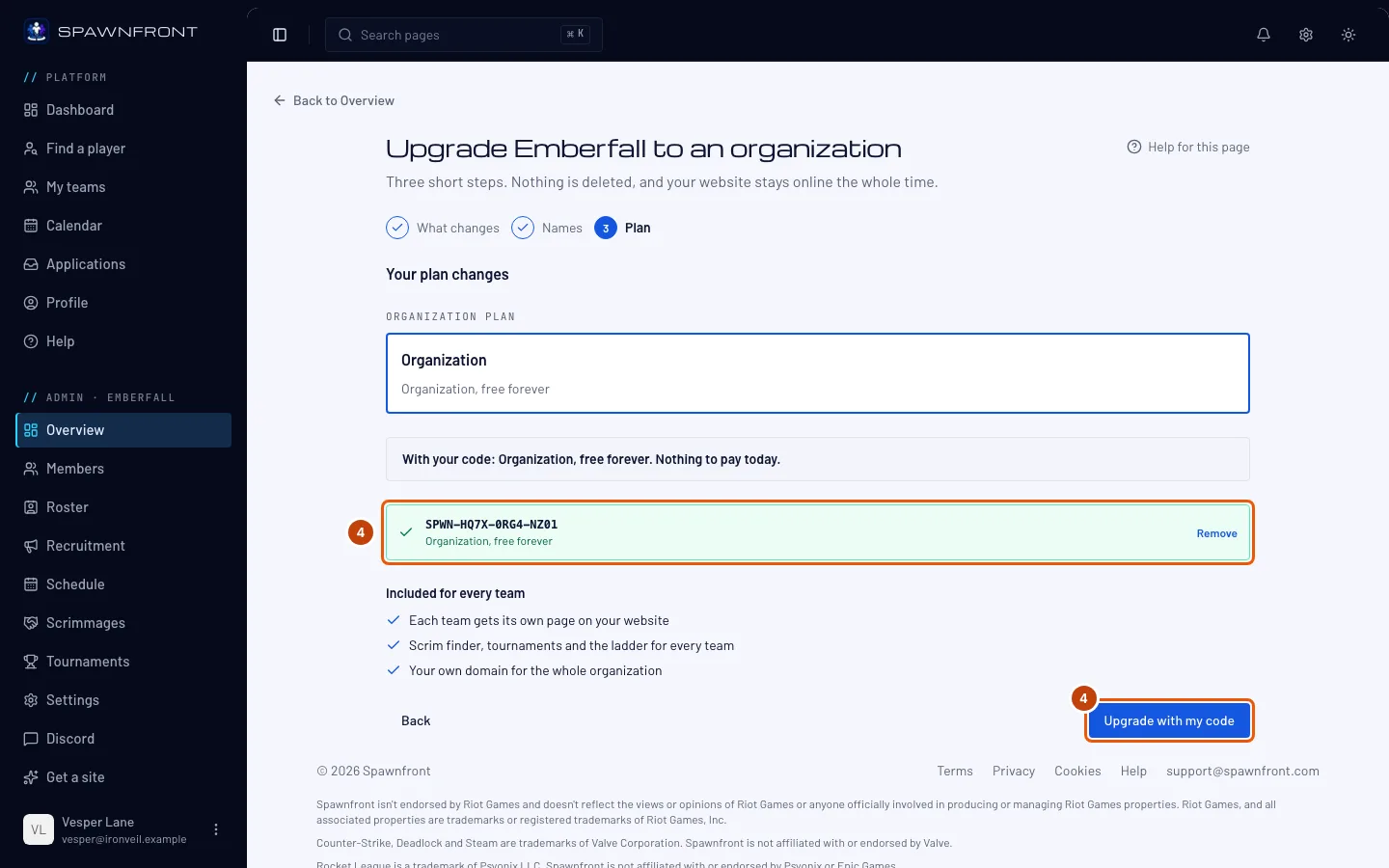
Ai primit un cod de upgrade de la Spawnfront? Folosește-l aici, înainte de upgrade. Apasă Ai un cod?, scrie sau lipește codul în Cod și apasă Aplică. Majusculele și cratimele nu contează.
Ar trebui să vezi: codul tău într-o casetă verde, cu ce îți oferă — de exemplu Organization, gratuit pentru totdeauna — și rândul Cu codul tău: Organization, gratuit pentru totdeauna. Nimic de plătit azi. Dacă echipa ta plătește acum un plan, pagina adaugă că acesta nu se mai reînnoiește la finalul acestei perioade, ca să nu mai plătești din nou. Apasă Fă upgrade cu codul meu.
Pasul 5: Adaugă următoarea echipă
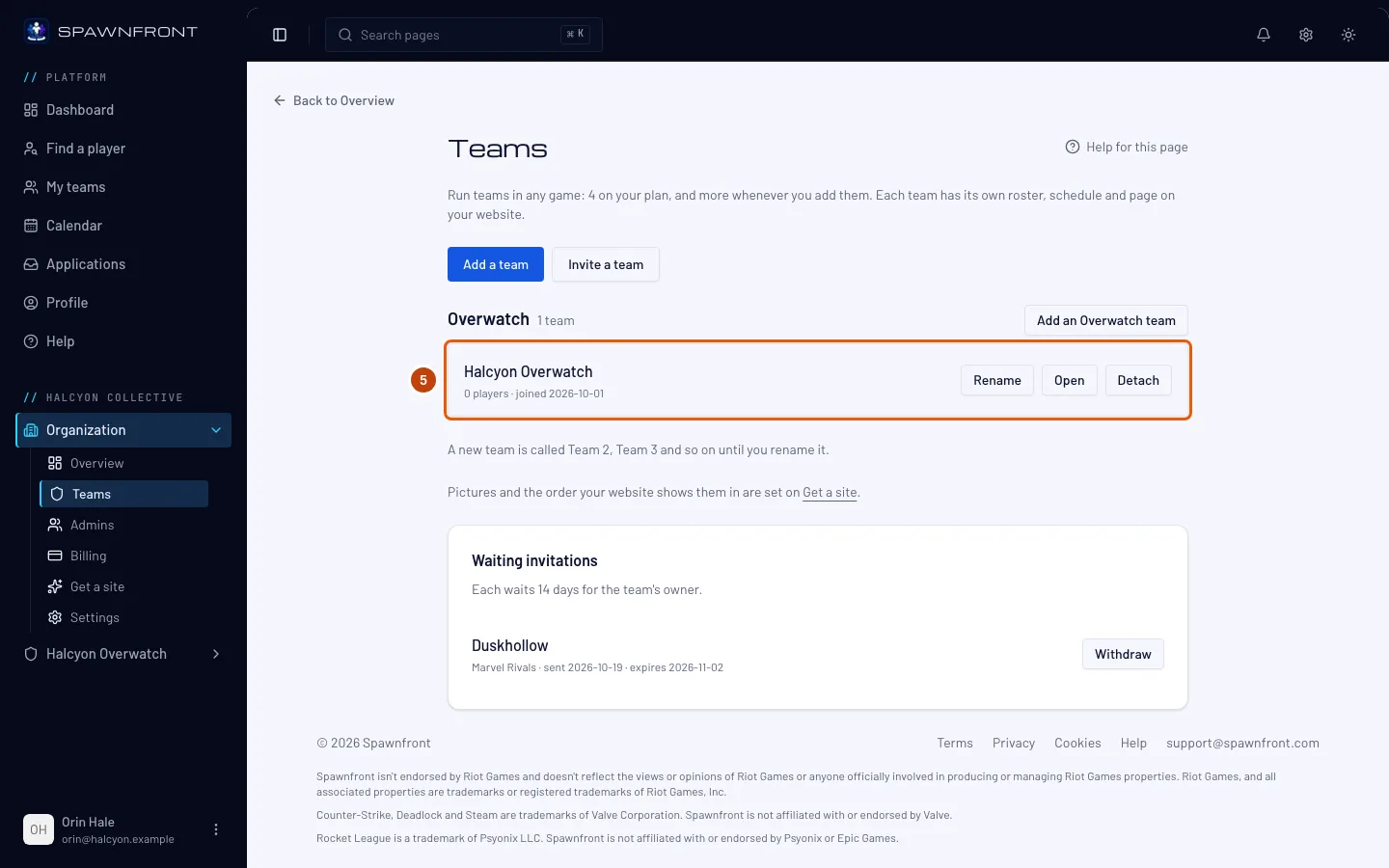
Pagina spune „… este gata” și arată un singur pas următor. Apasă Adaugă o echipă ca să pornești o altă echipă, în orice joc, sau ca să aduci o echipă pe care o conduci deja.
Ar trebui să vezi: echipele organizației tale, cu echipa ta listată prima. Lotul, membrii și recrutarea ei sunt unde erau.
Pasul 6: Publică site-ul organizației
Site-ul tău arată în continuare ultima versiune publicată a echipei, la aceeași adresă, până când publici din organizație. Când ești gata, în meniul din stânga, sub numele organizației tale, apasă Publică din lista Organizație și publică — site-ul arată apoi o pagină Echipe cu echipa ta pe ea. Vezi Publică site-ul. Turneele găzduite de echipa ta se mută acolo, pe pagina echipei, la
/teams/<game>/<team>/tournaments/<name>. Adresele lor vechi îi trimit pe vizitatori la cele noi.
Cum știi că a funcționat
- Echipele mele listează organizația la Organizațiile tale, marcată Proprietar, cu echipa ta numărată printre echipele ei.
- În meniul din stânga, numele organizației e titlul unui grup care conține Organizație și echipa ta.
- Adresa site-ului tău deschide în continuare site-ul.
- Pagina Facturare a organizației arată planul. Un plan care se reînnoiește arată Organization după ce Polar confirmă schimbarea, de obicei în cel mult un minut. Cu un cod de upgrade, arată Organization imediat, ca un cadou de la Spawnfront.
Ceva nu arată cum trebuie?
Sunt administrator, nu proprietar
Oferta de pe paginile Prezentare generală și Obține un site ale echipei spune Doar proprietarul, …, poate face asta. Apasă Ask … to upgrade: proprietarul primește o notificare și un e-mail. Se trimite o singură cerere pe zi pentru fiecare echipă, indiferent câți administratori apasă.
Pagina de upgrade spune că echipa face deja parte dintr-o organizație
O echipă poate aparține unei singure organizații. Deschide Echipele mele — acolo echipa apare pe cardul organizației ei, iar în meniul din stânga, sub numele organizației.
Scrie „Doar plătitorul poate muta planul”
Altcineva din echipă a plătit planul. Plătitorul transformă echipa în organizație sau îți predă mai întâi planul ție.
Scrie „Finalizează sau anulează mai întâi achiziția domeniului”
O achiziție sau o reînnoire de domeniu este încă deschisă. Termină plata pe Polar sau așteaptă să expire, apoi încearcă din nou.
Scrie că un domeniu cumpărat prin Spawnfront nu se poate muta
Organizațiile nu pot avea încă un domeniu cumpărat prin Spawnfront. Contactează asistența și mutăm noi echipa pentru tine.
Scrie că accesul gratuit al echipei este un credit personal
Accesul gratuit al echipei vine dintr-un cod folosit pe contul tău, iar acel credit rămâne al tău. Așteaptă să se termine sau contactează asistența.
Scrie că nu pot folosi codul
Pagina spune Codul nu poate fi folosit. Verifică dacă are greșeli de scriere sau întreabă-l pe cel care ți l-a dat. Verifică fiecare literă. Un cod de upgrade funcționează doar pentru echipa pentru care a fost creat și o singură dată: asigură-te că faci upgrade echipei respective.
Am făcut upgrade fără să introduc codul
Nu se pierde nimic. Deschide pagina Obține un site a organizației, alege planul Organization, apoi apasă Ai un cod? pe pagina Finalizare comandă și aplică acolo codul — vezi Folosește un cod.
Pagina Echipă de pe site a dispărut
Ai publicat din organizație. Site-ul unei organizații arată fiecare echipă pe pagina Echipe, în loc de o pagină Echipă — lotul tău e acolo, pe pagina proprie a echipei tale.
Articole similare
Tot nu merge? Contactează asistența sau scrie la support@spawnfront.com — spune-ne pe ce pagină ești și numărul pasului.