
Vezi comenzile magazinului
Înregistrează adresa webhook pe Fourthwall, apoi urmărește starea fiecărei comenzi pe pagina Magazin.
Pentru proprietarii și administratorii echipelor · 5 pași
De ce ai nevoie mai întâi
- Echipa ta are un abonament cu site, iar magazinul tău Fourthwall este conectat pe pagina Magazin. Dacă nu e încă, urmează mai întâi Deschide magazinul echipei.
- Ești proprietarul echipei sau un administrator.
- Te poți conecta la panoul magazinului tău pe Fourthwall. Comenzile ajung în Spawnfront doar după ce înregistrezi acolo o adresă (pasul 2).
Pași
Pasul 1: Copiază adresa webhook
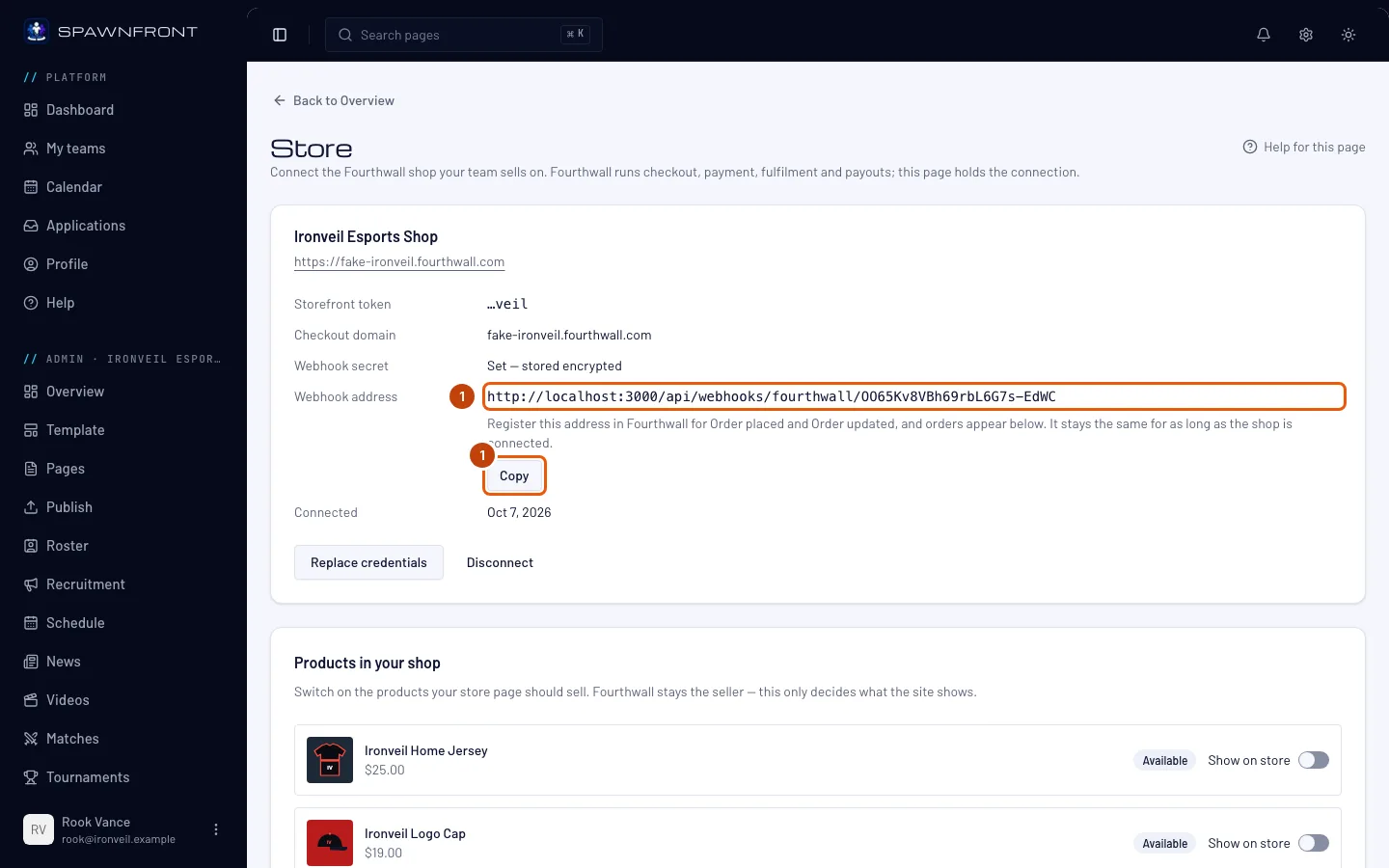
În secțiunea Admin a echipei, apasă Magazin în bara laterală. Pe cardul cu numele magazinului tău, găsește Adresă webhook și apasă Copiază lângă ea.
Ar trebui să vezi: „Adresă copiată”. Adresa rămâne aceeași cât timp magazinul tău e conectat — dacă înlocuiești datele de acces, o păstrezi, dar dacă deconectezi magazinul, se șterge.
Pasul 2: Înregistrează adresa pe Fourthwall
În panoul magazinului tău pe Fourthwall, deschide Settings → For developers și, la Webhooks, adaugă adresa copiată. Alege cele două evenimente Order placed și Order updated.
Înregistrează-le pe amândouă. Order placed aduce o comandă nouă; Order updated îi ține starea la zi. Asta se face pe site-ul Fourthwall, nu în Spawnfront — vezi centrul de ajutor Fourthwall dacă n-ai mai adăugat un webhook până acum.
Ar trebui să vezi: adresa în lista de webhookuri a magazinului tău pe Fourthwall.
Pasul 3: Verifică dacă Fourthwall ajunge la tine
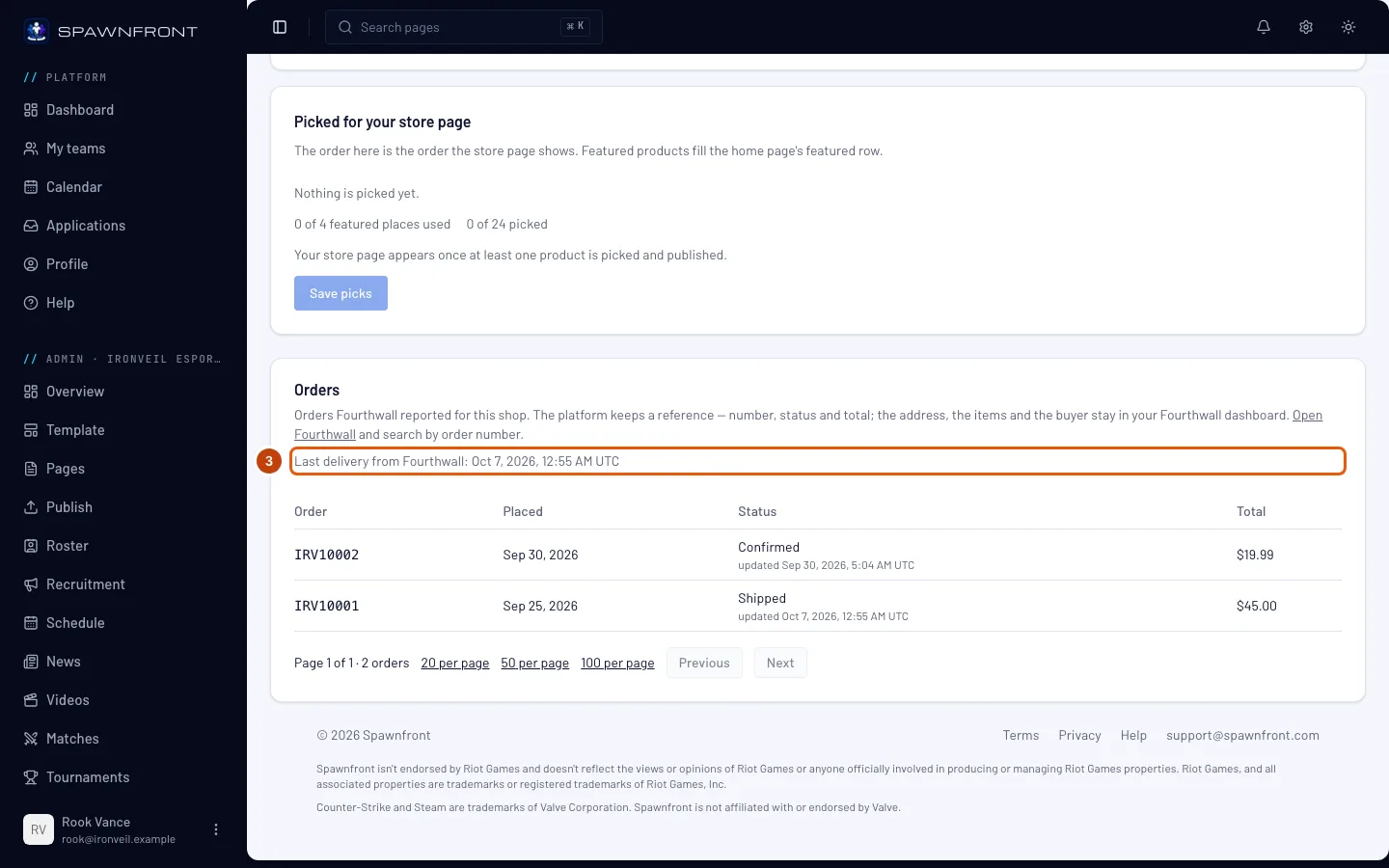
Înapoi în Spawnfront, reîncarcă pagina Magazin și derulează până la Comenzi. Citește rândul de sub descriere.
Ar trebui să vezi: Ultima livrare de la Fourthwall: urmat de o dată și o oră în UTC. Până când Fourthwall trimite ceva, scrie Încă nicio livrare de la Fourthwall. Nu trebuie să plasezi o comandă ca să testezi: „Send test notification” de la Fourthwall pentru webhook actualizează acest rând și nu adaugă nicio comandă în listă.
Pasul 4: Citește comenzile
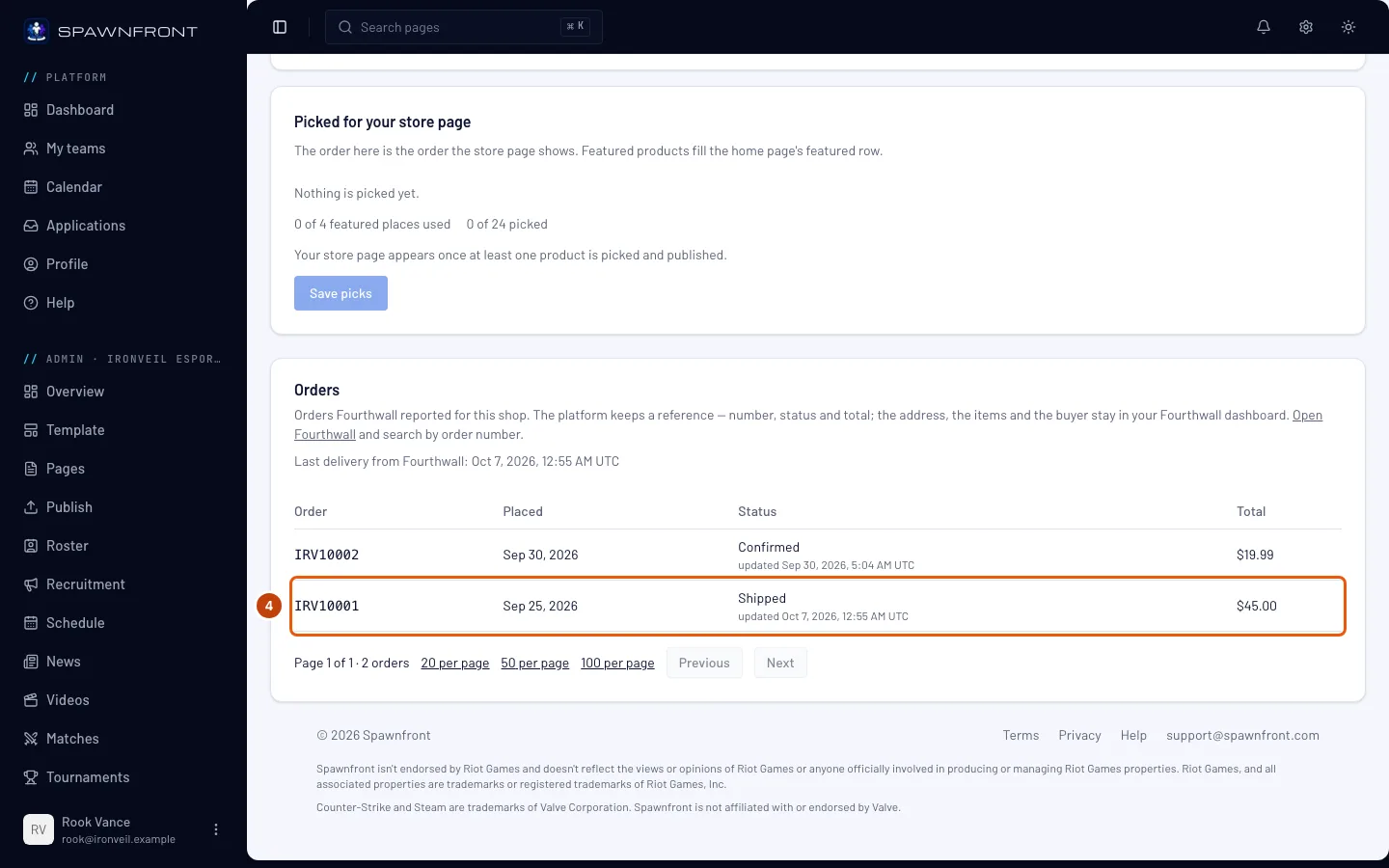
Fiecare rând e o comandă: Comandă e numărul comenzii la Fourthwall, Plasată ziua în care a fost plasată, Stare unde se află — Confirmată, În producție, Expediată, Livrată, Anulată și așa mai departe — cu ora ultimei actualizări de la Fourthwall dedesubt, iar Total cât a plătit cumpărătorul.
Cea mai nouă comandă e sus. Lista arată 20 de comenzi pe pagină; folosește Înapoi și Înainte de sub ea sau afișează câte 50 sau 100 odată.
Ar trebui să vezi: comenzile tale, cele mai noi primele.
Pasul 5: Deschide comanda pe Fourthwall
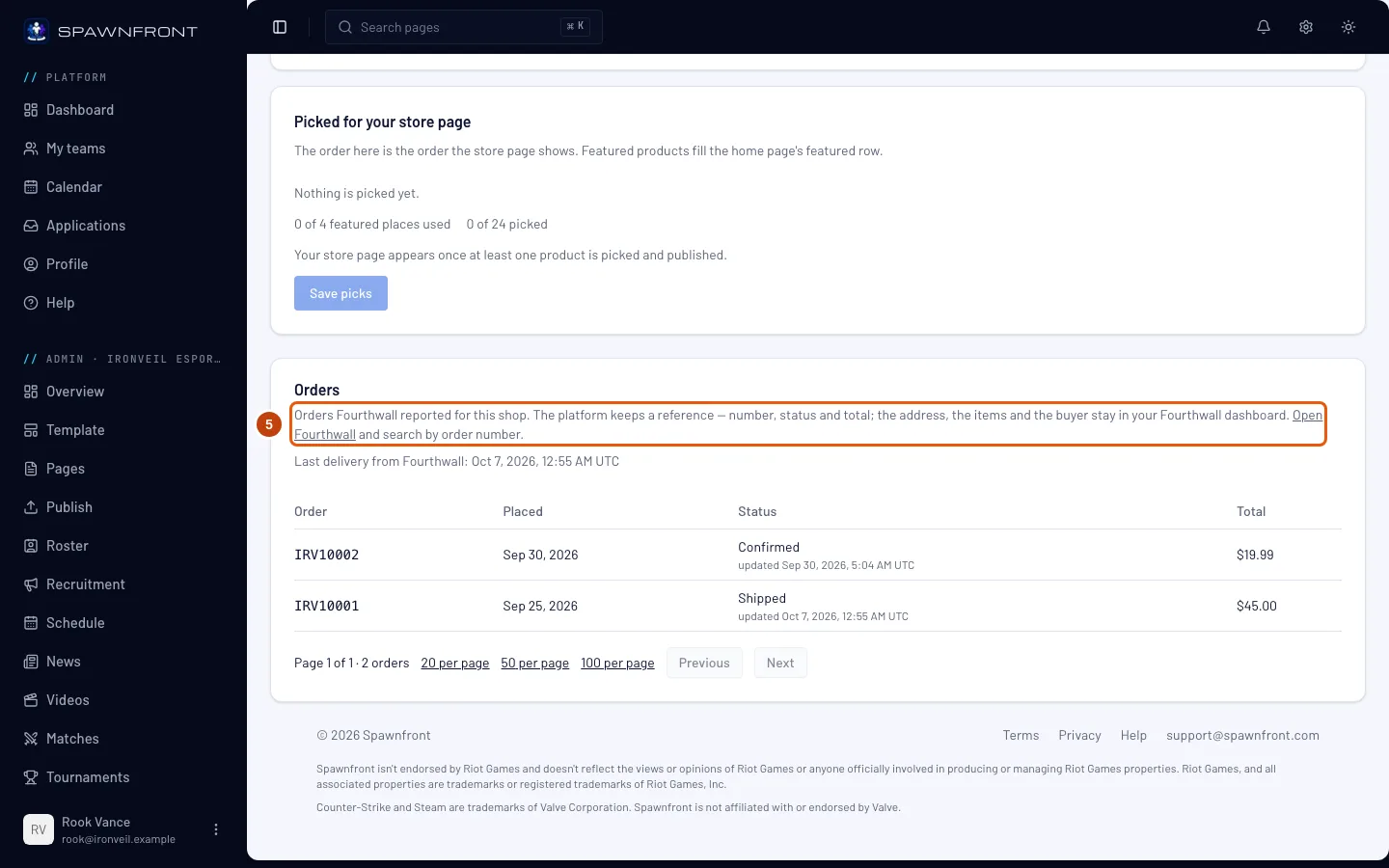
Apasă Open Fourthwall în descrierea panoului Comenzi. Se deschide panoul tău Fourthwall într-o filă nouă; caută acolo după numărul comenzii din coloana Comandă.
Spawnfront păstrează doar o referință la fiecare comandă — numărul, starea, totalul și datele. Adresa cumpărătorului, produsele și tot ce ține de onorarea comenzii rămân pe Fourthwall, așa că rambursările, retururile și livrarea se rezolvă toate acolo.
Ar trebui să vezi: panoul tău Fourthwall, unde sunt toate detaliile comenzii.
Cum știi că a funcționat
- Panoul Comenzi de pe pagina Magazin arată Ultima livrare de la Fourthwall: cu o dată recentă.
- O comandă nouă din magazinul tău apare în capul listei după ce reîncarci pagina Magazin.
- Starea unei comenzi se schimbă când o actualizezi pe Fourthwall.
Ceva nu arată cum trebuie?
Panoul Comenzi arată „Încă nicio livrare de la Fourthwall”
Fourthwall n-a ajuns la Spawnfront. Verifică dacă adresa webhook de pe pagina Magazin e înregistrată pe Fourthwall pentru ambele evenimente, Order placed și Order updated (pașii 1 și 2), apoi trimite notificarea de test de la Fourthwall și reîncarcă pagina Magazin. Dacă Fourthwall arată notificarea de test ca eșuată, vezi întrebarea următoare.
Scrie „Nicio comandă primită — verifică adresa webhook în setările Fourthwall”
Magazinul tău e conectat de mai mult de o săptămână și n-a venit nimic de la Fourthwall. Aproape mereu adresa lipsește sau e scrisă greșit pe Fourthwall — copiaz-o din nou (pasul 1) și înregistreaz-o (pasul 2).
Comenzile nu mai vin de când am reconectat magazinul
Deconectarea îți șterge adresa webhook, iar la reconectare primești una nouă. Înregistrează adresa nouă pe Fourthwall (pașii 1 și 2) și șterge-o pe cea veche de acolo. Ca să-ți schimbi tokenul sau secretul fără să pierzi adresa, folosește Înlocuiește datele de acces în loc să deconectezi magazinul.
Fourthwall arată livrările webhook ca eșuate
Fie adresa înregistrată pe Fourthwall e una veche — deconectarea și reconectarea dau o adresă nouă, așa că copiaz-o din nou (pasul 1) —, fie secretul webhook salvat în Spawnfront nu e cel cu care semnează Fourthwall. Verifică întâi adresa. Pentru secret, copiază-l din setările pentru dezvoltatori ale magazinului și lipește-l la Înlocuiește datele de acces pe pagina Magazin, împreună cu tokenul storefront și domeniul de checkout.
Unde văd adresa cumpărătorului și ce a cumpărat?
Pe Fourthwall. Spawnfront nu le păstrează niciodată — apasă Open Fourthwall și caută după numărul comenzii (pasul 5).
Mi-am deconectat magazinul — s-au pierdut comenzile?
Nu. Panoul Comenzi le păstrează și scrie Niciun magazin conectat. Conectează din nou un magazin ca să primești comenzi noi și înregistrează noua lui adresă pe Fourthwall.
Articole similare
Tot nu merge? Contactează asistența sau scrie la support@spawnfront.com — spune-ne pe ce pagină ești și numărul pasului.