
Anunță că întârzii sau nu poți veni
Anunță-ți echipa din Calendar că întârzii sau nu poți veni la o sesiune și răzgândește-te până începe.
Pentru membrii echipelor · 9 pași
De ce ai nevoie mai întâi
- Ești membru al unei echipe care are sesiunea în program — vezi Folosește calendarul echipei.
- Sesiunea nu a început încă. După ce începe, întârzierea și absența nu mai pot fi schimbate.
Pași
Pasul 1: Deschide Calendar
În meniul din stânga, apasă Calendar.
Ar trebui să vezi: sesiunile din această săptămână ale tuturor echipelor din care faci parte.

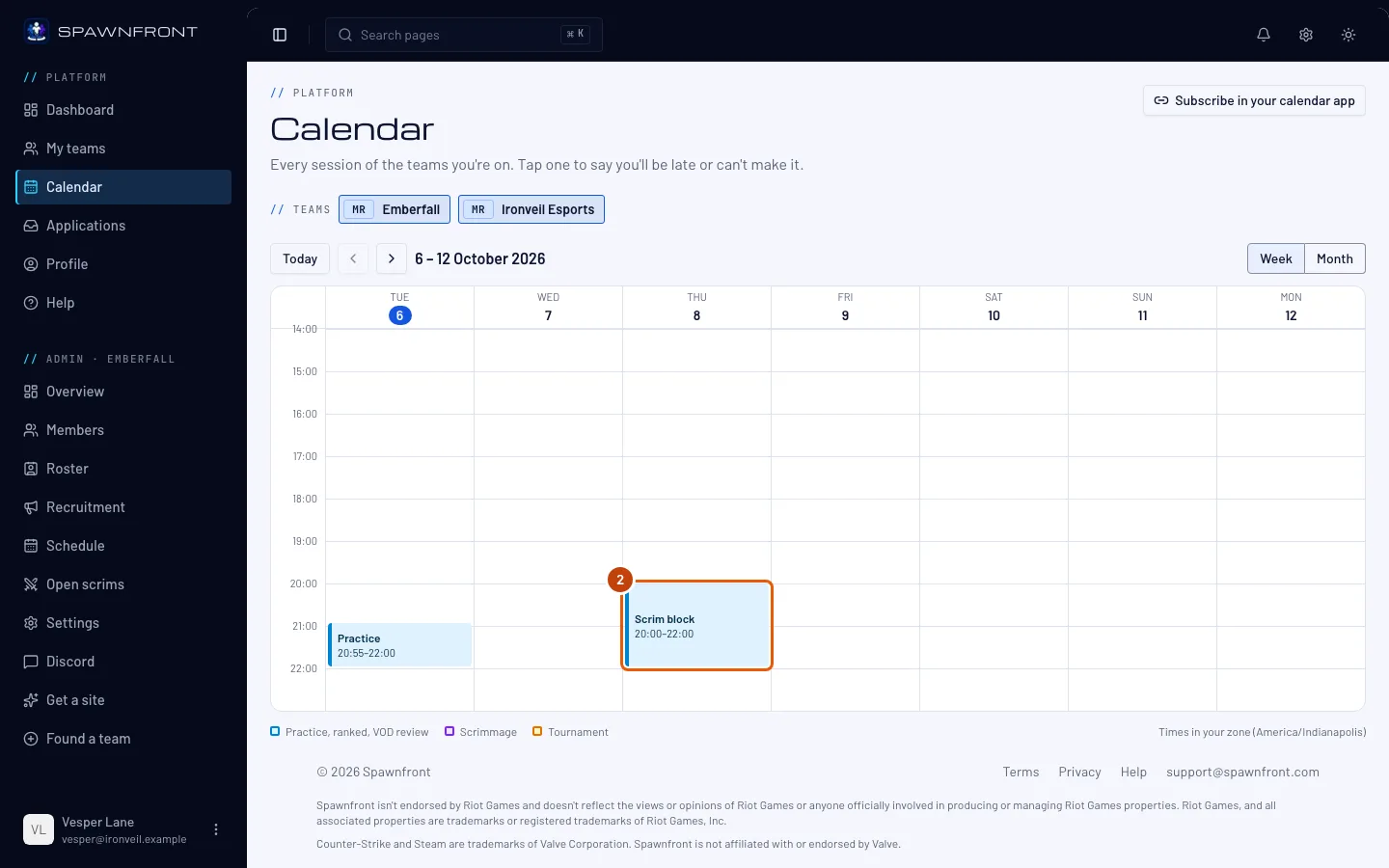
Pasul 2: Deschide sesiunea
Apasă blocul sesiunii din calendar.
Ar trebui să vezi: sesiunea lângă calendar, cu „Ești așteptat. Nu trebuie să faci nimic dacă vii.”
Pasul 3: Apasă Întârzii
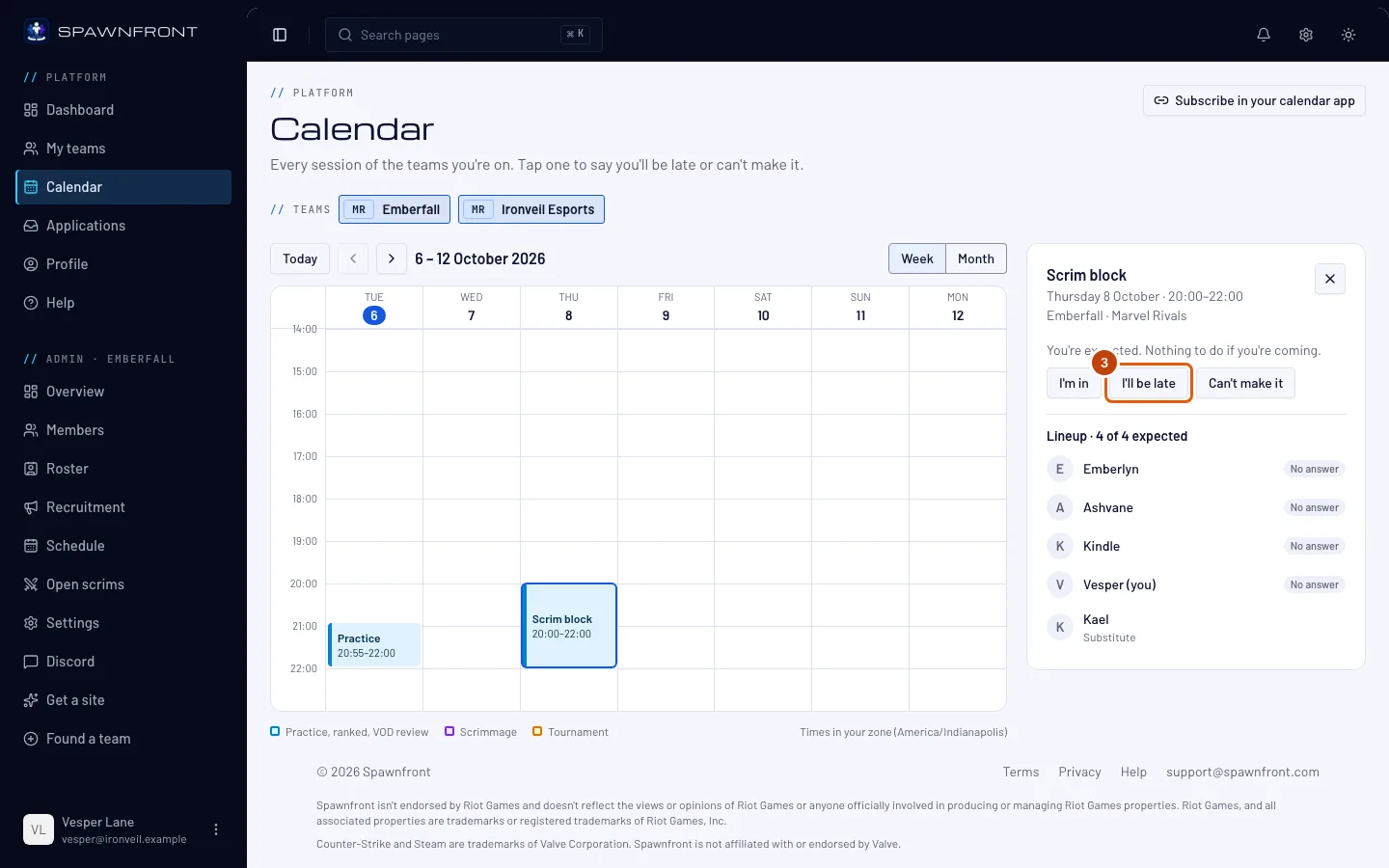
Apasă Întârzii.
Ar trebui să vezi: o casetă cu titlul Întârzii, cu sesiunea, ziua și ora ei — verifică dacă e cea corectă.
Pasul 4: Alege cât întârzii
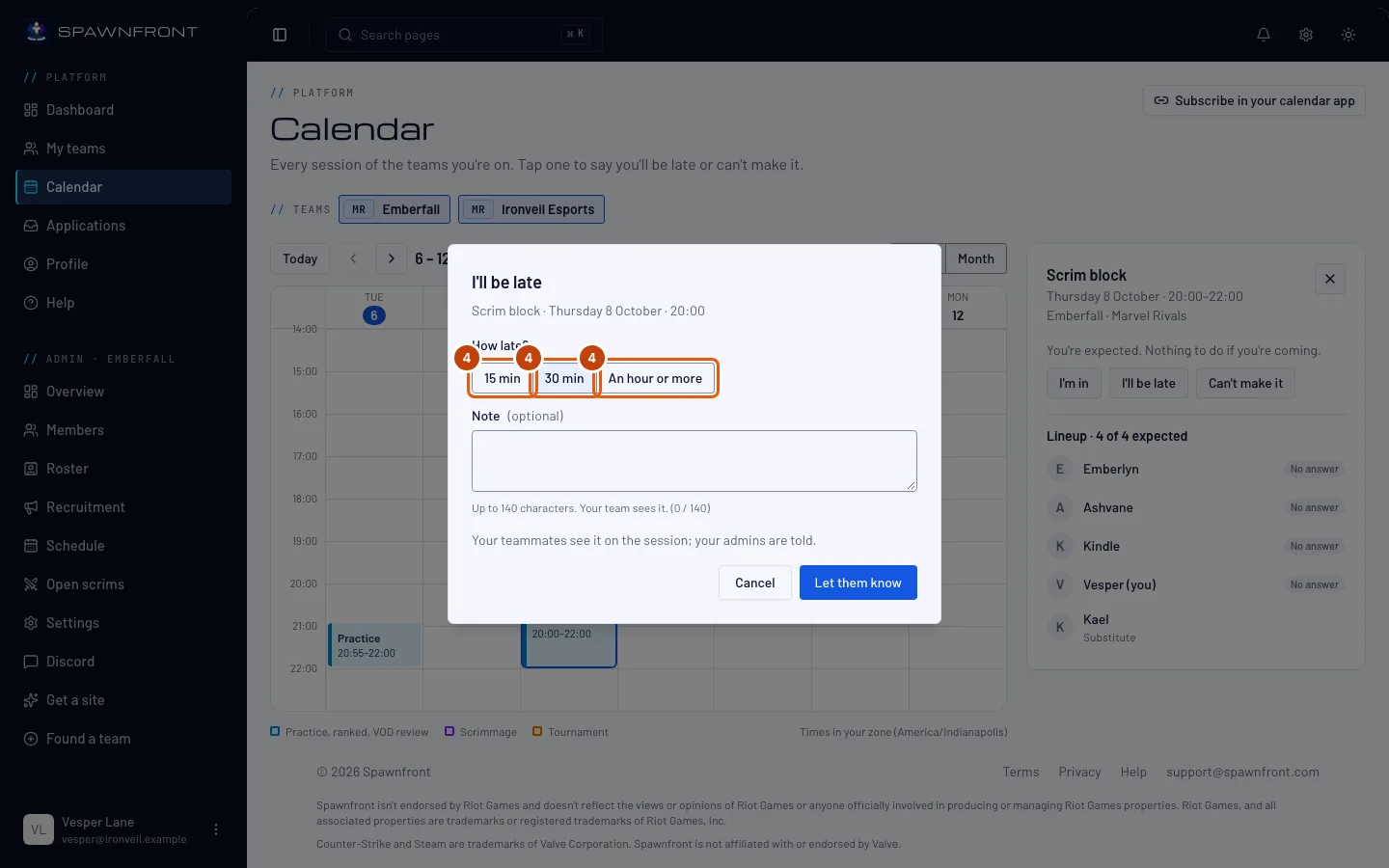
La Cât întârzii?, apasă 15 min, 30 min sau O oră sau mai mult.
Pasul 5: Adaugă o notă
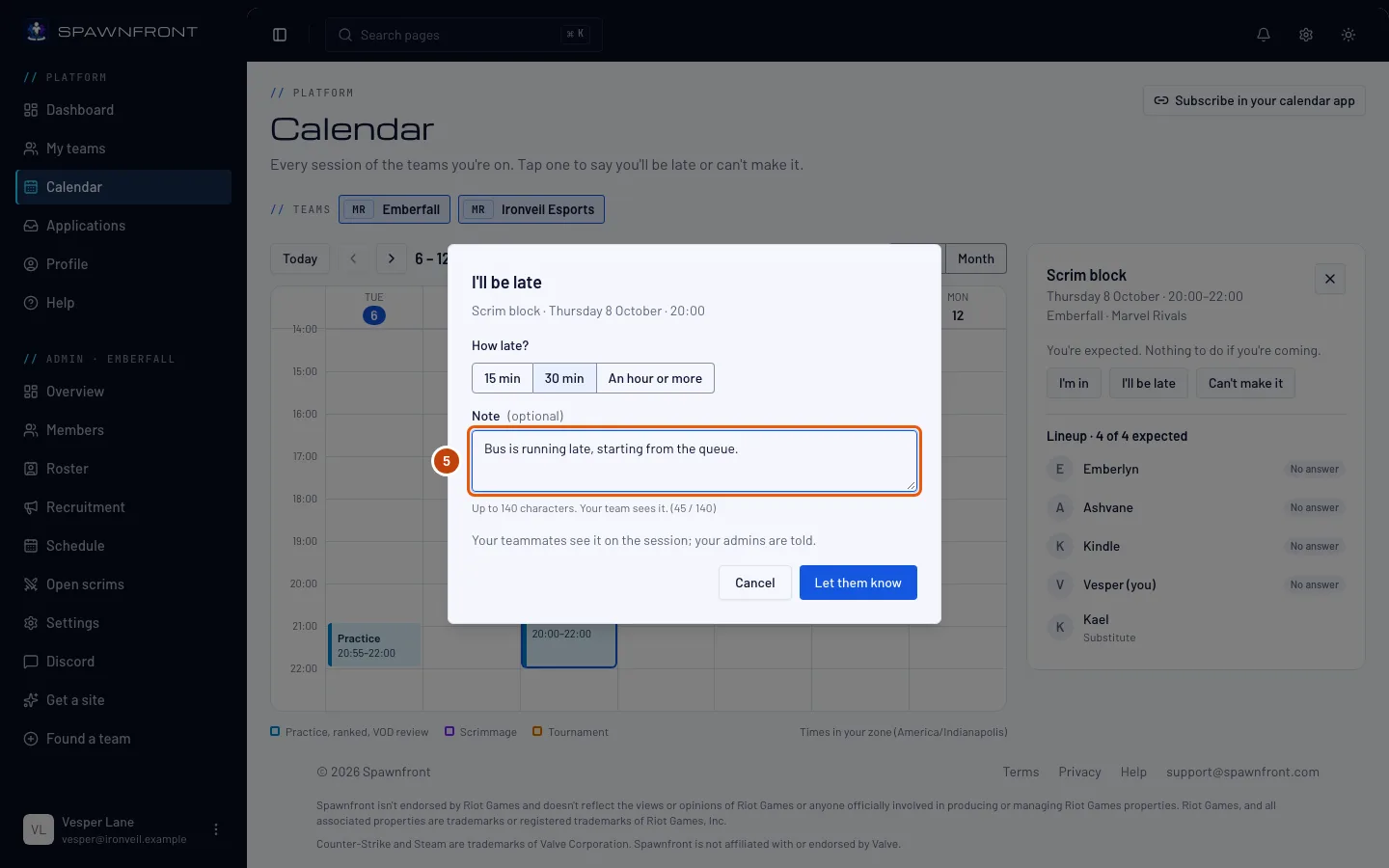
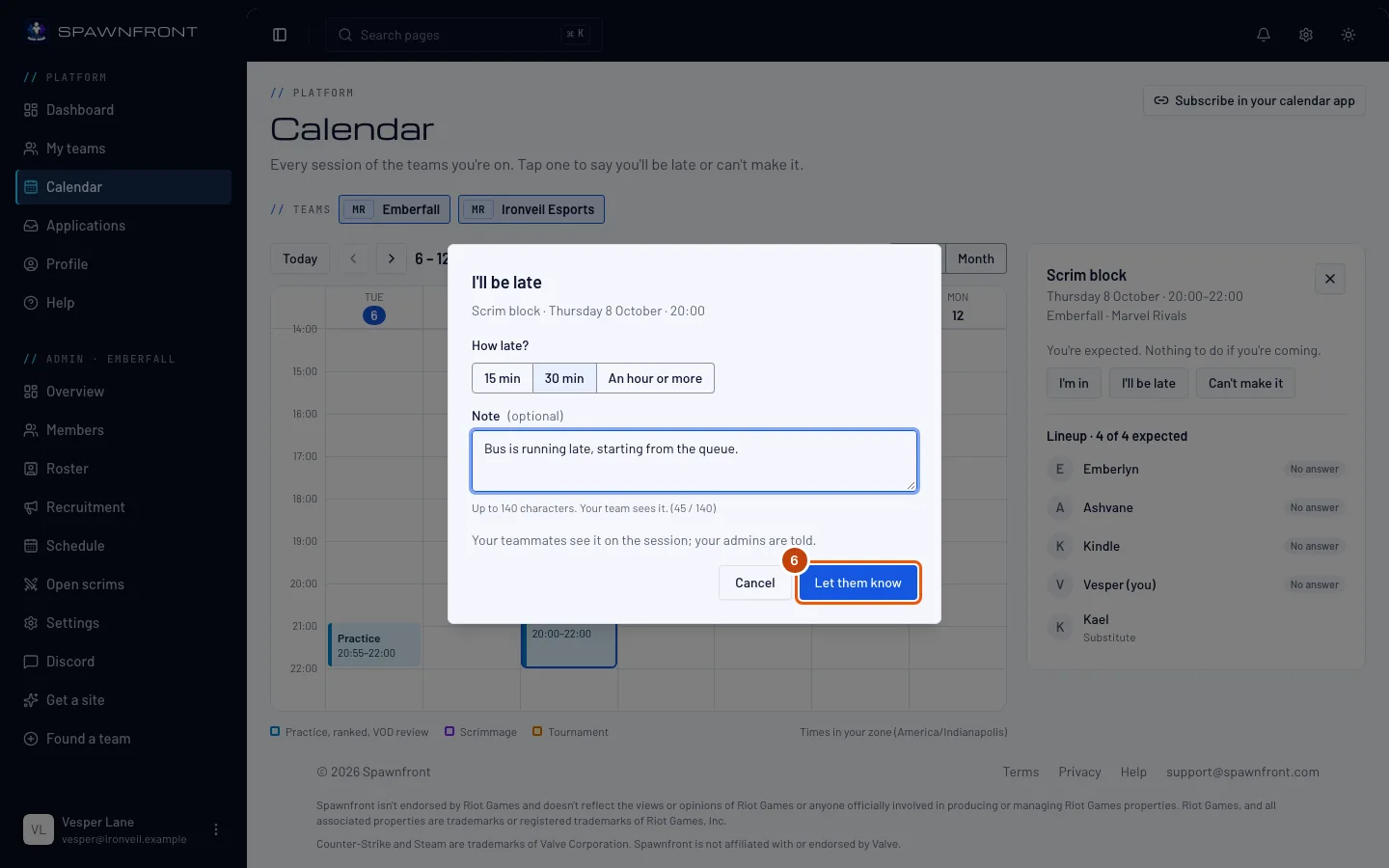
Dacă vrei, scrie o Notă scurtă — maximum 140 de caractere. Echipa ta o vede la sesiune.
Pasul 6: Apasă Anunță-i
Apasă Anunță-i.
Ar trebui să vezi: la sesiune, „Tu: întârzii cam 30 min”, cu Schimbă și Anulează. Blocul din calendar arată „1 întârziere”. Rezervele și adminii echipei tale sunt anunțați în aplicație și pe e-mail.
Pasul 7: Apasă Schimbă
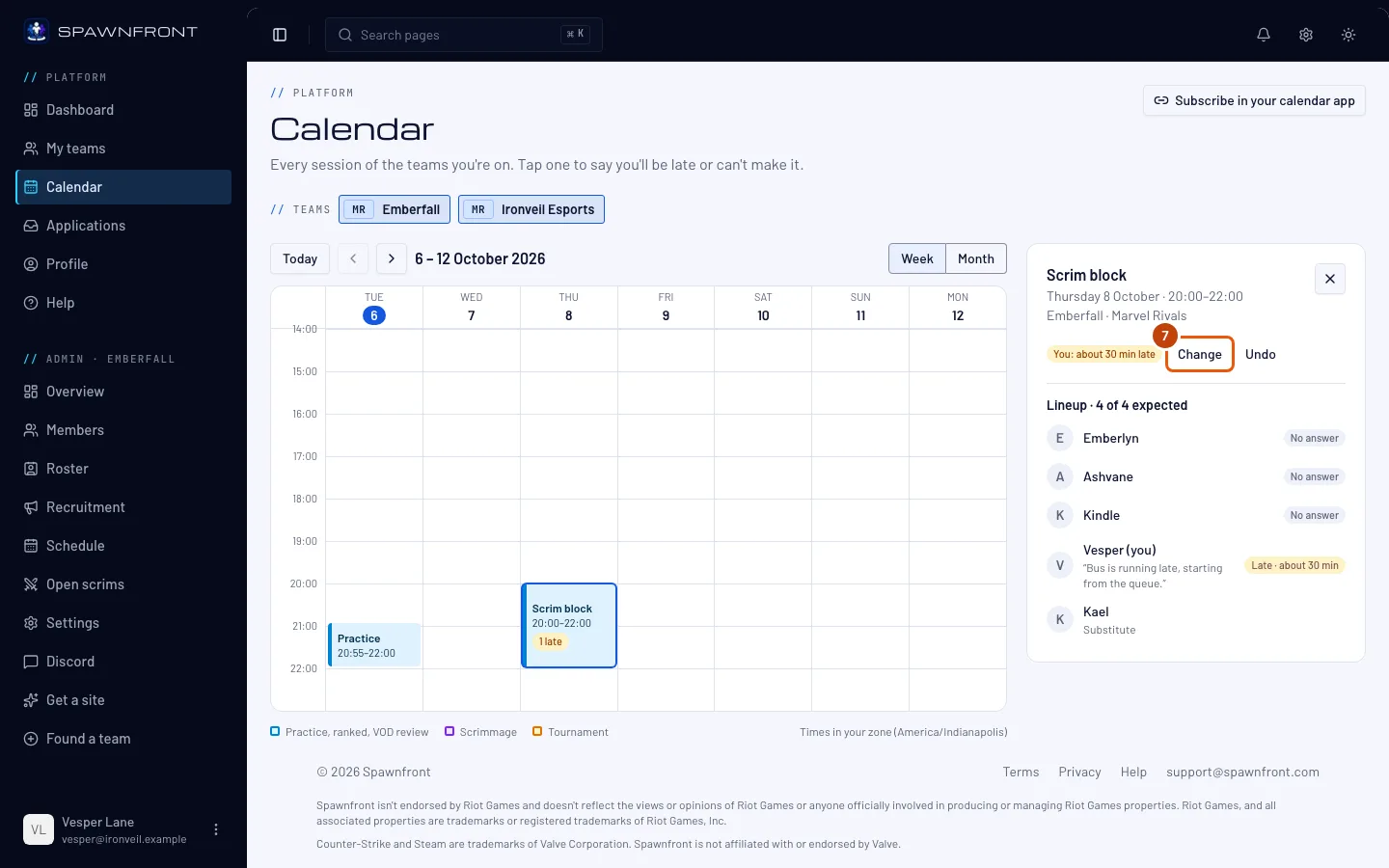
Planurile s-au schimbat din nou? Apasă Schimbă lângă statusul tău.
Ar trebui să vezi: din nou Întârzii și Nu pot veni sub statusul tău.
Pasul 8: Apasă Nu pot veni
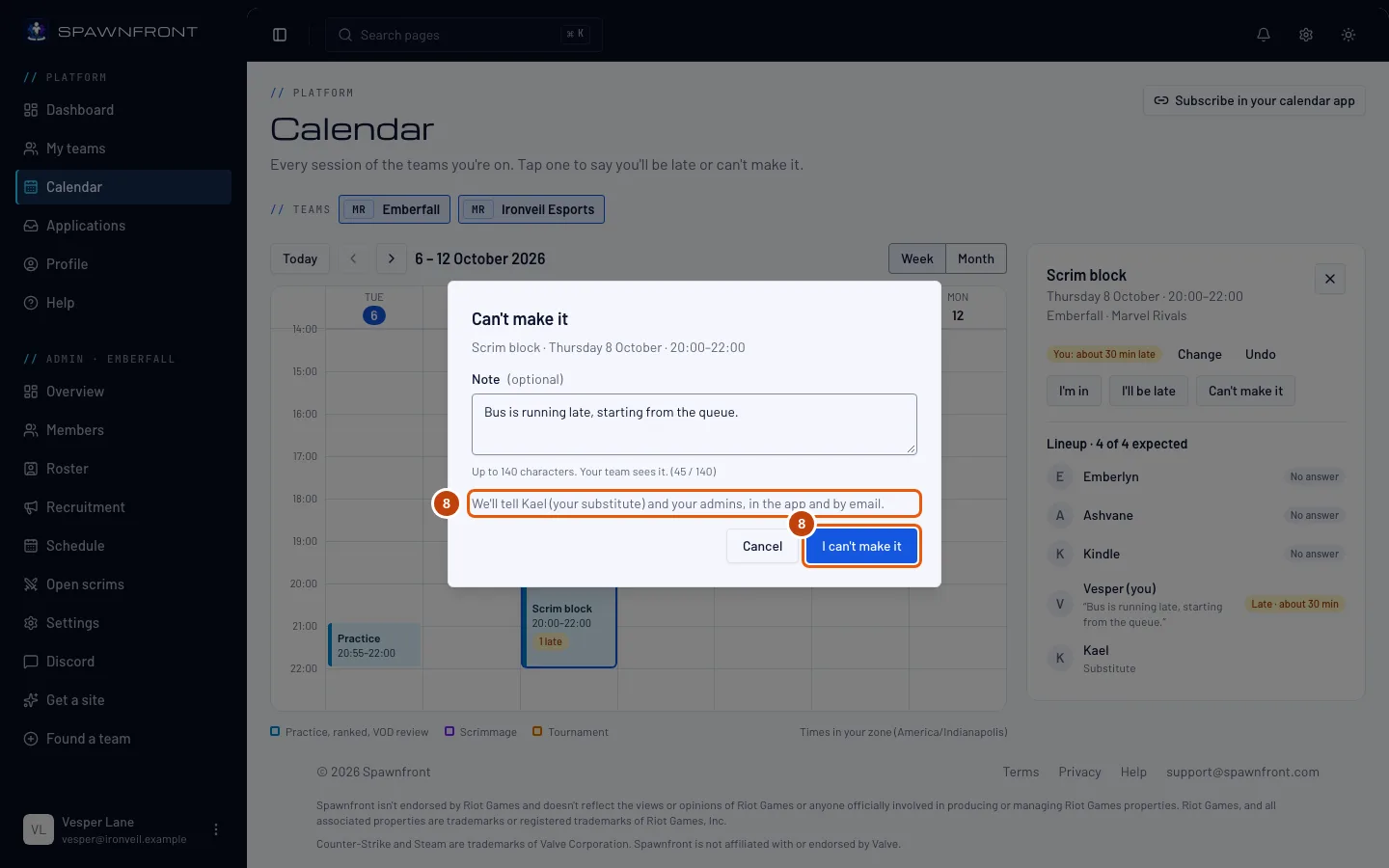
Apasă Nu pot veni. Dacă vrei, adaugă o Notă, apoi apasă Nu pot veni în casetă.
Caseta arată cine va fi anunțat înainte să confirmi: rezervele echipei tale, pe nume, și adminii, în aplicație și pe e-mail. Sunt anunțați o singură dată — dacă schimbi nota mai târziu, nu sunt anunțați din nou.
Ar trebui să vezi: „Tu: nu poți veni” la sesiune și, sub el, cine a fost anunțat.
Pasul 9: Apasă Anulează
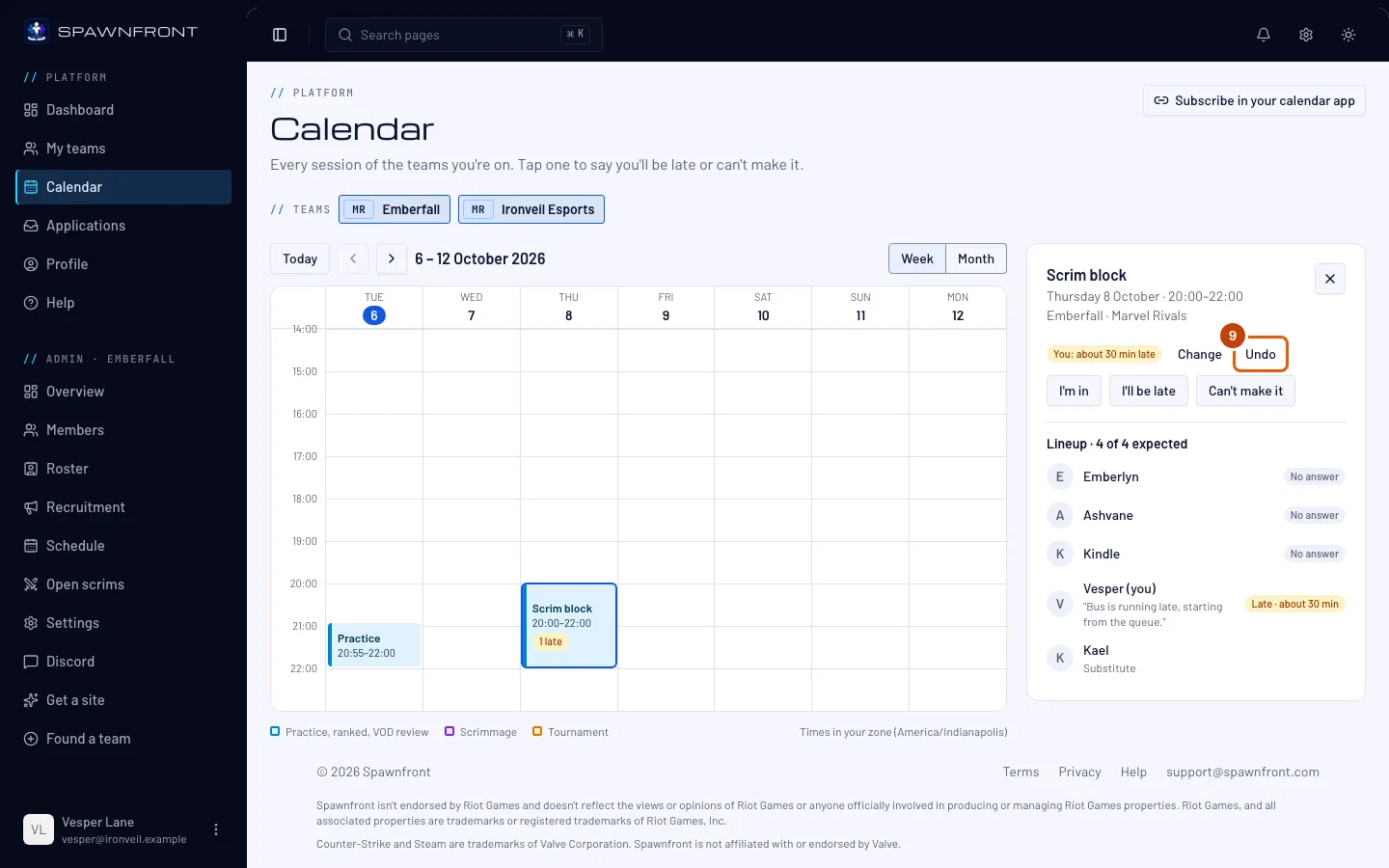
Vii până la urmă? Apasă Anulează lângă statusul tău.
Ar trebui să vezi: din nou „Ești așteptat”. Dacă te înlocuia o rezervă, este anunțată că nu mai e nevoie de ea.
Cum știi că a funcționat
- Blocul sesiunii arată marcajul tău: „1 întârziere” sau „1 absent”.
- În formație, rândul tău arată Întârzie și cât, sau Absent.
Pe telefon, Întârzii și Nu pot veni apar la fiecare sesiune din lista zilei — nu trebuie s-o deschizi mai întâi.
Ceva nu arată cum trebuie?
Butoanele au dispărut de la o sesiune
Sesiunea a început. Scrie „Această sesiune a început — întârzierea și absența nu mai pot fi schimbate.” Formația arată în continuare cine a venit.
Scrie „Sesiunea a început sau nu mai e în program”
Sesiunea a început cât timp caseta era deschisă, sau un admin a mutat-o ori a șters-o. Reîncarcă Calendarul și alege din nou sesiunea.
Cine vede nota mea?
Membrii echipei tale, în formația sesiunii, și rezervele și adminii care sunt anunțați. Nimeni din afara echipei nu o vede.
Scrie „Ți-ai schimbat de multe ori prezența în această oră”
Îți poți schimba prezența de 30 de ori pe oră. Așteaptă puțin și încearcă din nou.
Articole similare
Tot nu merge? Contactează asistența sau scrie la support@spawnfront.com — spune-ne pe ce pagină ești și numărul pasului.