
Analizează candidaturile
Citește cardul fiecărui candidat și acceptă-l sau refuză-l, cu o notă opțională.
Pentru proprietarii și administratorii echipelor · 5 pași
De ce ai nevoie mai întâi
- Ești proprietarul sau un administrator al echipei, iar echipa are un post liber — vezi Publică un post liber.
Pași
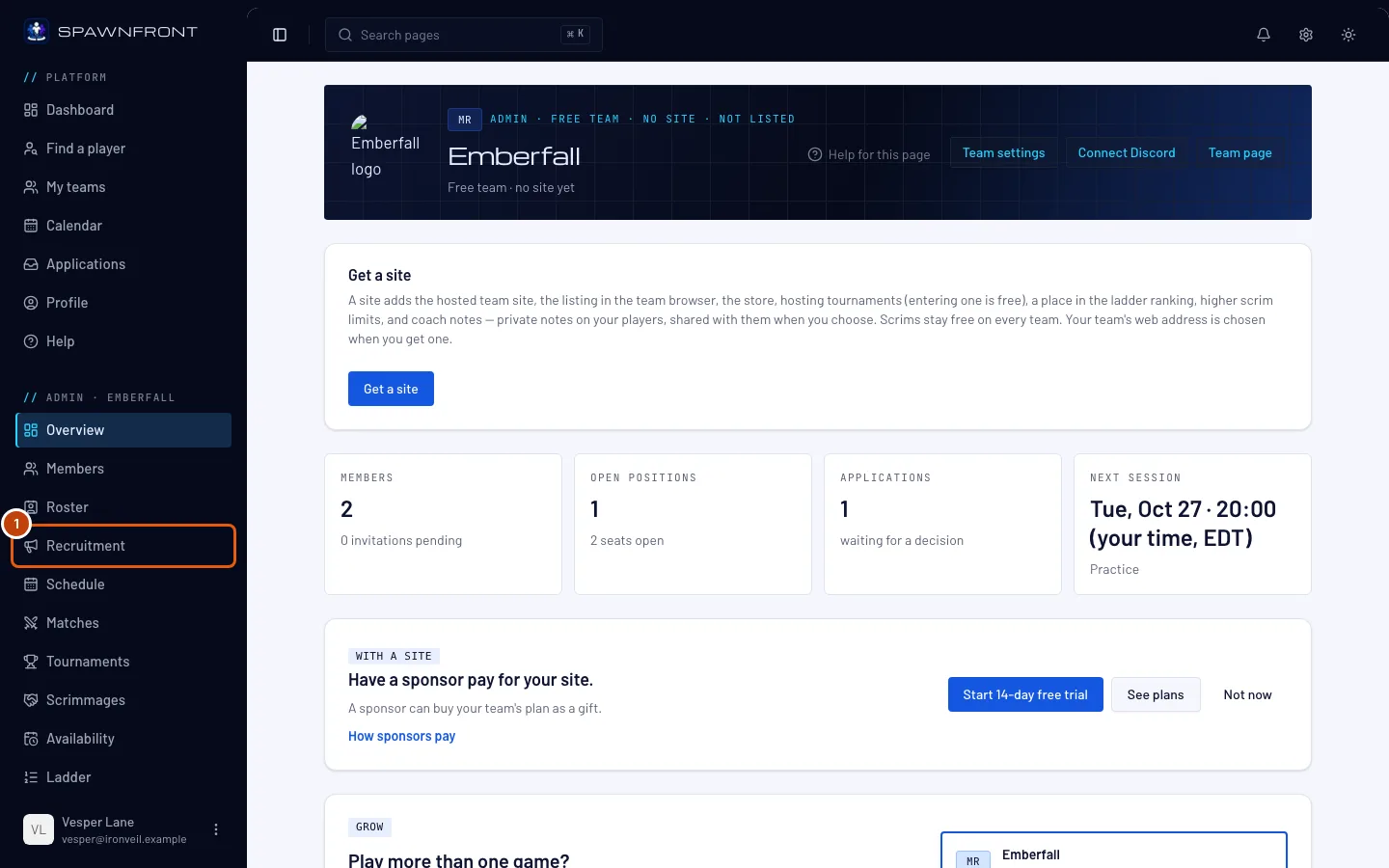
Pasul 1: Deschide Recrutare
În meniul din stânga, sub Admin, apasă Recrutare.
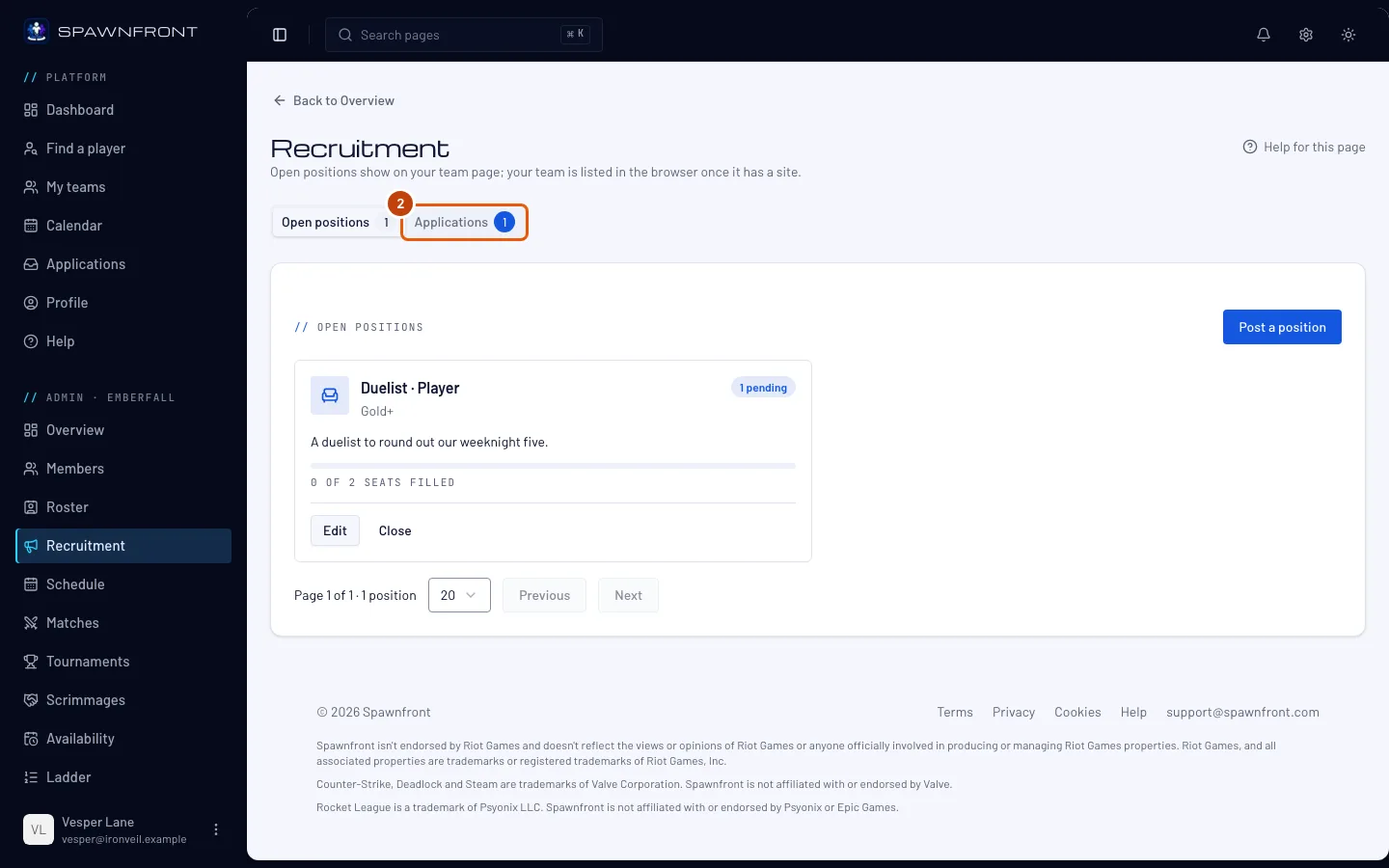
Pasul 2: Deschide fila Candidaturi
În partea de sus a paginii, apasă Candidaturi. Numărul de lângă ea arată câte candidaturi așteaptă un răspuns. Cardul Candidaturi din Prezentarea generală a echipei tale și o notificare despre o candidatură nouă deschid direct această filă.
Ar trebui să vezi: candidaturile, deschise la În așteptare, cu numărul celor din fiecare stare lângă numele ei.
Răspunde în 30 de zile — după aceea, candidatura se închide cu mesajul „Echipa nu a răspuns”.
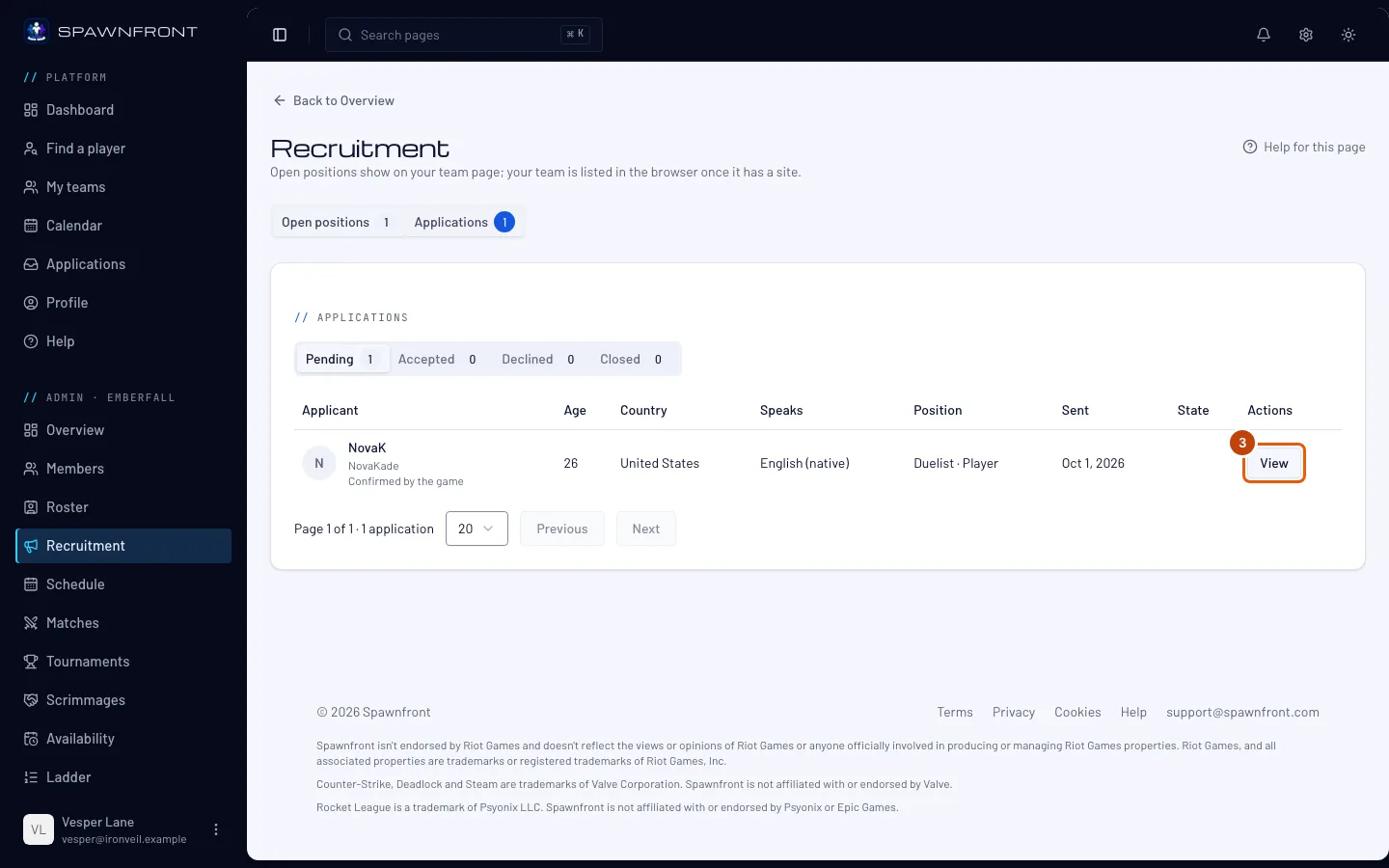
Pasul 3: Deschide o candidatură
Pe un rând, apasă Vizualizare.
Ar trebui să vezi: cardul candidatului — fotografia de profil (sau inițialele), numele de jucător, rolurile, platforma și statisticile, vârsta, țara și limbile pe care le vorbește (limba maternă prima, marcată), e-mailul și metodele de contact alese, plus mesajul. Pentru Marvel Rivals, UID-ul apare lângă numele de jucător, marcat Autoraportat dacă l-a tastat el, sau Confirmat de joc dacă l-a confirmat aplicația Spawnfront Companion. Rândul de dedesubt arată Încă neverificat, dacă aplicația nu l-a confirmat — un UID confirmat contează ca verificat în orice echipă, fără să trebuiască să verifici tu ceva. După ce intră în lotul tău, îl poți verifica și marca Verificat — vezi Verifică UID-ul unui jucător. Statisticile unui candidat Marvel Rivals apar doar dacă o altă echipă în care joacă i-a verificat UID-ul — niciodată o echipă pe care o deține sau o conduce chiar el. Până atunci, statisticile arată Nicio statistică de jucător, iar un istoric de meciuri privat îi arată rangul cu Istoric de meciuri privat. Statisticile unui candidat Overwatch apar la fel, doar după ce o altă echipă i-a verificat BattleTag-ul; o carieră privată arată Profil de carieră privat. Un candidat Rocket League al cărui cont l-a confirmat aplicația dintr-un meci înregistrat apare cu Confirmat de Rocket League, iar un candidat Counter-Strike 2 sau Deadlock al cărui cont l-a confirmat Steam apare cu Verificat cu Steam: fiecare contează în orice echipă.
Pasul 4: Acceptă sau refuză
Apasă Acceptă sau Refuză.
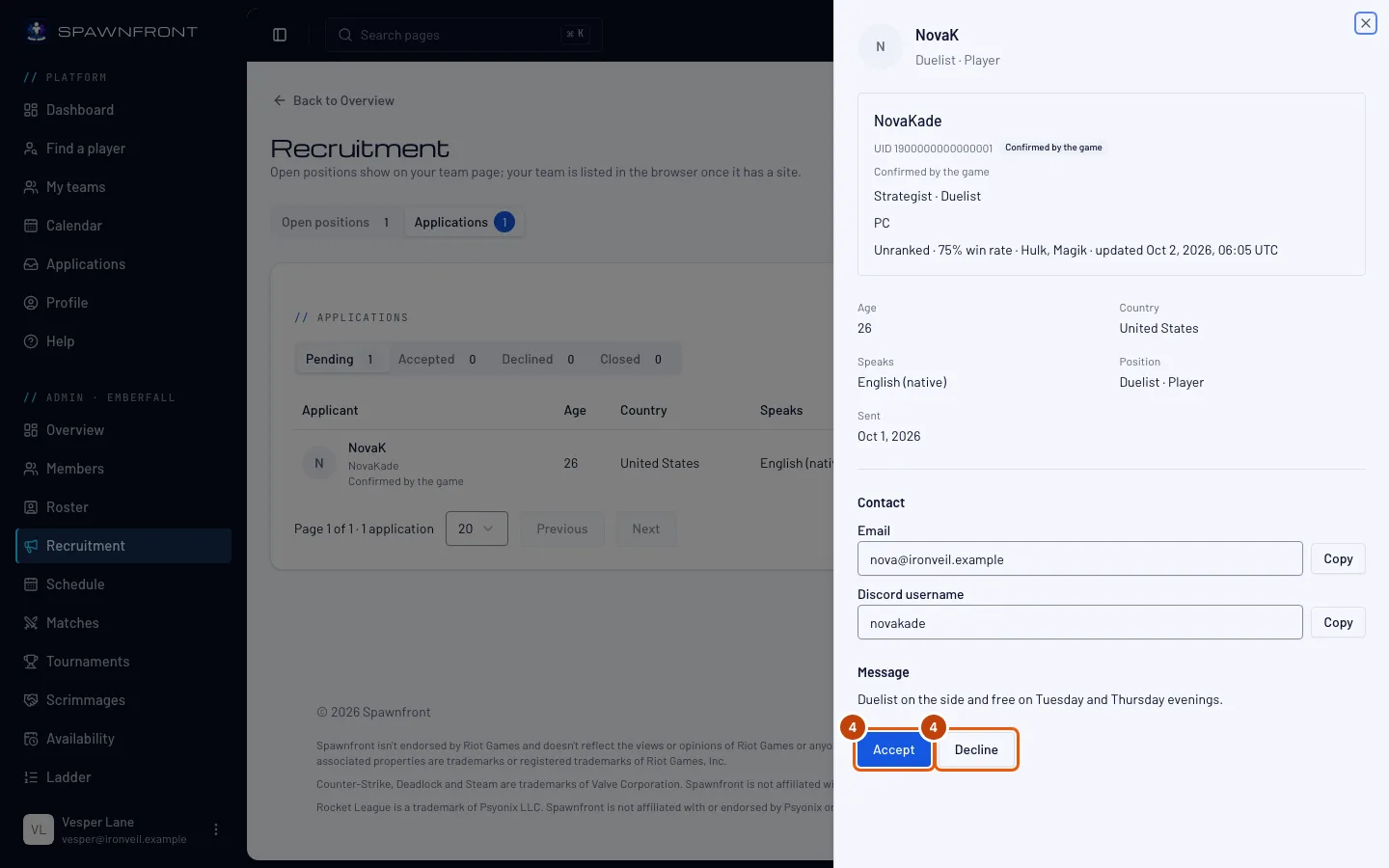
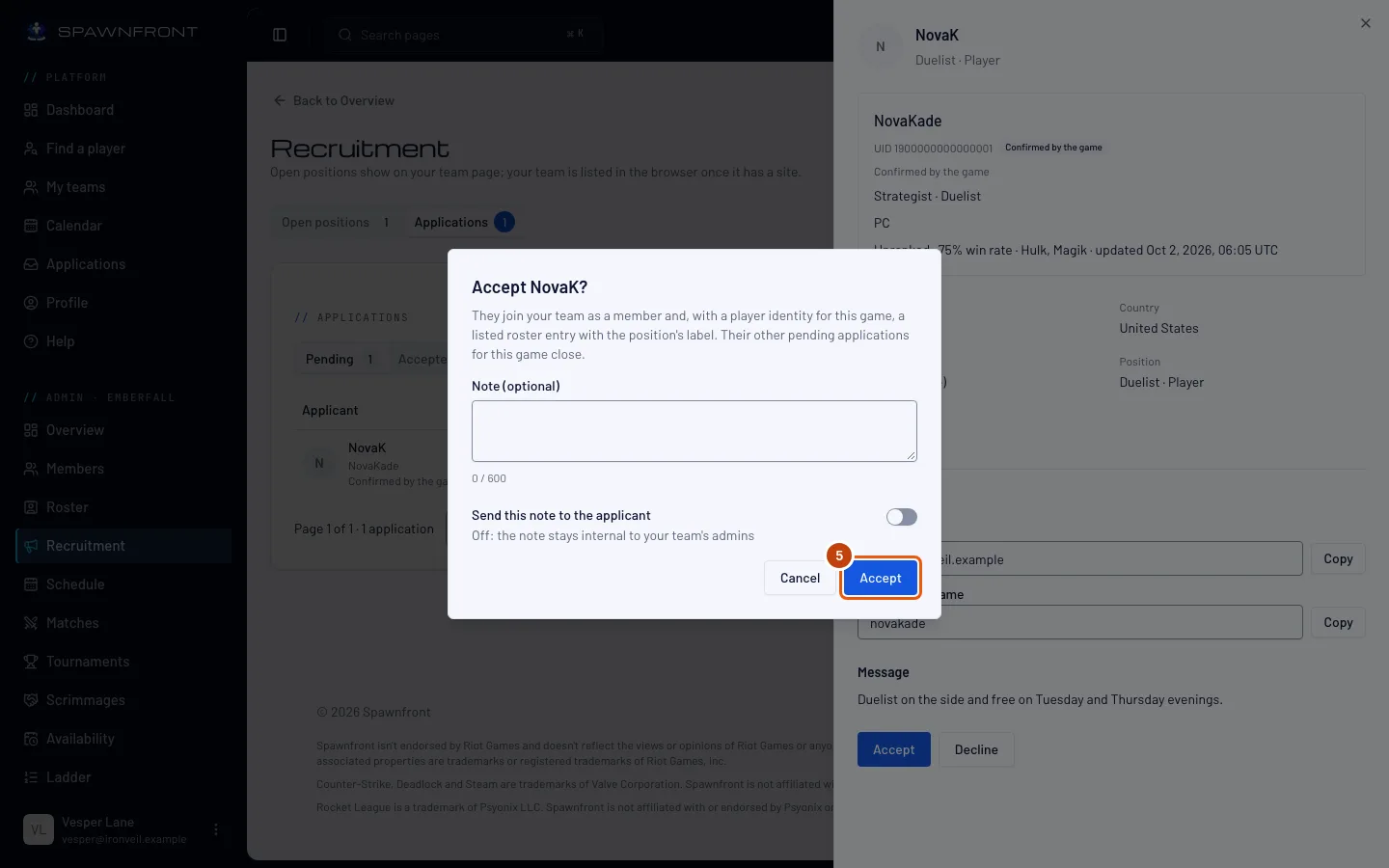
Pasul 5: Confirmă
Adaugă o Notă (opțional) dacă vrei și activează Trimite nota candidatului ca să i-o trimiți pe e-mail — altfel rămâne doar la administratorii tăi. Apoi apasă Acceptă sau Refuză în fereastră.
Acceptarea îl face membru și ocupă un loc. Dacă are o identitate de joc, îl adaugă și în lotul tău și îi închide celelalte candidaturi în așteptare pentru acest joc. Refuzul nu poate fi anulat pentru acest post; poate candida la următorul tău post.
Acceptarea unui jucător împrumutat — un candidat la o cerere de jucător împrumutat — nu adaugă niciun membru: primește un card în lotul tău doar pentru acea sesiune, ascuns de pe site-ul tău. Vezi Găsește un jucător împrumutat.
Cum știi că a funcționat
- Candidatura trece în fila Acceptate sau Refuzate.
- Un jucător acceptat apare în Membri și în Lot.
O candidatură nouă ajunge la clopoțel, în dreapta sus pe fiecare pagină, pentru fiecare proprietar și administrator, imediat ce sosește — deschide-o ca să ajungi direct aici. Rezumatul zilnic pe e-mail o include și el. Vezi Notificările tale.
Ceva nu arată cum trebuie?
Datele de contact au dispărut
Metodele de contact apar cât timp candidatura este în așteptare sau acceptată. După ce e refuzată, retrasă sau închisă, sunt ascunse.
Un card arată „Cont închis”
Candidatul și-a șters contul după ce a candidat.
Articole similare
Tot nu merge? Contactează asistența sau scrie la support@spawnfront.com — spune-ne pe ce pagină ești și numărul pasului.