
Adaugă un turneu la care participi
Afișează un turneu organizat în altă parte — datele, starea ta și linkurile — pe pagina Turnee a site-ului tău.
Pentru proprietarii și administratorii echipelor · 10 pași
De ce ai nevoie mai întâi
- Echipa ta are un abonament cu site. Pagina Turnee a unei echipe gratuite nu are Adaugă un turneu cu link, pentru că un turneu cu link apare pe site-ul tău.
- Ești proprietarul echipei sau un admin.
- Turneul e organizat în altă parte — tabloul altui organizator, o ligă, o cupă. Ca să te înscrii la un turneu pe care altă echipă îl găzduiește pe Spawnfront, vezi în schimb Înscrie-te la un turneu găzduit.
Pași
Pasul 1: Deschide Turnee
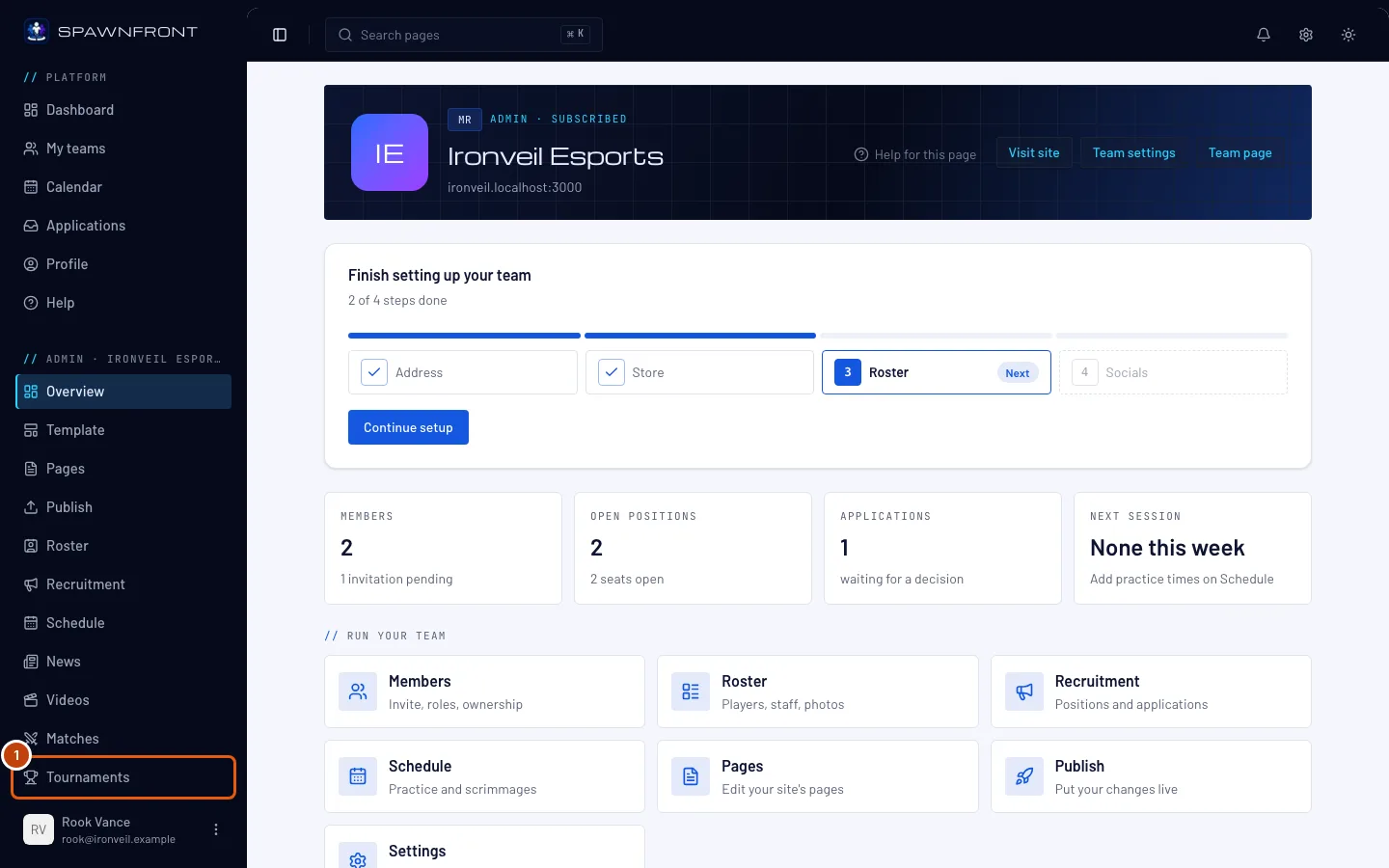
În meniul din stânga, la Admin, apasă Turnee.
Ar trebui să vezi: o pagină cu titlul Turnee, cu trei butoane sus și o listă Cu link jos.
Pasul 2: Apasă Adaugă un turneu cu link
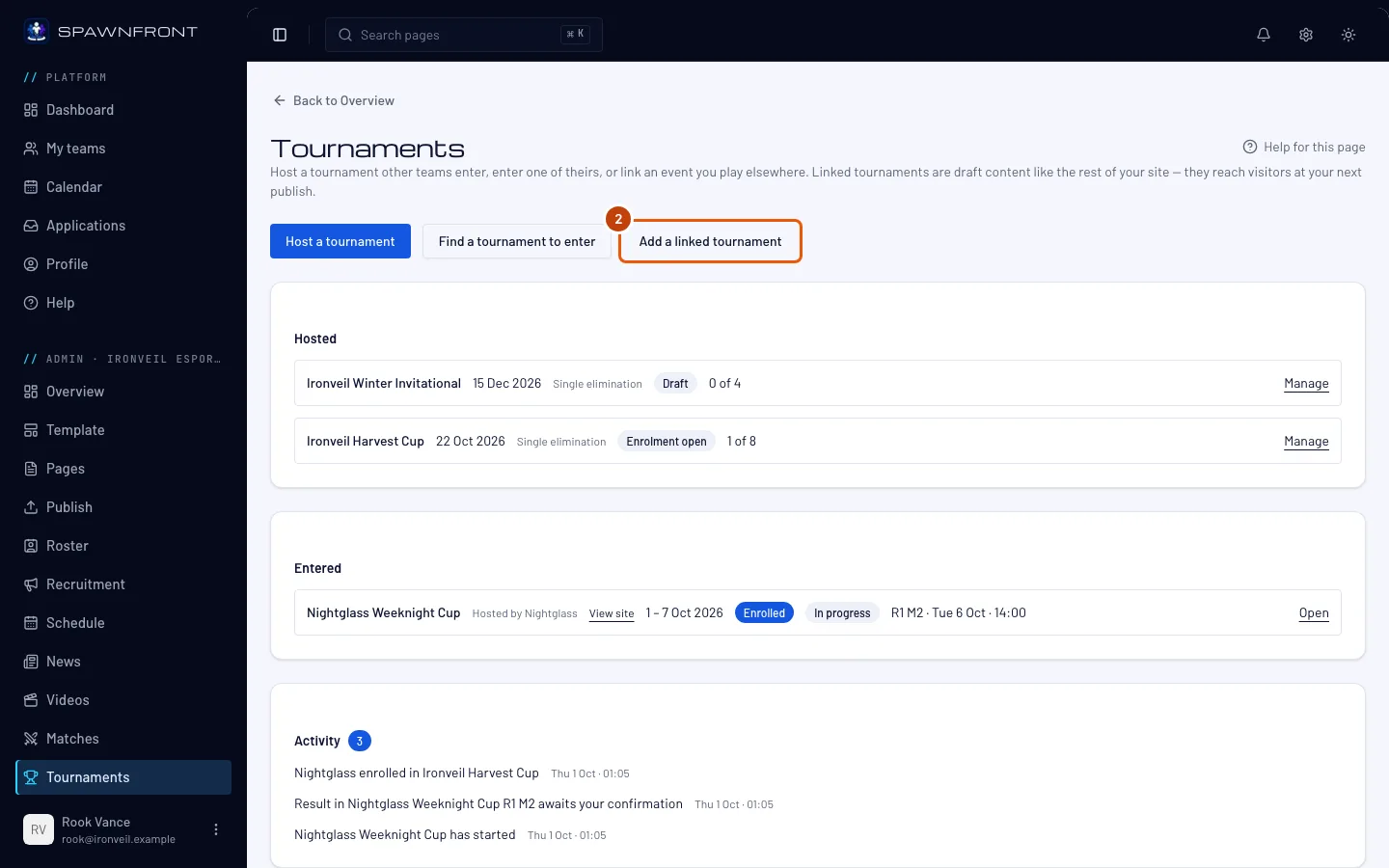
Apasă Adaugă un turneu cu link.
Ar trebui să vezi: o pagină cu titlul Adaugă un turneu, cu un card Eveniment și un card Linkuri.
Pasul 3: Scrie numele evenimentului și organizatorul
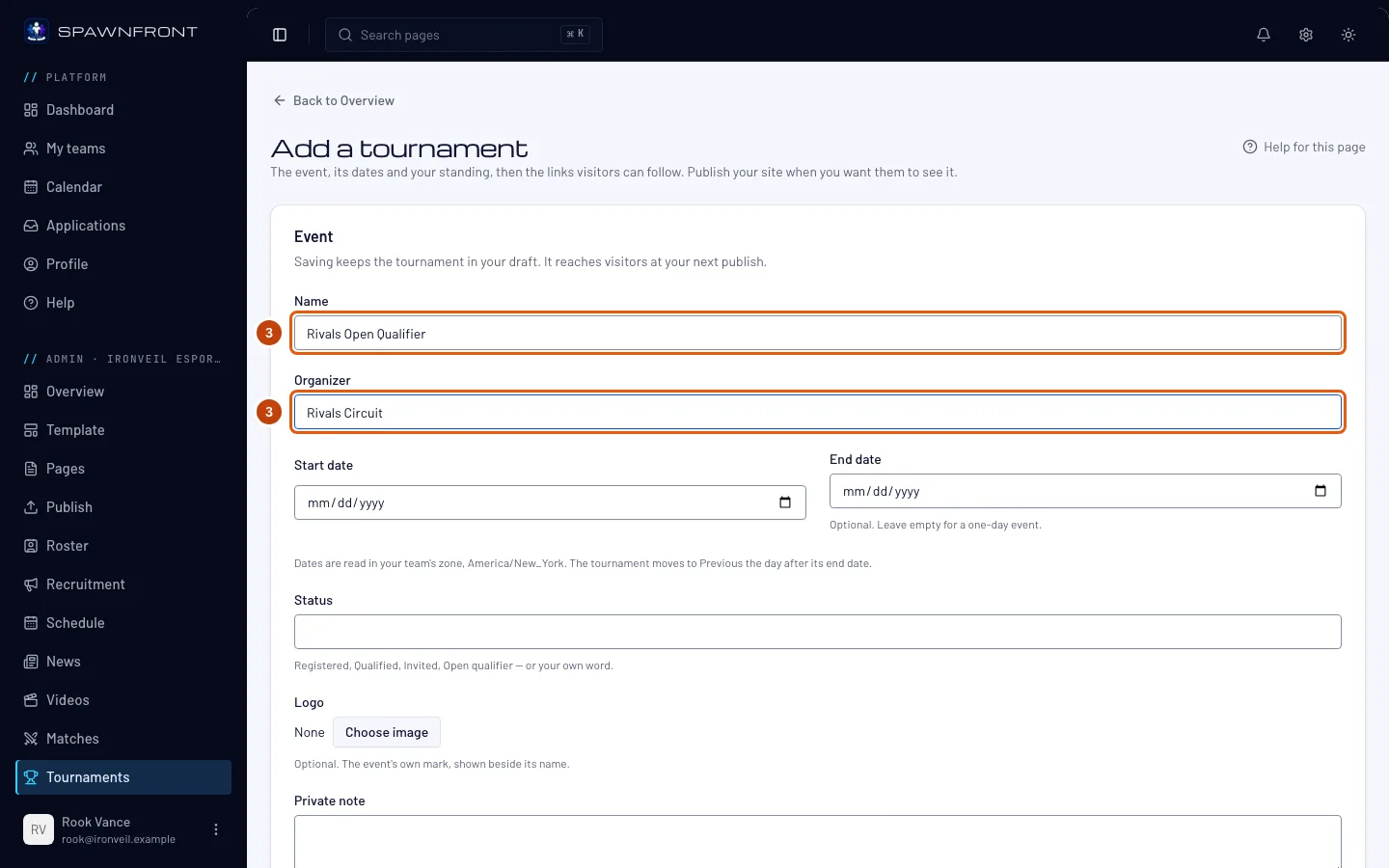
Scrie numele turneului în Nume și cine îl organizează în Organizator — maximum 80 de caractere fiecare. Ambele sunt obligatorii.
Pasul 4: Setează datele
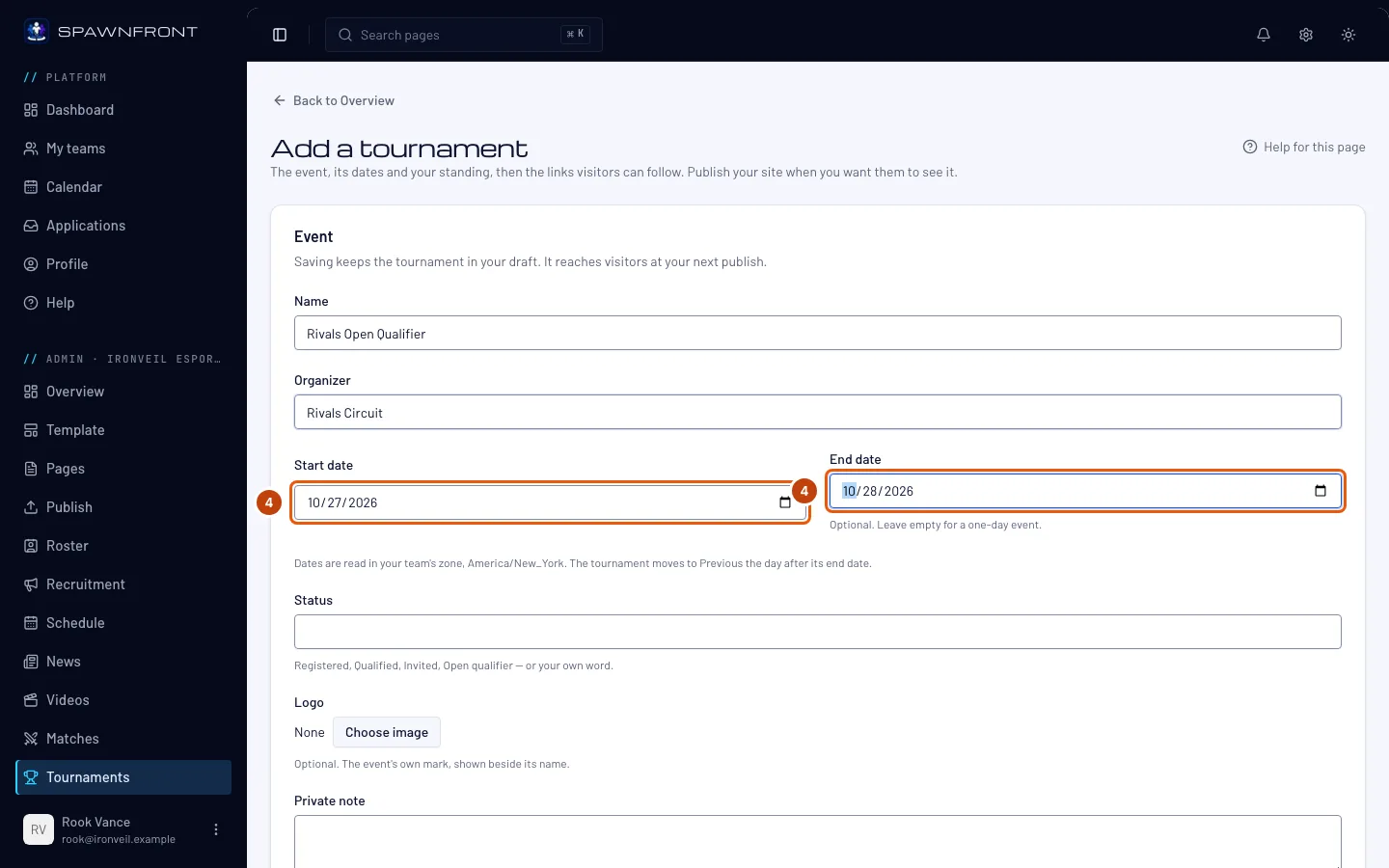
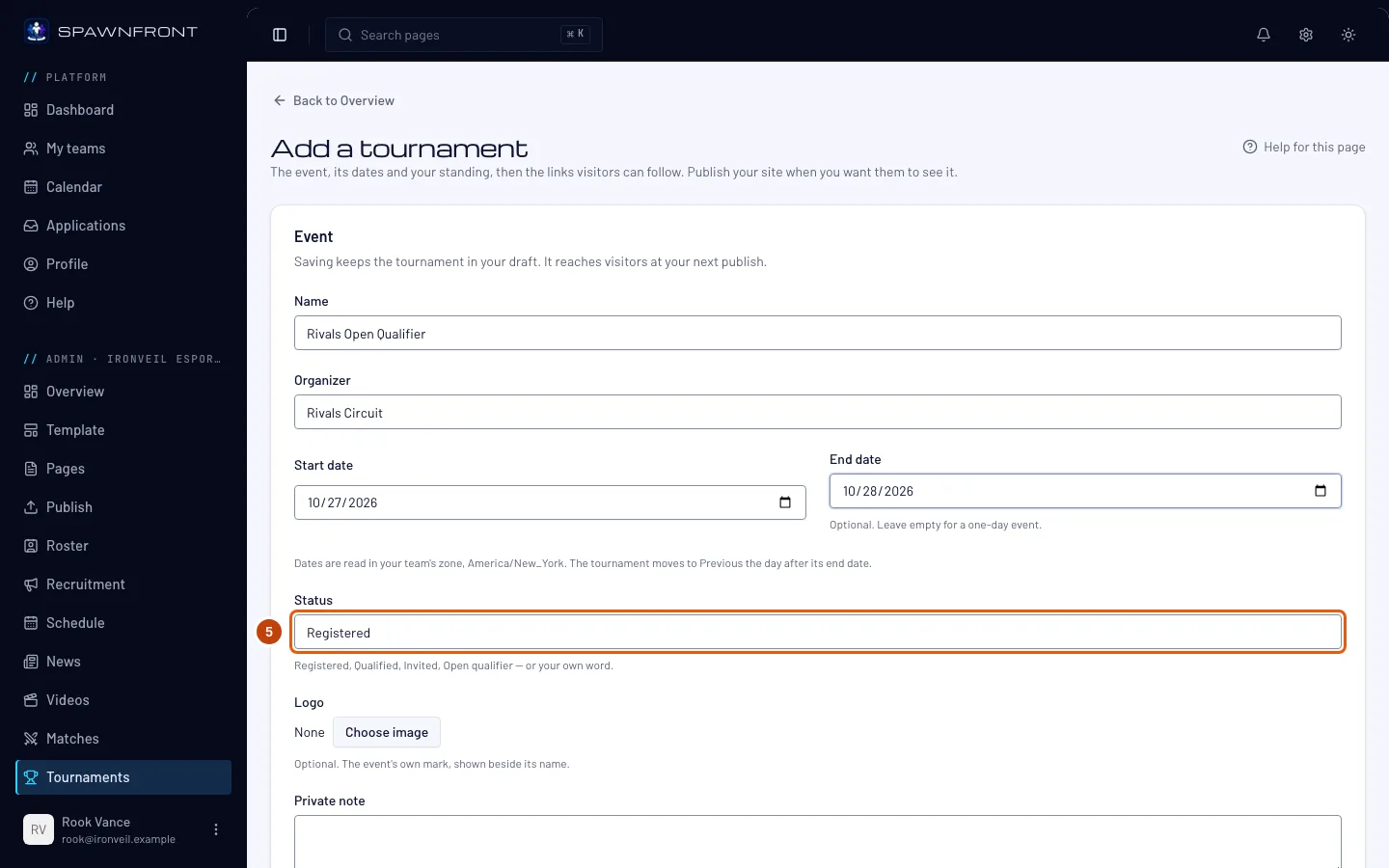
Alege prima zi în Data de început. Pentru un eveniment de mai multe zile, alege ultima zi în Data de sfârșit; lasă câmpul gol pentru un eveniment de o zi.
Datele sunt citite în fusul orar al echipei tale, pe care îl arată rândul de sub ele — nu în fusul calculatorului pe care ești.
Pasul 5: Setează starea
În Stare, spune unde se află echipa ta: alege Înscris, Calificat, Invitat sau Calificare deschisă din sugestii, ori scrie propriul cuvânt (maximum 40 de caractere).
Pasul 6: Adaugă un link
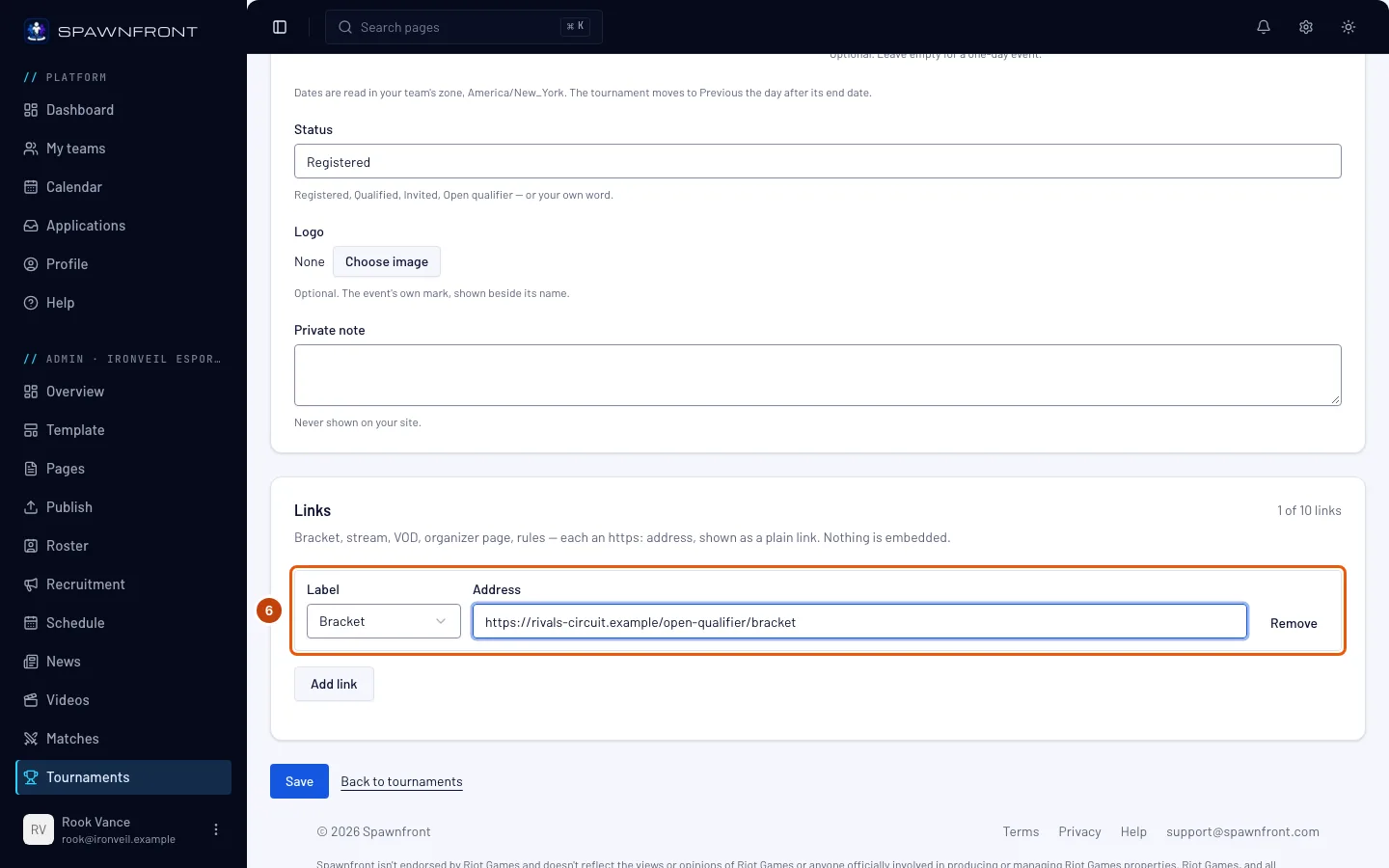
Apasă Adaugă link. În rândul care apare, alege o Etichetă — Tablou, Stream, VOD, Pagina organizatorului, Regulament sau Altul (care îți cere Numele linkului) — și lipește adresa web în Adresă.
Fiecare adresă trebuie să înceapă cu https://. Site-ul tău arată fiecare link ca un simplu buton spre celălalt site; nimic nu e încorporat. Poți adăuga maximum 10.
Ar trebui să vezi: contorul de lângă titlul Linkuri crescând, de exemplu 1 din 10 linkuri.
Pasul 7: Salvează
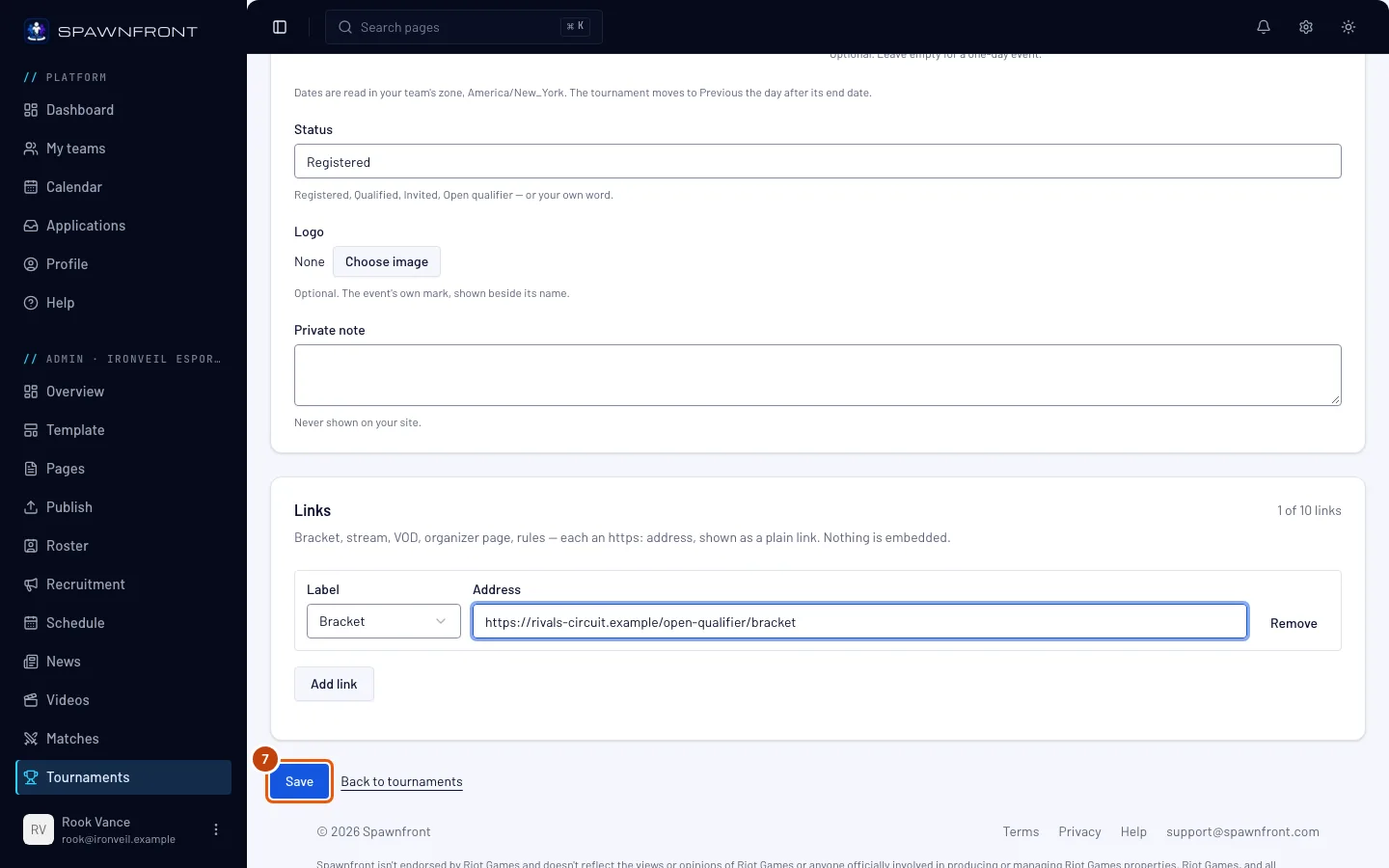
Apasă Salvează.
Ar trebui să vezi: pagina Turnee, mesajul Turneu adăugat și evenimentul tău la Viitoare în lista Cu link.
Salvarea păstrează turneul în ciorna ta — vizitatorii nu îl văd încă. Logo și Notă privată sunt opționale; nota privată nu apare niciodată pe site-ul tău.
Pasul 8: Publică-ți site-ul
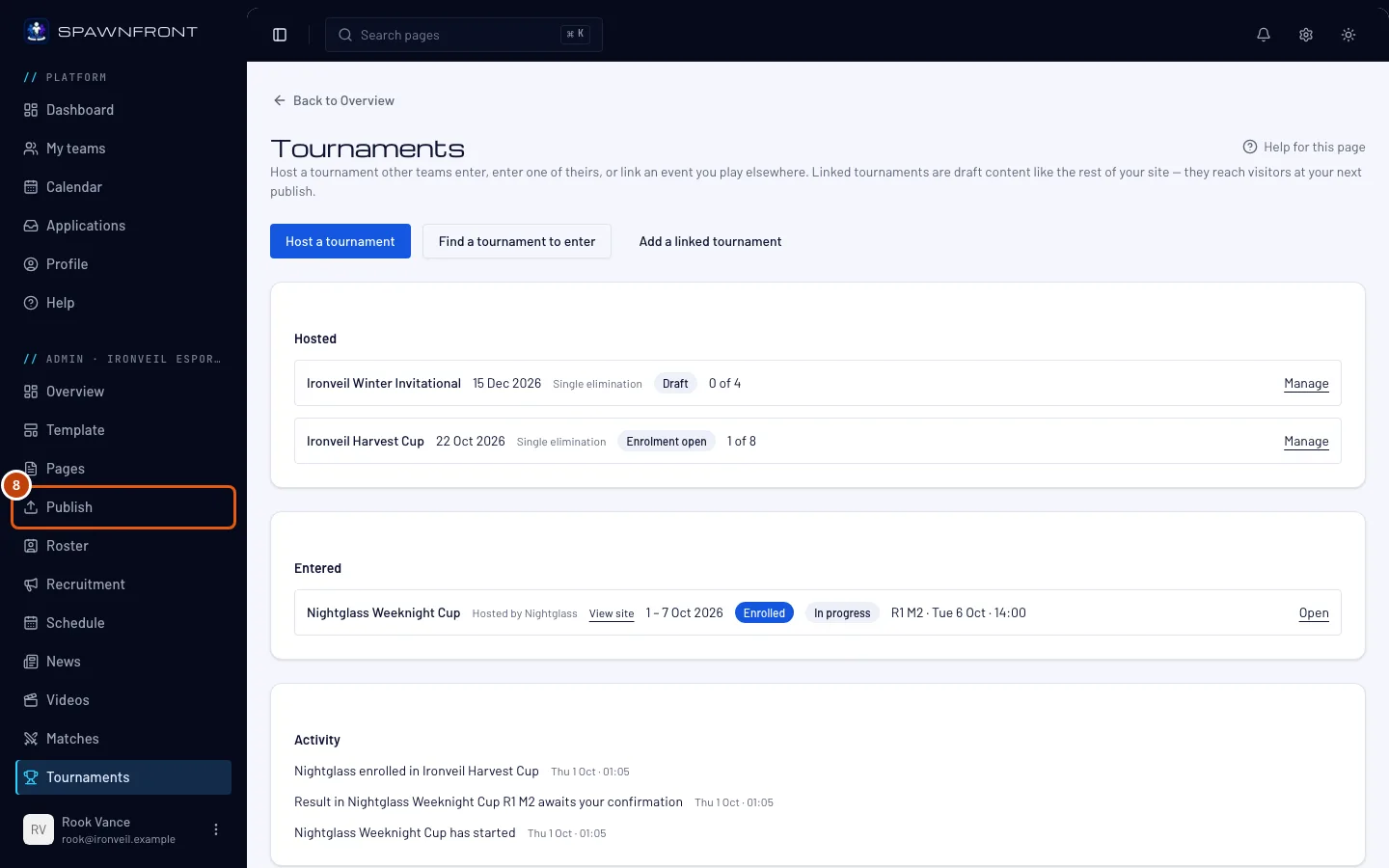
În meniul din stânga, apasă Publică și publică-ți site-ul — vezi Publică-ți site-ul.
Acesta e pasul care pune turneul pe site-ul tău. Pagina Turnee a site-ului tău îl afișează cu organizatorul, datele, starea și linkurile; pagina nu apare în meniul site-ului până nu are ceva pe ea.
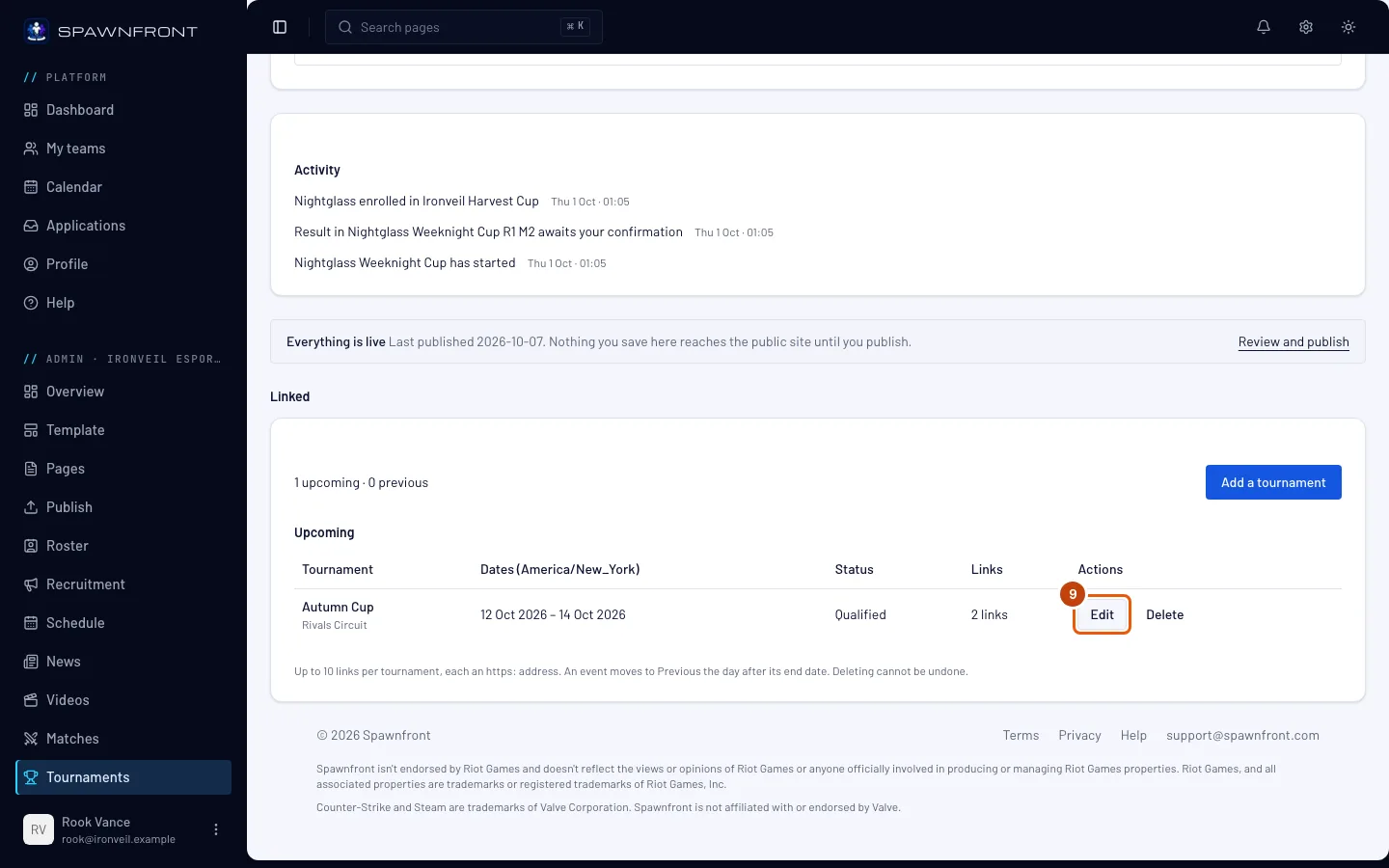
Pasul 9: Modifică-l mai târziu
Pe rândul turneului, apasă Editează. Schimbă ce ai nevoie, apasă Salvează, apoi publică din nou.
După ce data de sfârșit a trecut, formularul adaugă un câmp Clasare („locul 2 din 16”, așa cum îl scrii). A doua zi după data de sfârșit, evenimentul trece de la Viitoare la Anterioare, unde site-ul tău arată clasarea în locul stării.
Pasul 10: Șterge-l
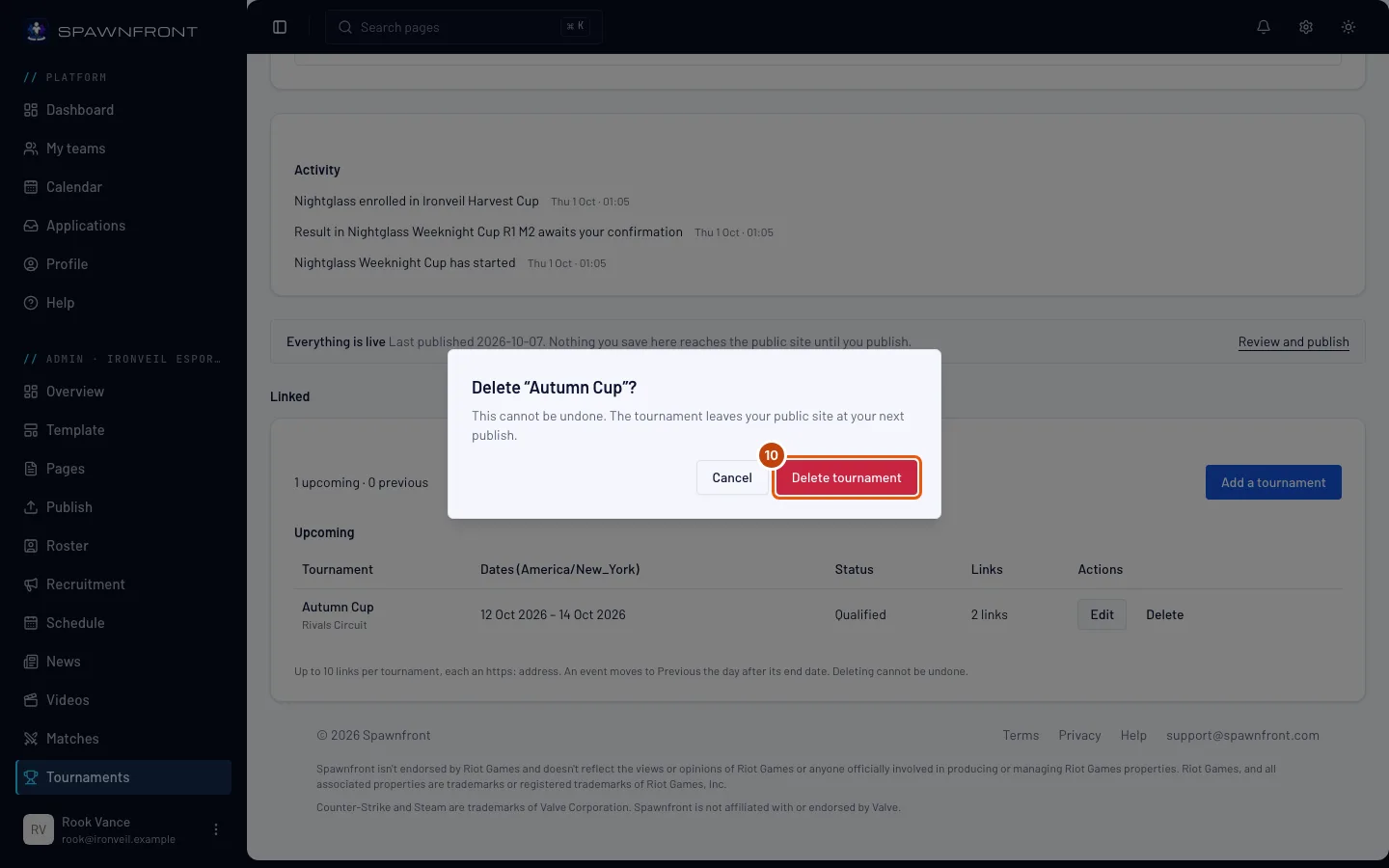
Pe rândul turneului, apasă Șterge, apoi Șterge turneul în caseta care se deschide.
Ștergerea nu poate fi anulată. Turneul dispare de pe site-ul tău la următoarea publicare.
Cum știi că a funcționat
- Evenimentul apare la Viitoare pe pagina Turnee, cu datele, starea și numărul de linkuri.
- După ce publici, apare pe pagina Turnee a site-ului tău. Site-ul tău arată cele mai noi 100 de turnee după data de început; unul mai vechi dispare de pe site la următoarea publicare și rămâne în lista ta de aici.
Ceva nu arată cum trebuie?
Am salvat turneul, dar nu apare pe site-ul meu
Salvarea schimbă doar ciorna. Publică-ți site-ul (pasul 8) și turneul apare.
Nu găsesc câmpul Clasare
Apare doar după ce data de sfârșit a evenimentului — sau data de început, pentru un eveniment de o zi — a trecut în fusul orar al echipei tale. Editează turneul după ce se termină (pasul 9).
Scrie „Trebuie să fie o adresă https://”
Linkul trebuie să înceapă cu https://. Copiază adresa din bara de adrese a browserului pe celălalt site și lipește-o din nou.
Vreau să mă înscriu la un turneu pe care altă echipă îl organizează pe Spawnfront
Acela nu e un turneu cu link. Apasă Găsește un turneu la care să te înscrii pe pagina Turnee — vezi Înscrie-te la un turneu găzduit.
Articole similare
Tot nu merge? Contactează asistența sau scrie la support@spawnfront.com — spune-ne pe ce pagină ești și numărul pasului.