
Răspunde la o cerere de alăturare la o organizație
Ca proprietar al echipei, spune da sau nu din Prezentare generală când o organizație îți cere echipei să i se alăture.
Pentru proprietarii și administratorii echipelor · 5 pași
O organizație conduce mai multe echipe din orice jocuri — planul ei acoperă 4, persoana care plătește adaugă altele, iar un joc poate avea până la 10. Când o organizație îi cere echipei tale să i se alăture, tu, ca proprietar al echipei, spui da sau nu. Pașii 3 și 4 sunt pentru da; pasul 5 este pentru nu.
De ce ai nevoie mai întâi
- Ești proprietarul echipei. Un administrator al echipei vede și el cererea, dar nu îi poate răspunde.
- Echipa ta nu face încă parte dintr-o organizație.
- Ca să spui da: echipa ta nu are niciun domeniu personalizat conectat. Elimină-l mai întâi din Adresă și domenii.
Pași
Pasul 1: Uită-te la clopoțel
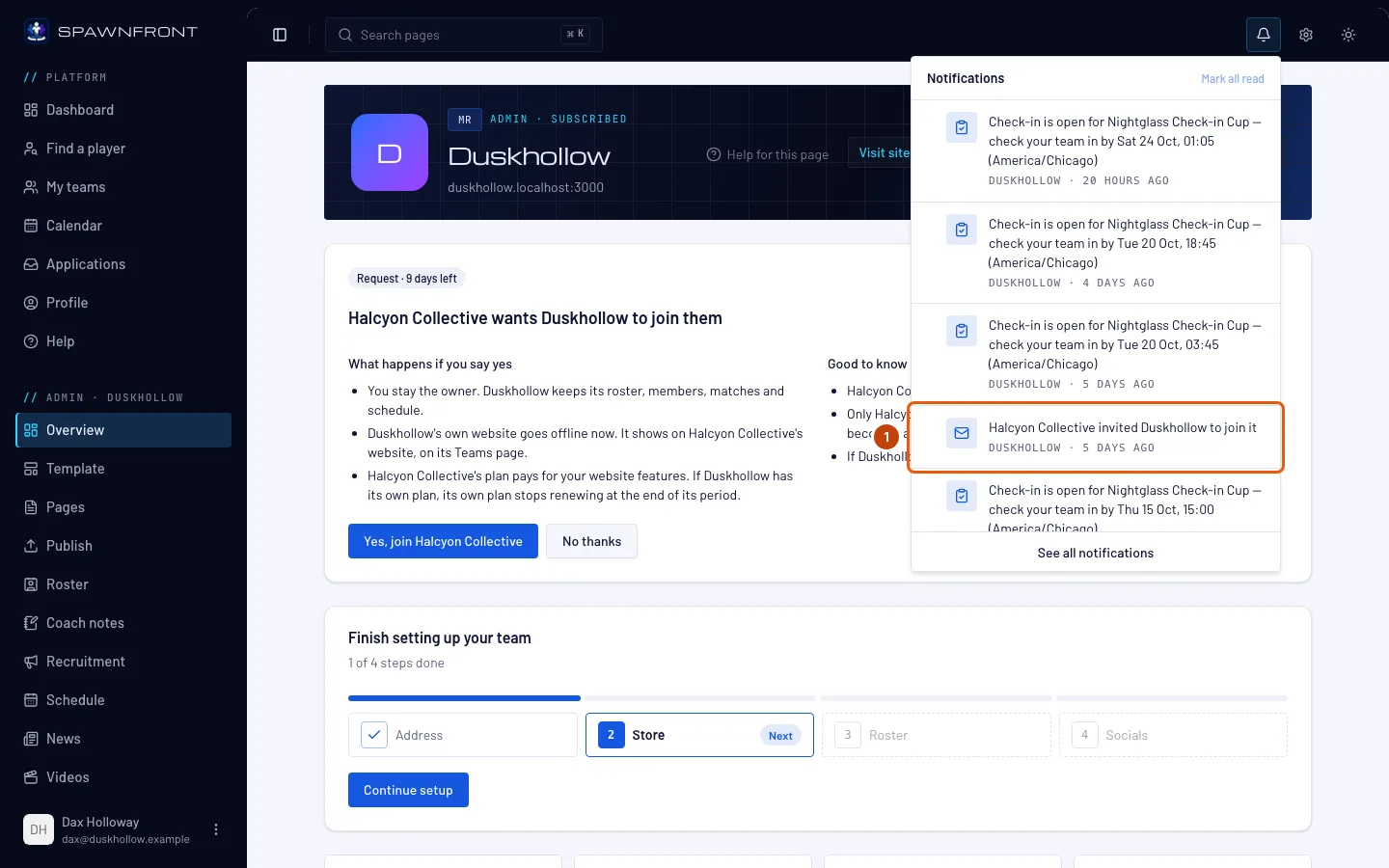
Apasă clopoțelul din partea de sus a oricărei pagini. Cererea apare ca notificare: „… a invitat … să i se alăture”. Primești același mesaj și pe e-mail, cu Vezi invitația.
Când apeși notificarea, se deschid Setări ale echipei tale. Acolo cererea așteaptă la Cereri de alăturare la o organizație, cu Acceptă și Refuză — aceleași răspunsuri ca în Prezentare generală.
Pasul 2: Deschide Prezentare generală a echipei tale
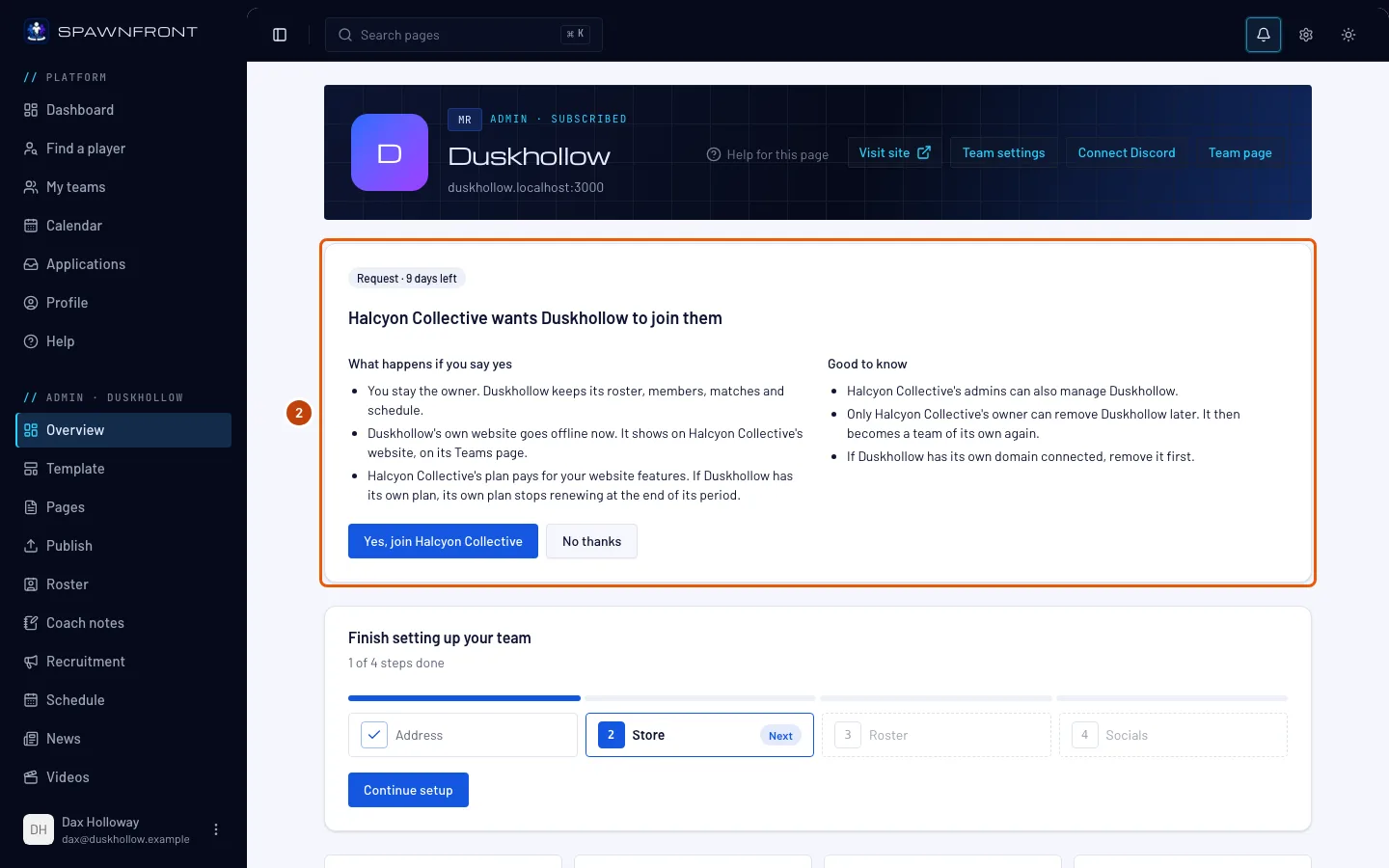
Deschide echipa din Echipele mele. Se deschide pagina Prezentare generală.
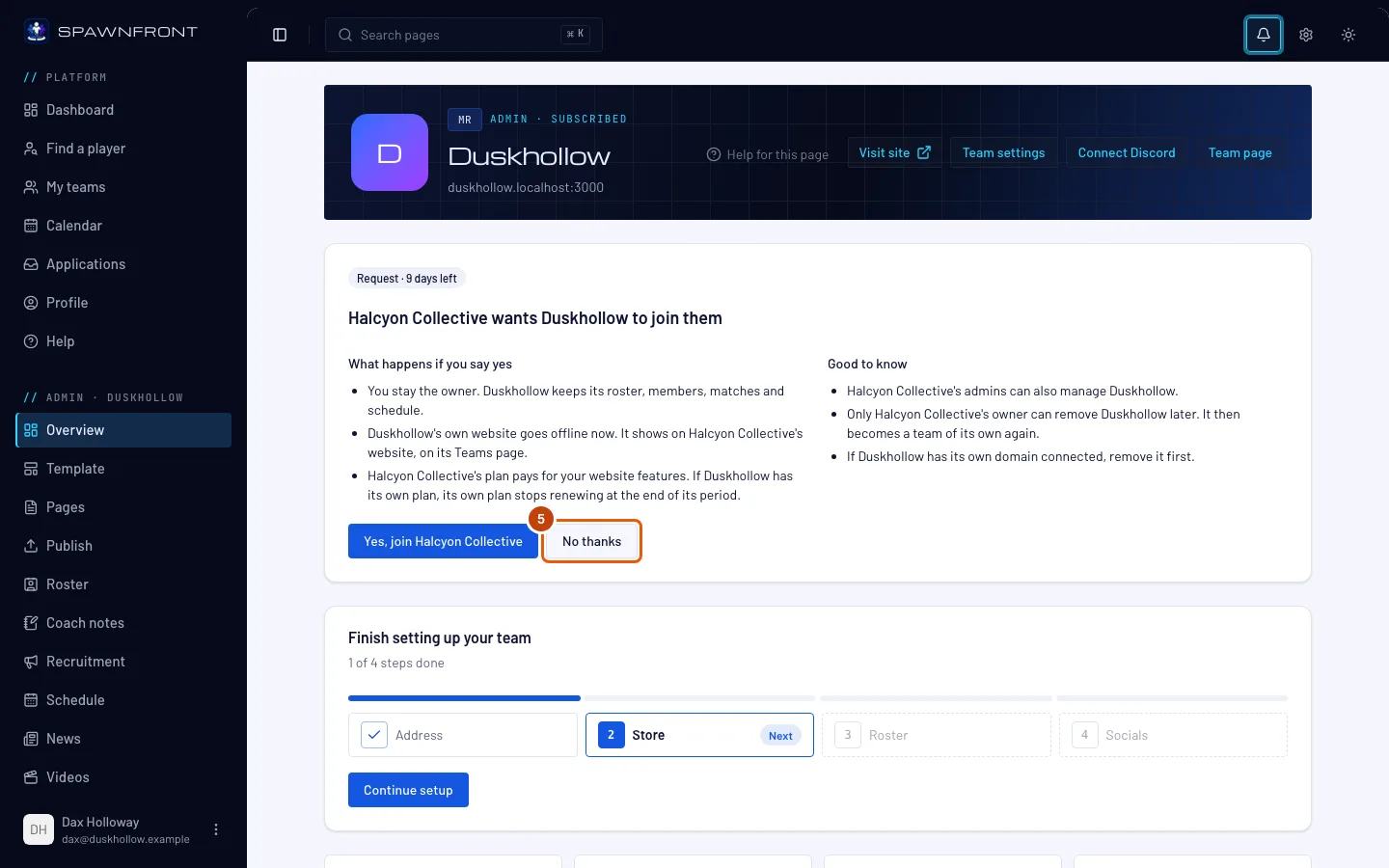
Ar trebui să vezi sus: „… vrea ca … să li se alăture”, cu Cerere și zilele rămase. Dedesubt apar Ce se întâmplă dacă spui da și Bine de știut. O cerere așteaptă 14 zile; după aceea dispare, iar organizația poate trimite alta.
Pasul 3: Spune da
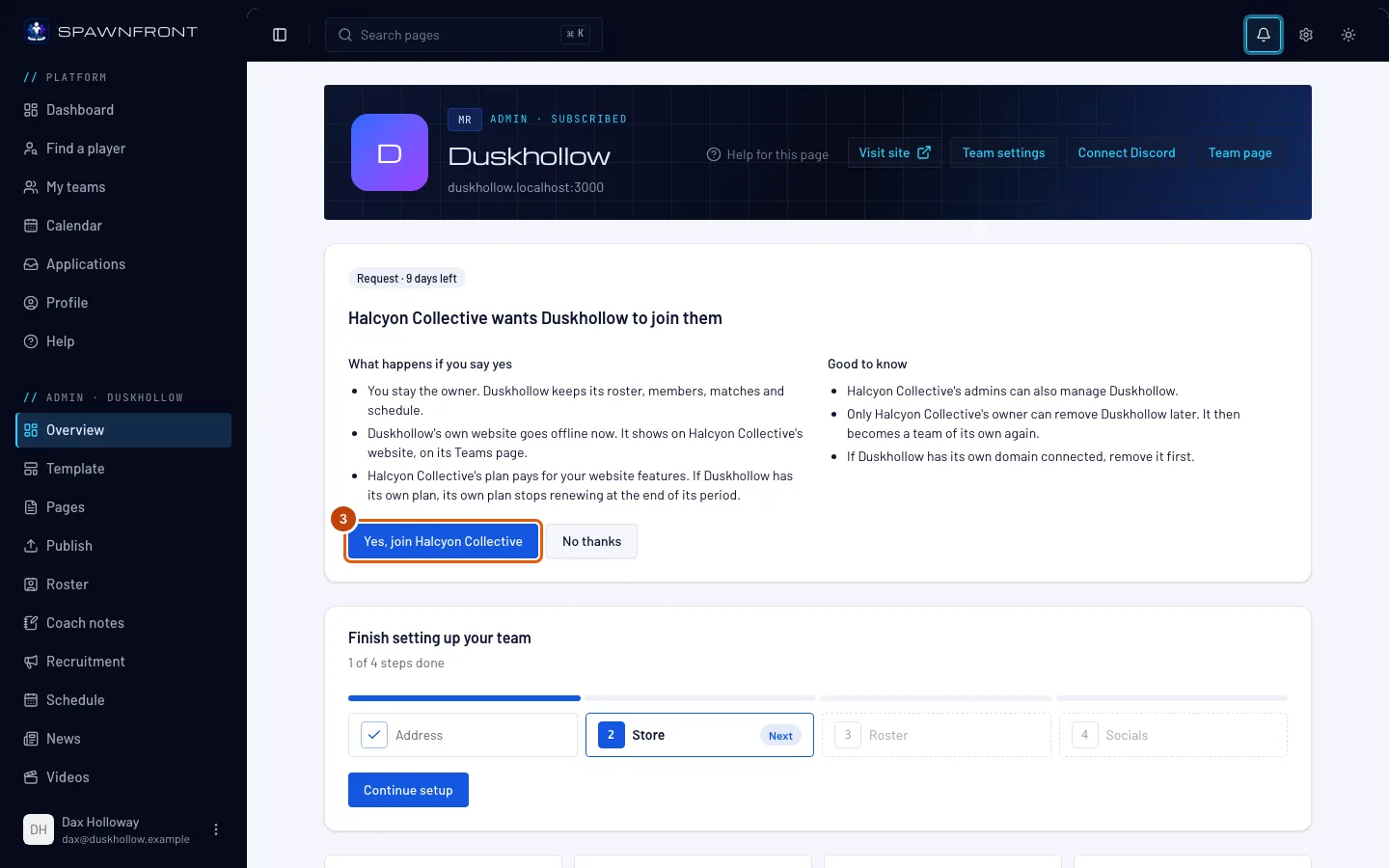
Citește Ce se întâmplă dacă spui da, apoi apasă Yes, join … urmat de numele organizației.
Ce se schimbă când spui da:
- Site-ul propriu al echipei tale trece offline imediat, iar site-ul organizației îți arată echipa pe pagina Echipe.
- Rămâi proprietarul. Echipa ta își păstrează numele, lotul, membrii, meciurile și programul.
- Planul organizației plătește funcțiile site-ului tău. Dacă echipa ta are propriul plan, acesta nu se mai reînnoiește la sfârșitul perioadei.
- Administratorii organizației pot gestiona și ei echipa ta, iar doar proprietarul organizației îți poate scoate echipa mai târziu.
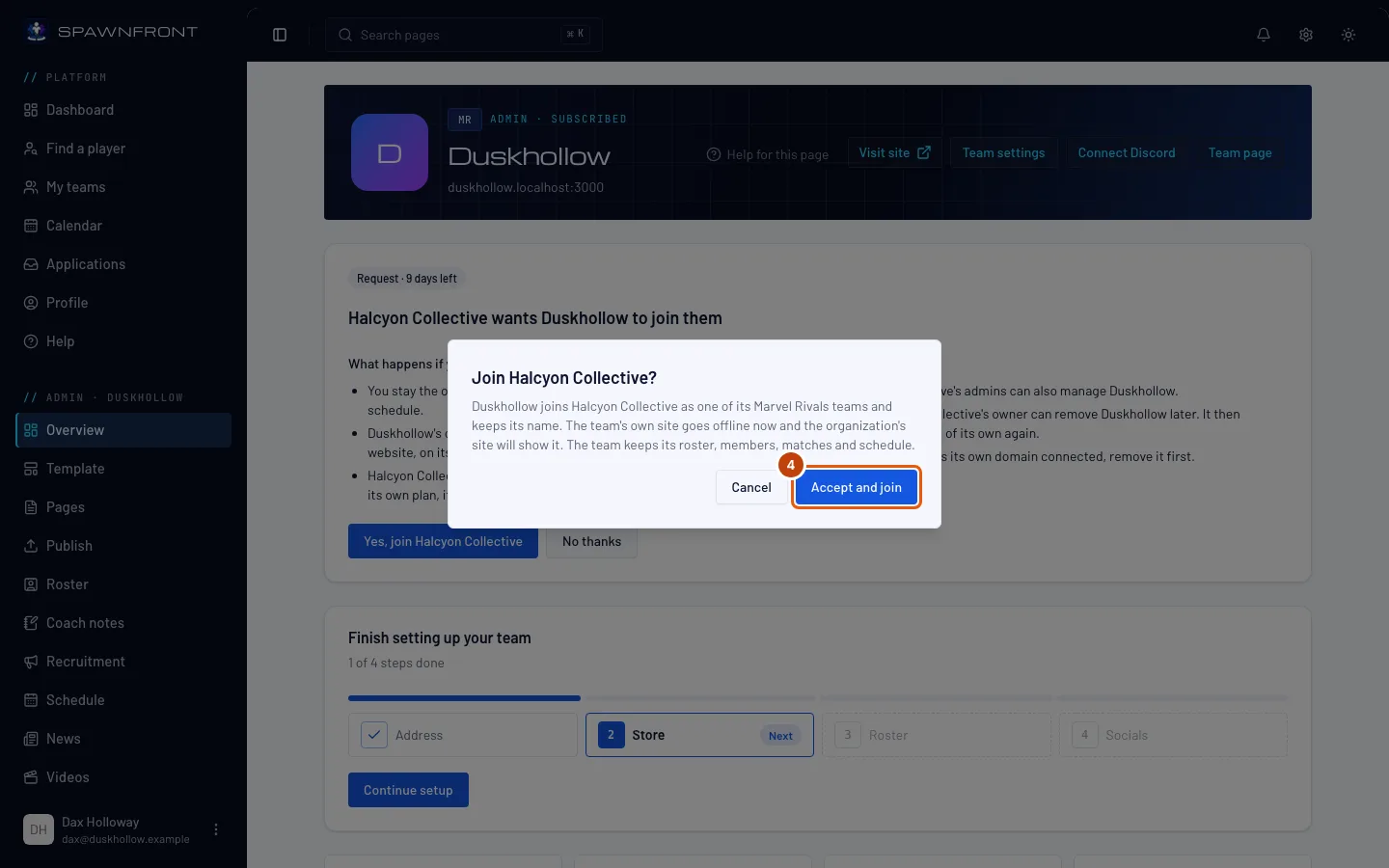
Ar trebui să vezi o casetă, Intri în …?, care spune același lucru.
Pasul 4: Acceptă și intră
În casetă, apasă Acceptă și intră.
Ar trebui să vezi: „… face acum parte din …”. Cardul cererii dispare, iar echipa ta apare la Echipe în organizație.
Pasul 5: Sau spune nu
Ca să refuzi cererea, apasă în schimb Nu, mulțumesc pe card. Se întâmplă imediat — nu există confirmare.
Ar trebui să vezi: „Cererea de la … a fost refuzată”, iar cardul dispare. Nimic nu se schimbă la echipa ta. Organizația poate cere din nou mai târziu.
Cum știi că a funcționat
- După un da, pagina Prezentare generală a echipei nu mai arată cererea, iar echipa ta apare la Echipe în organizație.
- După un da, în meniul din stânga echipa ta apare sub numele organizației în loc de Admin, fără paginile site-ului: administratorii organizației se ocupă de site-ul, magazinul și facturarea ei.
- După un nu, cererea dispare din Prezentare generală și din Setări.
Ceva nu arată cum trebuie?
Cardul spune „Doar proprietarul, …, poate răspunde.”
Ești administrator al echipei, nu proprietarul ei. Doar proprietarul poate spune da sau nu — întreabă persoana numită pe card.
Scrie „Elimină mai întâi domeniul personalizat”
O echipă dintr-o organizație nu are un domeniu personalizat propriu. Elimină-l din Adresă și domenii, apoi apasă din nou Yes, join ….
Scrie „Ai deja 10 echipe …”
De când ți-a trimis cererea, organizația nu mai are loc pentru echipa ta: planul ei nu mai acoperă alte echipe până când persoana care plătește adaugă una sau are deja 10 echipe în jocul tău. Echipa ta rămâne cum este; apasă Nu, mulțumesc sau roagă organizația să facă loc.
Scrie „O altă echipă … din … se numește …”
Una dintre echipele organizației din jocul tău are deja numele echipei tale, iar două echipe ale ei din același joc nu pot avea același nume. Redenumește-ți echipa din Setări (sau roagă organizația să o redenumească pe a ei), apoi apasă din nou Yes, join ….
Cererea a dispărut
A așteptat 14 zile fără răspuns sau organizația a anulat-o. Roagă organizația să trimită una nouă.
Am spus nu din greșeală
Roagă organizația să trimită o cerere nouă — un nu nu îți ia nimic și nu schimbă nimic la echipa ta.
Articole similare
Tot nu merge? Contactează asistența sau scrie la support@spawnfront.com — spune-ne pe ce pagină ești și numărul pasului.