
Escrever notas do treinador
Guarda notas datadas sobre cada jogador, privadas para a equipa técnica, e partilha as que quiseres com o jogador.
Para proprietários e administradores de equipas · 7 passos
Do que precisas primeiro
- A tua equipa tem um plano de site. As notas do treinador vêm com todos os planos. Sem plano, um proprietário ou administrador vê Obtém um site para desbloquear esta página e um treinador vê As notas do treinador precisam de um plano de site. Pede ao proprietário da tua equipa que obtenha um site.
- És o proprietário ou um administrador da equipa, ou um membro cuja entrada no plantel está associada à tua conta e marcada como Treinador, Gestor ou Analista. Um proprietário ou administrador define a marcação no plantel.
Passos
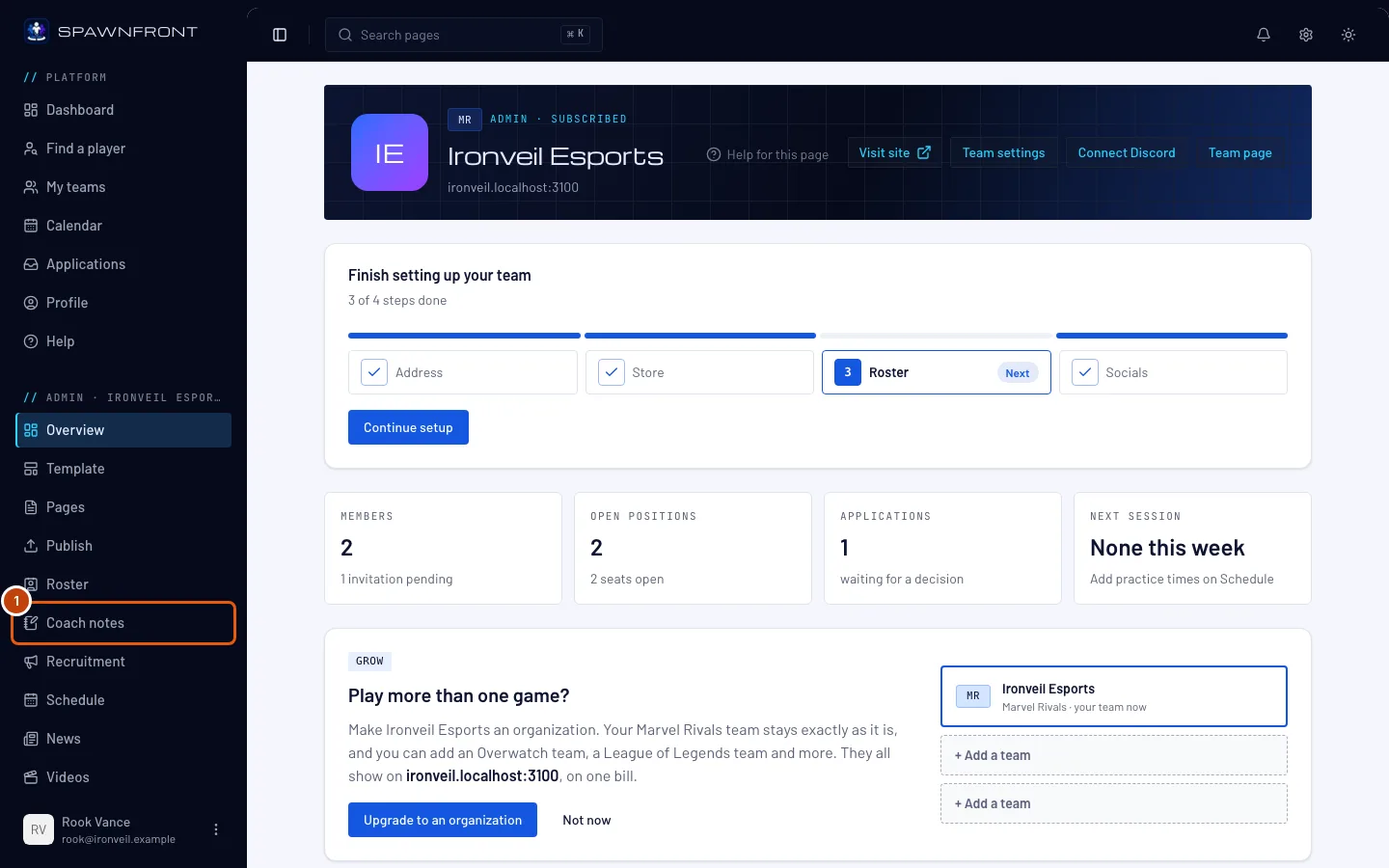
Passo 1: Abre as notas do treinador
No menu à esquerda, em Administração, carrega em Notas do treinador. Um treinador que não é administrador encontra-as em As minhas equipas, por baixo do nome da equipa.
Deves ver: a página Notas do treinador, com o teu plantel à esquerda, em Jogadores, Suplentes e Equipa técnica, cada pessoa com a foto e quantas notas tem. Aparece "2 partilhadas" quando algumas estão visíveis para o jogador e "ainda não vista" quando o jogador ainda não abriu nenhuma.
Passo 2: Escolhe um jogador
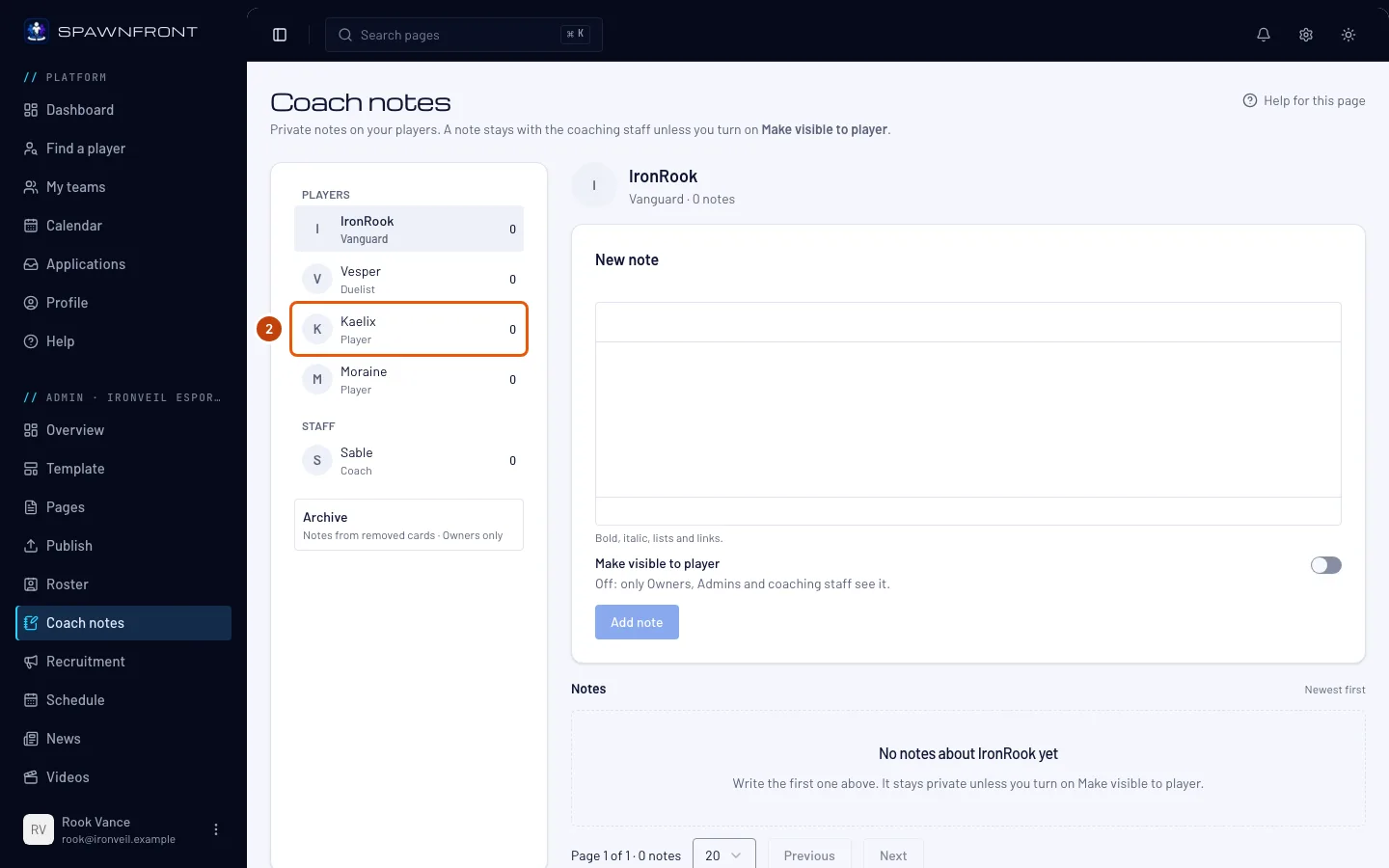
Carrega no nome do jogador em Jogadores ou Suplentes. Também podes carregar em Notas na linha dele na página Plantel.
Deves ver: a foto e o nome dele no topo, Nova nota por baixo e as Notas dele, das mais recentes para as mais antigas.
Passo 3: Escreve a nota
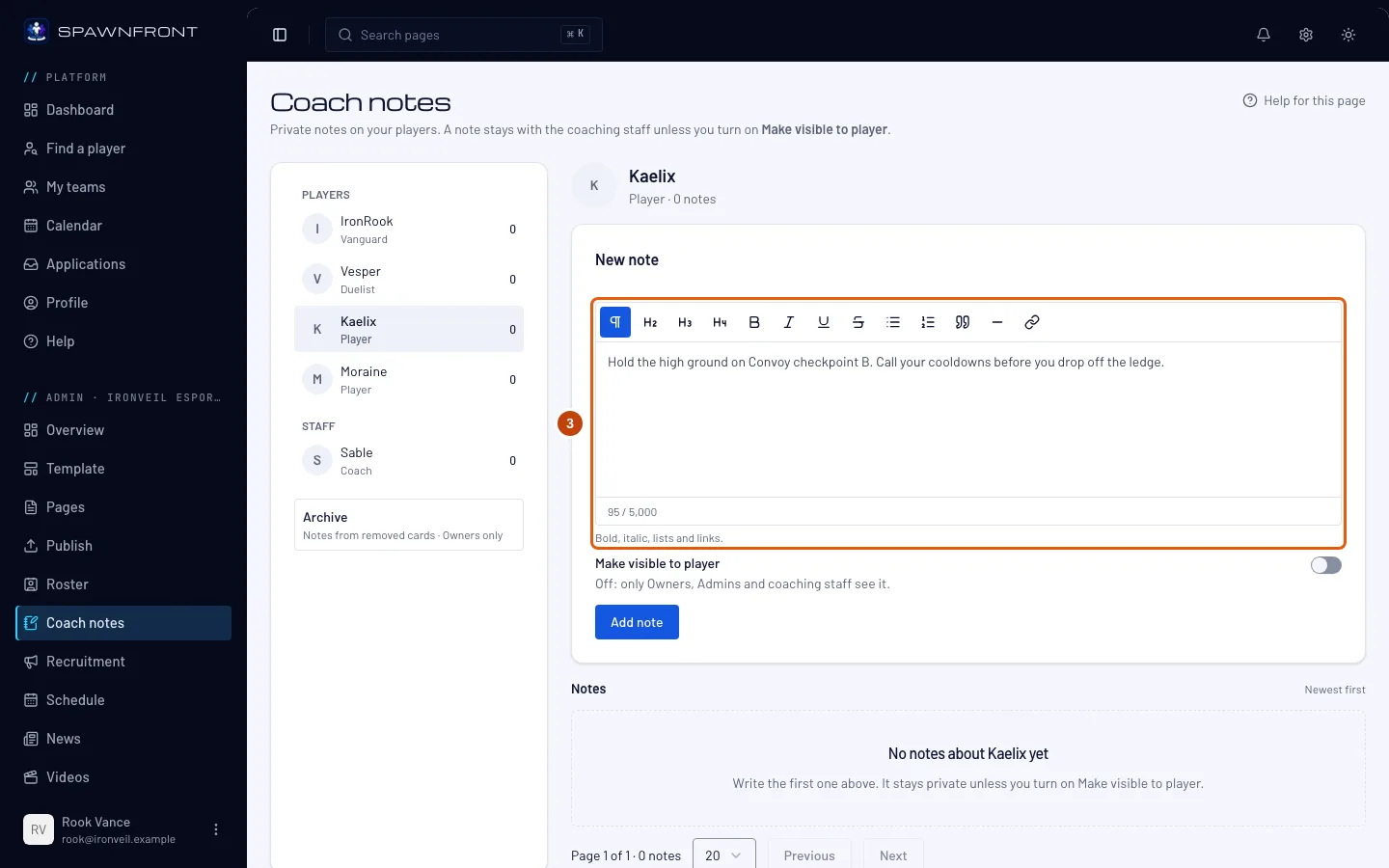
Escreve a tua nota na caixa em Nova nota. O negrito, o itálico, as listas e as ligações são mantidos. Uma nota não aceita imagens nem vídeos.
Deves ver: o teu texto na caixa e a contagem por baixo, até 5000 caracteres.
Passo 4: Escolhe quem a vê
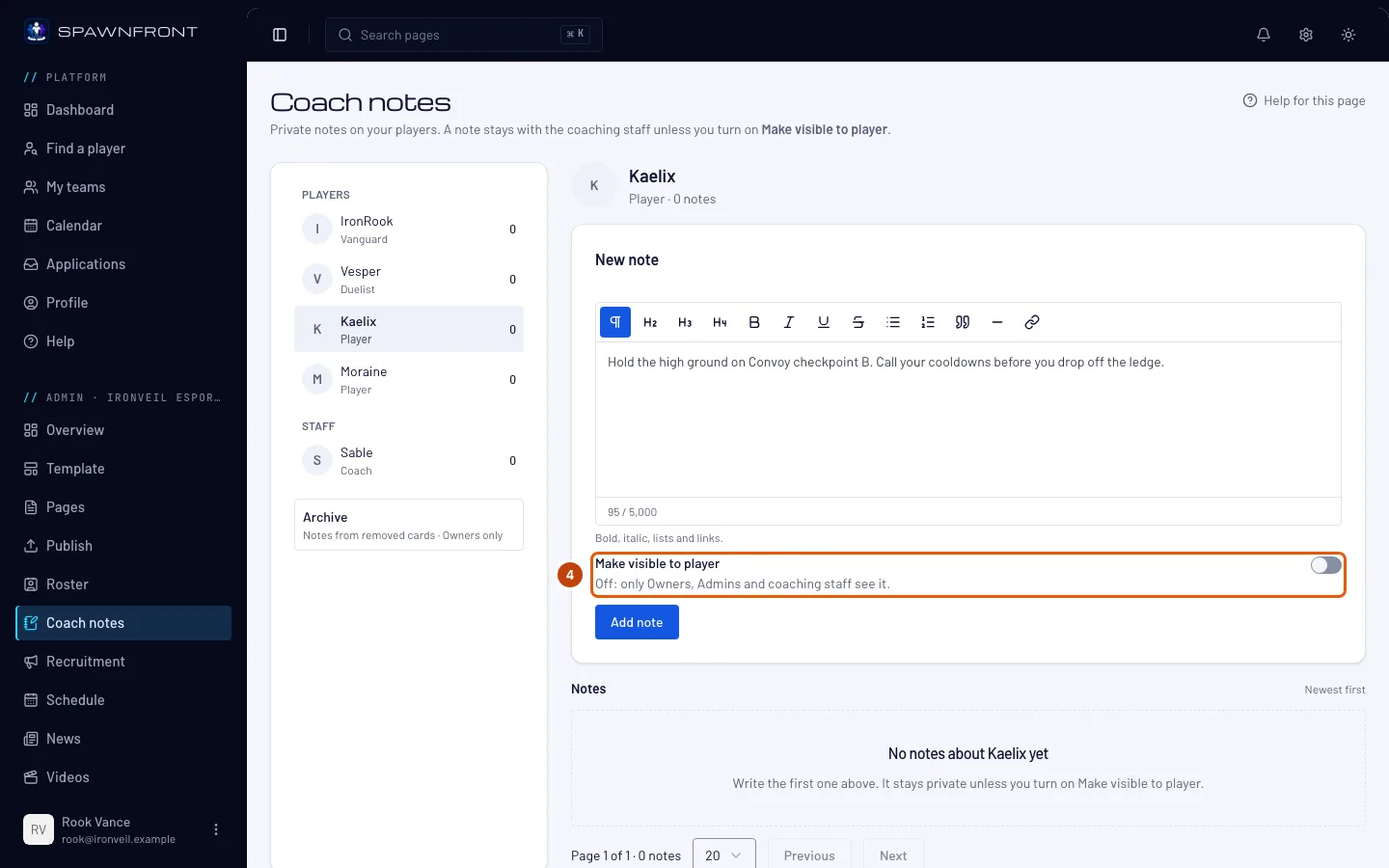
Deixa Tornar visível para o jogador desligado para manter a nota só com a equipa técnica: proprietários, administradores e os treinadores, gestores e analistas do teu plantel. Liga-o para a partilhar com o jogador.
Uma nota partilhada é lida pelo jogador na página da tua equipa, e ele recebe uma notificação. Pode lê-la, mas nunca responder. Um jogador cuja entrada não está associada a uma conta vê-a quando a entrada for associada.
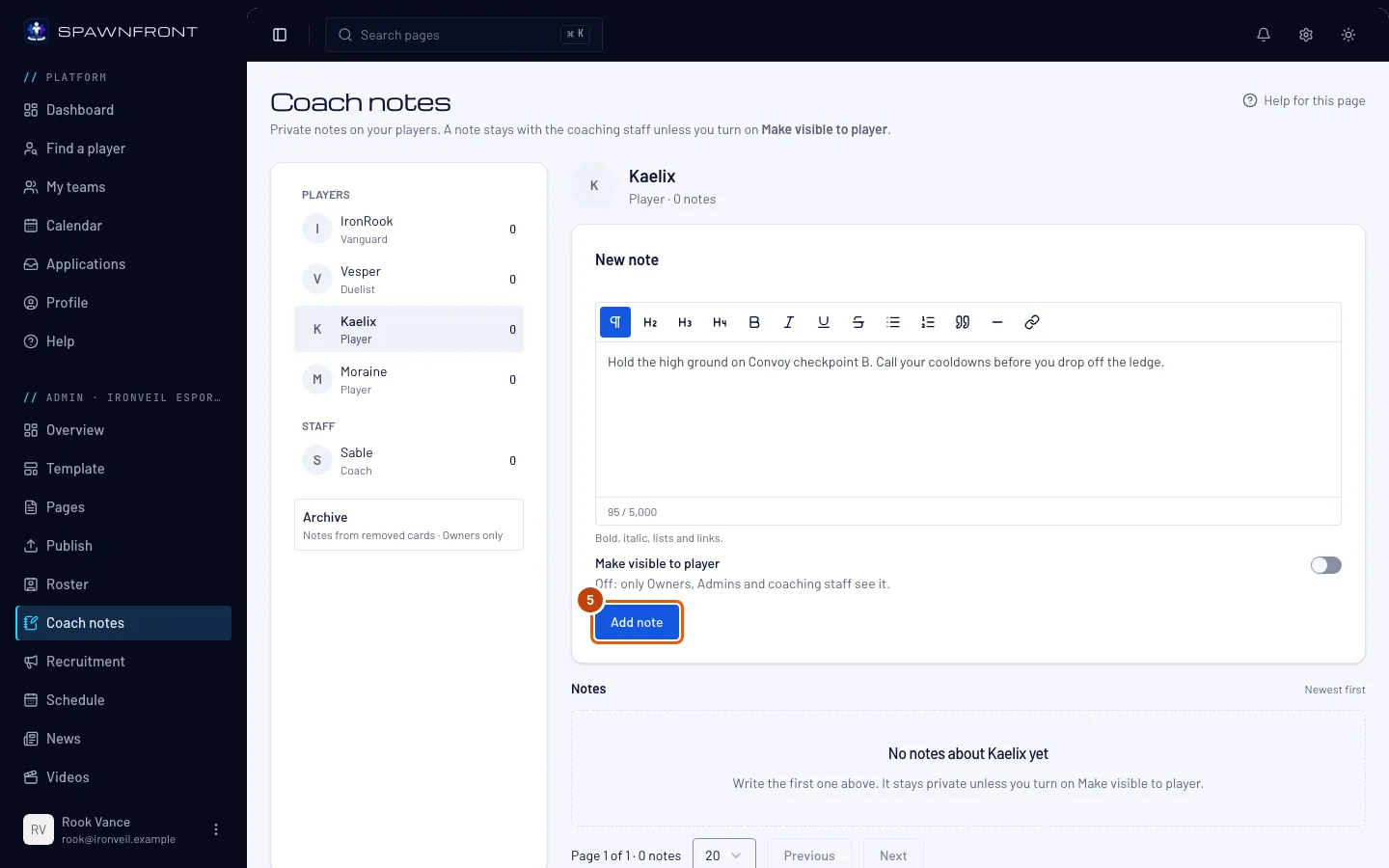
Passo 5: Adiciona a nota
Carrega em Adicionar nota.
Deves ver: "Nota adicionada" (ou "Nota adicionada e partilhada com" o jogador, se ligaste o interruptor) e a tua nota no topo de Notas, marcada como Privada ou Partilhada com o jogador. Quando o jogador abre uma nota partilhada, aparece Vista com a data.
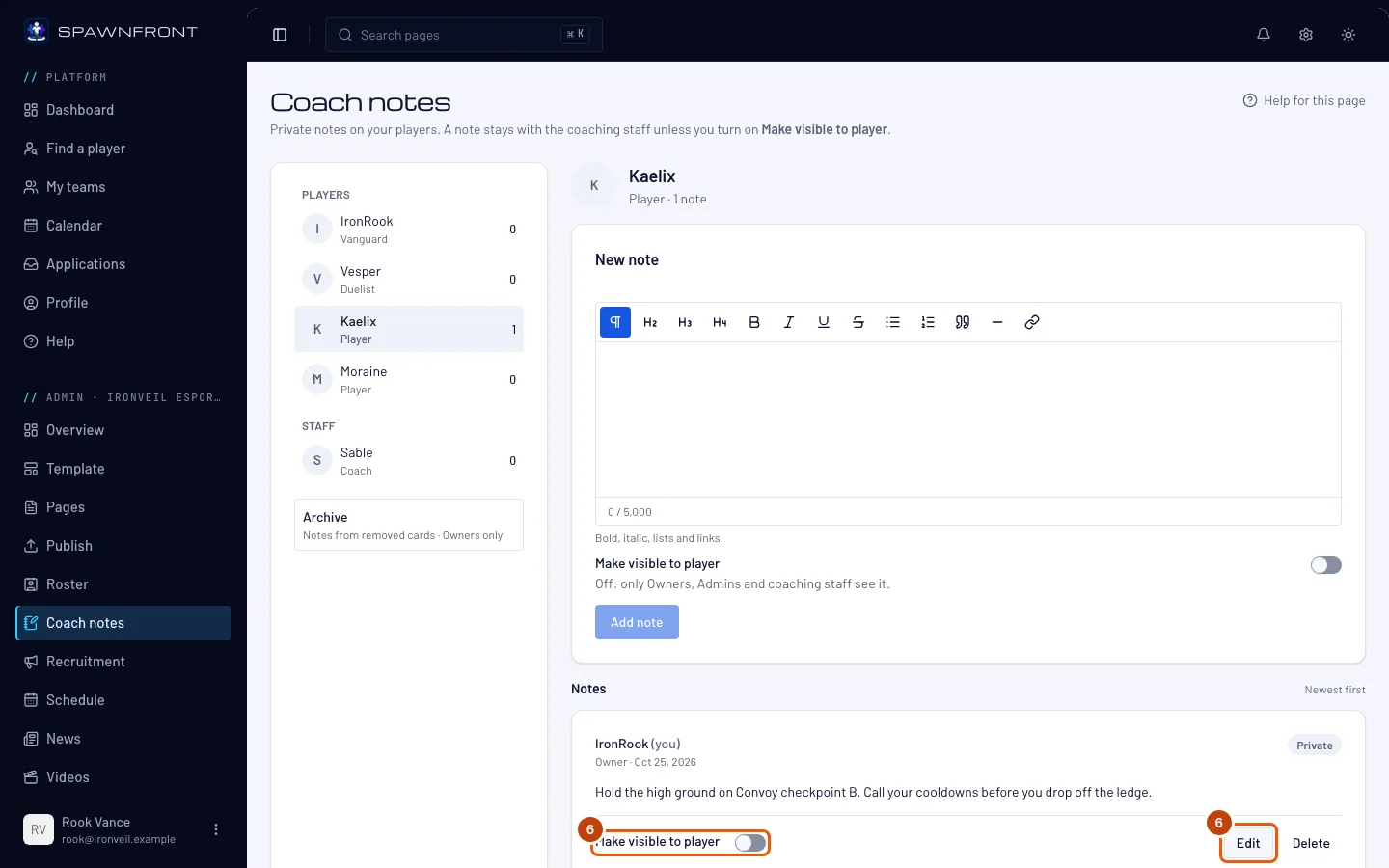
Passo 6: Altera uma nota mais tarde
Numa nota que escreveste, liga ou desliga Tornar visível para o jogador para a partilhar ou deixar de partilhar. Para a reescrever, carrega em Editar, altera o texto e carrega em Guardar.
Quem escreveu uma nota pode editá-la e alterar quem a vê, tal como os proprietários e administradores, exceto numa nota sobre eles próprios. Os treinadores só editam as suas notas; nas outras, aparece "Só …, proprietários e administradores podem editar esta nota ou alterar quem a vê, e nunca na sua própria carta." Ao editar uma nota partilhada, aparece o aviso "… já viu esta nota. Ao guardar, vai ver que foi editada." O jogador vê-a marcada como editada.
Deves ver: "Nota guardada" depois de Guardar. Ao mudar o interruptor, aparece "… pode ver esta nota" ou "Só a equipa técnica vê esta nota".
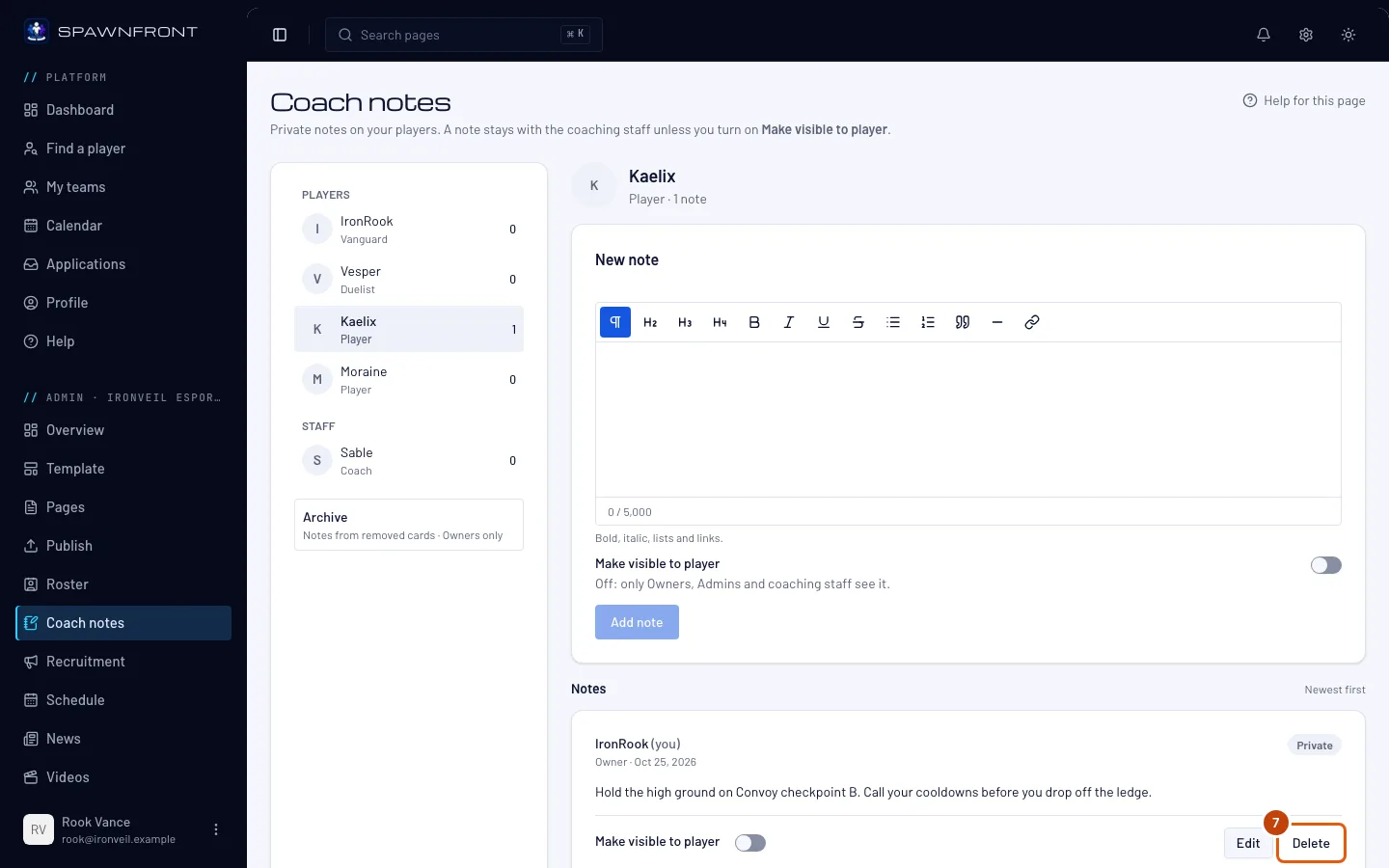
Passo 7: Elimina uma nota
Carrega em Eliminar na nota e depois em Eliminar na janela Eliminar esta nota?. Os proprietários e administradores podem eliminar qualquer nota. Um treinador só elimina as suas.
Deves ver: "Nota eliminada", e a nota desaparece. Uma nota eliminada não pode ser recuperada.
Como saber se resultou
- A tua nota está em Notas, com a visibilidade que escolheste.
Remover um jogador do plantel mantém as notas dele. Passam para o Arquivo, que só os proprietários veem: carrega em Arquivo em Jogadores. As notas de cada entrada removida ficam juntas por baixo do nome de jogador. Para as recuperar, carrega em Mover para uma carta, escolhe a entrada em Carta e carrega em Mover notas. As notas partilhadas voltam a ficar visíveis para o jogador dessa entrada.
Um treinador que sai da equipa mantém as suas notas nela, marcadas como "antigo membro da equipa técnica".
Algo não parece estar bem?
Não vejo as notas do treinador no menu
A tua equipa precisa de um plano de site, e tens de ser proprietário ou administrador, ou ter uma entrada no plantel marcada como Treinador, Gestor ou Analista associada à tua conta. Pede a um proprietário ou administrador que verifique a tua entrada na página Plantel.
Não consigo alterar uma nota
Quem escreveu a nota, os proprietários e administradores podem editá-la ou alterar quem a vê; um treinador só edita as suas notas. Um proprietário ou administrador não pode editar o que a equipa técnica escreveu sobre ele na sua própria entrada do plantel. Os proprietários e administradores podem eliminar qualquer nota.
Adicionar nota está desativado
A caixa está vazia, a nota tem mais de 5000 caracteres ou a subscrição da tua equipa terminou. Uma equipa cuja subscrição terminou pode ler as notas, mas não escreve nada até voltar a pagar.
O meu jogador diz que não vê uma nota
Confirma que a nota diz Partilhada com ele. A entrada dele no plantel tem de estar associada à conta dele. As notas partilhadas de uma entrada não associada aparecem quando for associada.
Artigos relacionados
Continuas com dúvidas? Contacta o suporte ou envia um email para support@spawnfront.com — diz-nos em que página estás e o número do passo.