
Gerir o dia do torneio
Com o torneio em curso: resolve contestações, acompanha a confirmação automática dos resultados, publica anúncios para as equipas inscritas e adia a data de fim.
Para proprietários e administradores de equipas · 12 passos
Do que precisas primeiro
- A tua equipa organiza um torneio no Spawnfront que já começou — a página de gestão mostra Em curso. Para começar um, vê Organizar um torneio.
- És o proprietário ou um administrador da equipa, e a equipa tem uma subscrição de site ativa. Enquanto a subscrição estiver caducada, consegues ver a página de gestão, mas os botões não funcionam.
Passos
Passo 1: Abre a página de gestão
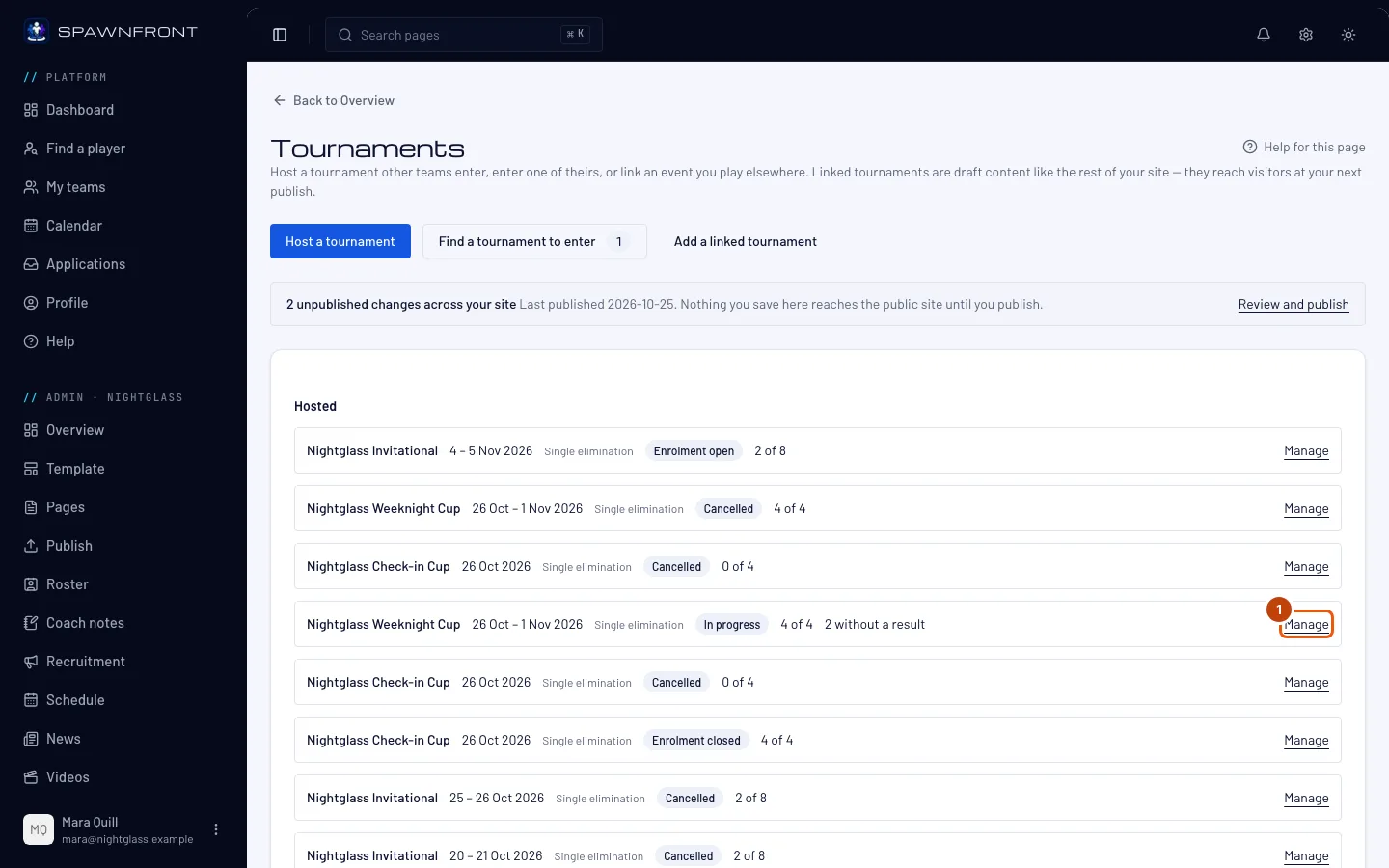
No menu à esquerda, em Administração, carrega em Torneios e depois em Gerir na linha do torneio, no cartão Organizados.
Deves ver: a página de gestão do torneio, com Em curso marcado na linha de estados, o cartão Resultados e o cartão Anúncios.
Passo 2: Lê o cartão Resultados
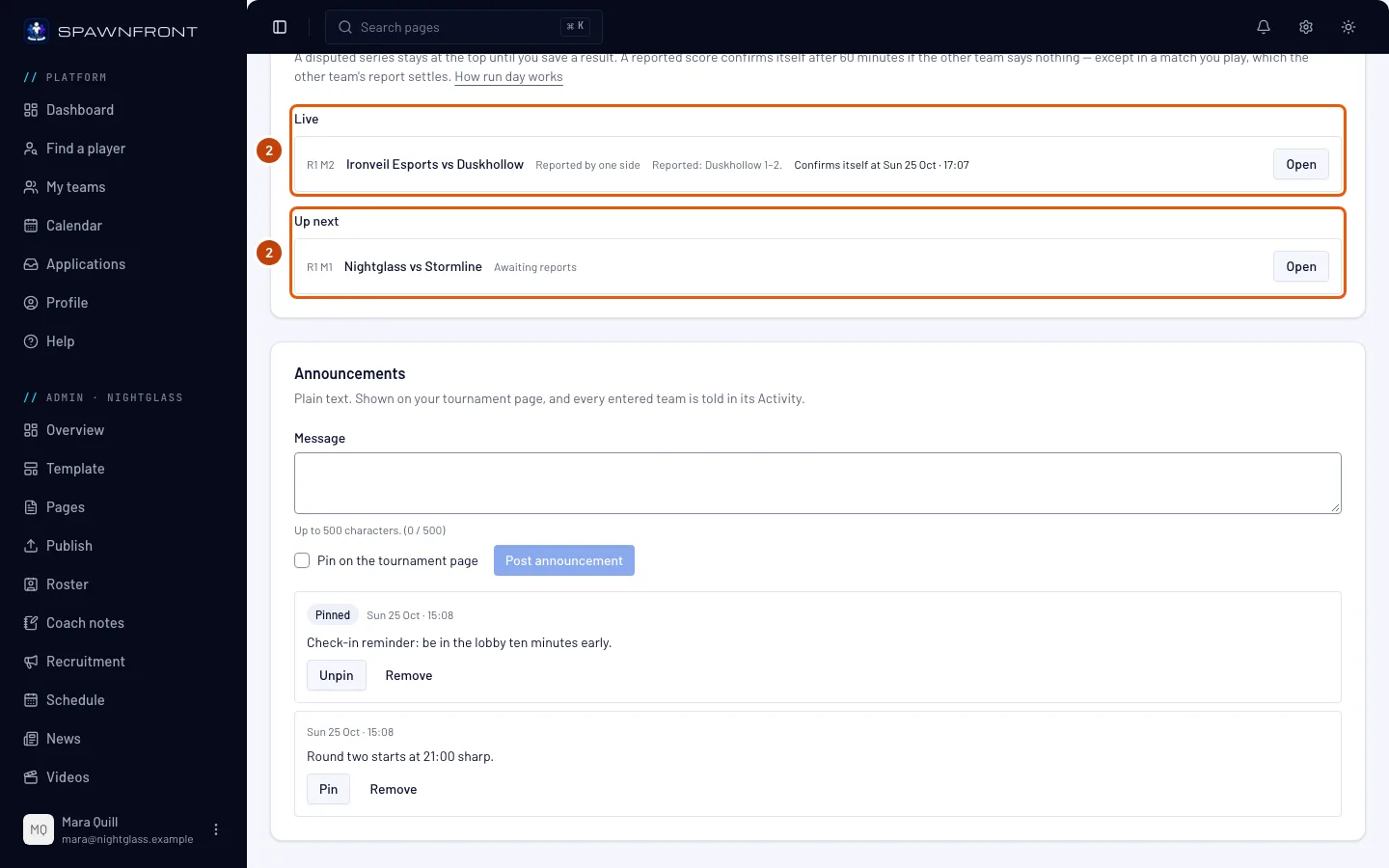
Lê o cartão Resultados de cima para baixo. Enquanto o torneio decorre, o cartão organiza todas as partidas em quatro grupos e não mostra os grupos vazios:
- Precisa de ti: partidas com resultado contestado, da contestação mais antiga para a mais recente. Cada uma está à tua espera.
- Em direto: um resultado reportado por uma equipa, com o que cada lado reportou e quando se confirma automaticamente.
- A seguir: partidas em que as duas equipas já são conhecidas e que podem ser jogadas agora.
- Concluídas: partidas terminadas, da mais recente para a mais antiga, com o estado do resultado — por exemplo Confirmado por ambas as equipas ou Confirmado automaticamente.
Deves ver: por baixo do título do cartão, "Uma série contestada fica no topo até guardares um resultado. Um resultado reportado confirma-se automaticamente após … minutos se a outra equipa não disser nada — exceto numa partida que jogas, que fica decidida pelo relatório da outra equipa.", seguido de uma ligação Como funciona o dia do torneio para esta página.
Passo 3: Resolve uma partida contestada
Em Precisa de ti, carrega em Aberta na partida. Na caixa que abre, lê o que cada lado reportou, escreve os dois resultados e carrega em Guardar resultado. As faltas de comparência e as outras opções dessa caixa estão em Organizar um torneio, passo 15.
Uma partida contestada nunca se confirma automaticamente. Fica em Precisa de ti até guardares um resultado.
Deves ver: a partida sai de Precisa de ti e aparece em Concluídas com Introduzido pelo organizador.
Passo 4: Acompanha o relógio de um resultado reportado
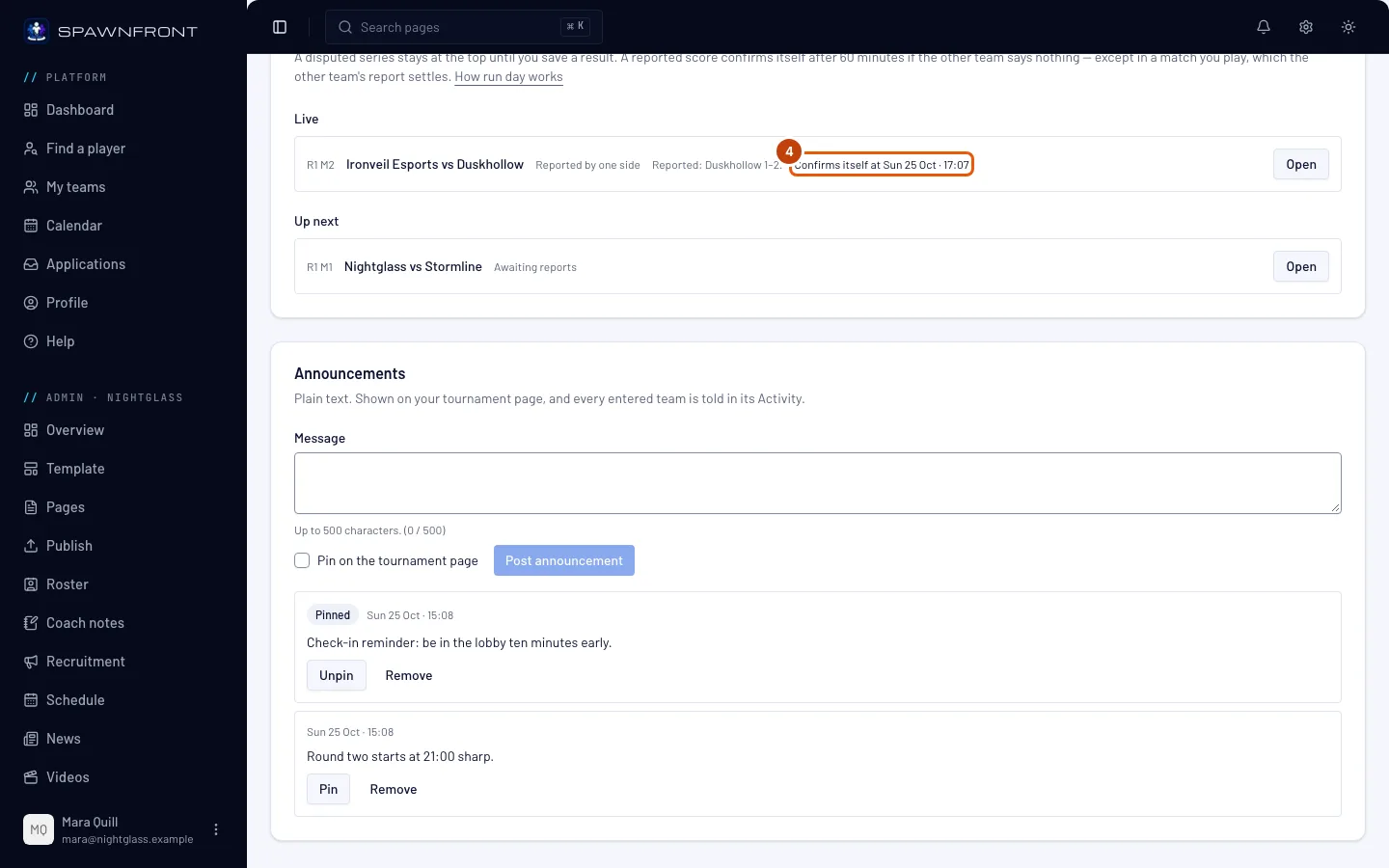
Em Em direto, lê Confirma-se automaticamente às … em cada linha, no fuso horário da tua equipa.
Um resultado reportado confirma-se automaticamente quando a outra equipa não responde a tempo: depois de passar, desde o último relatório, o intervalo que escolheste nas definições do torneio — 15, 30 ou 60 minutos — o resultado reportado passa a ser o resultado final. Um novo relatório de qualquer das equipas reinicia o relógio. Uma partida que a tua equipa joga não tem relógio, porque o relatório do teu adversário já a decide. Depois de passar o tempo, a linha mostra Confirma-se na próxima verificação: o Spawnfront verifica de poucos em poucos minutos. Uma linha sem hora — uma partida reportada antes desta funcionalidade, ou uma bloqueada por uma partida anterior contestada — fica à espera que tu ou a outra equipa a resolvam.
Para decidires tu uma partida Em direto antes disso, carrega em Aberta na linha e guarda um resultado, como no passo 3.
Deves ver: a partida passa para Concluídas com Confirmado automaticamente depois de se confirmar.
Passo 5: Escreve um anúncio
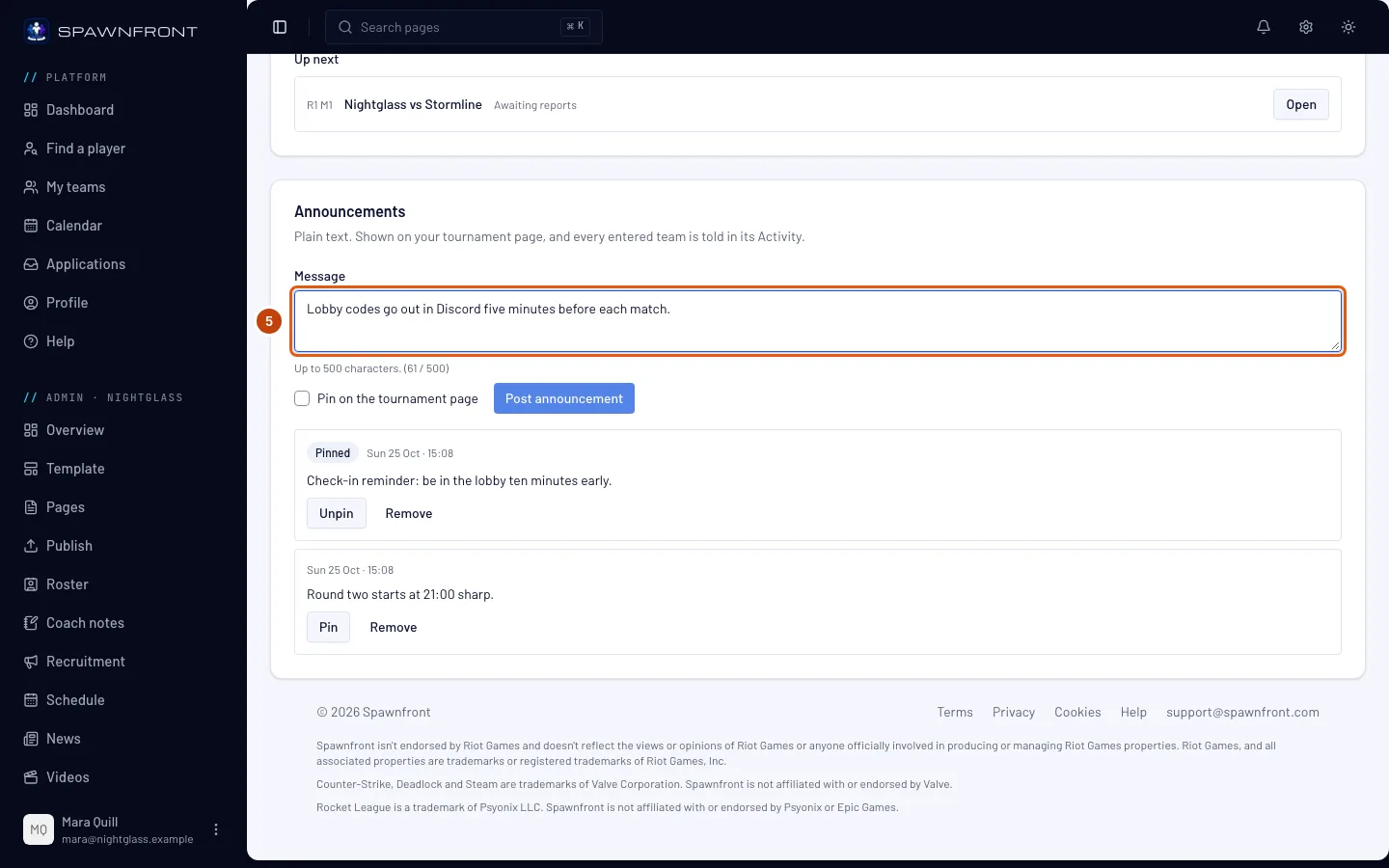
No cartão Anúncios, escreve a tua mensagem em Mensagem — por exemplo, uma ronda que começa mais tarde ou uma troca de mapa.
Os anúncios são texto simples, até 500 caracteres: uma ligação ou formatação aparece exatamente como a escreveste.
Deves ver: a contagem por baixo da caixa, por exemplo (52 / 500).
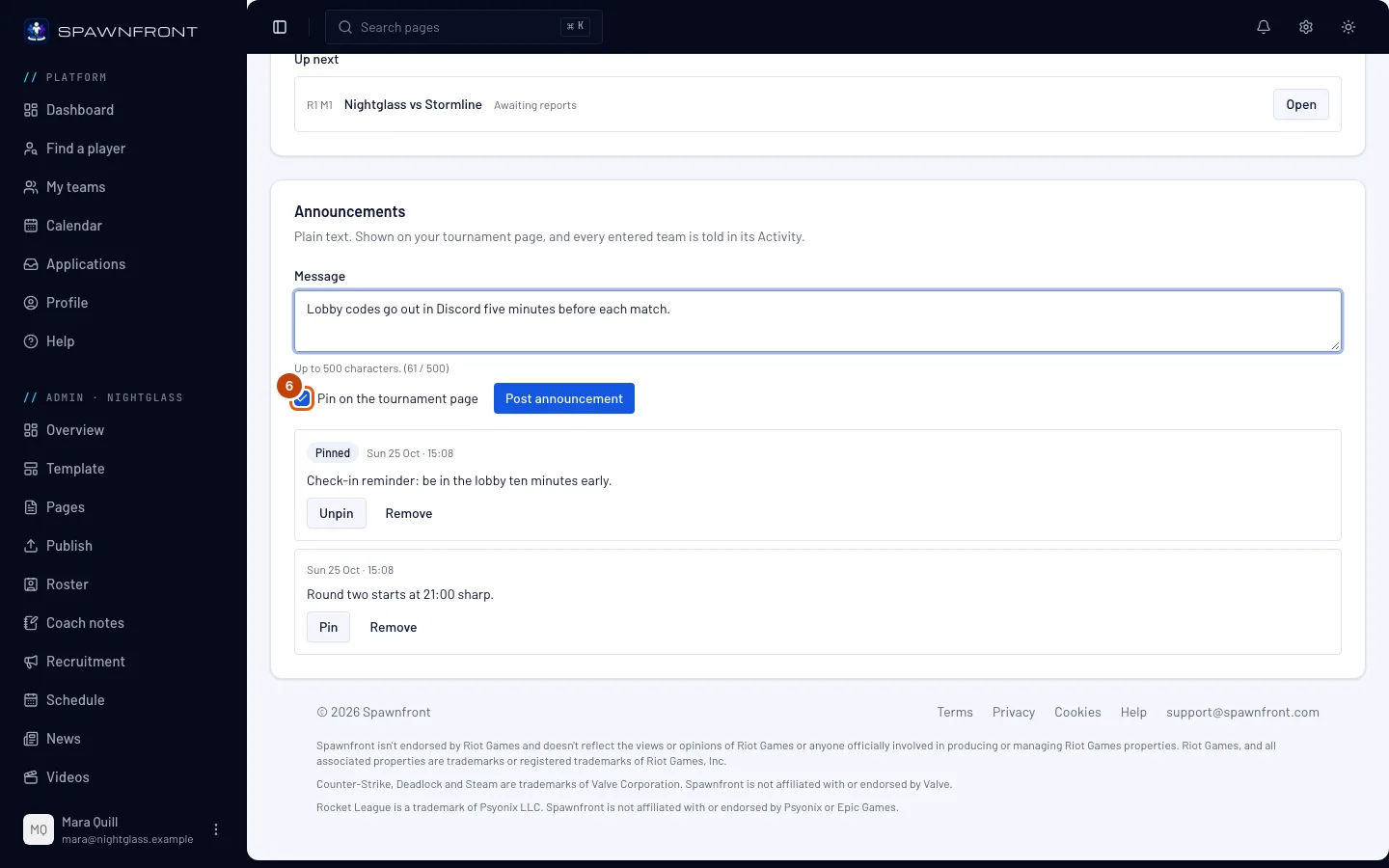
Passo 6: Escolhe se o queres fixar
Para manteres a mensagem no topo, marca Fixar na página do torneio. Deixa por marcar se a mensagem só interessa agora.
Os anúncios fixados aparecem primeiro na página do teu torneio e no painel de cada equipa inscrita; os restantes vêm a seguir, do mais recente para o mais antigo.
Deves ver: a caixa marcada.
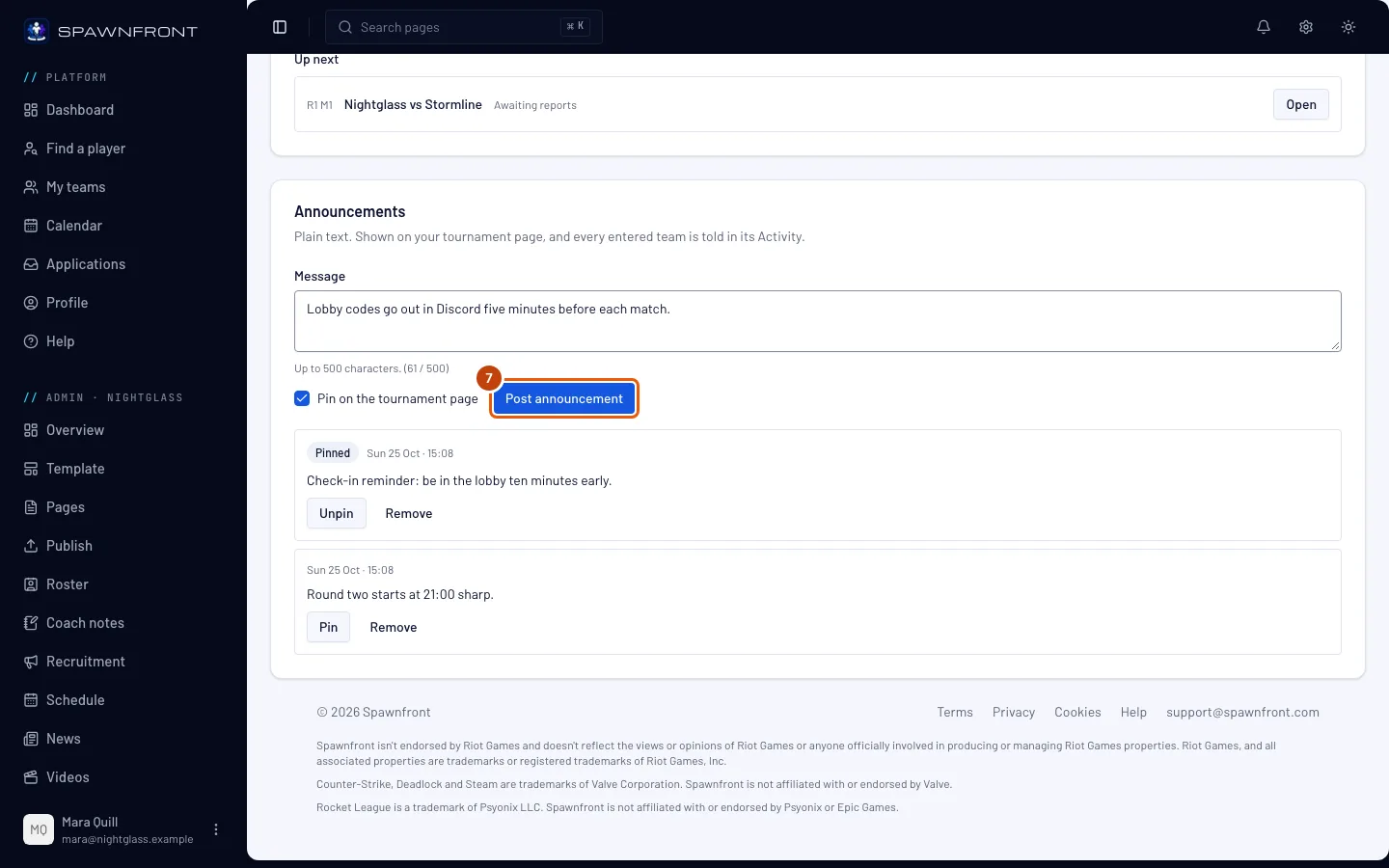
Passo 7: Carrega em Publicar anúncio
Carrega em Publicar anúncio. O botão fica cinzento até a mensagem ter texto.
Todas as equipas inscritas são avisadas de imediato: a mensagem aparece em Do organizador na página do teu torneio e no painel de cada equipa inscrita, e cada equipa inscrita recebe um aviso na sua Atividade. Ninguém recebe email.
Deves ver: a mensagem Anúncio publicado e o teu anúncio na lista do cartão — primeiro os fixados, depois os mais recentes.
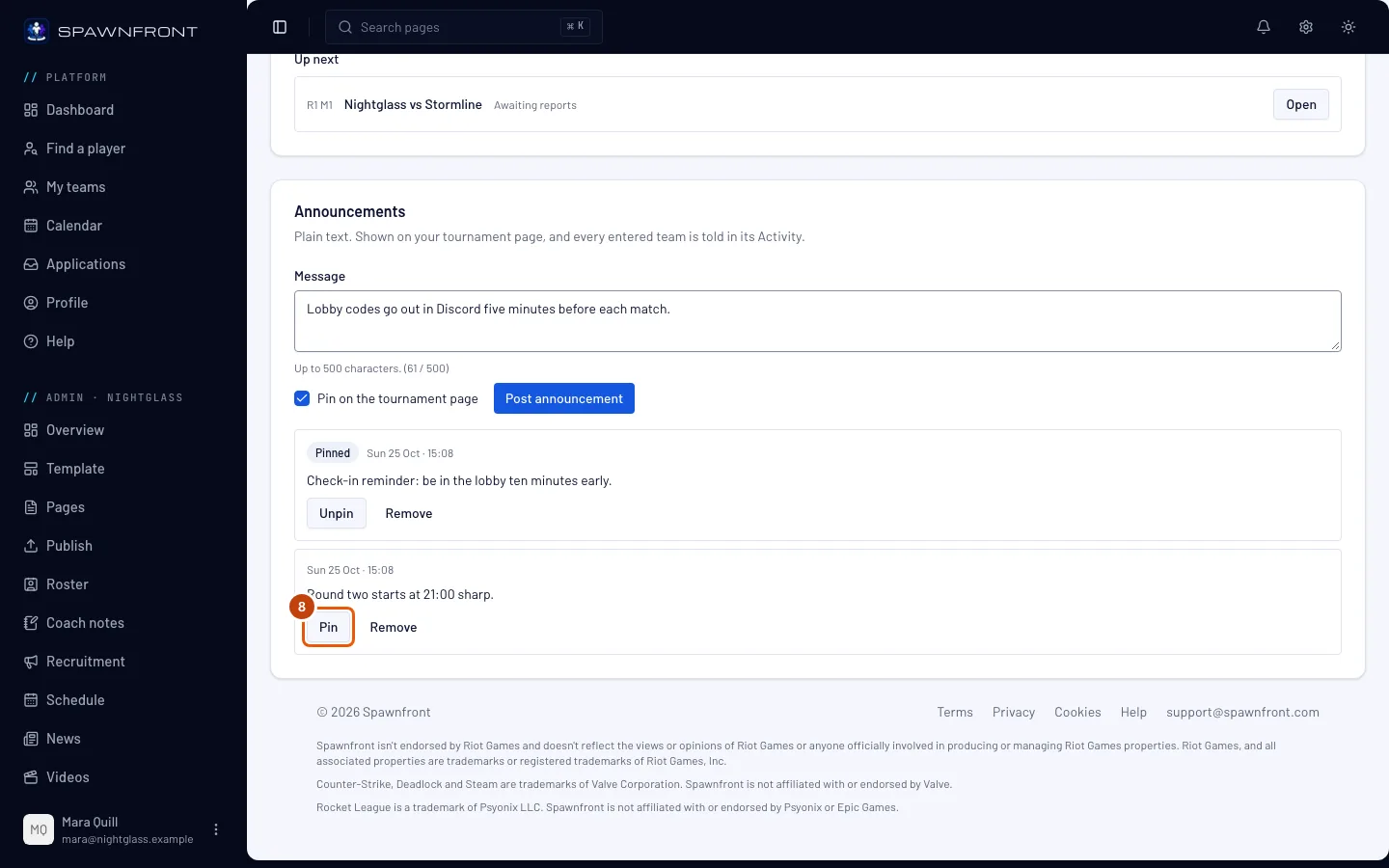
Passo 8: Fixa ou desafixa um anúncio publicado
Num anúncio da lista, carrega em Fixar para o fixar, ou em Desafixar num anúncio fixado. Ninguém é avisado de novo.
Deves ver: Fixado ao lado da hora de um anúncio fixado e a lista na nova ordem.
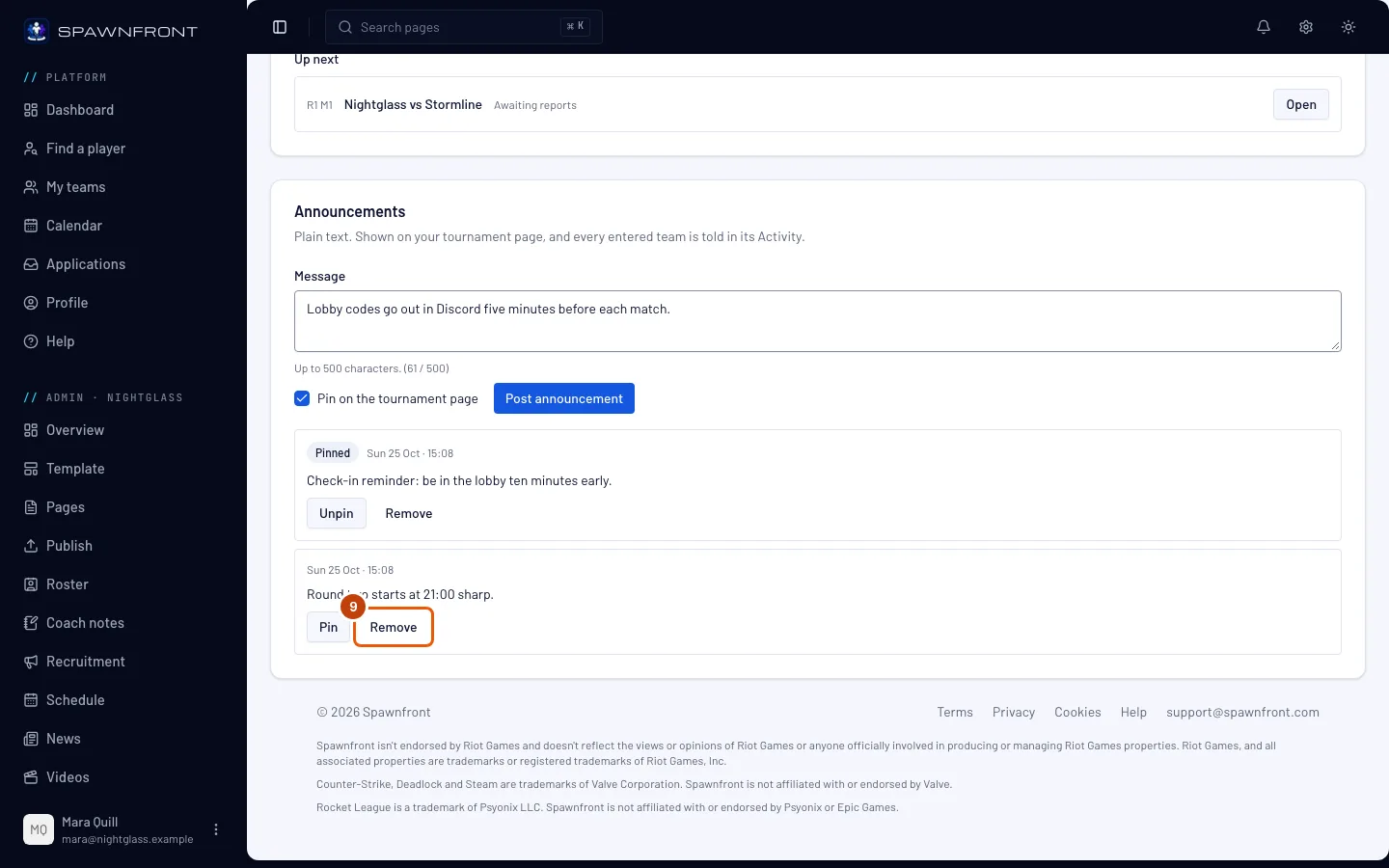
Passo 9: Remove um anúncio
No anúncio, carrega em Remover e depois em Remover na caixa que abre.
Remover tira o anúncio da página do teu torneio e do painel de cada equipa inscrita. Não pode ser reposto: publica-o de novo se precisares.
Deves ver: a mensagem Anúncio removido e o anúncio já não aparece na lista.
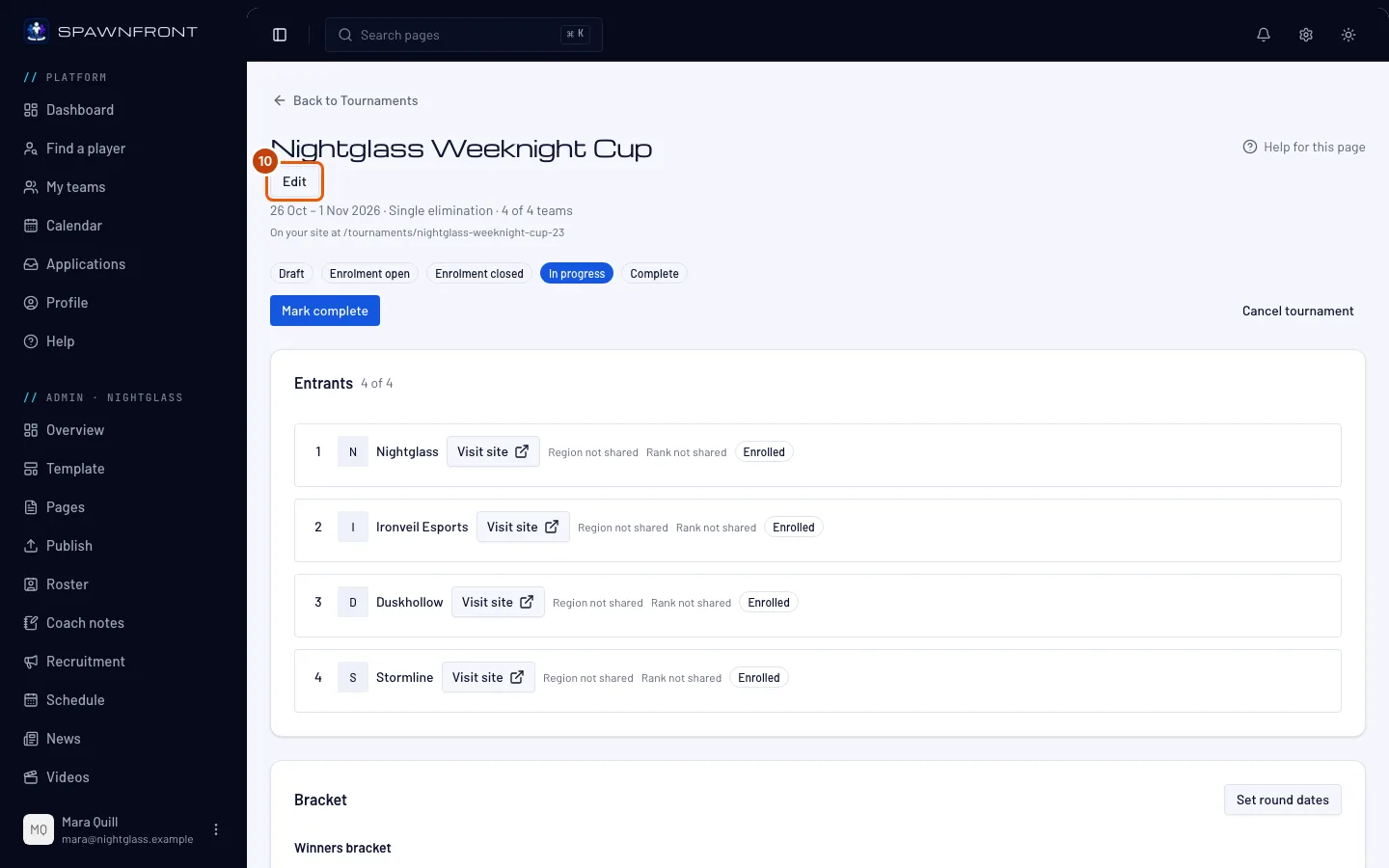
Passo 10: Abre Editar
Se o dia se prolongar, carrega em Editar no topo da página de gestão.
Deves ver: a página de secções do torneio, com Informações básicas primeiro e Confirmar e guardar em baixo.
Passo 11: Escolhe uma data de fim mais tarde
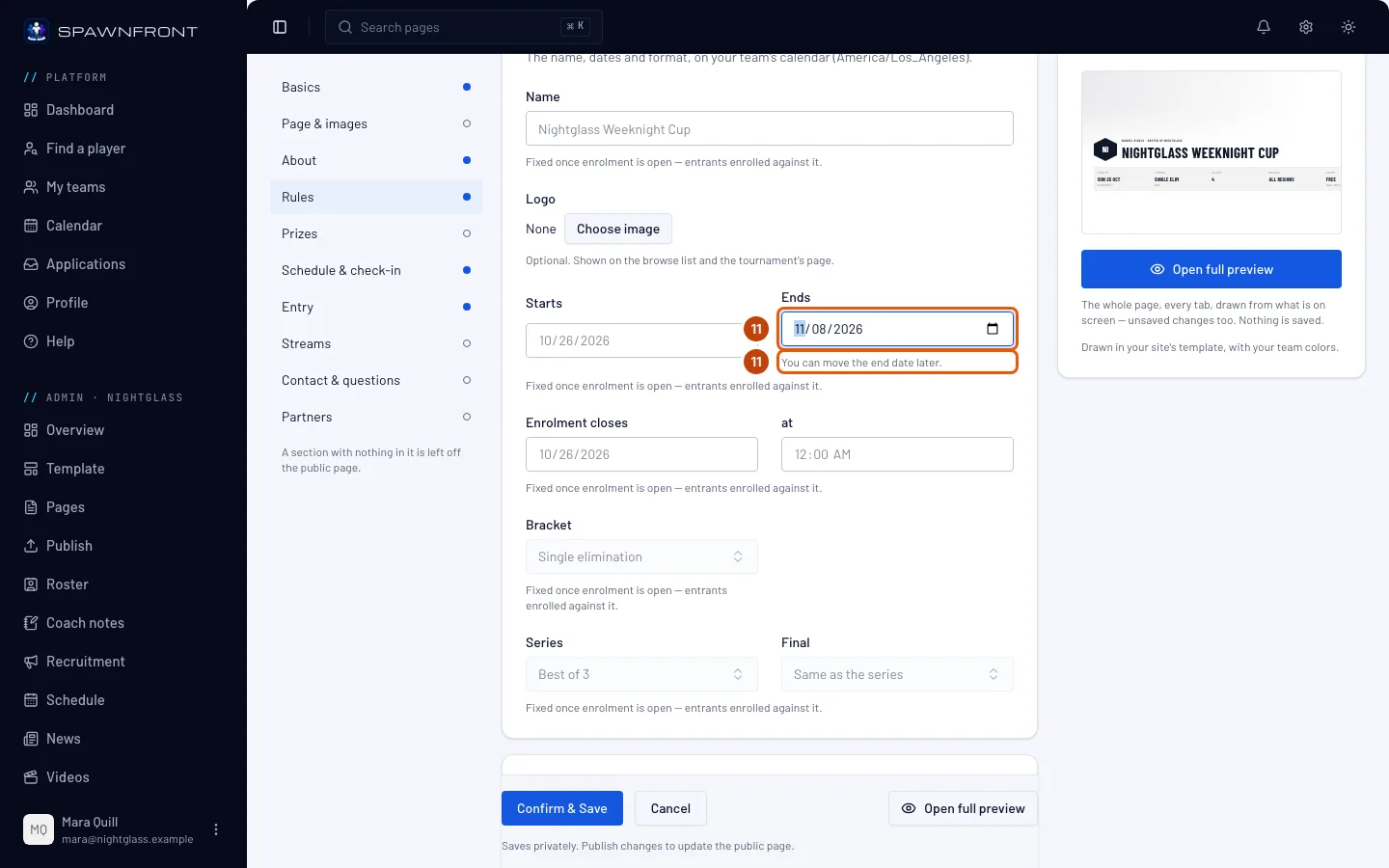
Em Informações básicas, escolhe uma data mais tarde em Fim.
A data de fim só pode ser adiada enquanto o torneio decorre — nunca antecipada nem apagada, para que nenhuma equipa inscrita seja avisada de que a taça acaba mais cedo. A data de início e a chave ficam como estão.
Deves ver: "Podes adiar a data de fim." por baixo de Fim e a tua nova data no campo.
Passo 12: Carrega em Confirmar e guardar
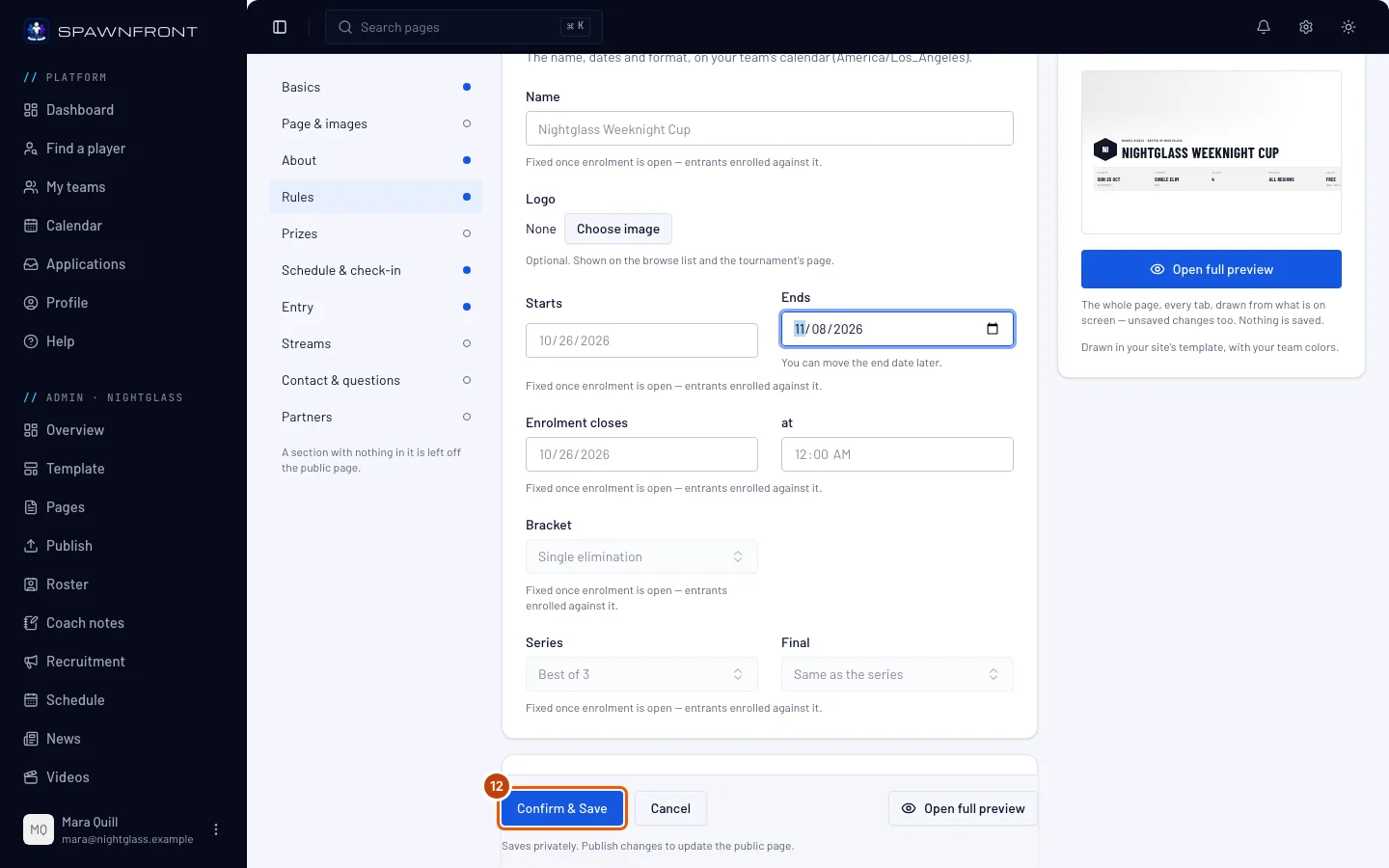
Carrega em Confirmar e guardar. Para saíres sem alterar nada, carrega antes em Cancelar — se alteraste alguma coisa, carrega depois em Sair sem guardar.
Se outro administrador guardou primeiro, nada do que fizeste é guardado: vês "Outro administrador guardou este torneio primeiro." Carrega em Recarregar e escolhe a data de novo.
Deves ver: "Torneio guardado" e a página de gestão — ou só a página de gestão, se não alteraste nada.
Como saber se resultou
- Precisa de ti está vazio, ou cada partida lá é uma que estás a analisar.
- Os teus anúncios aparecem em Do organizador na página do teu torneio.
Algo não parece estar bem?
Um resultado confirmou-se antes de eu ver
A outra equipa não respondeu dentro do intervalo que escolheste, por isso o resultado reportado passou a ser o resultado final: aparece Confirmado automaticamente em Concluídas. Se estiver errado, carrega em Aberta na partida e guarda o resultado certo, desde que nenhuma partida posterior já tenha resultado. Um intervalo mais longo dá às equipas mais tempo para responder — define-se nas definições do torneio antes de as inscrições abrirem e não pode ser alterado depois.
O meu anúncio não aparece na página
Um anúncio novo pode demorar alguns minutos a chegar à página do teu torneio. O teu site tem de estar publicado para a página aparecer. A página mostra todos os anúncios fixados e os cinco mais recentes dos restantes: fixa um mais antigo para o manteres lá. Um anúncio removido sai da página.
Aparece «A data de fim só pode ser adiada» por baixo de Fim
Depois de as inscrições abrirem, a data de fim não pode ficar mais cedo do que a que guardaste, nem ser apagada. Escolhe uma data mais tarde em Fim (passo 11), ou carrega em Cancelar.
Não consigo publicar um anúncio
Publicar anúncio fica cinzento até escreveres uma mensagem. O cartão Anúncios só aparece quando as inscrições abrem: um rascunho não o tem, e um torneio cancelado não aceita mais — Só podes publicar anúncios depois de as inscrições abrirem, e não num torneio cancelado. Um torneio aceita vinte anúncios por dia: a partir daí vês Podes publicar 20 anúncios por dia num torneio. Tenta novamente amanhã. Enquanto a subscrição da tua equipa estiver caducada, todos os botões do cartão ficam cinzentos.
Artigos relacionados
Continuas com dúvidas? Contacta o suporte ou envia um email para support@spawnfront.com — diz-nos em que página estás e o número do passo.