
Acompanhar um torneio
Lê a página de um torneio organizado: dados, check-in, equipas, bracket e cada partida.
Para todos · 8 passos
Do que precisas primeiro
- Não precisas de iniciar sessão. A página de um torneio está no site da equipa anfitriã e qualquer pessoa a pode abrir.
- O anfitrião abriu o torneio e publicou o site. Um rascunho não tem página.
Passos
Passo 1: Abre a página do torneio
No site da equipa anfitriã, carrega em Torneios no menu e depois no torneio. Uma ligação que alguém partilhou abre a mesma página. Quando o anfitrião é uma das equipas de uma organização, a página está no site da organização, dentro da página dessa equipa:
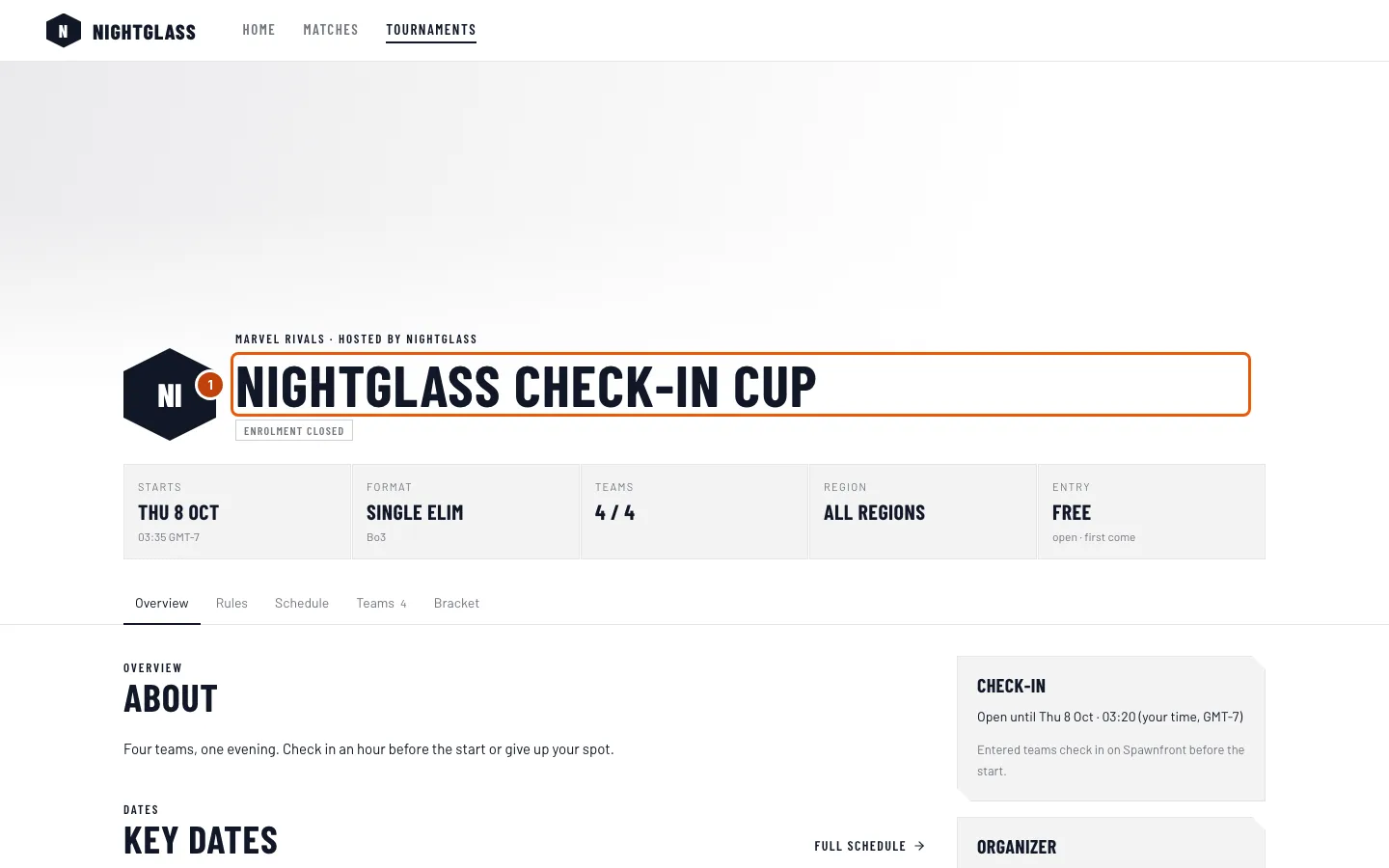
/teams/<game>/<team>/tournaments/<name>.Deves ver: o banner e o nome do torneio, os dados — início, formato, equipas, região, inscrição e prémios, quando o anfitrião os indica — e o estado: Inscrições abertas, Inscrições fechadas, Em direto ou Concluído.
Passo 2: Lê os dados ao lado
Ao lado da página (por baixo, no telemóvel), lê os cartões:
- Inscrições, enquanto as equipas ainda se podem inscrever: as equipas inscritas até agora, como 3 de 8 equipas, e Inscreve a tua equipa, que abre o Spawnfront — as equipas inscrevem-se a partir da administração da própria equipa, nunca nesta página.
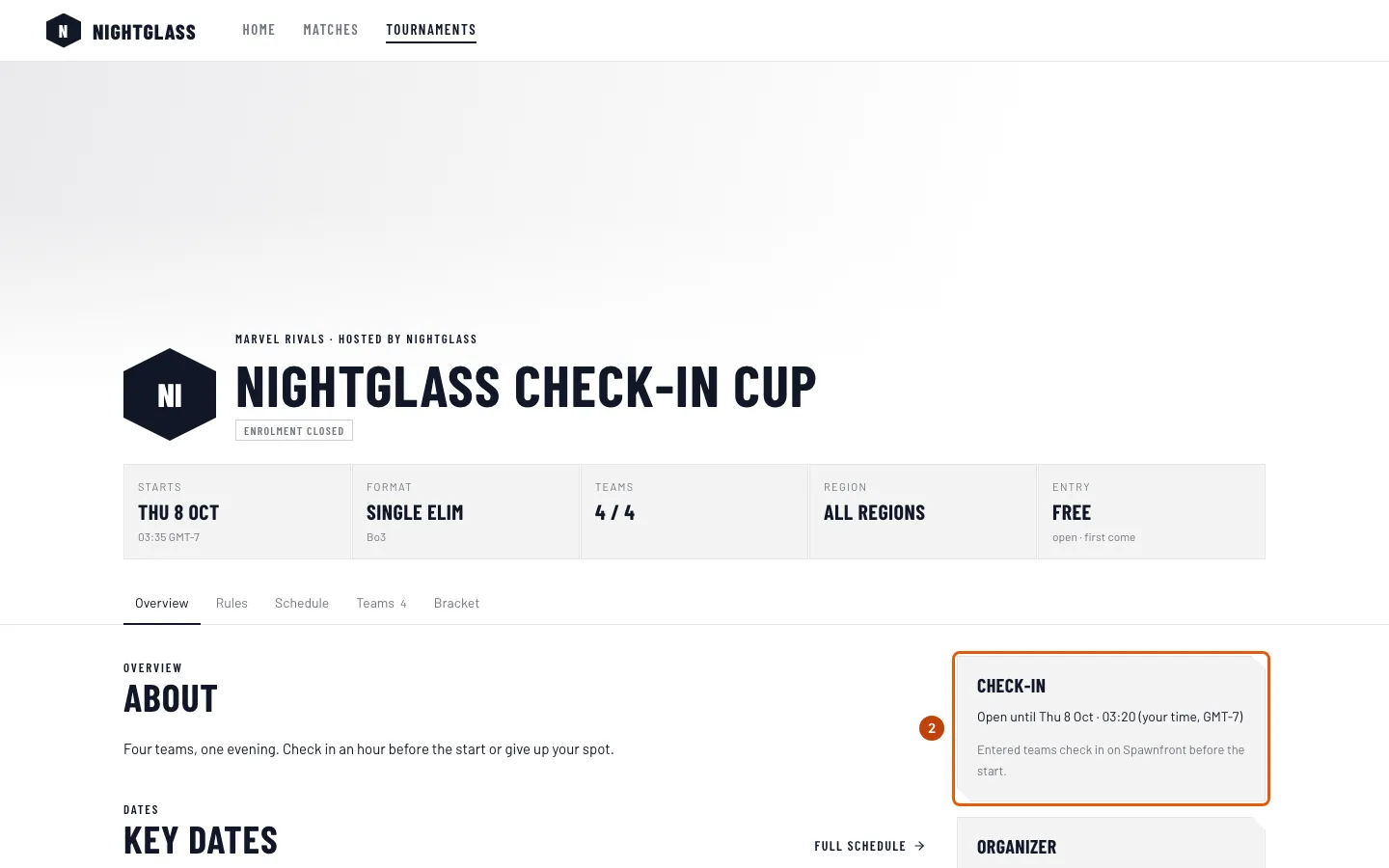
- Check-in, quando o anfitrião o ativou: Abre …, Aberto até … ou Fechado, no teu fuso horário. As equipas inscritas fazem check-in no Spawnfront antes do início. Quem já fez check-in nunca aparece aqui.
- Em direto agora, enquanto o torneio decorre: as partidas a ser jogadas.
- Do organizador, depois de o anfitrião publicar: os anúncios do anfitrião (passo 3).
- Organizador: a equipa que organiza o torneio.
Deves ver: os cartões que se aplicam ao torneio neste momento.
Passo 3: Lê os anúncios do organizador
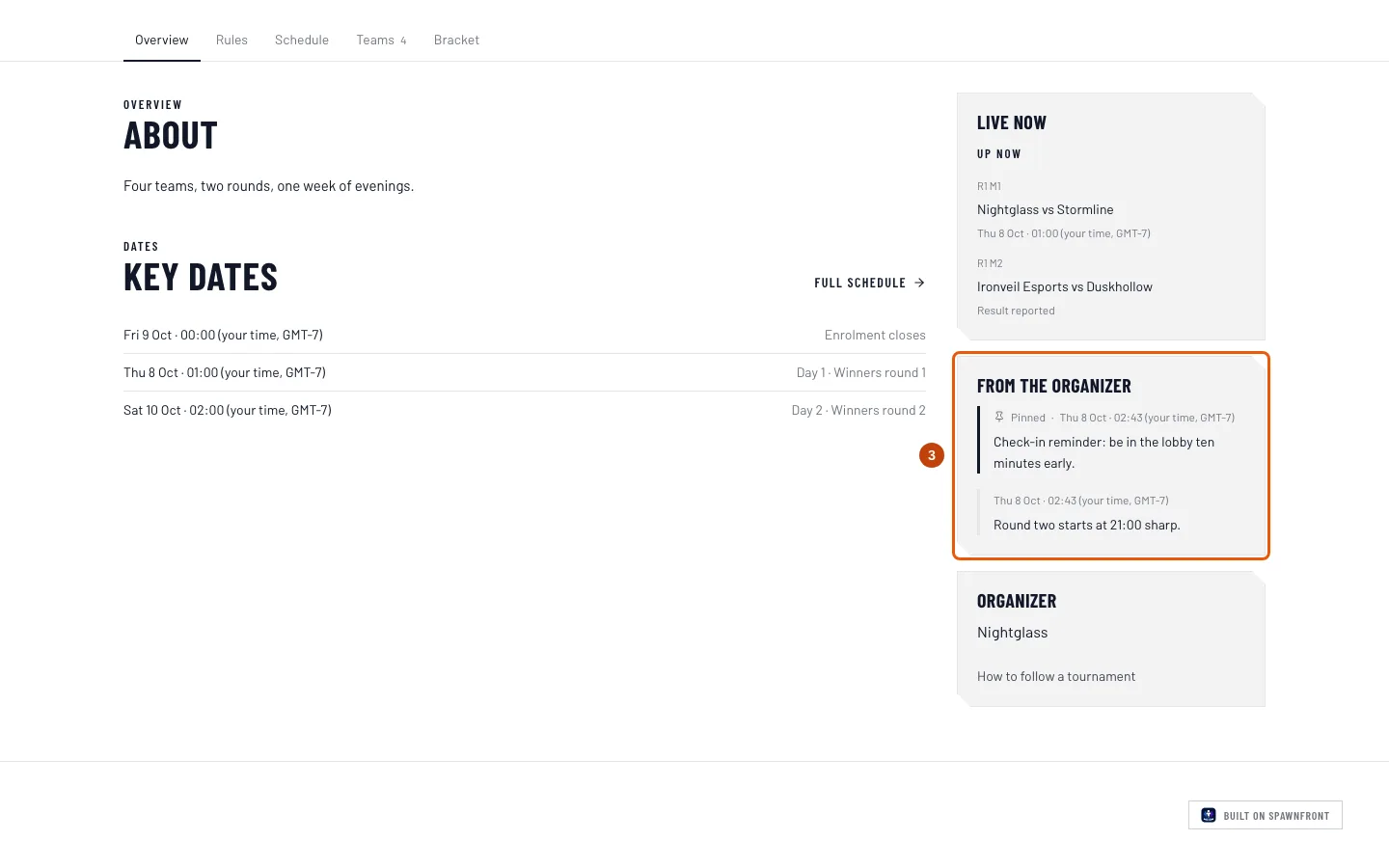
Lê Do organizador ao lado da página (por baixo, no telemóvel). Fica lá em todos os separadores.
O anfitrião publica aqui no dia das partidas — uma ronda que começa mais tarde, uma troca de mapa, um lembrete. Os anúncios Afixados aparecem primeiro, marcados com Afixado; depois os mais recentes, cada um com a hora de publicação no teu fuso horário.
Deves ver: os anúncios do anfitrião, ou nenhum cartão Do organizador se o anfitrião ainda não publicou nada.
Passo 4: Muda de separador
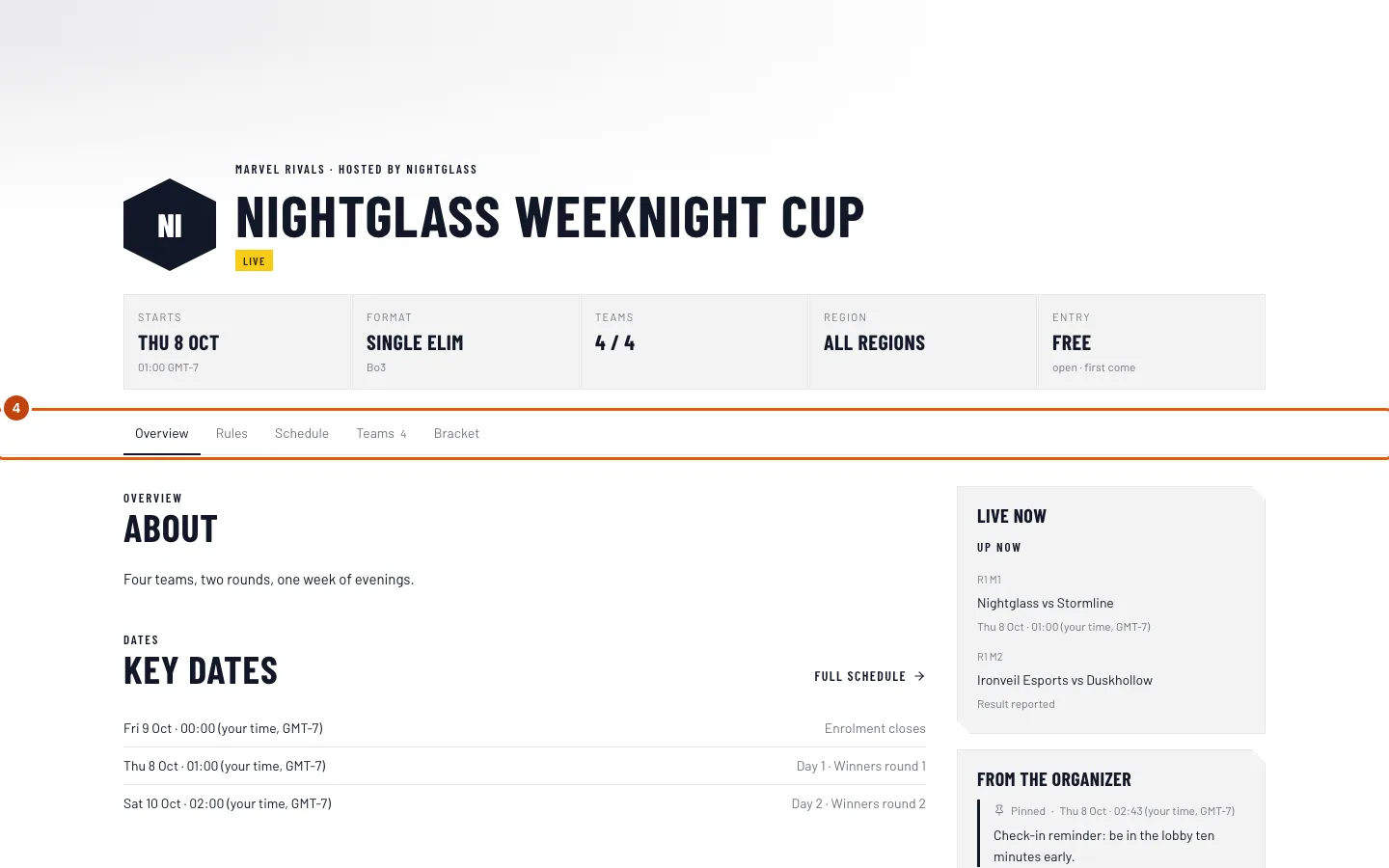
Carrega num separador no topo: Visão geral, Regras, Prémios, Agenda, Equipas, Quadro, Transmissões ou Contacto.
Só aparecem separadores com conteúdo — um torneio sem prémios não tem o separador Prémios, e não há separador Bracket antes de o bracket ser sorteado. As horas em Calendário estão no teu fuso horário.
Deves ver: o conteúdo do separador por baixo da barra de separadores, com o separador assinalado.
Passo 5: Vê quem está a jogar
Carrega em Equipas.
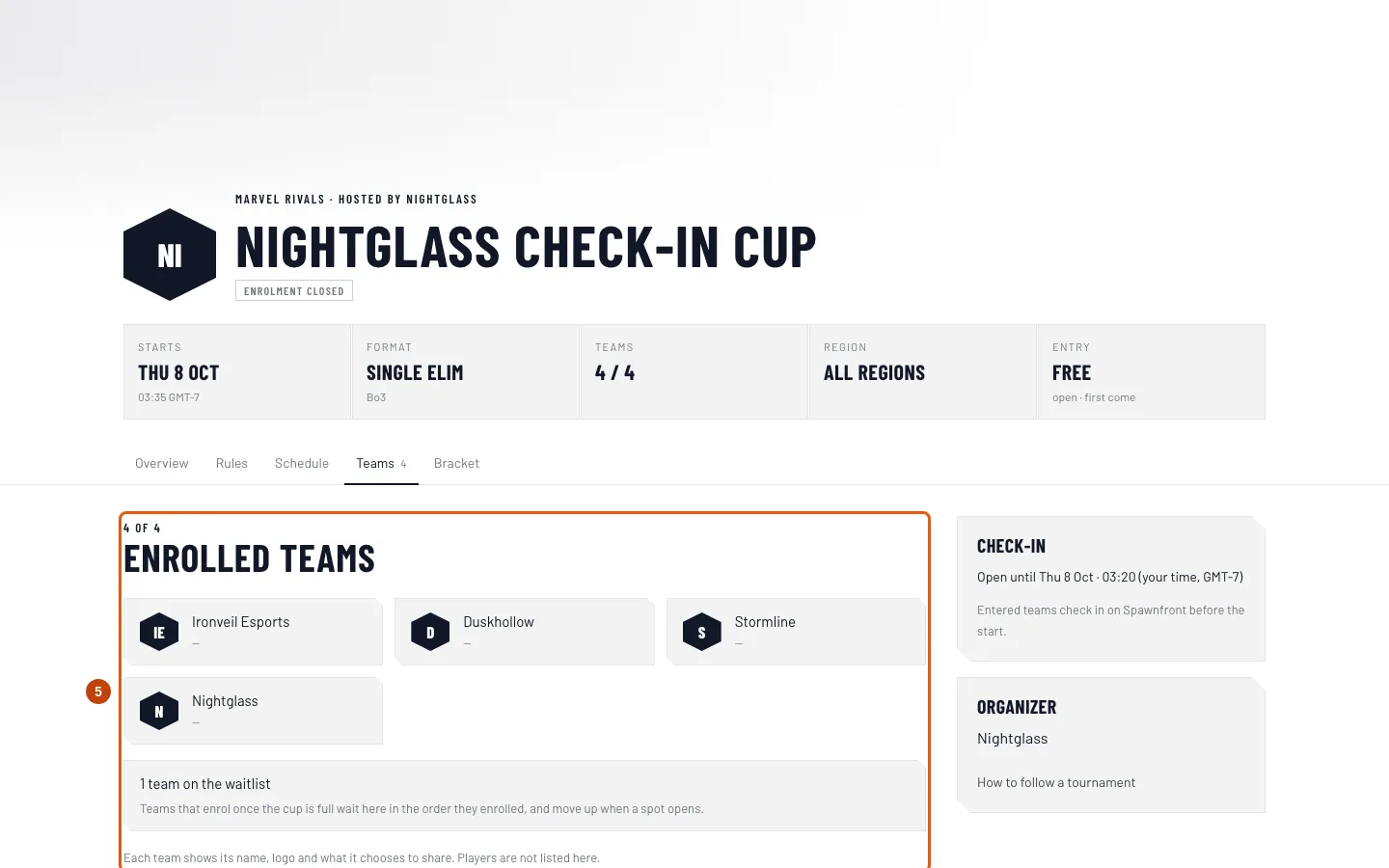
Deves ver: todas as equipas inscritas, com o nome, o logótipo e o que escolhem partilhar. Uma equipa que faz parte de uma organização aparece como Organização · Equipa — por exemplo, Blades · Team 2. O bracket e a página de cada partida mostram as equipas da mesma forma. Os jogadores não aparecem aqui. Quando o torneio está cheio, uma contagem como 1 equipa na lista de espera mostra quantas equipas esperam por um lugar, pela ordem de inscrição — sem as nomear.
Passo 6: Acompanha o bracket
Carrega em Quadro.
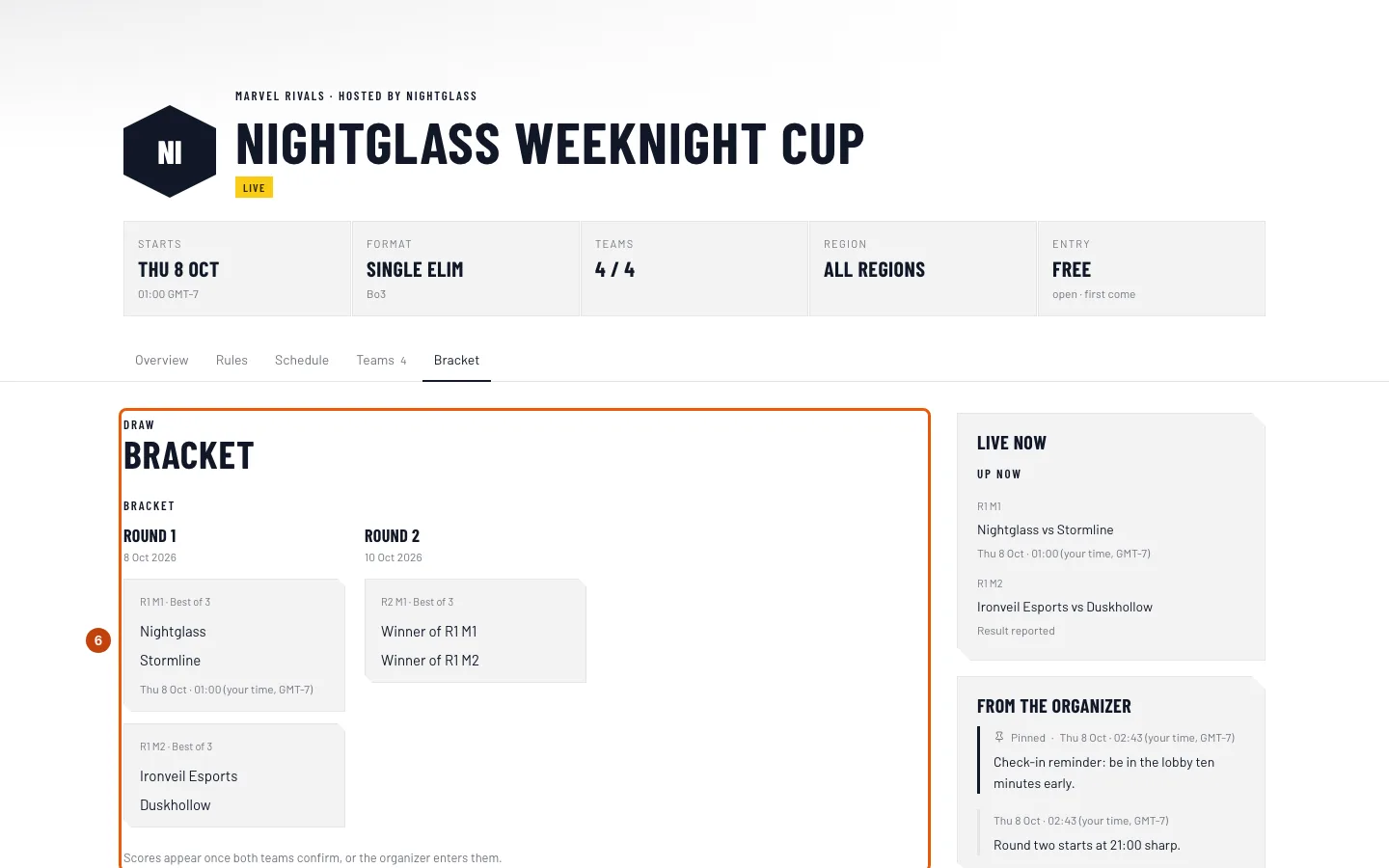
Deves ver: todas as rondas, cada partida com as duas equipas e, depois de jogada, o resultado. Uma partida com resultado contestado mostra Em análise até o anfitrião decidir.
Passo 7: Abre uma partida
Carrega numa partida terminada no bracket — uma partida só leva à sua página depois de ser jogada. Cada partida também tem o seu próprio endereço, que o anfitrião pode partilhar antes do início.
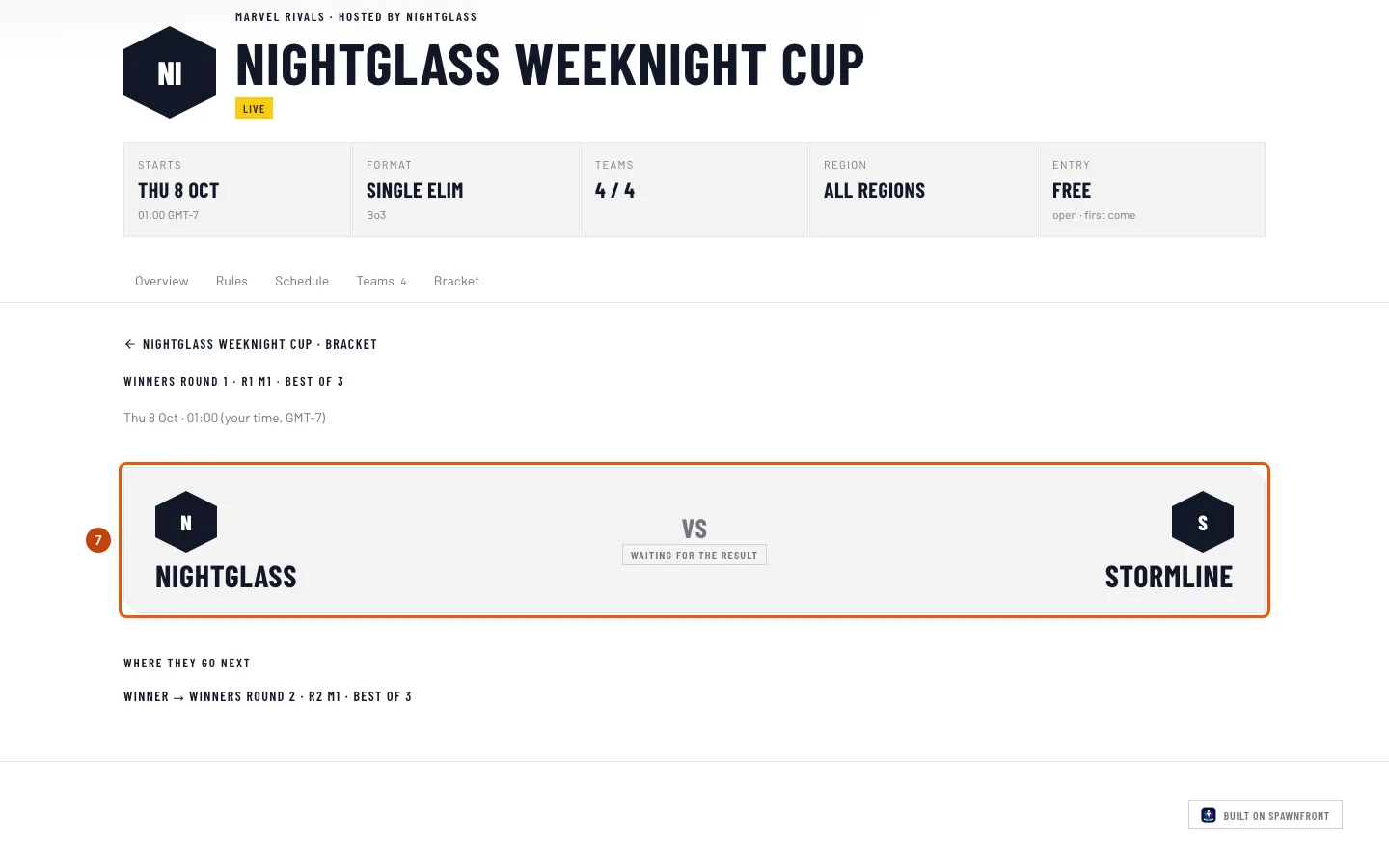
Deves ver: a página da partida — as duas equipas, a hora de início, o resultado e cada jogo depois de o resultado entrar, e onde ver quando o anfitrião indicou uma transmissão. Carrega na ligação para voltar ao bracket.
As Estatísticas do jogo aparecem por baixo dos jogos quando os jogadores gravaram a partida com o Spawnfront Companion: o K / D / A (abates, mortes e assistências) de cada equipa por jogo, somado a partir dos jogadores, com quantos gravaram — por exemplo, · de 4 de 6 jogadores. Um jogo de Marvel Rivals lido a partir do histórico de partidas público de um jogador mostra antes o K / D / A de cada jogador identificado, em Jogadores. Uma equipa só mostra um total quando pelo menos metade dos jogadores — e no mínimo dois — gravaram o jogo com as estatísticas visíveis no perfil; caso contrário, a linha dessa equipa não aparece, e uma partida que ninguém gravou não tem Estatísticas do jogo.
O Replay ID de um jogo de Marvel Rivals aparece por baixo dos jogos depois de o Spawnfront ler o jogo, com Copiar ao lado — cola-o no Marvel Rivals para rever o jogo. Não aparece quando o lobby ocultou o replay.
Passo 8: Partilha a página
Copia o endereço da página no browser e envia-o. Cada separador e cada partida têm o seu próprio endereço.
Deves ver: em apps de chat e publicações nas redes sociais, uma pré-visualização com o nome e o banner do torneio.
Como saber se resultou
- A página do torneio mostra o estado, os dados e os separadores com conteúdo.
- Depois do início, o Bracket mostra cada resultado à medida que as equipas o reportam.
Algo não parece estar bem?
Não encontro um separador que o anfitrião mencionou
Um separador só aparece depois de o anfitrião preencher o que ele mostra — o separador Prémios precisa de um prémio, o separador Transmissões de uma transmissão. O separador Bracket aparece quando o torneio começa.
Como inscrevo a minha equipa a partir desta página?
Não te podes inscrever aqui. Carrega em Inscrever a tua equipa: abre o Spawnfront, onde o proprietário ou um administrador da equipa faz a inscrição a partir da administração da equipa. Vê Inscrever-se num torneio organizado.
A página diz Check-in Fechado, mas o torneio ainda não começou
O check-in fecha quinze minutos antes do início da primeira ronda, ou mais cedo se o anfitrião o fechar, para o bracket poder ser sorteado. As equipas que não fizeram check-in não jogam.
Uma partida não tem Estatísticas do jogo
As Estatísticas do jogo vêm dos jogadores que gravaram a partida com o Spawnfront Companion. A linha de uma equipa só aparece quando pelo menos metade dos jogadores gravou o jogo, por isso uma partida em que menos o fizeram não tem nenhuma. No Marvel Rivals, os jogadores de um jogo aparecem depois de o Spawnfront o ler a partir do histórico de partidas público de um jogador cuja equipa verificou o UID — duas a oito horas depois da partida, às vezes mais.
Um resultado que esperava não está na página
Um resultado novo pode demorar alguns minutos a chegar à página. Um resultado aparece quando as duas equipas concordam, quando o anfitrião o introduz ou quando um resultado reportado se confirma sozinho porque a outra equipa não respondeu a tempo; uma partida contestada mostra Em análise.
Artigos relacionados
Continuas com dúvidas? Contacta o suporte ou envia um email para support@spawnfront.com — diz-nos em que página estás e o número do passo.