
Ligar a tua conta Battle.net
Inicia sessão com a Battle.net no teu cartão do Overwatch para configurar a tua conta com a tua BattleTag real; o Spawnfront nunca vê a tua palavra-passe.
Para jogadores · 5 passos
Do que precisas primeiro
- Jogas Overwatch e tens uma conta Battle.net. Não precisas de já ter guardado um cartão do Overwatch — ao ligar, ele fica configurado.
- O passo 3 acontece no site Battle.net da Blizzard, por isso não tem imagem aqui. O Spawnfront nunca vê a tua palavra-passe da Battle.net.
Passos
Passo 1: Abre Jogos e o separador Overwatch
Carrega em Perfil no menu, em Jogos na lista de secções e depois no separador Overwatch.
Deves ver: o teu cartão do Overwatch, com Ligar Battle.net por baixo do formulário.
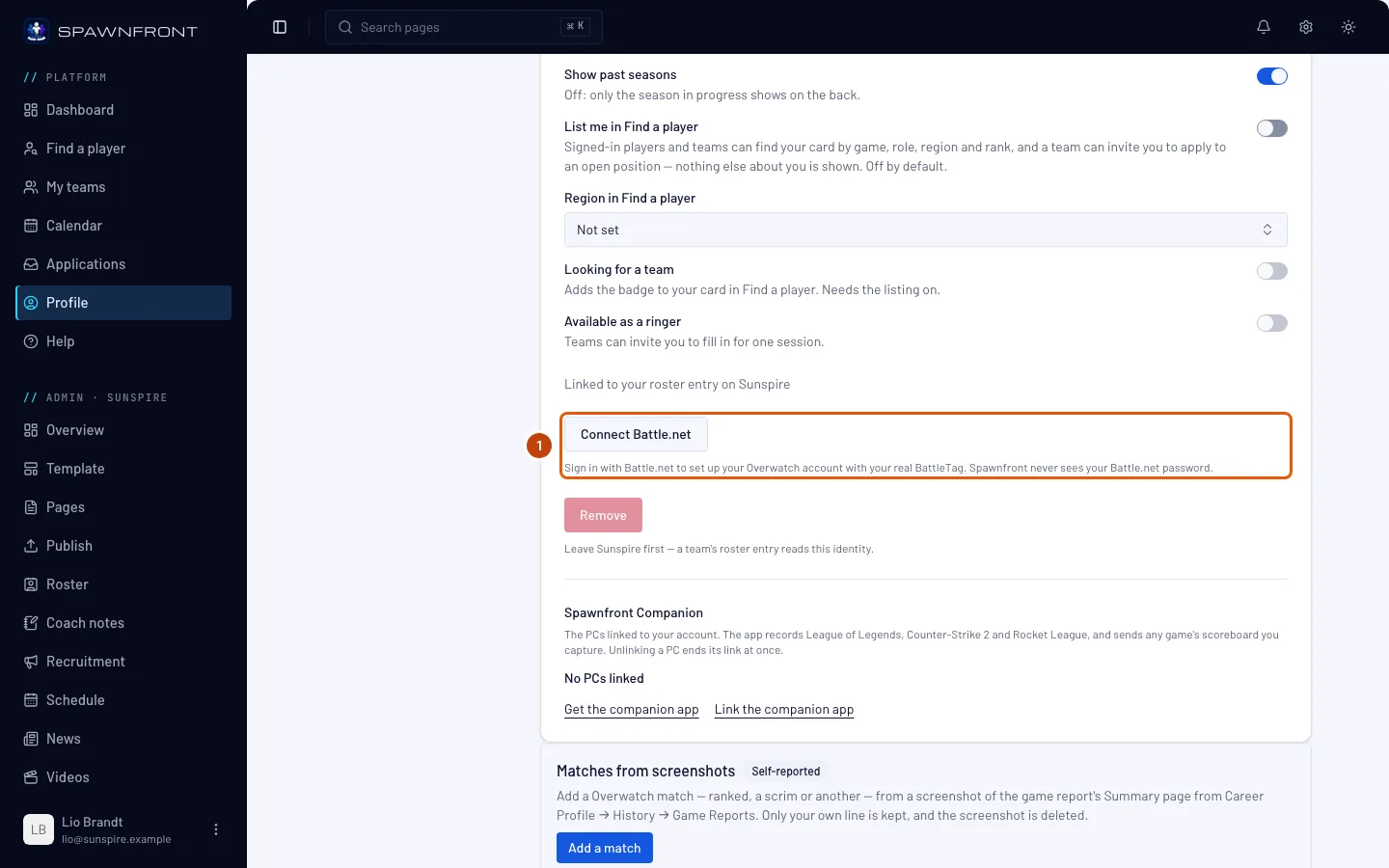
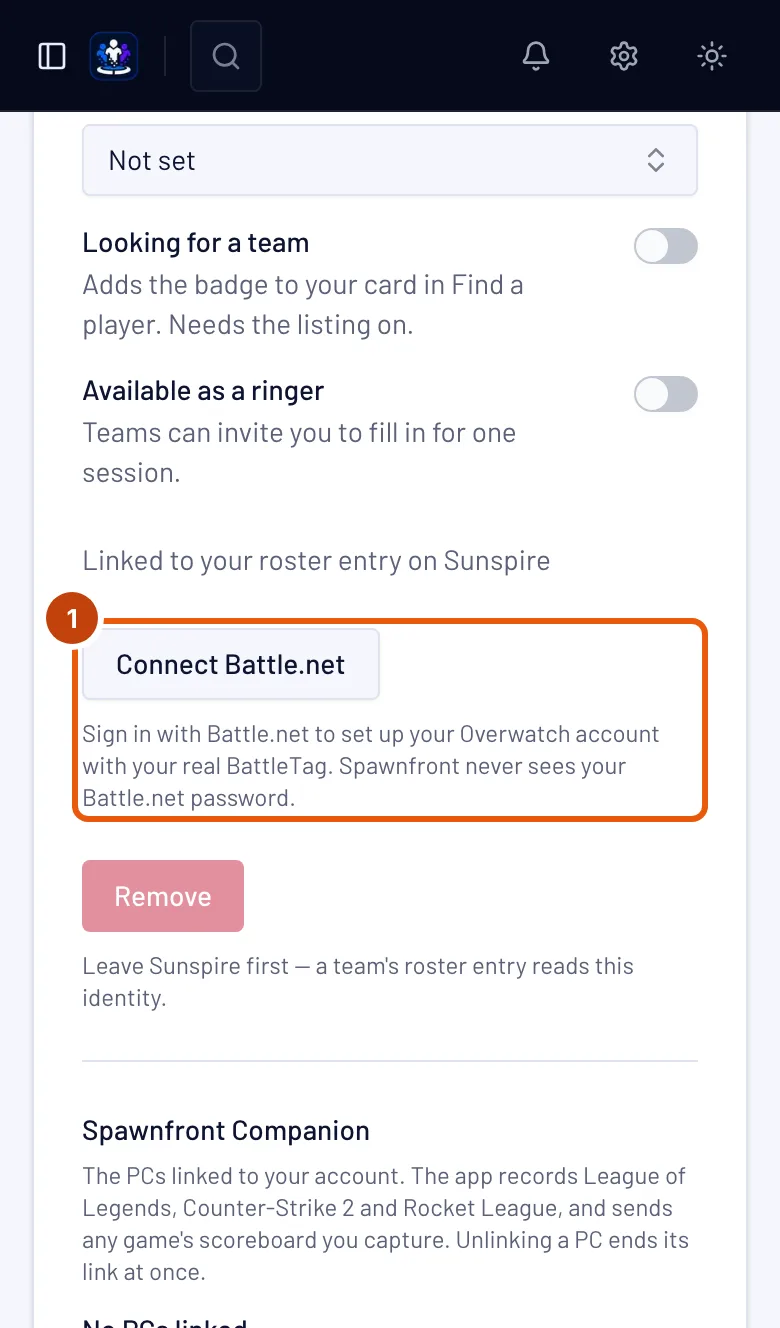
Passo 2: Carrega em Ligar Battle.net
Carrega em Ligar Battle.net.
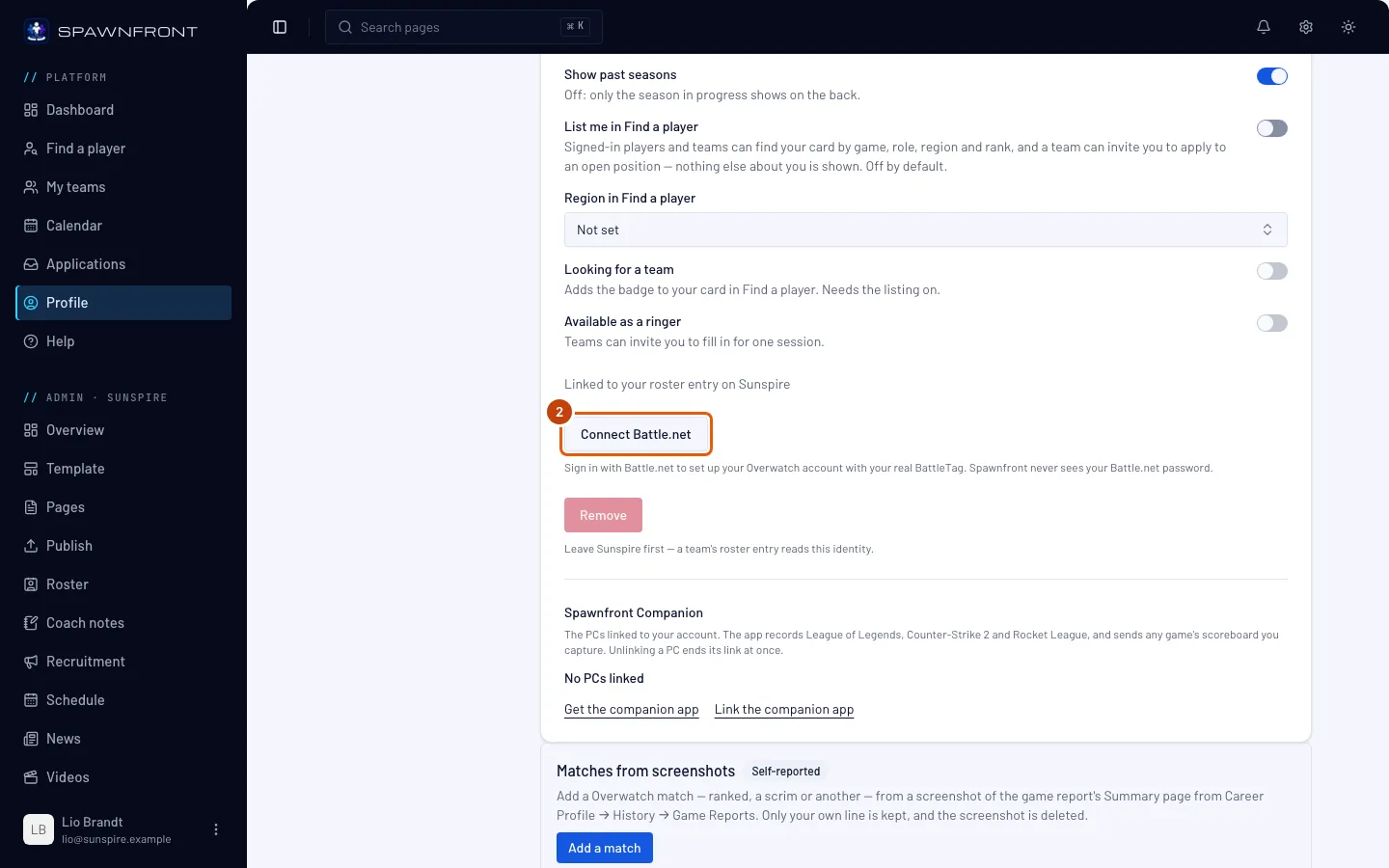
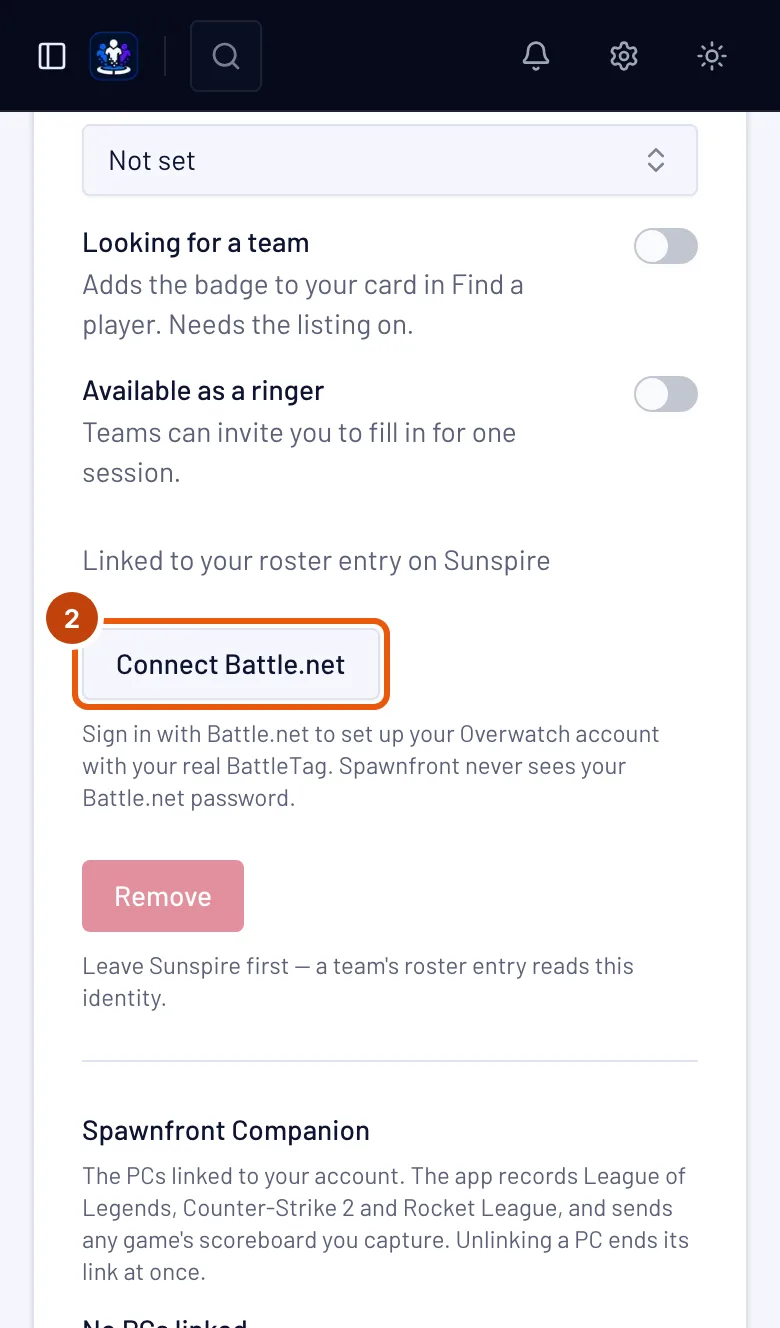
Deves ver: a página de início de sessão da Battle.net da Blizzard.
Passo 3: Inicia sessão na Battle.net e autoriza o Spawnfront
Inicia sessão com a tua conta Battle.net e depois autoriza o Spawnfront a ver a tua conta. O Spawnfront pede a tua BattleTag e mais nada.
Deves ver: a Battle.net envia-te de volta para o Spawnfront.
Passo 4: Verifica o teu cartão do Overwatch
De volta ao separador Overwatch, lê a mensagem e o cartão.
A tua BattleTag passa a vir da Battle.net: substitui a que escreveste e já não a podes editar aqui. As tuas funções, heróis e ligação do perfil de carreira ficam como estavam.
Deves ver: «Battle.net ligada — a tua conta de Overwatch está configurada.», Ligado com a Battle.net no cartão e a tua BattleTag no campo BattleTag marcada como Verificada com a Battle.net.
Passo 5: Confirma que as tuas estatísticas estão a caminho
A tua BattleTag passa a contar como verificada em todas as equipas em que jogas, por isso nenhuma equipa precisa de carregar em Verificar — e nenhuma equipa a pode desverificar. As tuas estatísticas são lidas a partir da ligação do perfil de carreira: se ainda não a adicionaste, adiciona-a agora — vê Adicionar a ligação do teu perfil de carreira do Overwatch.
Deves ver: a caixa por baixo do formulário diz Estatísticas atualizadas diariamente quando uma das tuas equipas tem site, ou Estatísticas atualizadas semanalmente caso contrário — também quando ainda não estás em nenhuma equipa. Sem ligação do perfil de carreira, diz Adiciona uma ligação do perfil de carreira para mostrar estatísticas.
Algo não parece estar bem?
O Spawnfront Companion abriu uma página que diz Ligar Battle.net
Essa página é o mesmo início de sessão, aberto a partir da app. Inicia sessão no Spawnfront se te for pedido, carrega em Continuar para a Battle.net e segue os passos 3 a 5. Quando terminares, a página diz-te para voltares ao Spawnfront Companion.
Mudei o nome da minha BattleTag
Carrega em Voltar a ligar Battle.net no cartão do Overwatch. A tua nova BattleTag substitui a antiga e fica verificada com a Battle.net em todas as equipas, tal como a antiga.
Diz «Essa conta Battle.net está ligada a outra conta Spawnfront»
Uma conta Battle.net configura uma só conta Spawnfront. Se a outra conta for tua, elimina primeiro o cartão do Overwatch nessa conta; caso contrário, contacta o suporte.
A mensagem diz que a Battle.net devolveu uma BattleTag que o Spawnfront não pode usar
A tua BattleTag tem um carácter que a regra de BattleTag do Spawnfront não aceita, por isso nada foi guardado. Em vez disso, escreve a tua BattleTag no cartão do Overwatch — vê Adicionar a tua identidade de jogador.
Diz «Essa tentativa expirou»
Demoraste mais de dez minutos na página da Battle.net ou usaste o botão de retroceder. Carrega novamente em Ligar Battle.net.
Não vejo Ligar Battle.net
Só aparece no separador Overwatch. Se não estiver lá, ligar a Battle.net ainda não está disponível — escreve antes a tua BattleTag.
Artigos relacionados
Continuas com dúvidas? Contacta o suporte ou envia um email para support@spawnfront.com — diz-nos em que página estás e o número do passo.