
Comprar na loja de uma equipa
Adiciona o merch de uma equipa ao carrinho no site dela e finaliza a compra na Fourthwall — sem precisares de conta.
Para quem compra a uma equipa · 7 passos
Do que precisas primeiro
- Não precisas de conta para comprar. Nada no site da equipa te pede para iniciar sessão.
- O site da equipa tem Loja no menu, com um carrinho ao lado. Um site sem eles não tem a loja aberta.
- O teu carrinho fica guardado só neste browser. Noutro browser ou dispositivo, começas com o carrinho vazio.
Passos
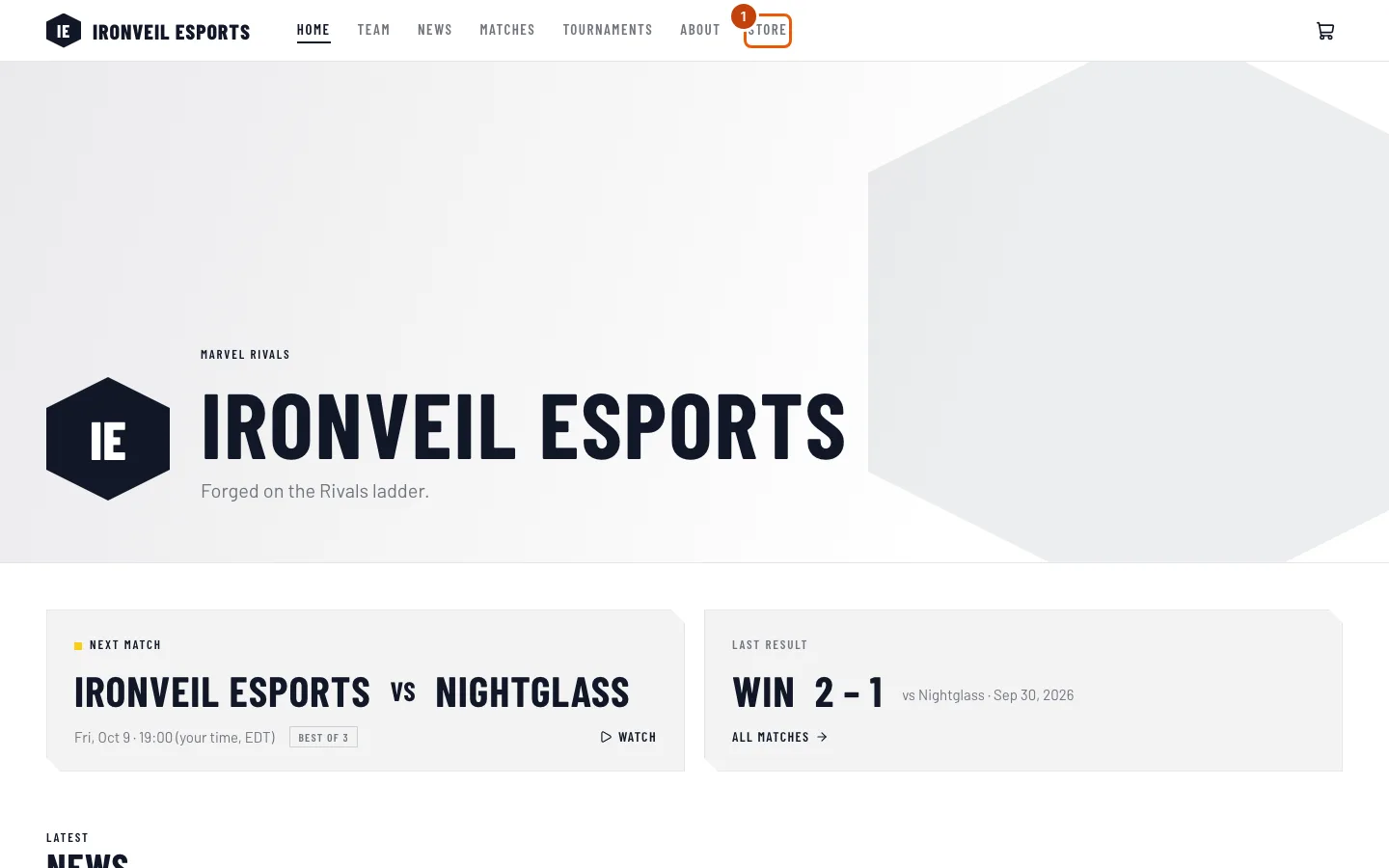
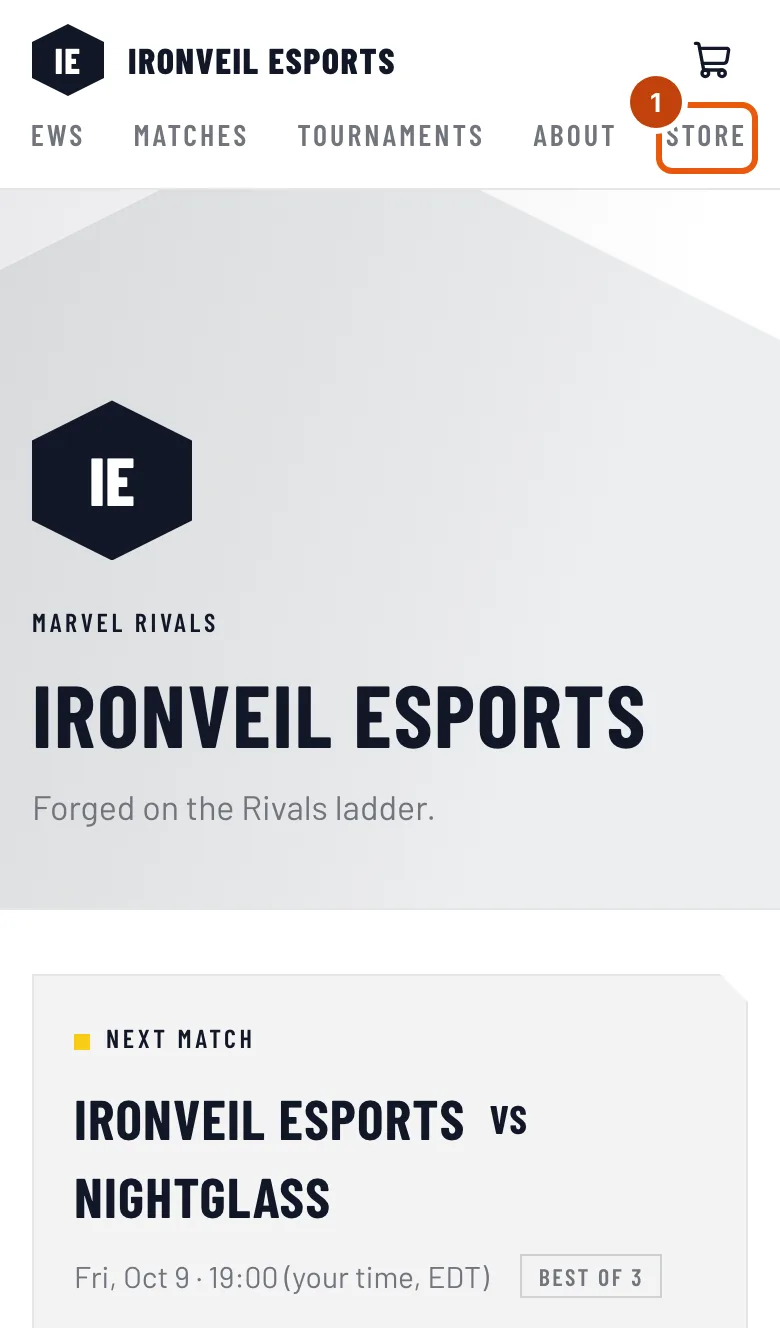
Passo 1: Abre a loja da equipa
No site da equipa, carrega em Loja no menu no topo.
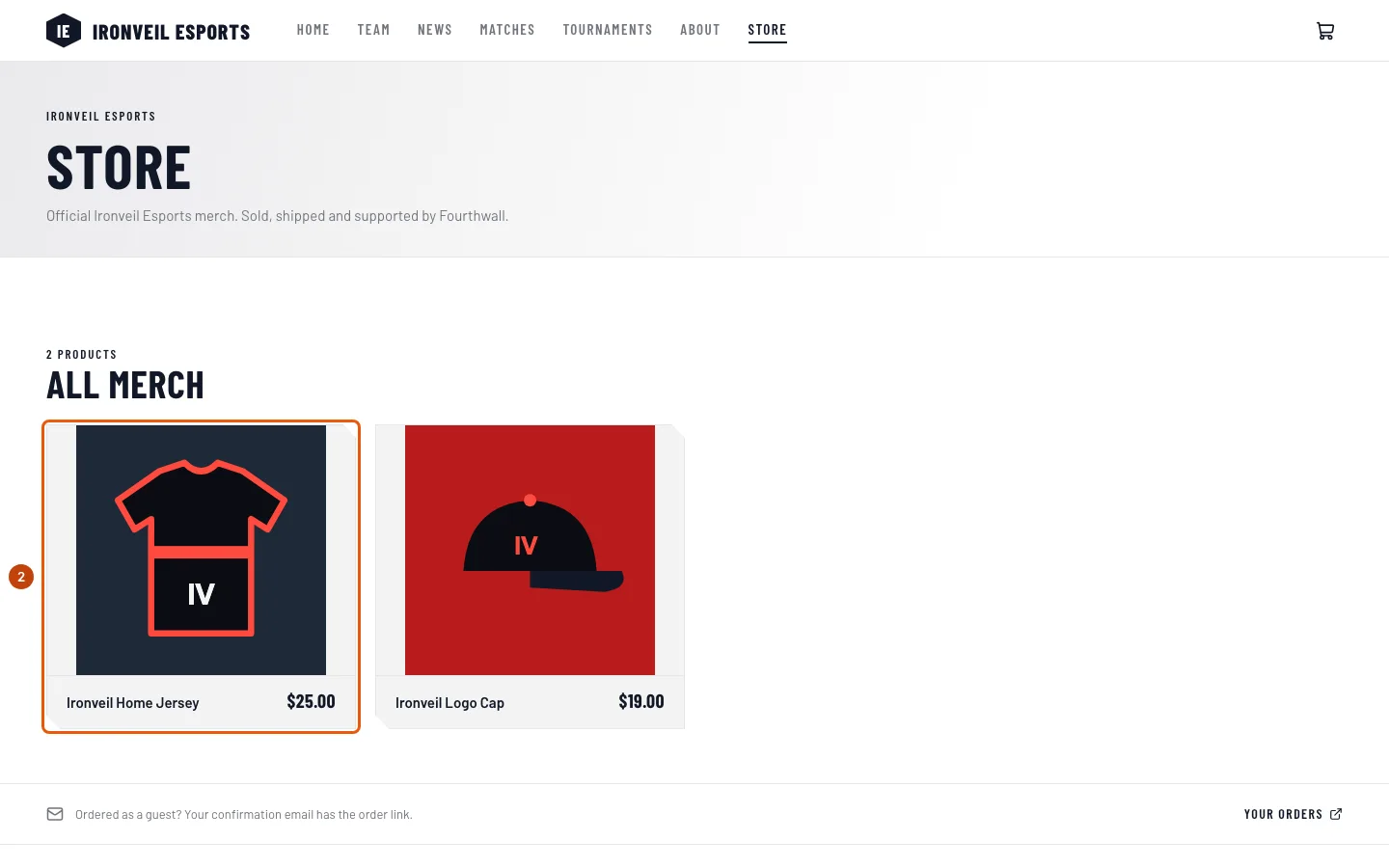
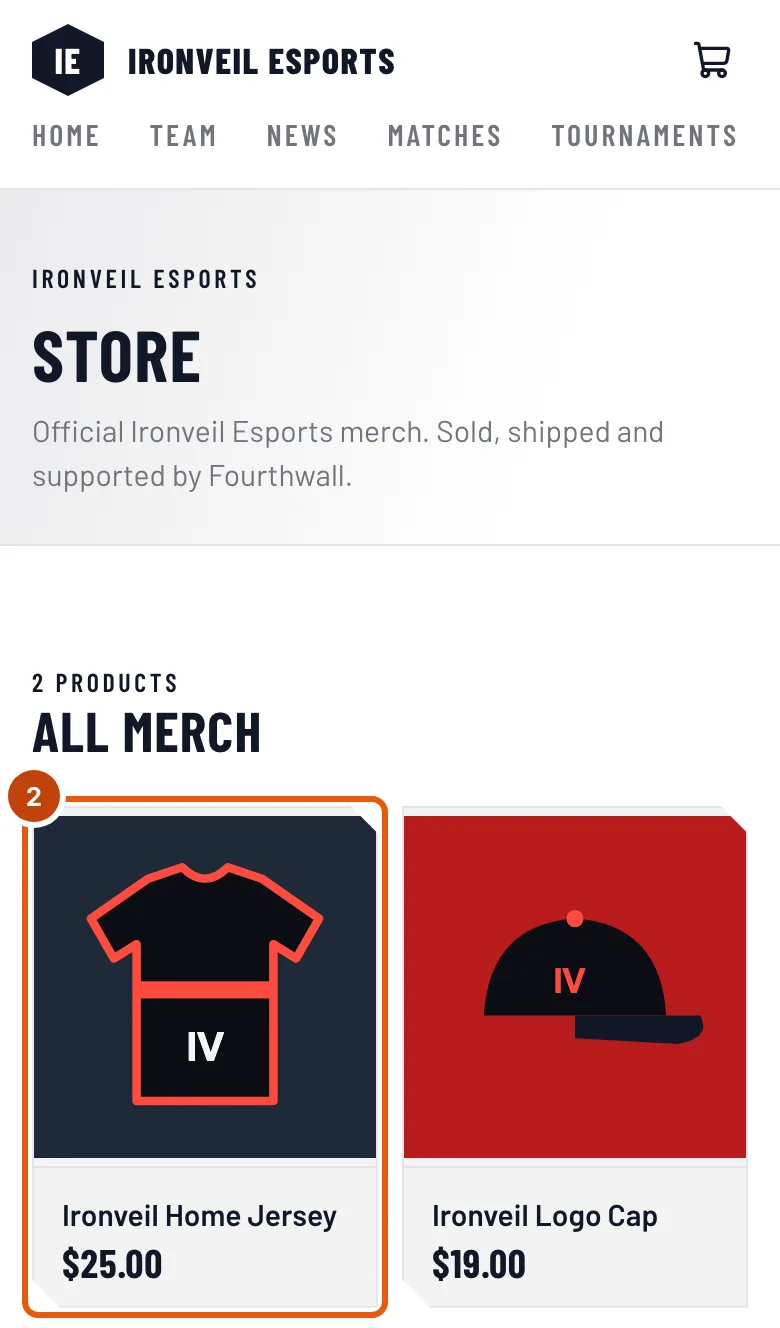
Deves ver: uma página com o título Loja, com o merch da equipa em Todo o merch.
Passo 2: Abre um produto
Carrega no produto que queres.
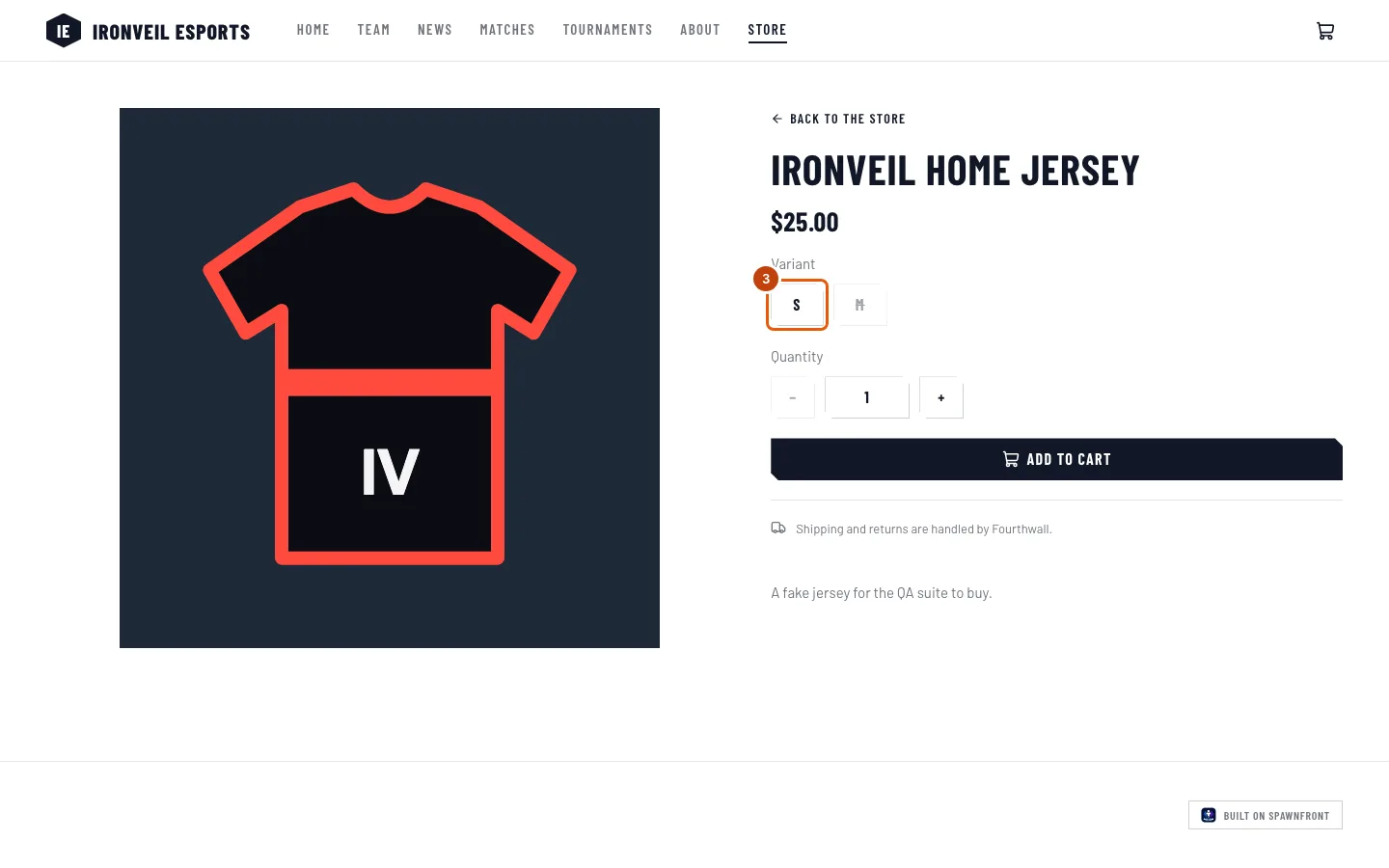
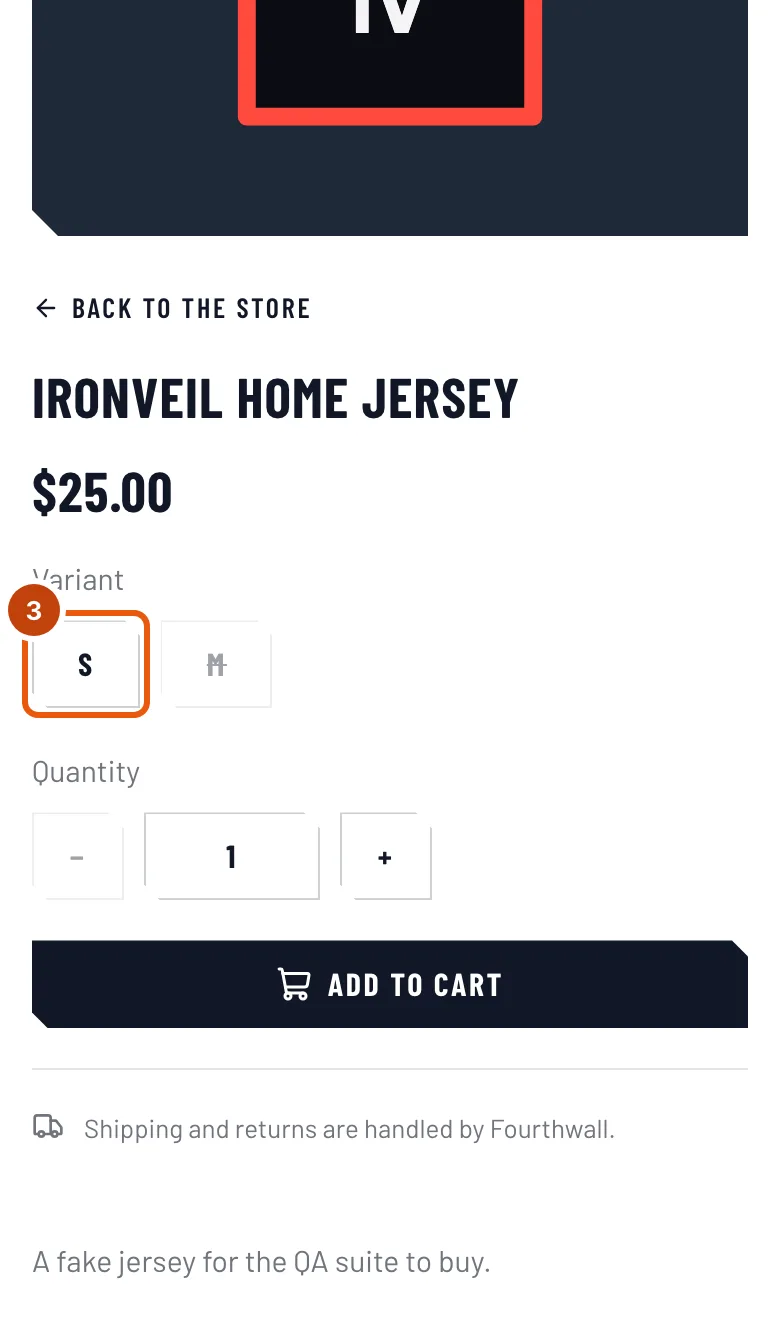
Deves ver: a página do produto, com o nome, o preço, Variante (quando há tamanhos ou versões), Quantidade e Adicionar ao carrinho.
Passo 3: Escolhe o tamanho
Em Variante, carrega no tamanho ou versão que queres. Um riscado está esgotado e não pode ser escolhido. Para comprar mais do que um, carrega em + em Quantidade.
Deves ver: a tua escolha selecionada. Se não houver nada para escolher, a página diz "Nenhuma variante disponível de momento".
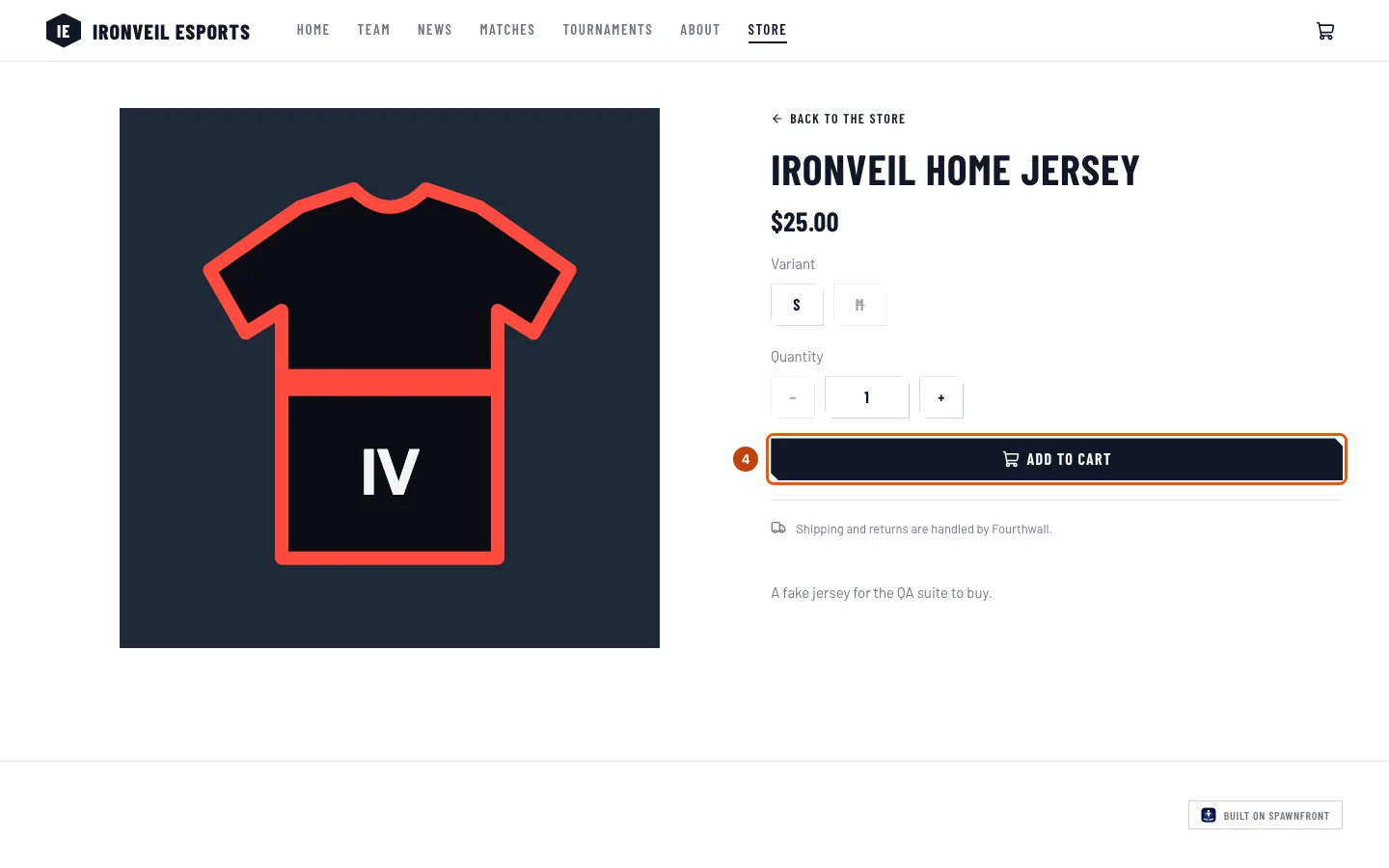
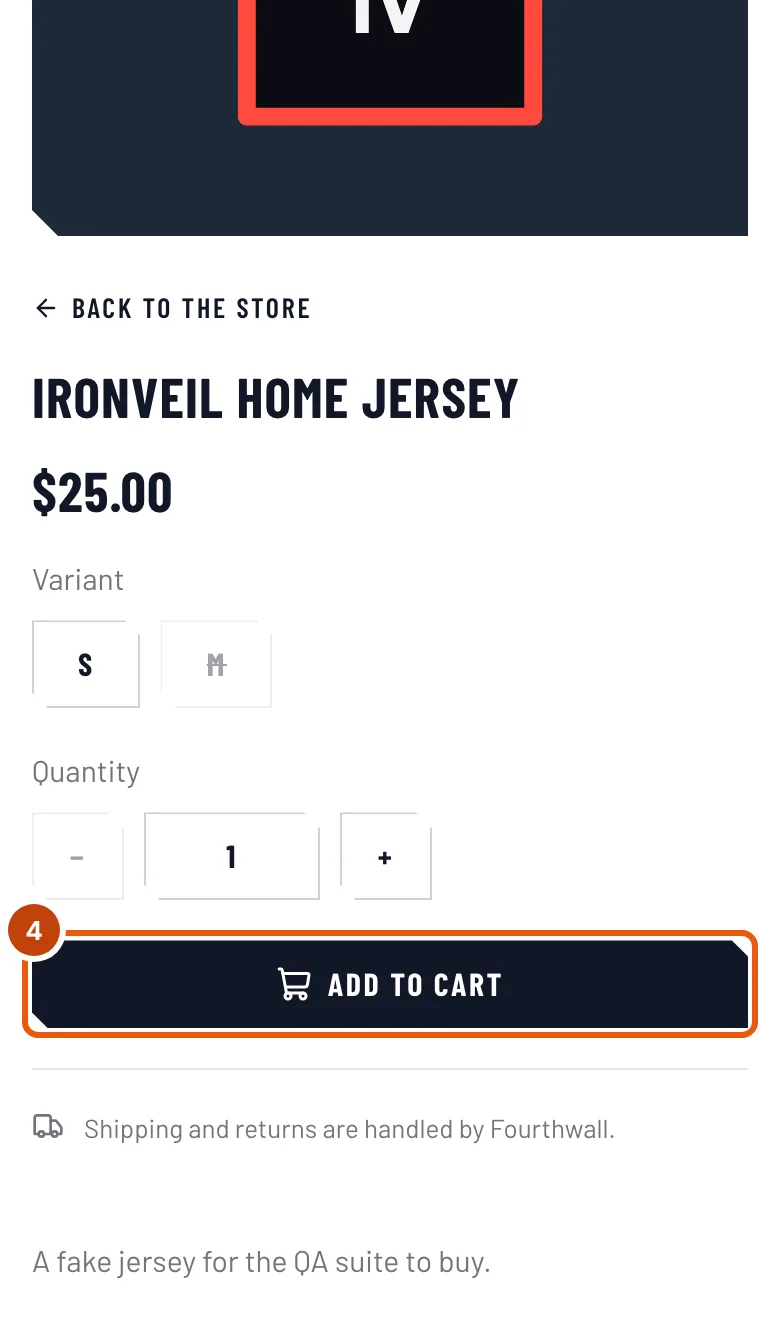
Passo 4: Adiciona ao carrinho
Carrega em Adicionar ao carrinho.
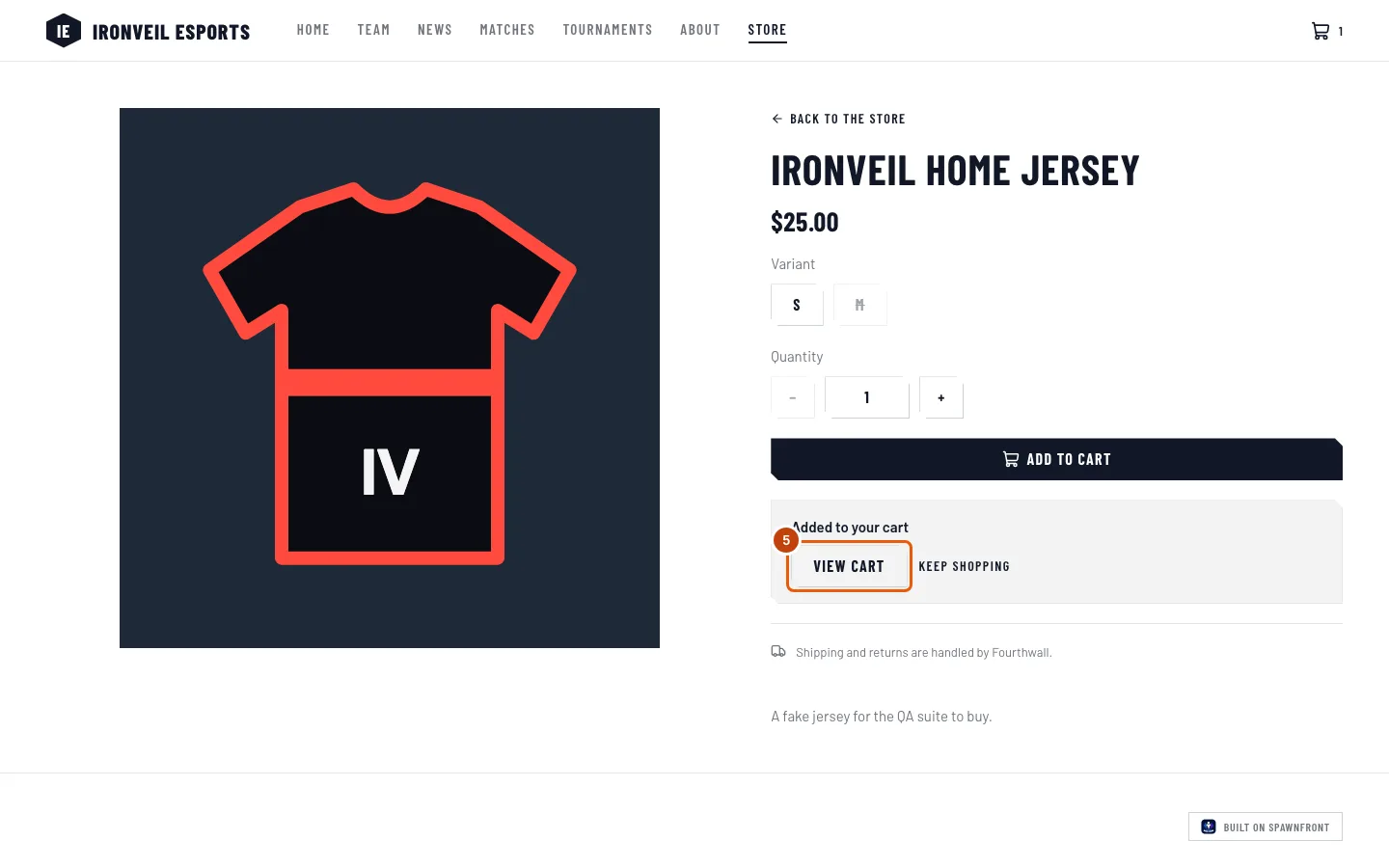
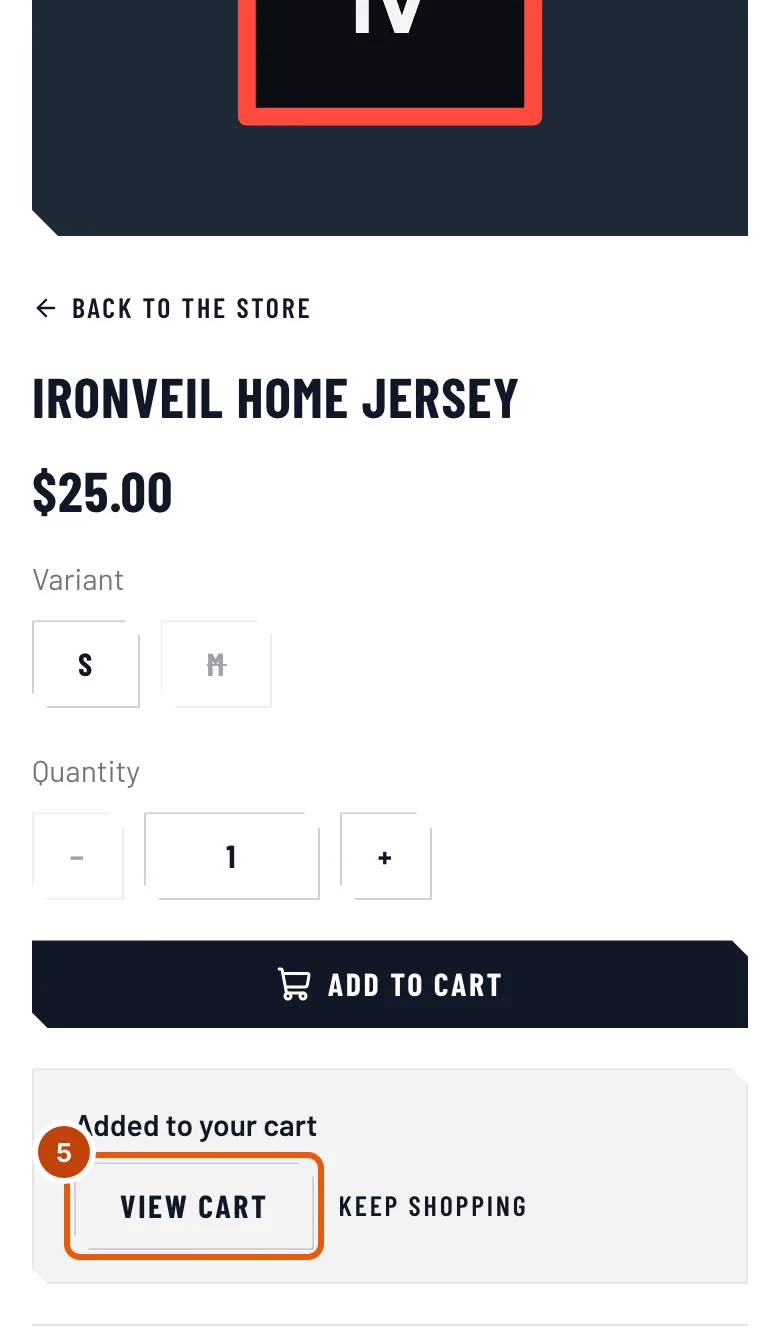
Deves ver: Adicionado ao carrinho e um número ao lado do carrinho no menu do site.
Passo 5: Abre o carrinho
Carrega em Ver carrinho. Noutra página do site, carrega antes no carrinho no topo da página. Com Continuar a comprar, podes adicionar mais coisas primeiro.
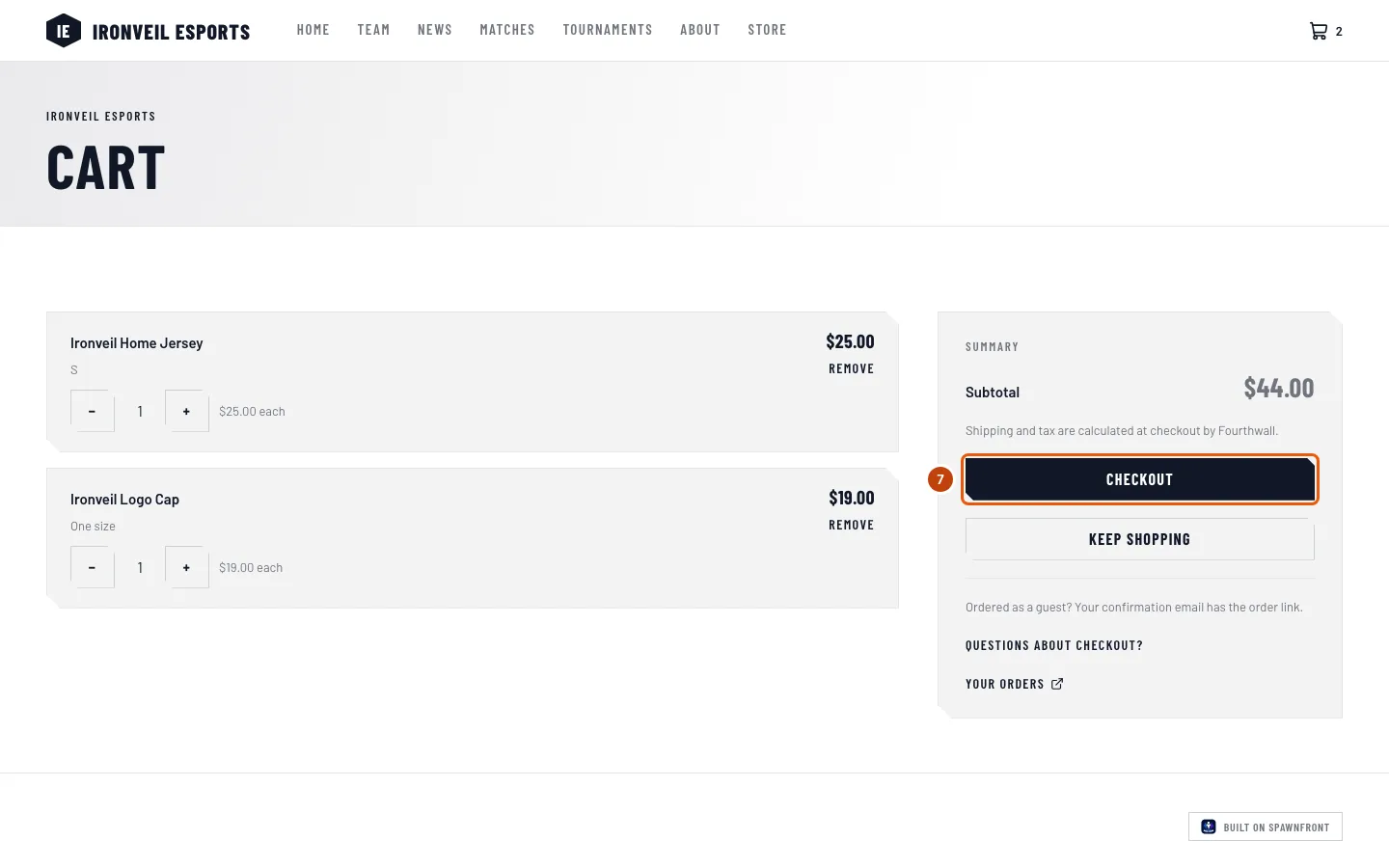
Deves ver: uma página com o título Carrinho, uma linha por artigo e um Subtotal.
Passo 6: Muda a quantidade ou retira um artigo
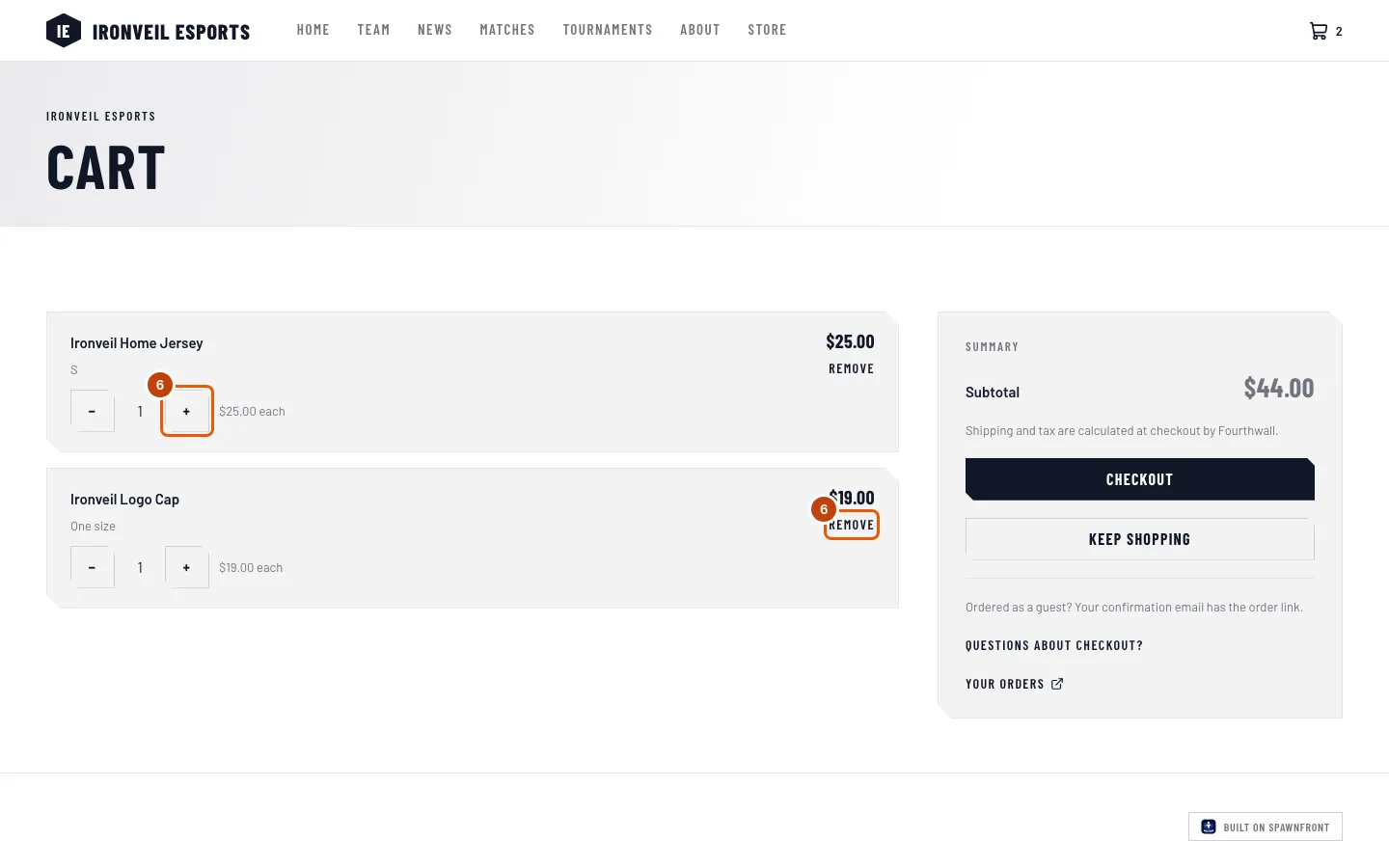
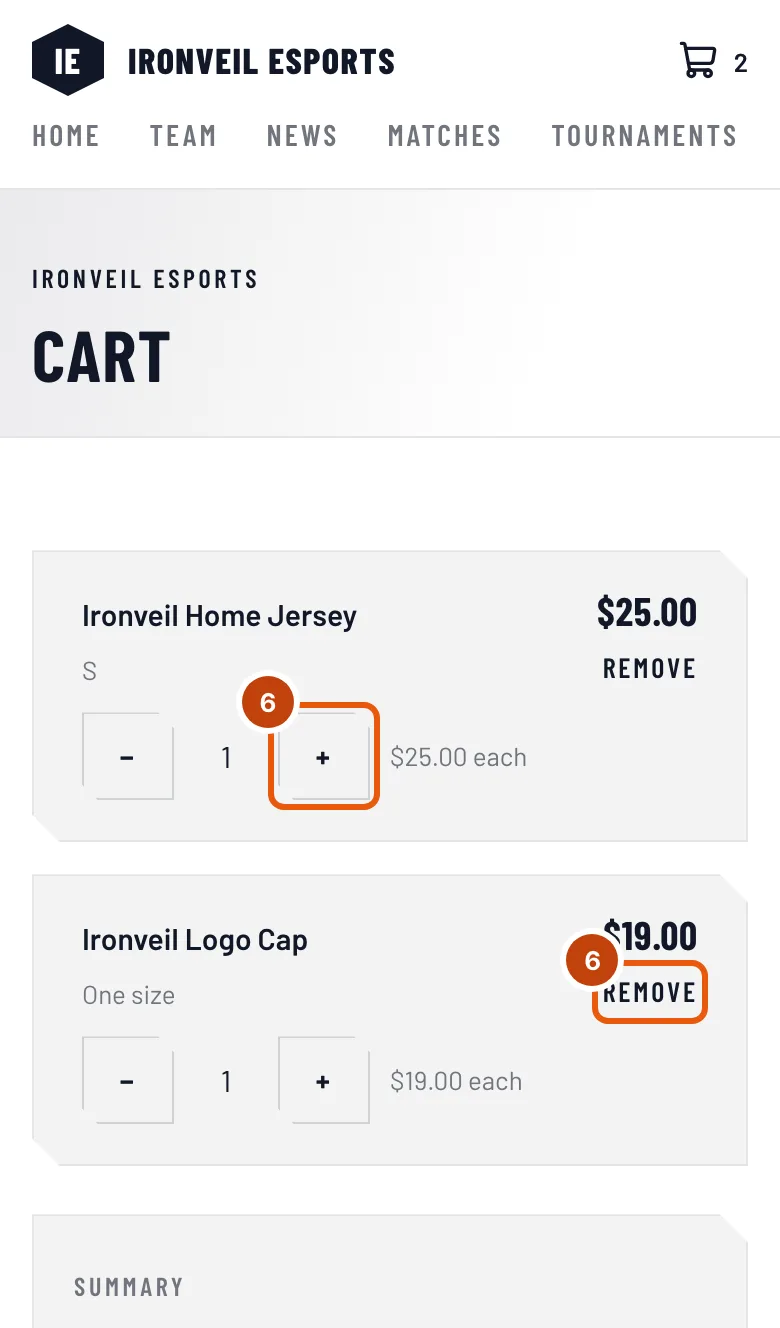
Numa linha, carrega em + ou − para mudar a quantidade, ou em Remover para o retirar. Se carregares em − quando só há um, a linha é removida.
Deves ver: o preço da linha e o Subtotal a mudar. Enquanto a loja responde, a linha diz "À espera da loja…".
Passo 7: Vai para a finalização da compra
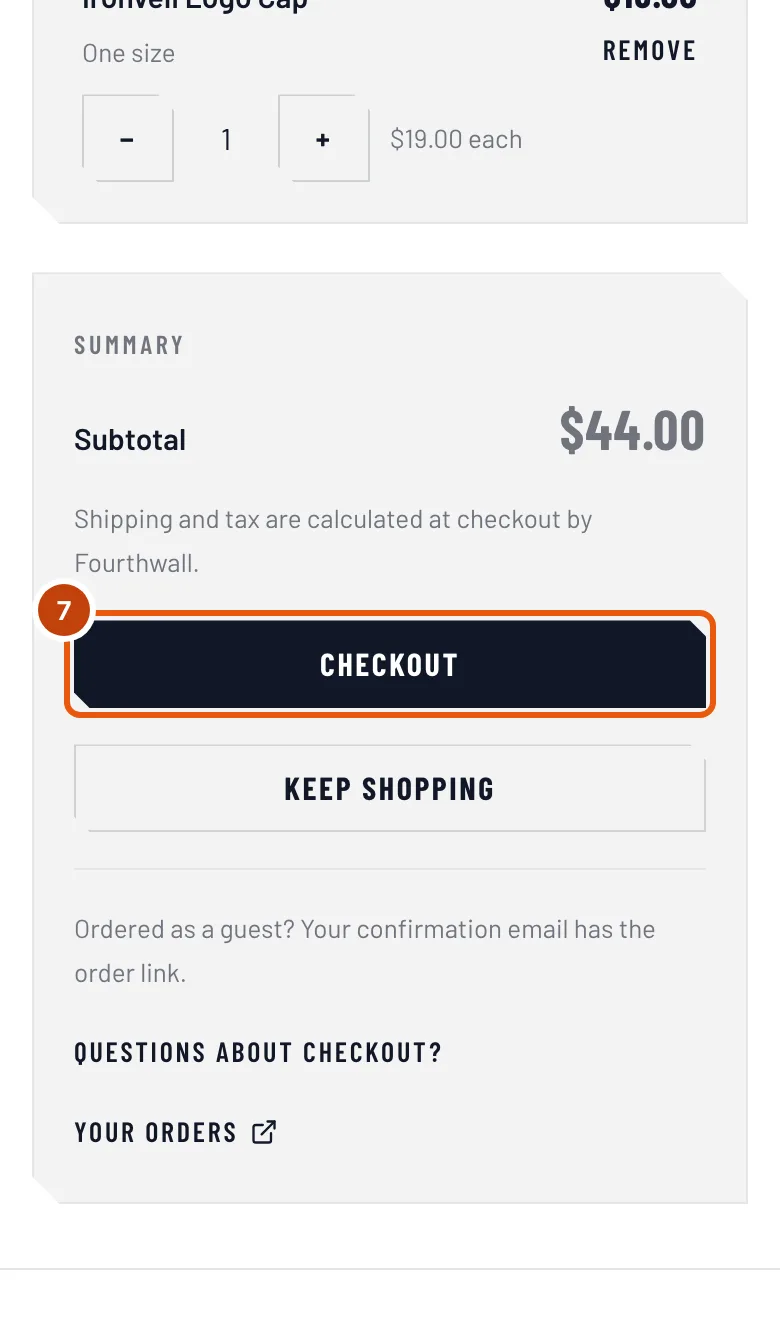
Carrega em Finalizar compra.
A compra é finalizada na Fourthwall, não no site da equipa. A loja da equipa funciona na Fourthwall: é lá que pagas e indicas a morada de envio, e são adicionados os portes e os impostos. Vê Onde é finalizada a compra.
Deves ver: a página de finalização de compra da Fourthwall, no mesmo separador.
Como saber se resultou
- Depois de pagares, a Fourthwall envia-te um email de confirmação. Tem a ligação da tua encomenda.
- Da primeira vez que voltares a abrir a loja ou o carrinho da equipa no mesmo browser, vês Obrigado por apoiares a equipa, com As tuas encomendas (só aparece uma vez).
- Se tiveres uma conta Spawnfront com o mesmo email, a encomenda também aparece no teu histórico de encomendas — vê Ver o teu histórico de encomendas.
Algo não parece estar bem?
O site diz "Loja em breve"
A equipa ainda não abriu a loja neste site. Não há nada para comprar até abrir.
Adicionar ao carrinho está a cinzento
Todos os tamanhos estão esgotados, ou o produto está: a página diz "Nenhuma variante disponível de momento". Também fica a cinzento por um momento enquanto diz A adicionar….
Diz "Não foi possível contactar a loja"
Nada foi adicionado ao carrinho. Carrega em Tentar novamente. Se continuar a acontecer, a loja da equipa está com problemas — volta mais tarde.
Finalizar compra está a cinzento
A finalização da compra espera enquanto a loja ainda está a responder a uma alteração — espera até "À espera da loja" desaparecer. Se uma linha disser Já não está disponível, o carrinho diz "Remove … para finalizar a compra": carrega em Remover nessa linha (passo 6). Se o carrinho disser "A loja está temporariamente indisponível", o teu carrinho fica guardado neste browser; tenta mais tarde.
O meu carrinho está vazio no telemóvel
O carrinho fica guardado no browser onde adicionaste os artigos. Abre o site nesse browser ou volta a adicionar os artigos neste dispositivo.
O carrinho diz "O teu carrinho expirou"
A loja já não guarda esse carrinho. Não foste cobrado — os artigos continuam na loja. Volta a adicioná-los.
Artigos relacionados
Continuas com dúvidas? Contacta o suporte ou envia um email para support@spawnfront.com — diz-nos em que página estás e o número do passo.