
Conduzir o dia do torneio
Com o torneio em andamento: resolva contestações, acompanhe placares se confirmando sozinhos, publique avisos para os times inscritos e adie a data de fim.
Para donos e admins de times · 12 passos
Do que você precisa antes
- Seu time organiza um torneio no Spawnfront que já começou: a página Gerenciar dele mostra Em andamento. Para começar um, veja Organizar um torneio.
- Você é o dono ou um admin do time, e o time tem uma assinatura de site ativa. Enquanto a assinatura estiver vencida, a página Gerenciar continua visível, mas os botões não funcionam.
Passos
Passo 1: Abra a página Gerenciar
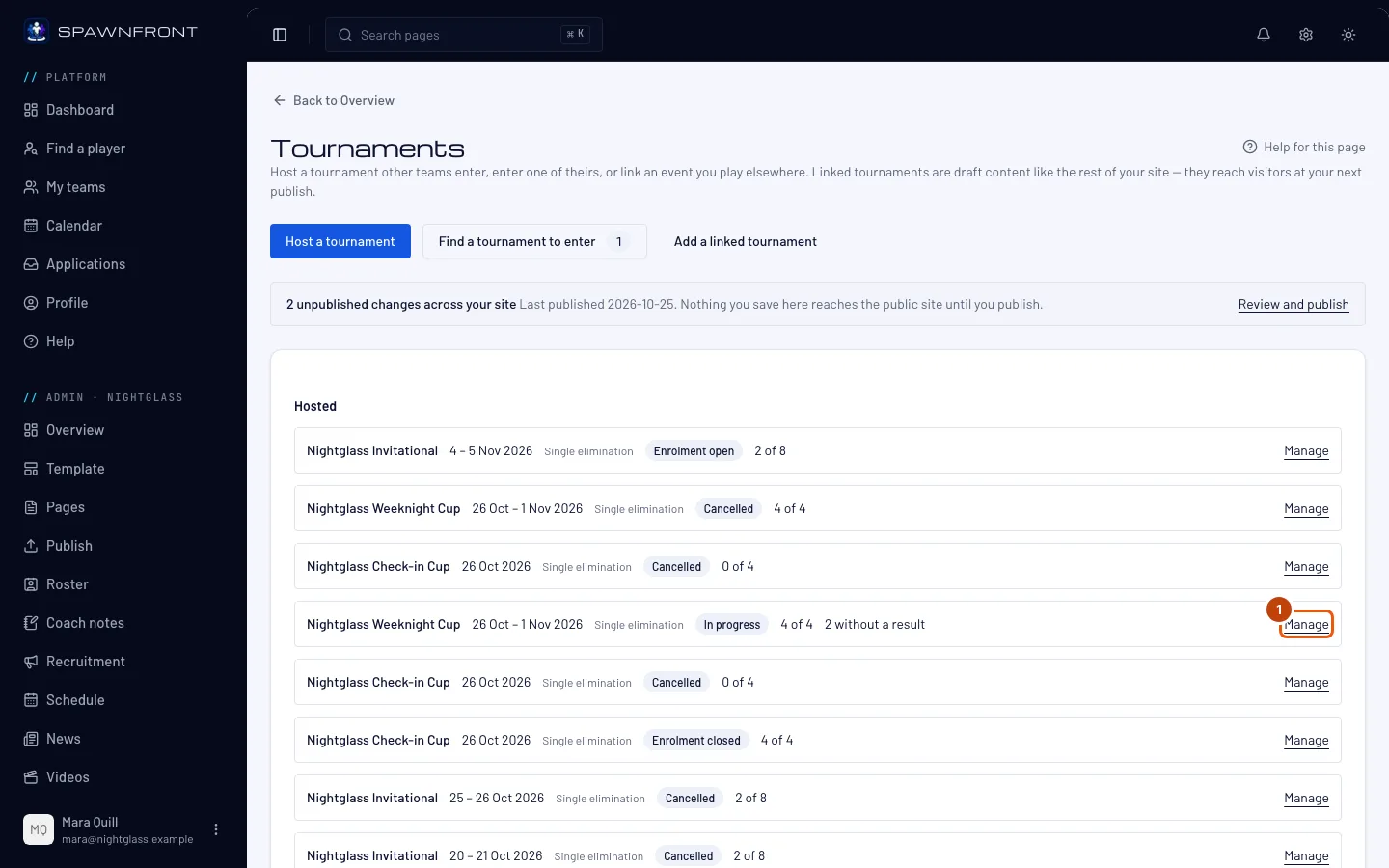
No menu à esquerda, em Admin, toque em Torneios e depois em Gerenciar na linha do torneio, no card Organizados.
Você deve ver: a página Gerenciar do torneio, com Em andamento marcado na linha de status, o card Resultados e o card Avisos.
Passo 2: Leia o card Resultados
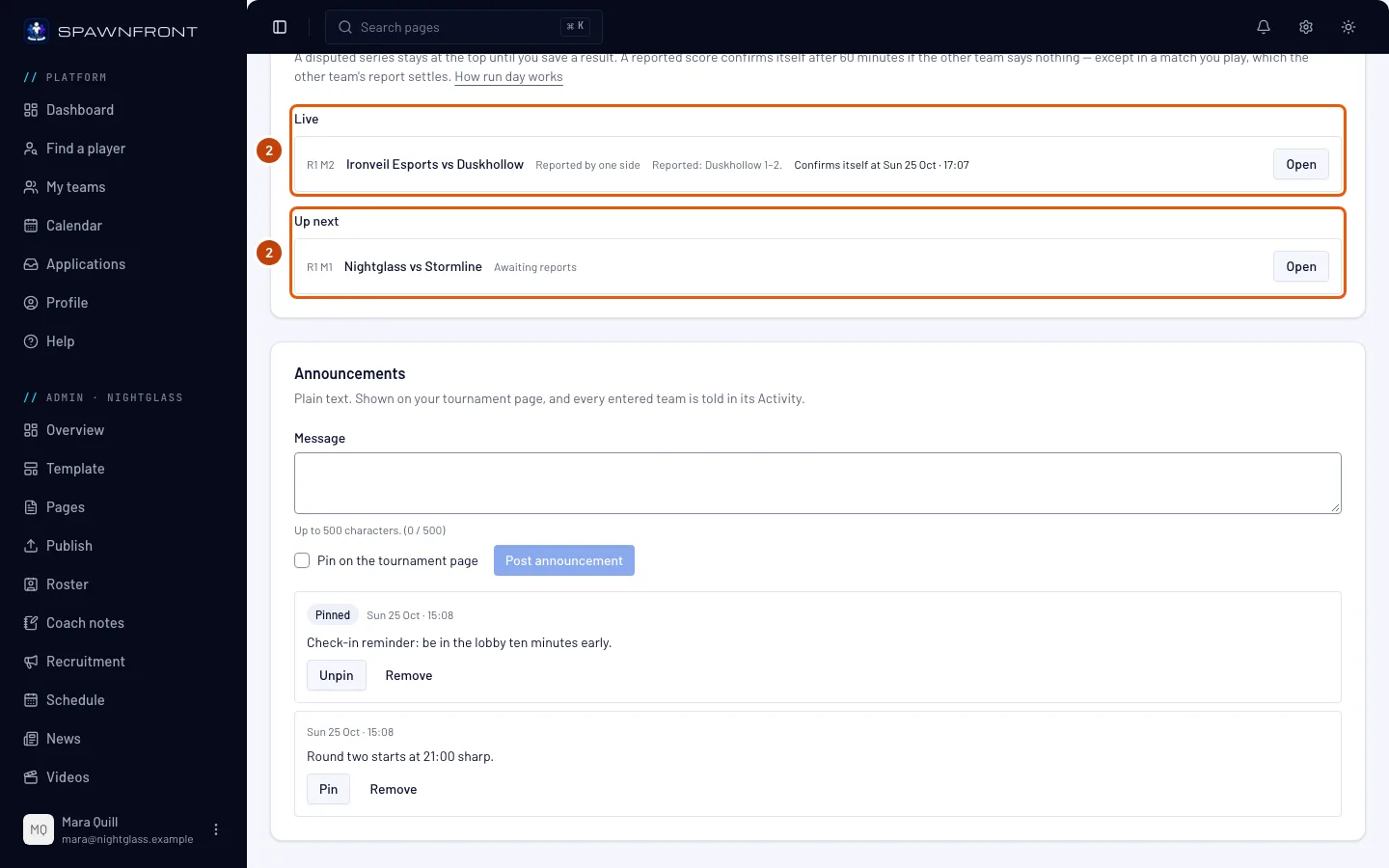
Leia o card Resultados de cima para baixo. Enquanto o torneio acontece, ele separa as partidas em quatro grupos e esconde os grupos vazios:
- Precisa de você: partidas com resultado contestado, da contestação mais antiga para a mais nova. Cada uma espera por você.
- Ao vivo: um placar informado por um time, com o que cada lado informou e quando ele se confirma sozinho.
- A seguir: partidas com os dois times definidos, que já podem ser jogadas.
- Concluídas: partidas encerradas, da mais nova para a mais antiga, com a situação do resultado, por exemplo Confirmado pelos dois lados ou Confirmado automaticamente.
Você deve ver: abaixo do título do card, "Uma série contestada fica no topo até você salvar um resultado. Um placar informado se confirma sozinho depois de … minutos se o outro time não responder, exceto numa partida que você joga, decidida pelo relatório do outro time.", seguido do link Como funciona o dia do torneio para esta página.
Passo 3: Resolva uma partida contestada
Em Precisa de você, toque em Aberta na partida. Na janela que abrir, leia o que cada lado informou, digite os dois placares e toque em Salvar resultado. W.O. e as outras opções dessa janela estão em Organizar um torneio, passo 15.
Uma partida contestada nunca se confirma sozinha. Ela fica em Precisa de você até você salvar um resultado.
Você deve ver: a partida sai de Precisa de você e aparece em Concluídas com Inserido pelo organizador.
Passo 4: Acompanhe o prazo de um placar informado
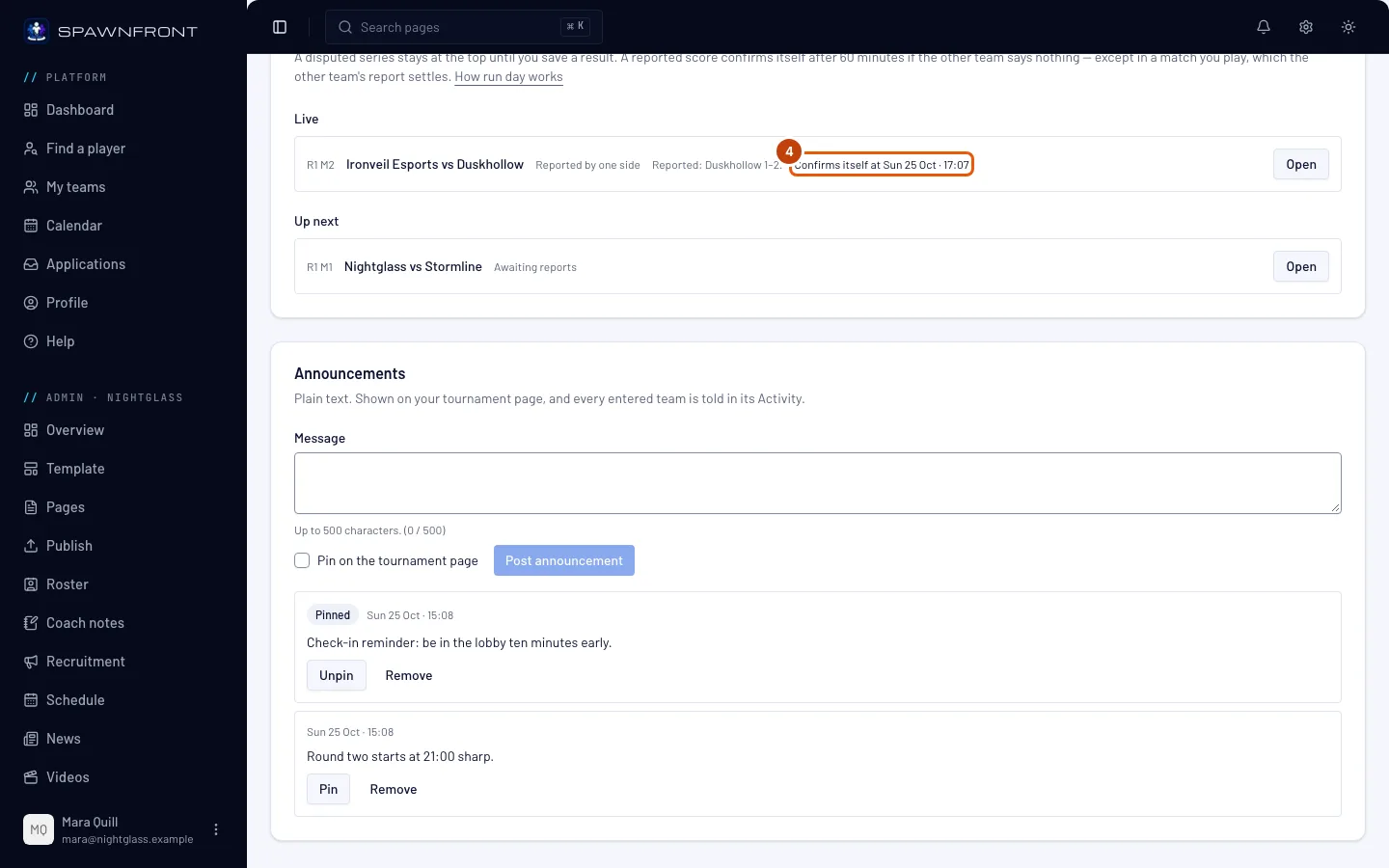
Em Ao vivo, veja Confirma sozinho às … em cada linha, no fuso horário do seu time.
Um placar informado se confirma sozinho se o outro time não responder a tempo: quando passa o prazo que você escolheu nas configurações do torneio desde o último relatório (15, 30 ou 60 minutos), o placar informado vira o resultado. Um novo relatório de qualquer um dos times reinicia o prazo. Uma partida do seu próprio time não tem prazo, porque o relatório do adversário já decide. Depois que o prazo passa, a linha mostra Será confirmado na próxima verificação: o Spawnfront verifica a cada poucos minutos. Uma linha sem horário nenhum (uma partida informada antes desse recurso, ou uma travada por uma partida anterior contestada) espera você ou o outro time resolver.
Para decidir uma partida Ao vivo antes disso, toque em Aberta na linha dela e salve um resultado, como no passo 3.
Você deve ver: a partida vai para Concluídas com Confirmado automaticamente quando se confirmar sozinha.
Passo 5: Escreva um aviso
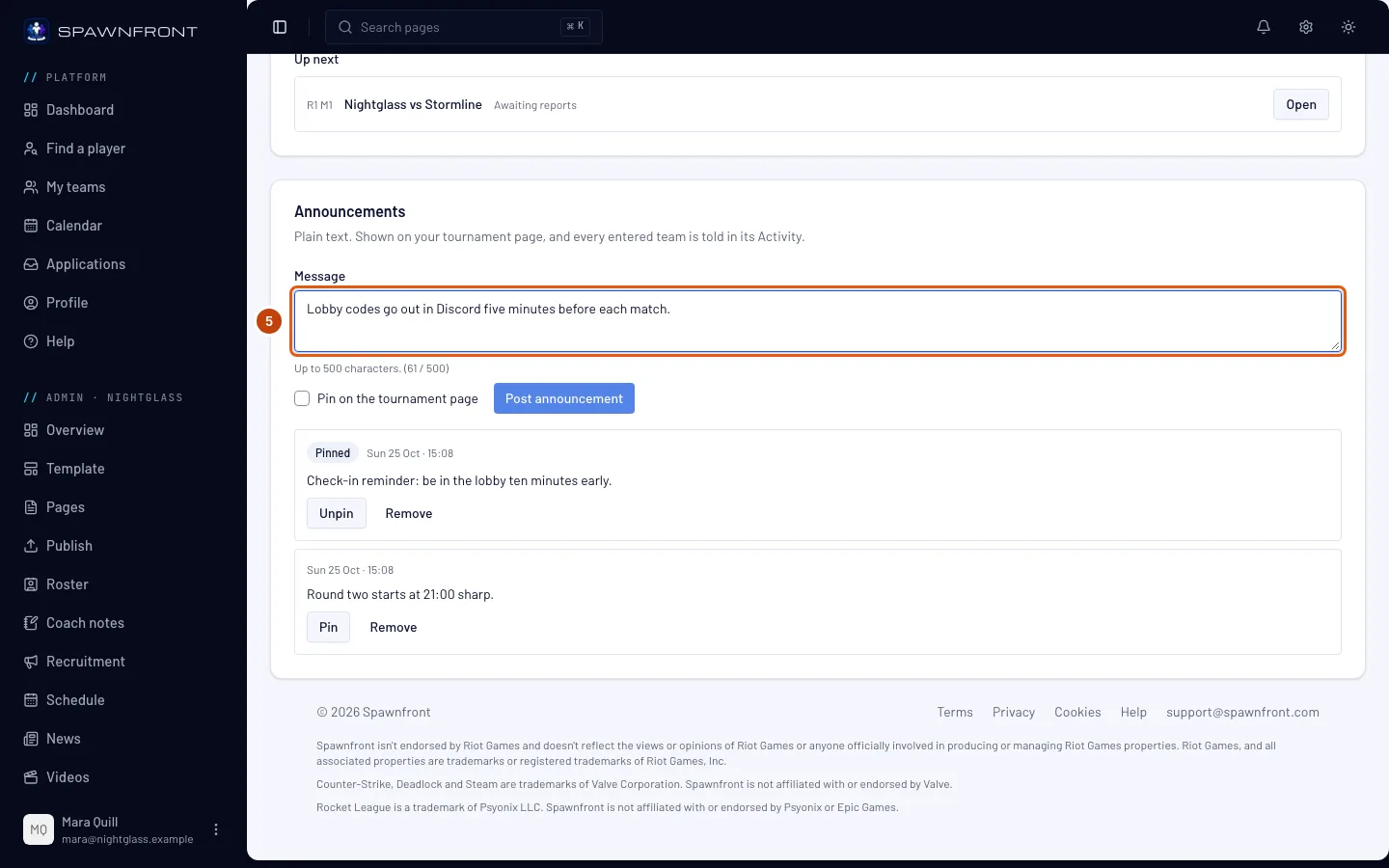
No card Avisos, digite sua mensagem em Mensagem, por exemplo uma rodada que vai começar mais tarde ou uma troca de mapa.
Avisos são texto simples, com até 500 caracteres: links e formatação aparecem exatamente como você digitou.
Você deve ver: a contagem abaixo da caixa, por exemplo (52 / 500).
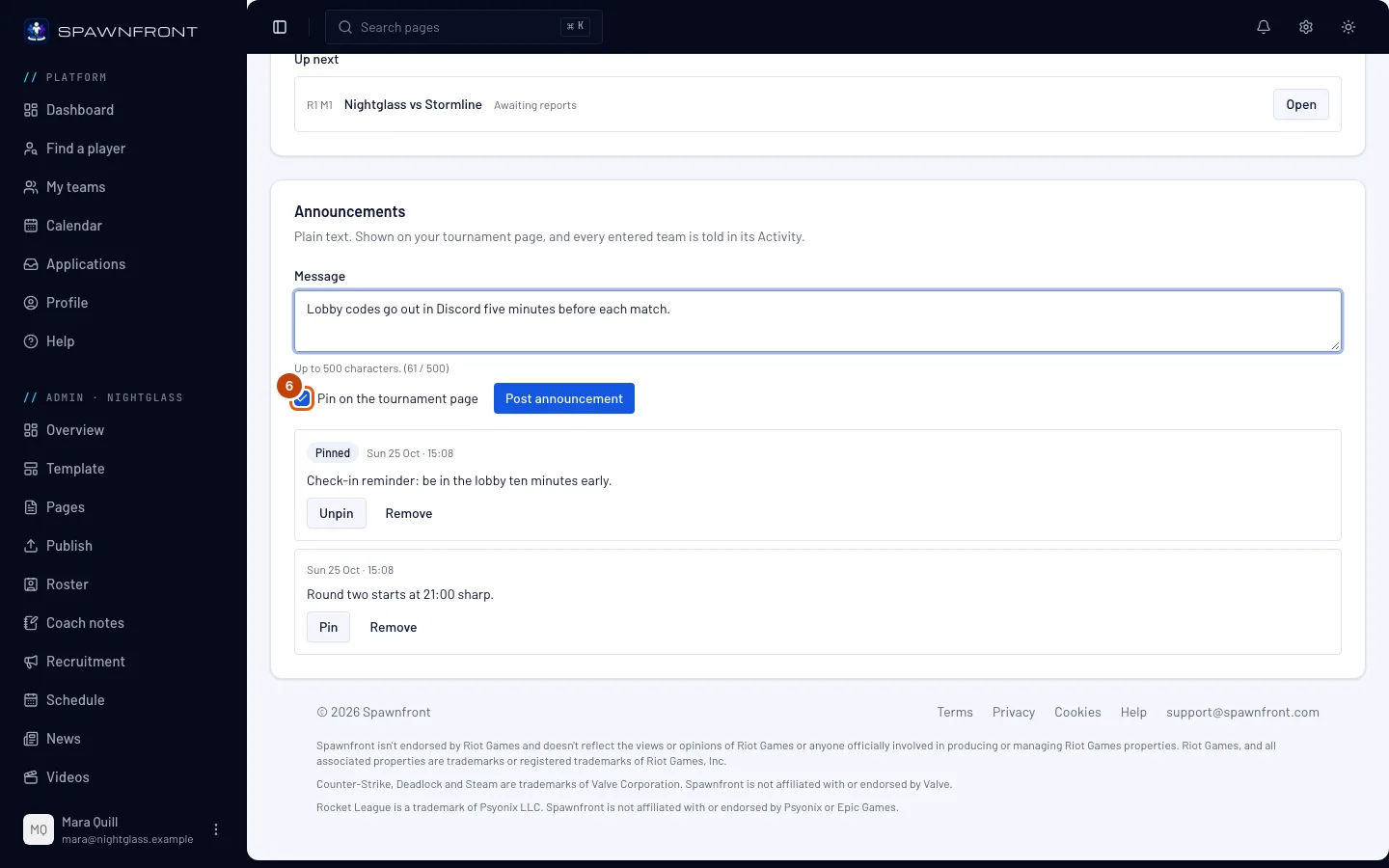
Passo 6: Escolha se vai fixar
Para manter a mensagem no topo, marque Fixar na página do torneio. Deixe desmarcado para uma mensagem que só importa agora.
Avisos fixados aparecem primeiro na página do torneio e no painel de cada time inscrito; os outros vêm depois, do mais novo para o mais antigo.
Você deve ver: a caixa marcada.
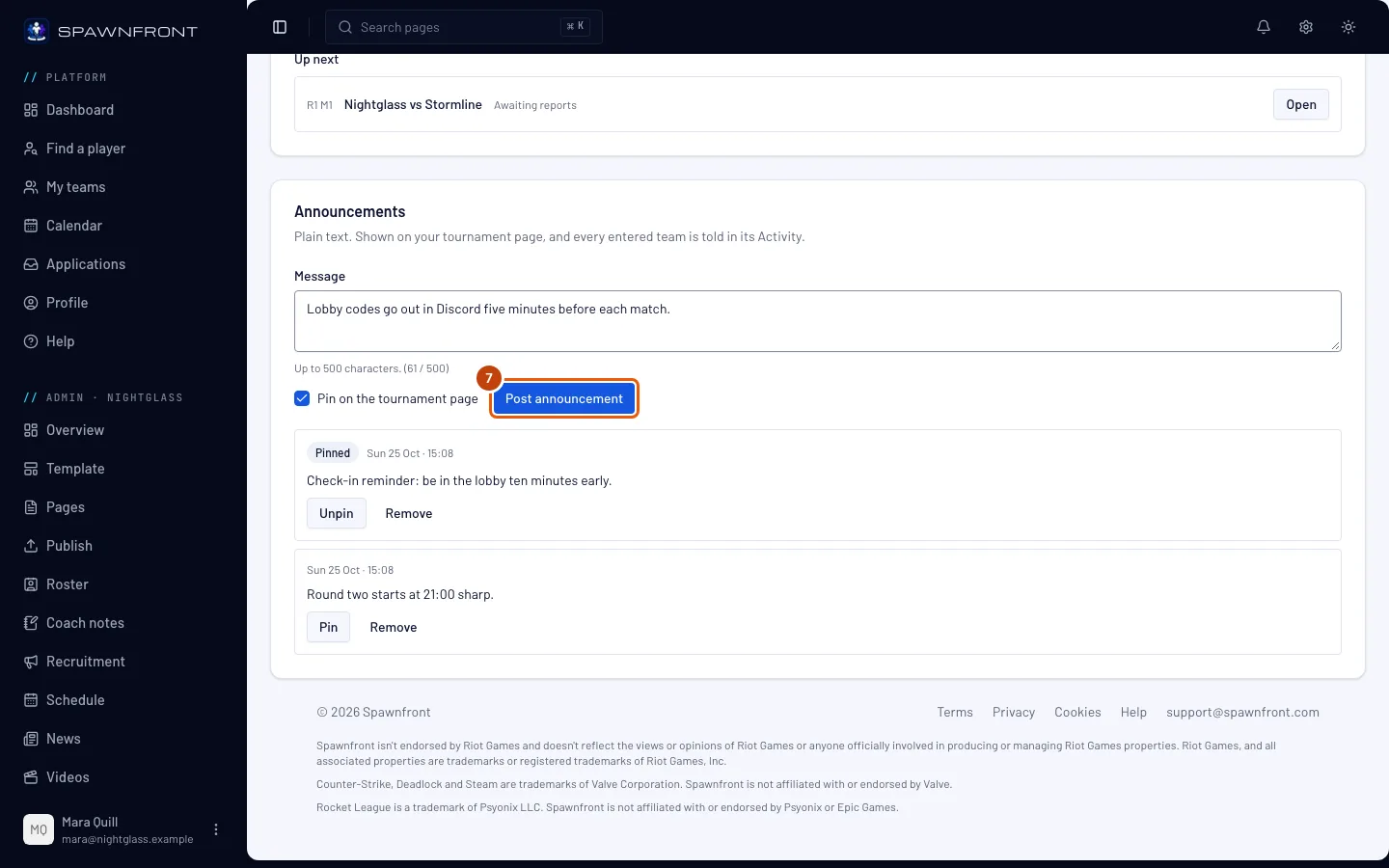
Passo 7: Toque em Publicar aviso
Toque em Publicar aviso. O botão fica cinza até a mensagem ter texto.
Todos os times inscritos são avisados na hora: a mensagem aparece em Do organizador na página do torneio e no painel de cada time inscrito, e cada time inscrito recebe uma notificação em Atividade. Ninguém recebe e-mail.
Você deve ver: a mensagem Aviso publicado e seu aviso na lista do card, com os fixados primeiro e depois os mais novos.
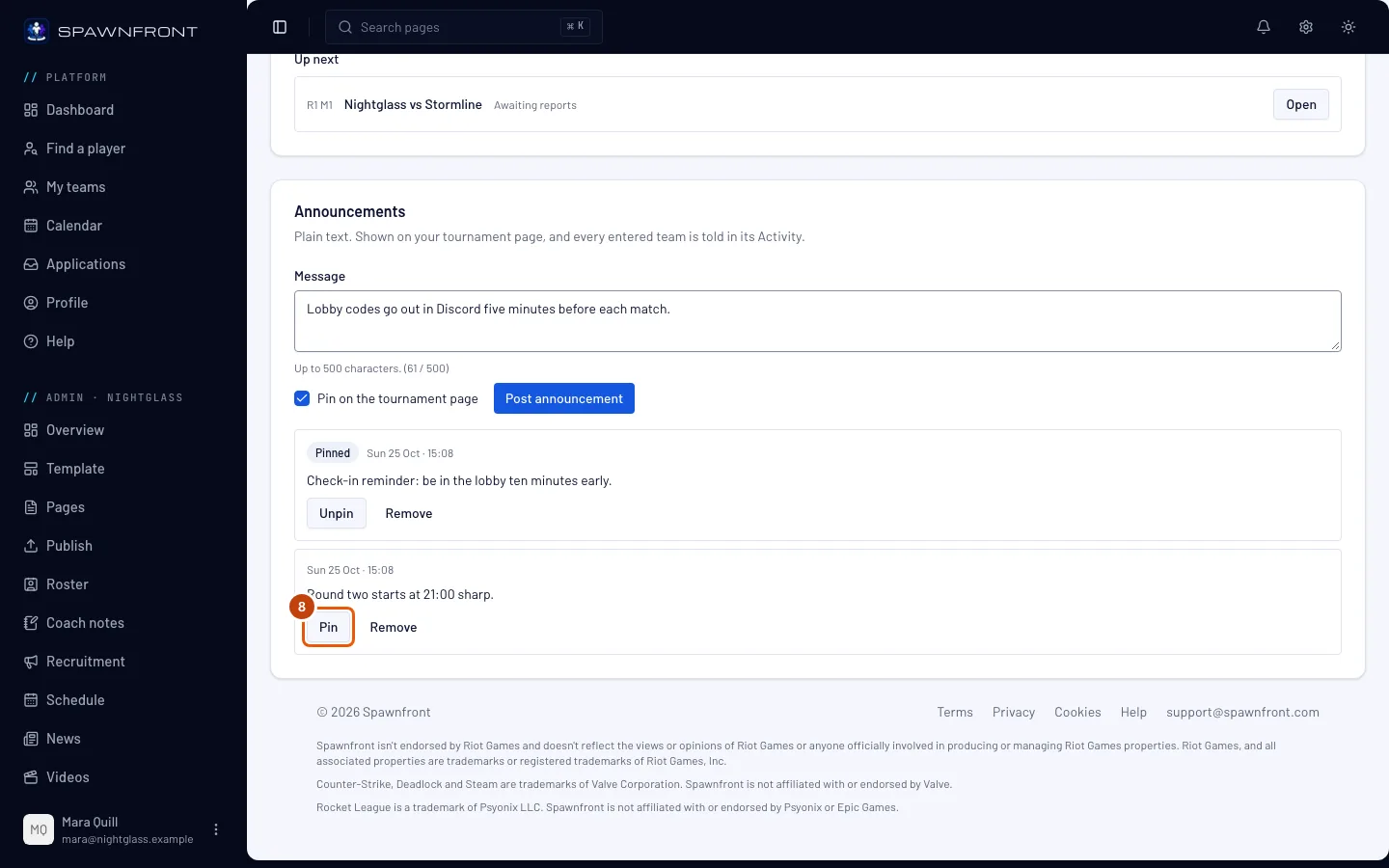
Passo 8: Fixe ou desafixe um aviso publicado
Em um aviso da lista, toque em Fixar para fixá-lo, ou em Desafixar num aviso fixado. Ninguém é avisado de novo.
Você deve ver: Fixado ao lado do horário de um aviso fixado, e a lista na nova ordem.
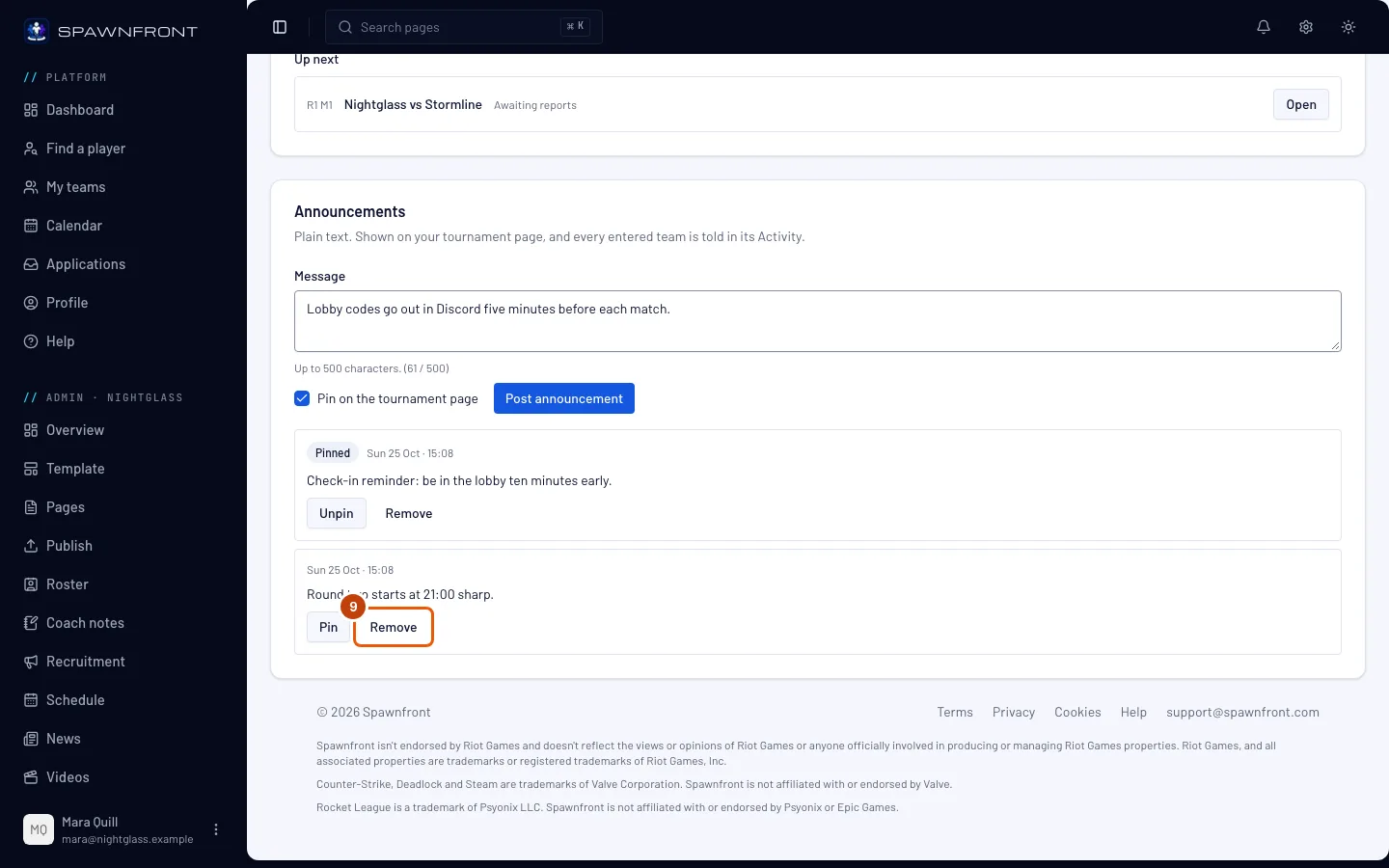
Passo 9: Remova um aviso
No aviso, toque em Remover e depois em Remover na janela que abrir.
Remover tira o aviso da página do torneio e do painel de cada time inscrito. Não dá para desfazer: publique de novo se precisar.
Você deve ver: a mensagem Aviso removido, e o aviso some da lista.
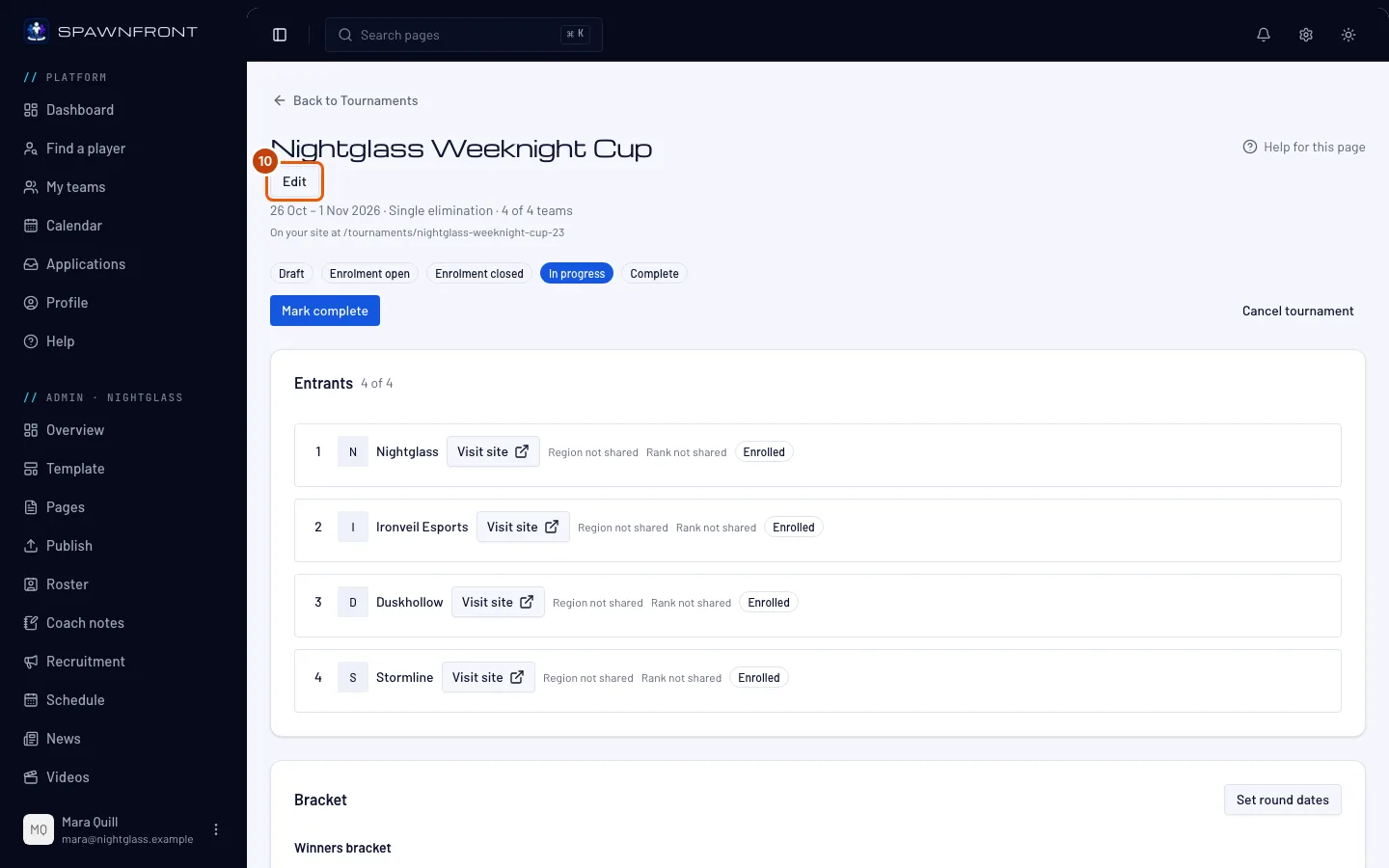
Passo 10: Abra a edição
Se o dia se estender, toque em Editar no topo da página Gerenciar.
Você deve ver: a página de seções do torneio, com Básico primeiro e Confirmar e salvar embaixo.
Passo 11: Escolha uma data de fim mais tarde
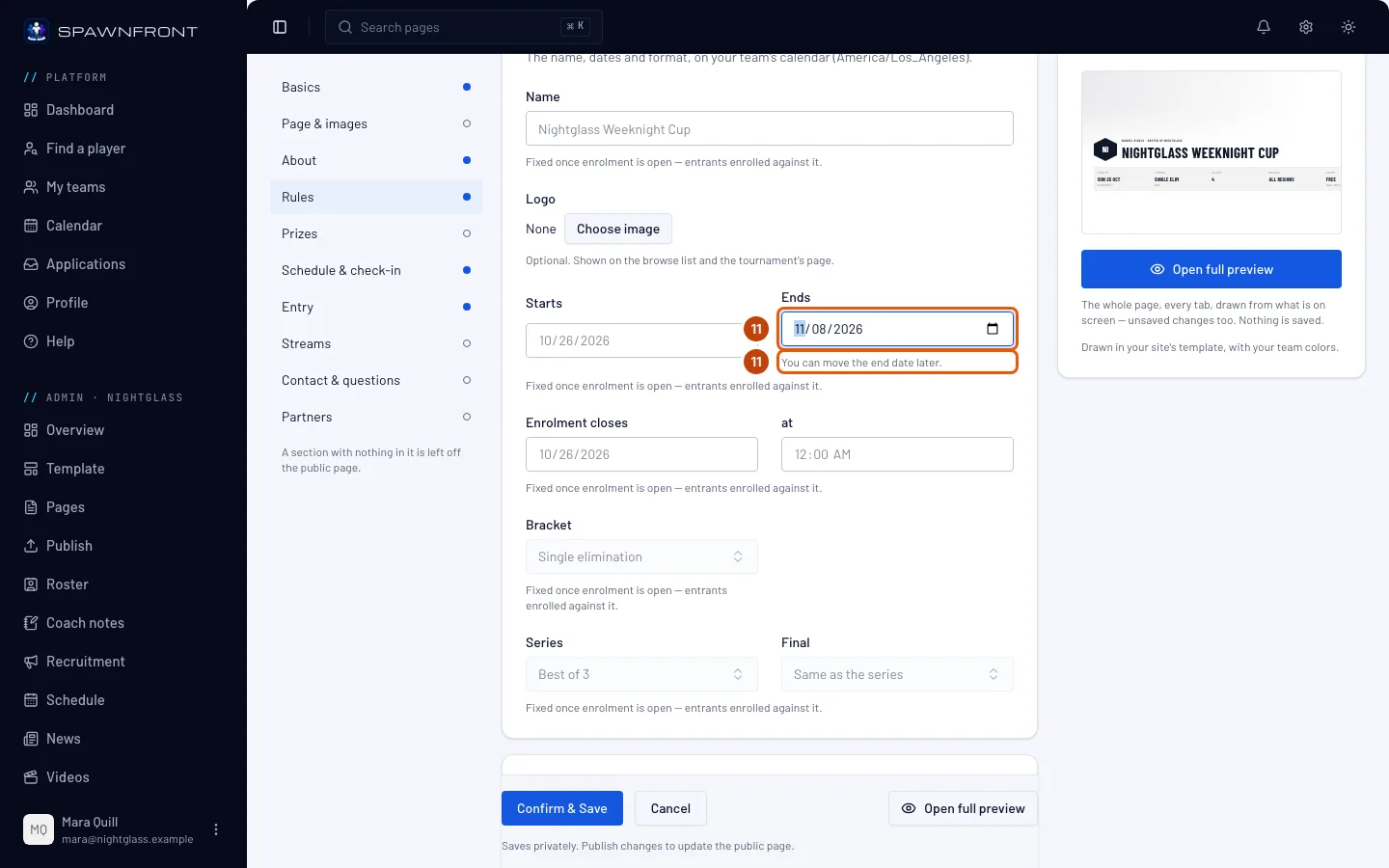
Em Básico, escolha uma data mais tarde em Fim.
A data de fim só pode ser adiada enquanto o torneio acontece: nunca antecipada nem apagada, para nenhum time inscrito ser avisado de que o torneio acaba antes. A data de início e a chave continuam como estão.
Você deve ver: "Você pode adiar a data de fim." abaixo de Fim, com a nova data preenchida.
Passo 12: Toque em Confirmar e salvar
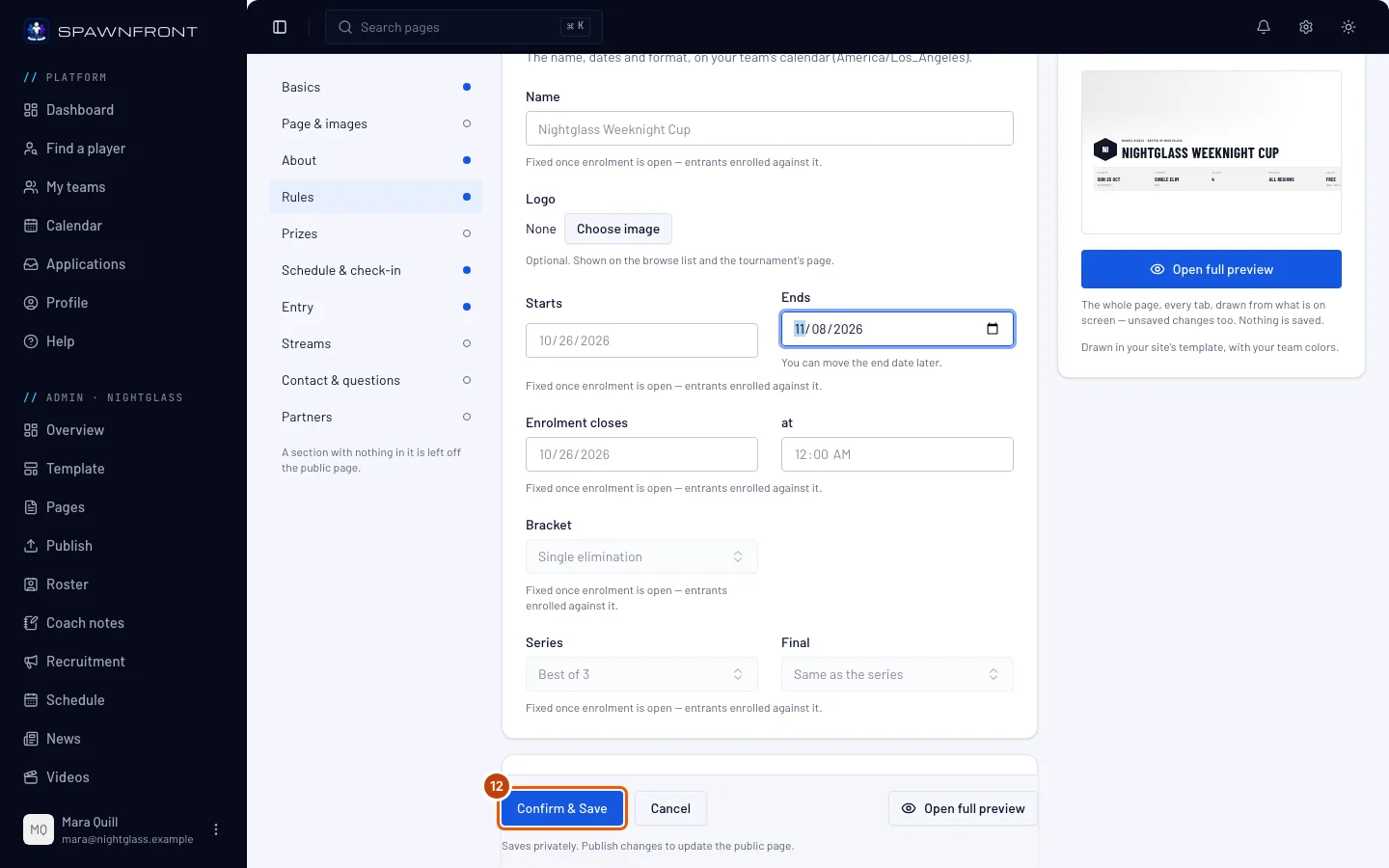
Toque em Confirmar e salvar. Para sair sem mudar nada, toque em Cancelar; se você mudou algo, depois toque em Sair sem salvar.
Se outro admin salvou antes, nada do que você fez é salvo: aparece "Outro admin salvou este torneio antes." Toque em Recarregar e escolha a data de novo.
Você deve ver: "Torneio salvo" e a página Gerenciar, ou só a página Gerenciar, se você não mudou nada.
Como saber se deu certo
- Precisa de você está vazio, ou cada partida nele é uma que você está analisando.
- Seus avisos aparecem em Do organizador na página do torneio.
Algo parece errado?
Um placar se confirmou sozinho antes de eu ver
O outro time não respondeu dentro do prazo que você escolheu, então o placar informado virou o resultado: ele aparece como Confirmado automaticamente em Concluídas. Se estiver errado, toque em Aberta na partida e salve o resultado certo, desde que nenhuma partida seguinte já tenha resultado. Um prazo maior dá mais tempo para os times responderem. Ele é definido nas configurações do torneio antes de abrirem as inscrições e não pode ser mudado depois.
Meu aviso não aparece na página
Um aviso novo pode levar alguns minutos para chegar à página do torneio. Seu site precisa estar publicado para a página aparecer. A página mostra todos os avisos fixados e os cinco mais novos dos outros: fixe um mais antigo para mantê-lo lá. Um aviso removido sai da página.
Aparece "A data de fim só pode ser adiada" em Fim
Depois que as inscrições abrem, a data de fim não pode ficar antes da que você salvou nem ser apagada. Escolha uma data mais tarde em Fim (passo 11) ou toque em Cancelar.
Não consigo publicar um aviso
Publicar aviso fica cinza até você digitar uma mensagem. O card Avisos só aparece depois que as inscrições abrem: um rascunho não tem, e um torneio cancelado não aceita mais avisos. Aparece Avisos podem ser publicados depois que as inscrições abrem, e não em um torneio cancelado. Um torneio aceita vinte avisos por dia: passando disso, aparece Você pode publicar 20 avisos por dia em um torneio. Tente de novo amanhã. Enquanto a assinatura do seu time estiver vencida, todos os botões do card ficam cinza.
Artigos relacionados
Ainda com dúvidas? Fale com o suporte ou mande um e-mail para support@spawnfront.com — diga em qual página você está e o número do passo.