
Comprar na loja de um time
Adicione produtos de um time ao carrinho no site dele e pague na Fourthwall, sem precisar de conta.
Para quem compra de um time · 7 passos
Do que você precisa antes
- Você não precisa de conta para comprar. Nada no site do time pede que você entre na sua conta.
- O site do time tem Loja no menu, com um carrinho ao lado. Um site sem eles não tem loja aberta.
- Seu carrinho fica guardado só neste navegador. Outro navegador ou dispositivo começa com o carrinho vazio.
Passos
Passo 1: Abra a loja do time
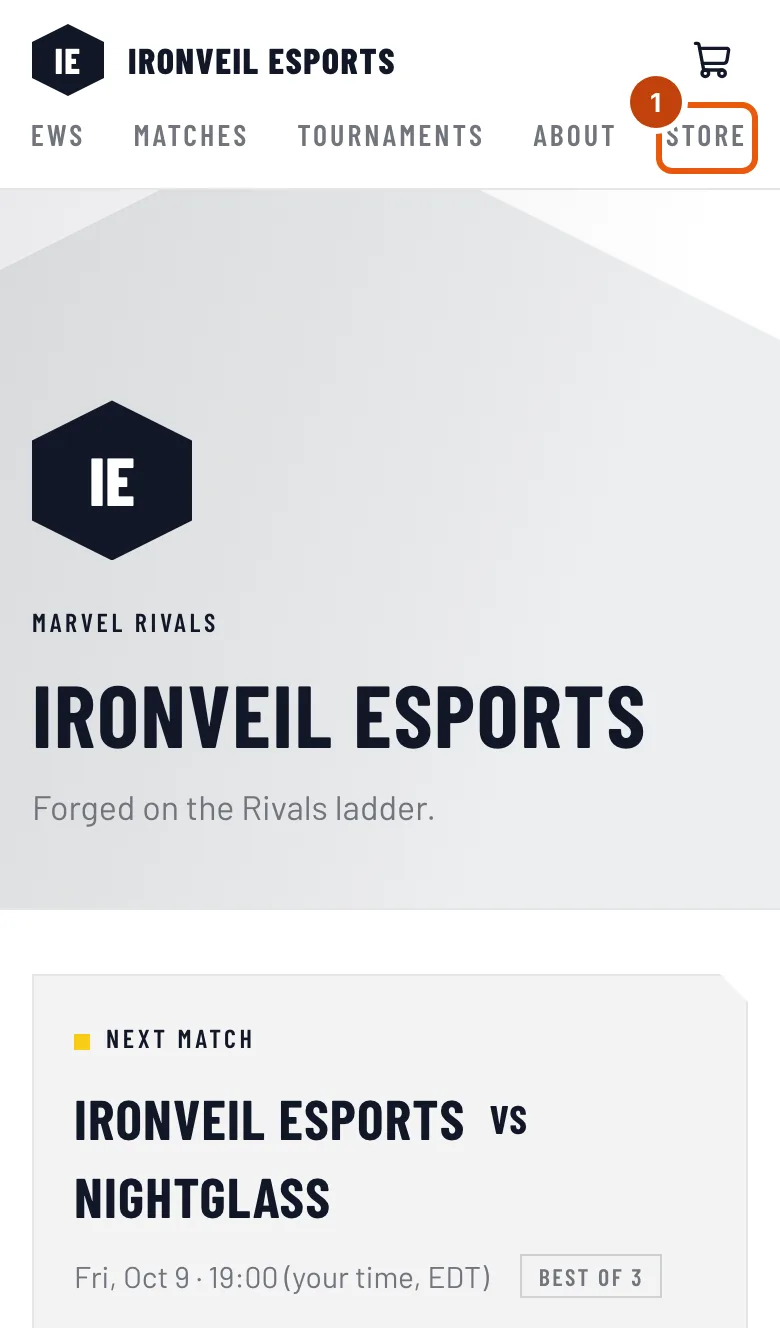
No site do time, toque em Loja no menu do topo.
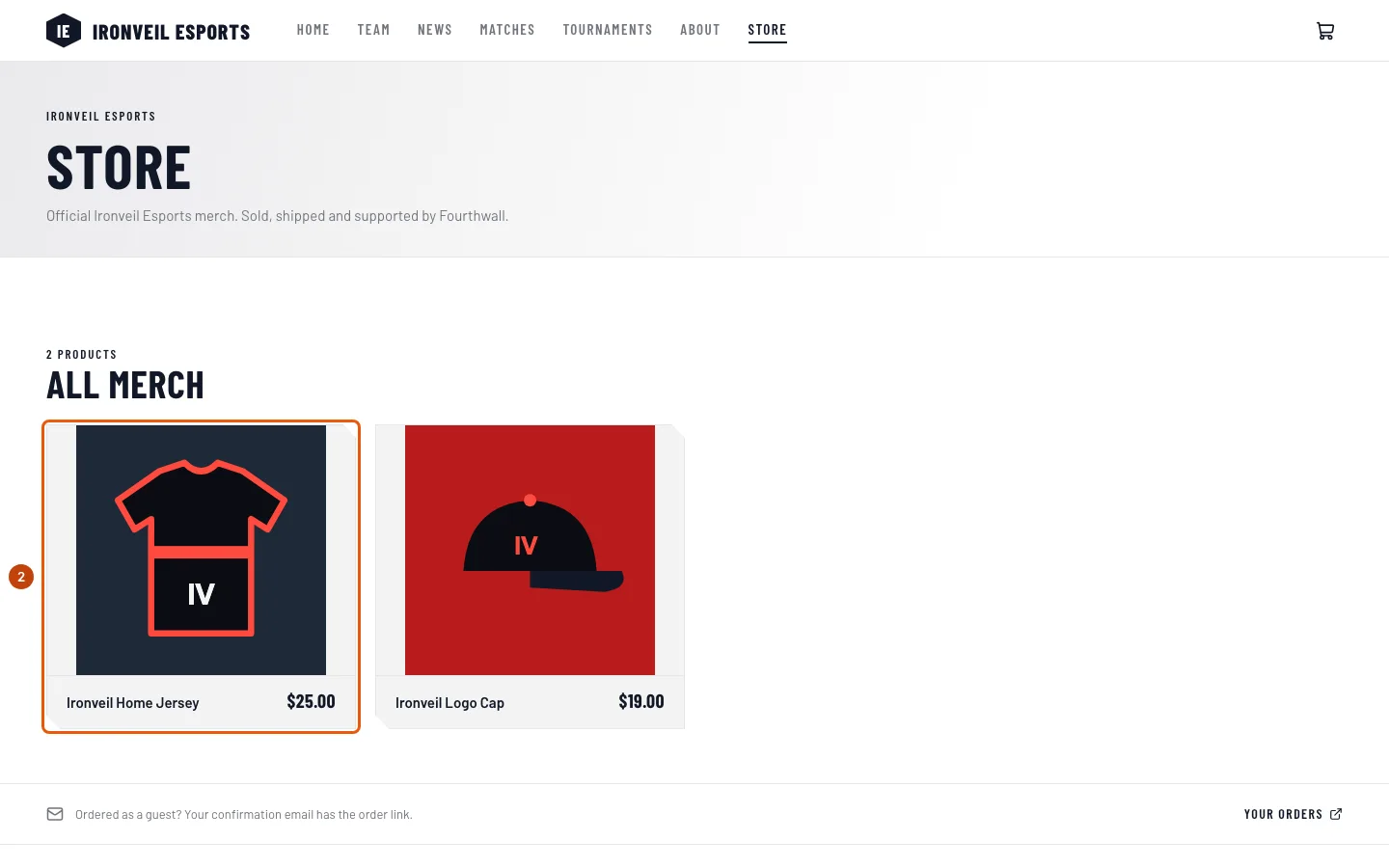
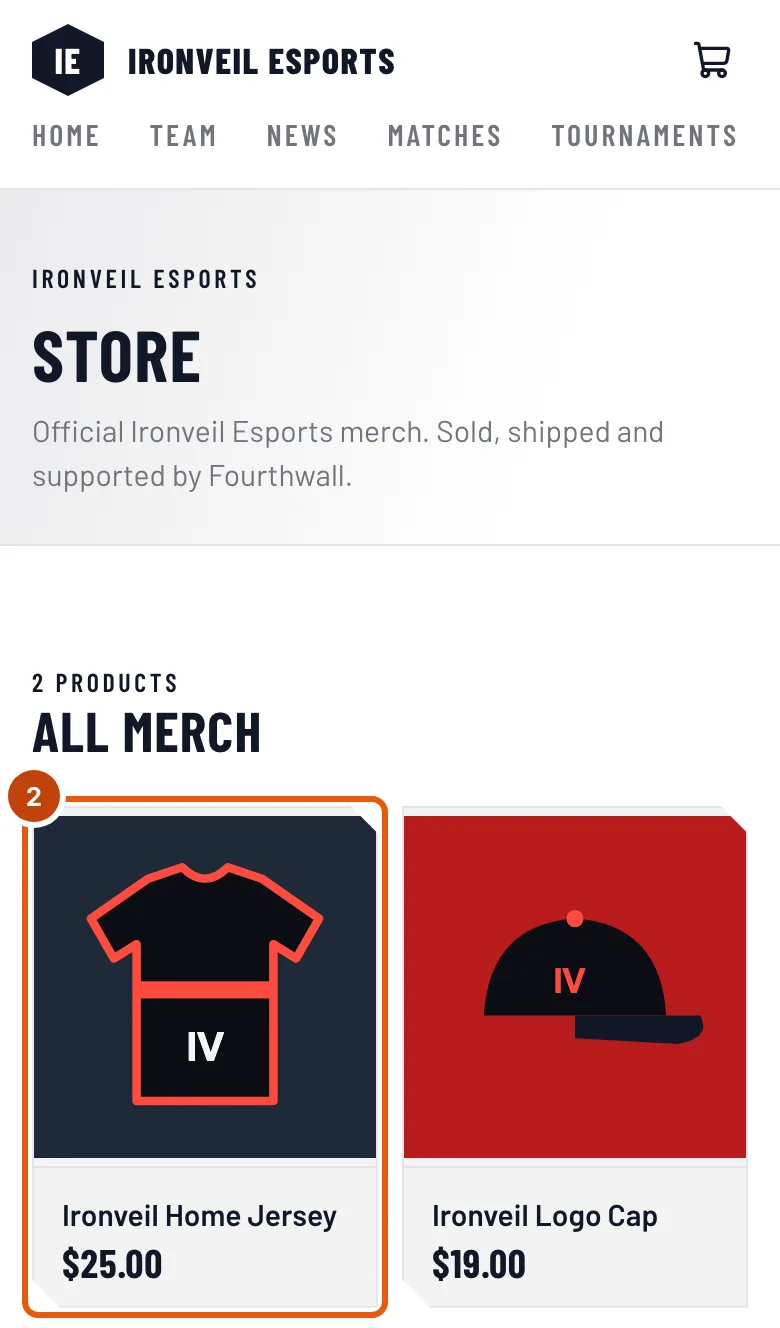
Você deve ver: uma página com o título Loja, com os produtos do time em Todos os produtos.

Passo 2: Abra um produto
Toque no produto que você quer.
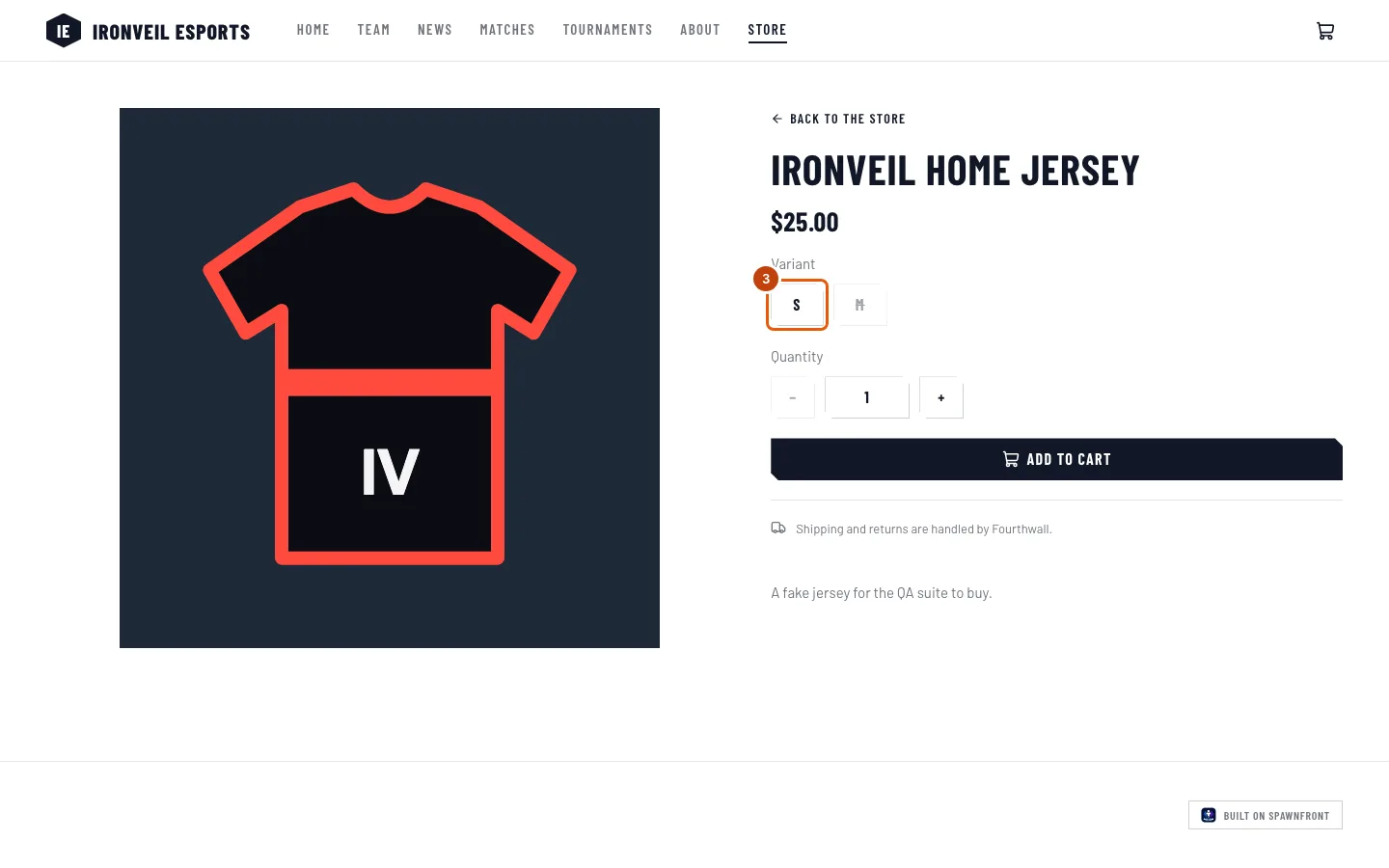
Você deve ver: a página do produto, com o nome, o preço, Variante (quando ele tem tamanhos ou versões), Quantidade e Adicionar ao carrinho.
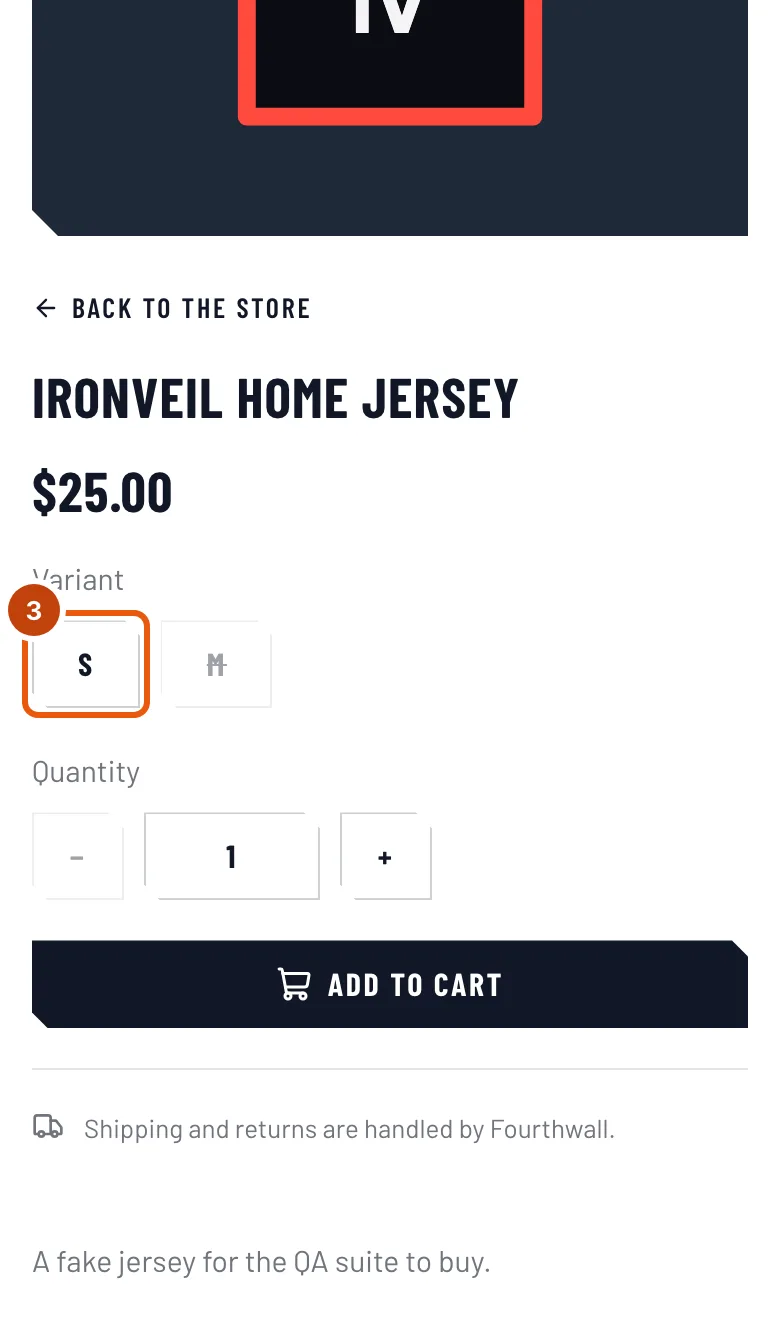
Passo 3: Escolha seu tamanho
Em Variante, toque no tamanho ou na versão que você quer. Um item riscado está esgotado e não pode ser escolhido. Para comprar mais de um, toque em + em Quantidade.
Você deve ver: sua escolha selecionada. Se nada puder ser escolhido, a página diz "Nenhuma variante disponível no momento".
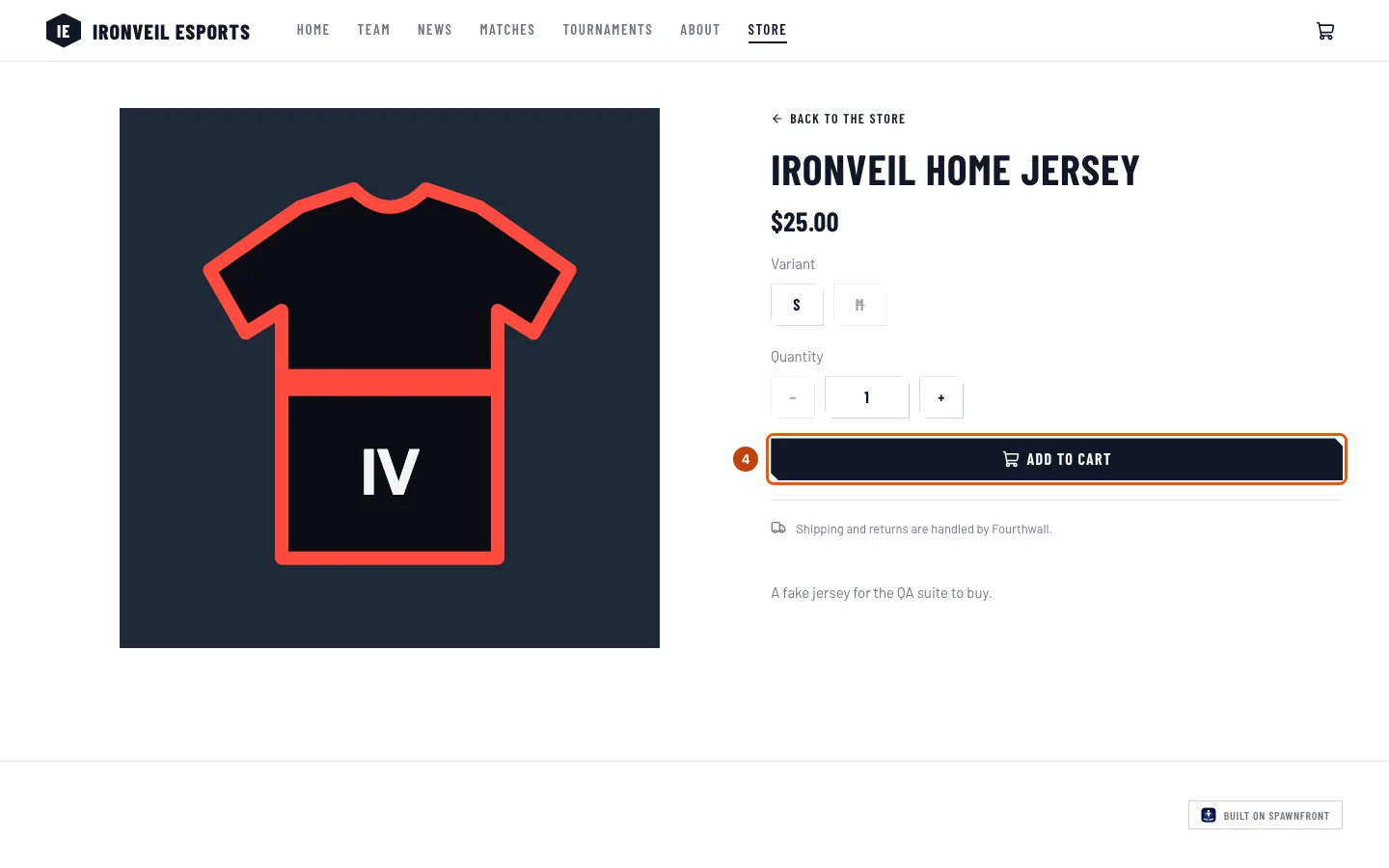
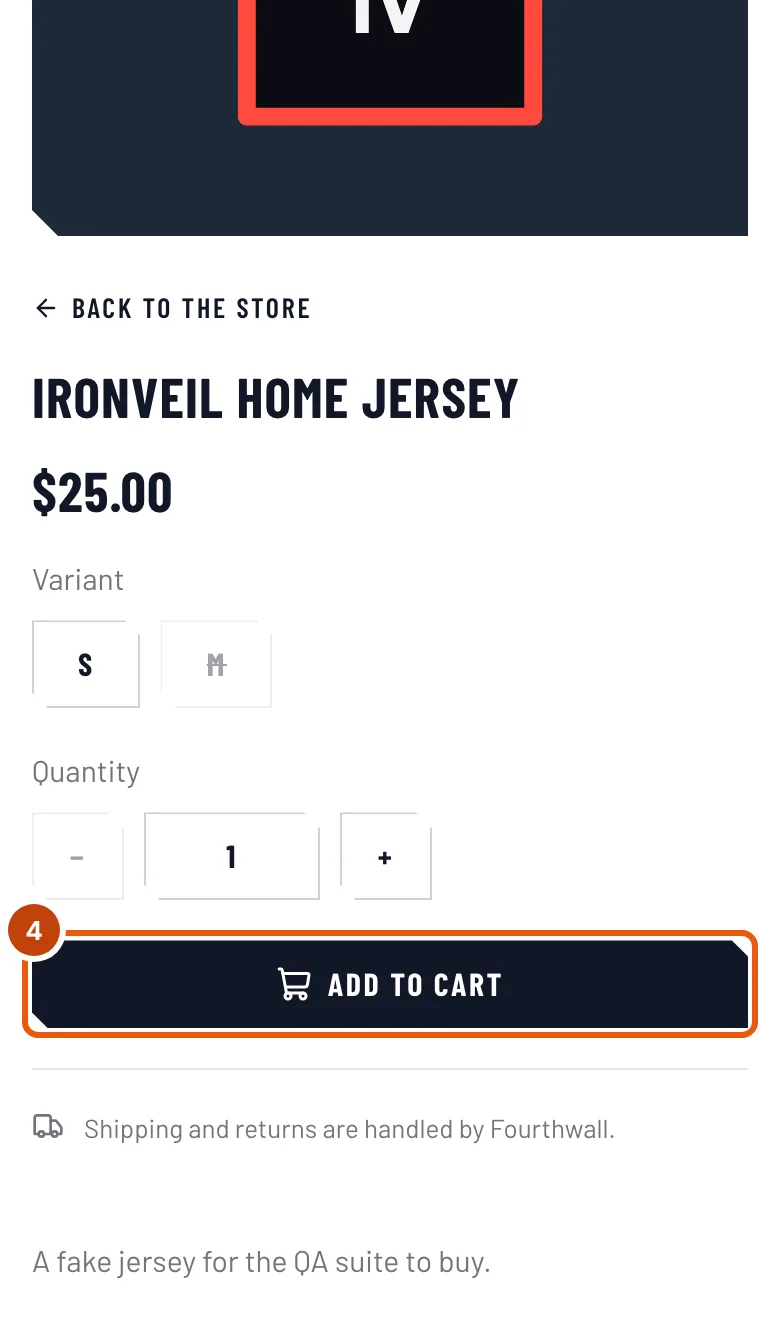
Passo 4: Adicione ao carrinho
Toque em Adicionar ao carrinho.
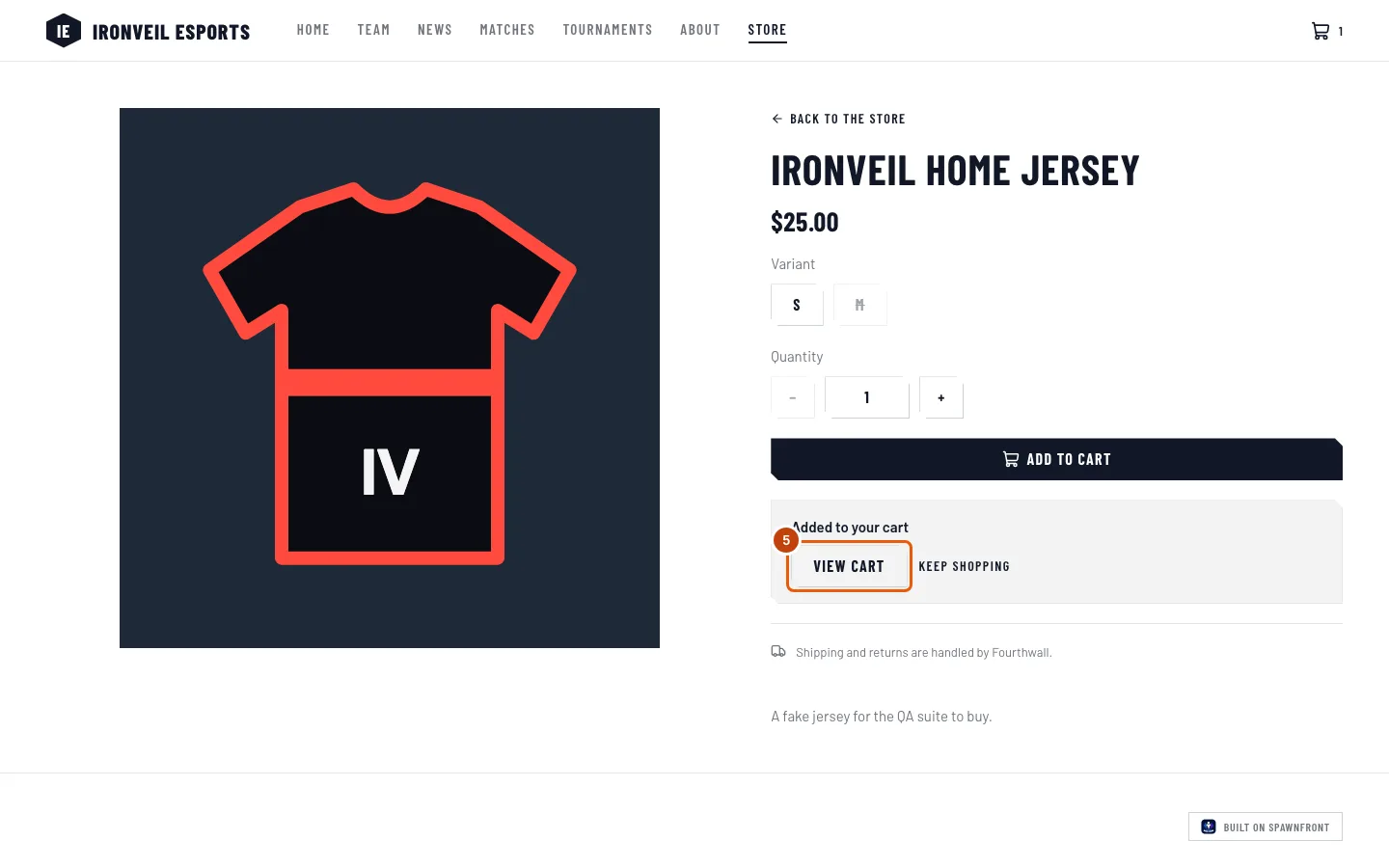
Você deve ver: Adicionado ao carrinho e um número ao lado do carrinho no menu do site.
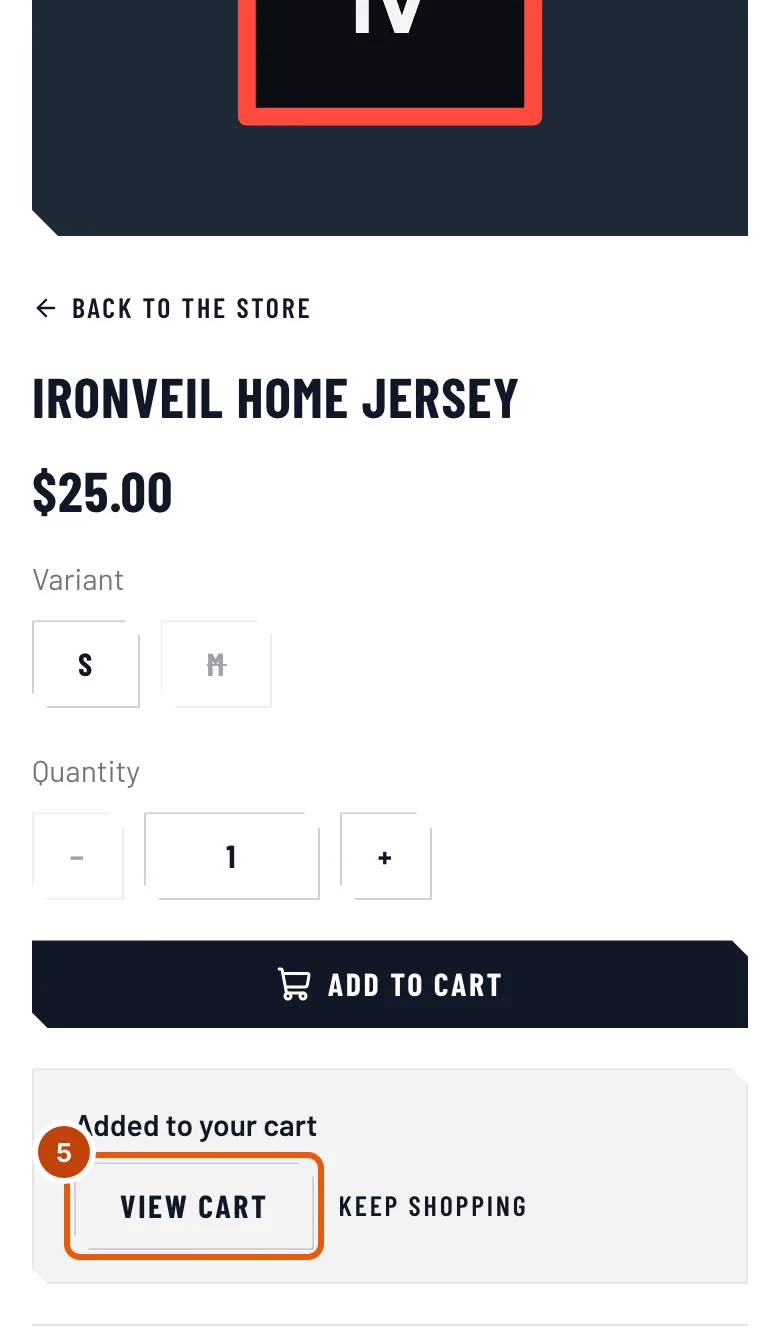
Passo 5: Abra seu carrinho
Toque em Ver carrinho. Em qualquer outra página do site, toque no carrinho no topo da página. Com Continuar comprando, você adiciona mais itens antes.
Você deve ver: uma página com o título Carrinho, uma linha por item e um Subtotal.
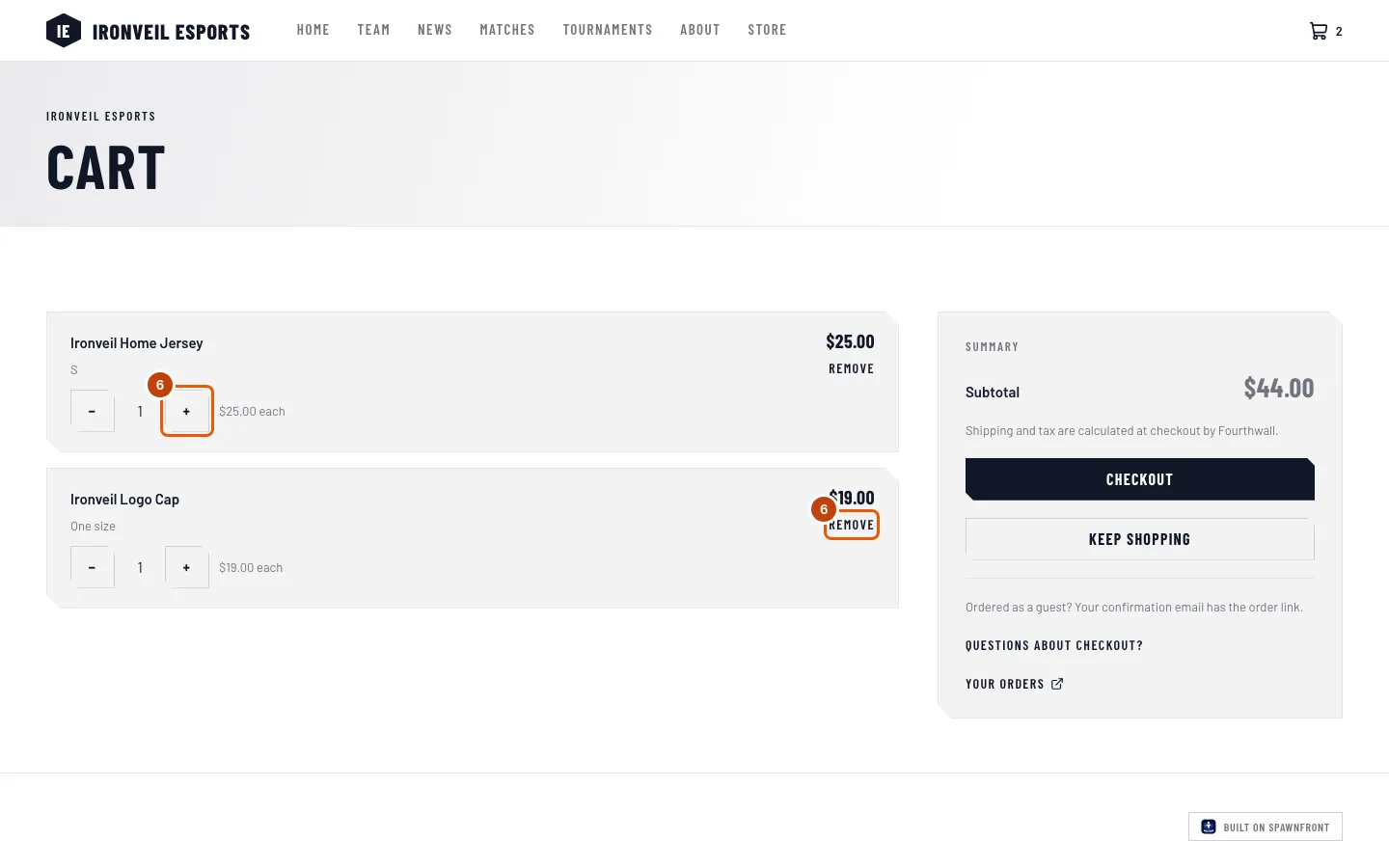
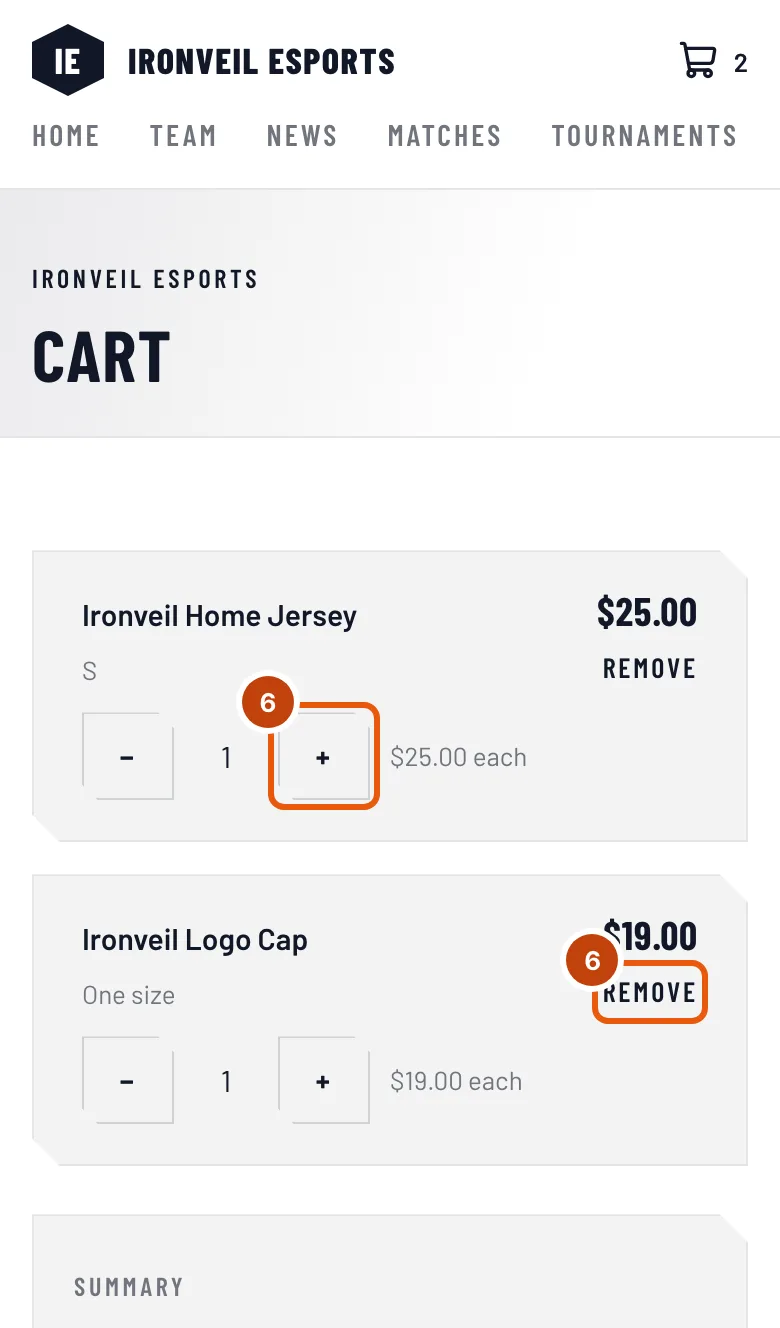
Passo 6: Mude a quantidade ou remova um item
Na linha do item, toque em + ou − para mudar a quantidade, ou em Remover para tirá-lo. Tocar em − quando só há um remove a linha.
Você deve ver: o preço da linha e o Subtotal mudarem. Enquanto a loja responde, a linha diz "Aguardando a loja…".
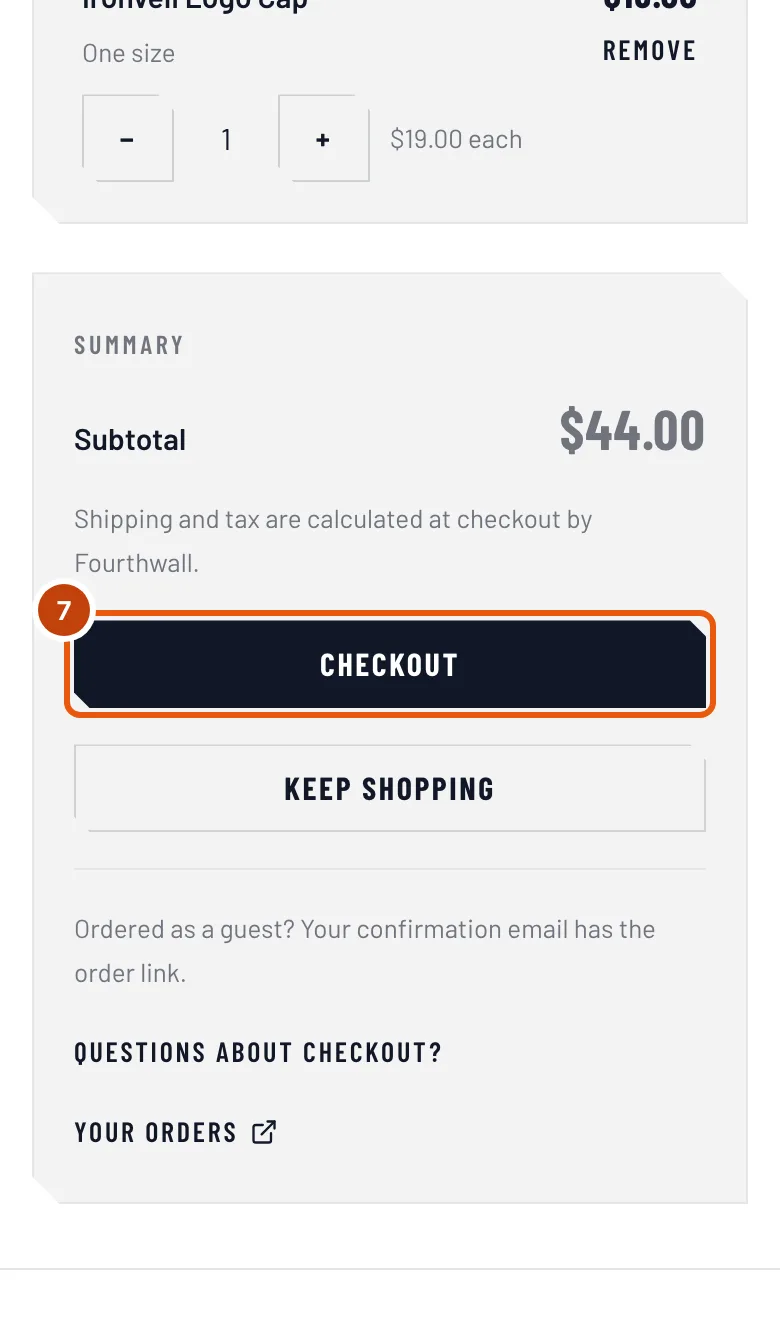
Passo 7: Vá para o pagamento
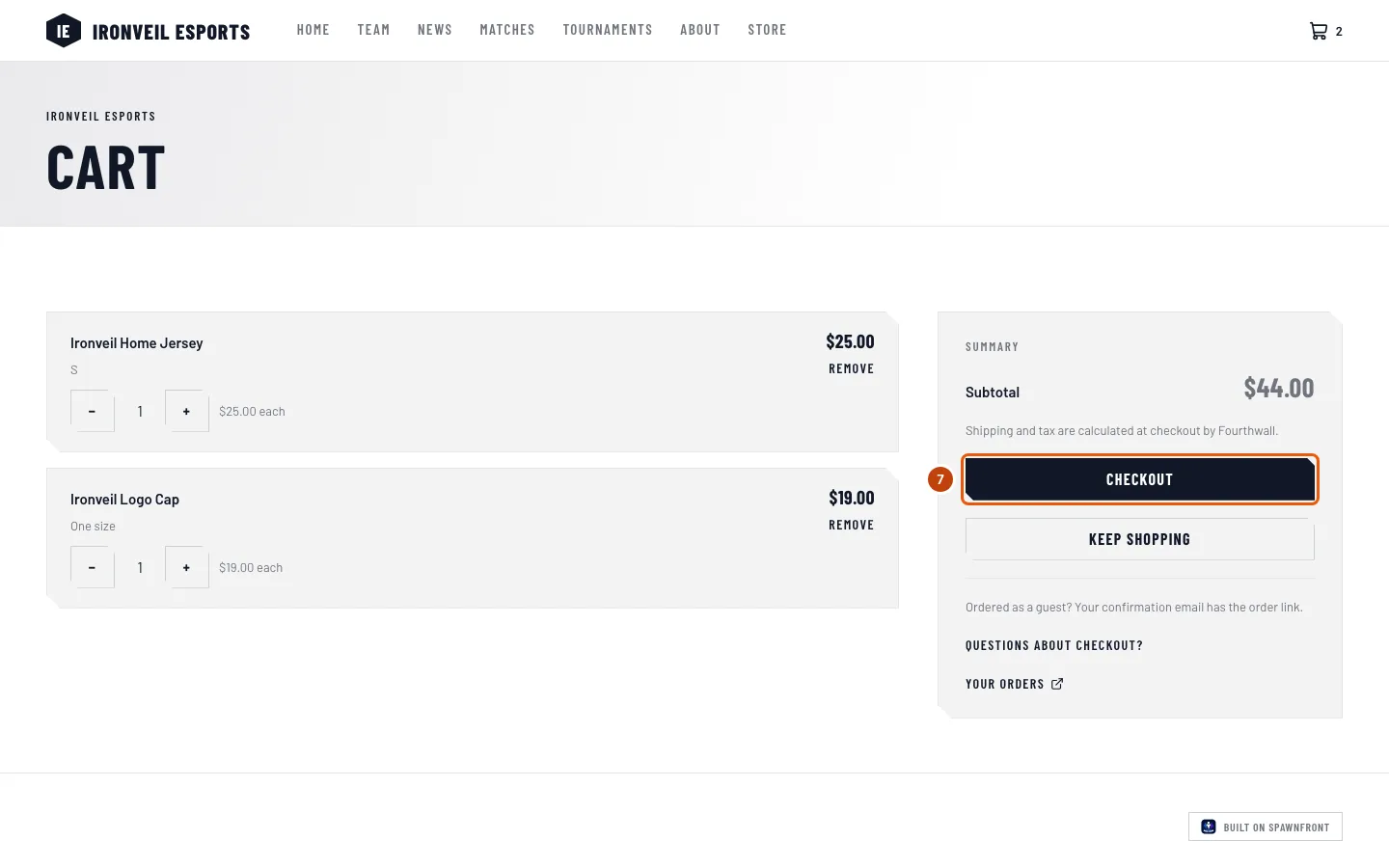
Toque em Finalizar compra.
O pagamento acontece na Fourthwall, não no site do time. A loja do time funciona na Fourthwall: ela recebe seu pagamento e seu endereço de entrega, e soma o frete e os impostos. Veja Onde o pagamento acontece.
Você deve ver: a página de pagamento da Fourthwall, na mesma aba.
Como saber se deu certo
- Depois que você paga, a Fourthwall envia uma confirmação por e-mail. Ela tem o link do seu pedido.
- Na primeira vez que você abrir de novo a loja ou o carrinho do time no mesmo navegador, vai ver Obrigado pelo apoio ao time, com Seus pedidos (isso aparece uma vez só).
- Se você tem uma conta Spawnfront com o mesmo e-mail, o pedido também aparece no seu histórico de pedidos. Veja Ver seu histórico de pedidos.
Algo parece errado?
O site diz "Loja em breve"
O time ainda não abriu a loja neste site. Não há nada para comprar até ele abrir.
O botão Adicionar ao carrinho está cinza
Todos os tamanhos estão esgotados, ou o produto está: a página diz "Nenhuma variante disponível no momento". Ele também fica cinza por um instante enquanto diz Adicionando….
Aparece "Não conseguimos acessar a loja"
Nada foi adicionado ao seu carrinho. Toque em Tentar de novo. Se continuar acontecendo, a loja do time está com problemas. Volte mais tarde.
O botão Finalizar compra está cinza
O pagamento espera enquanto a loja ainda responde a uma mudança. Espere até "Aguardando a loja" sumir. Se uma linha disser Não está mais disponível, o carrinho diz "Remova … para finalizar a compra": toque em Remover nessa linha (passo 6). Se o carrinho disser "A loja está temporariamente indisponível", seu carrinho continua salvo neste navegador. Tente de novo mais tarde.
Meu carrinho está vazio no celular
O carrinho fica guardado no navegador em que você adicionou os itens. Abra o site nesse navegador ou adicione os itens de novo neste dispositivo.
O carrinho diz "Seu carrinho expirou"
A loja não guarda mais esse carrinho. Nada foi cobrado, e os itens continuam na loja. Adicione-os de novo.
Artigos relacionados
Ainda com dúvidas? Fale com o suporte ou mande um e-mail para support@spawnfront.com — diga em qual página você está e o número do passo.