
Poprowadź dzień turnieju
Gdy turniej trwa: rozstrzygaj spory, obserwuj automatyczne potwierdzanie wyników, publikuj ogłoszenia dla zapisanych drużyn i przesuń datę zakończenia.
Dla właścicieli i administratorów drużyn · 12 kroków
Czego potrzebujesz na start
- Twoja drużyna organizuje na Spawnfront turniej, który się rozpoczął — jego strona zarządzania pokazuje W toku. Jak założyć turniej, przeczytasz w artykule Zorganizuj turniej.
- Jesteś właścicielem lub administratorem drużyny, a drużyna ma aktywną subskrypcję strony. Gdy subskrypcja wygaśnie, stronę zarządzania nadal możesz czytać, ale jej przyciski nie działają.
Kroki
Krok 1: Otwórz stronę zarządzania
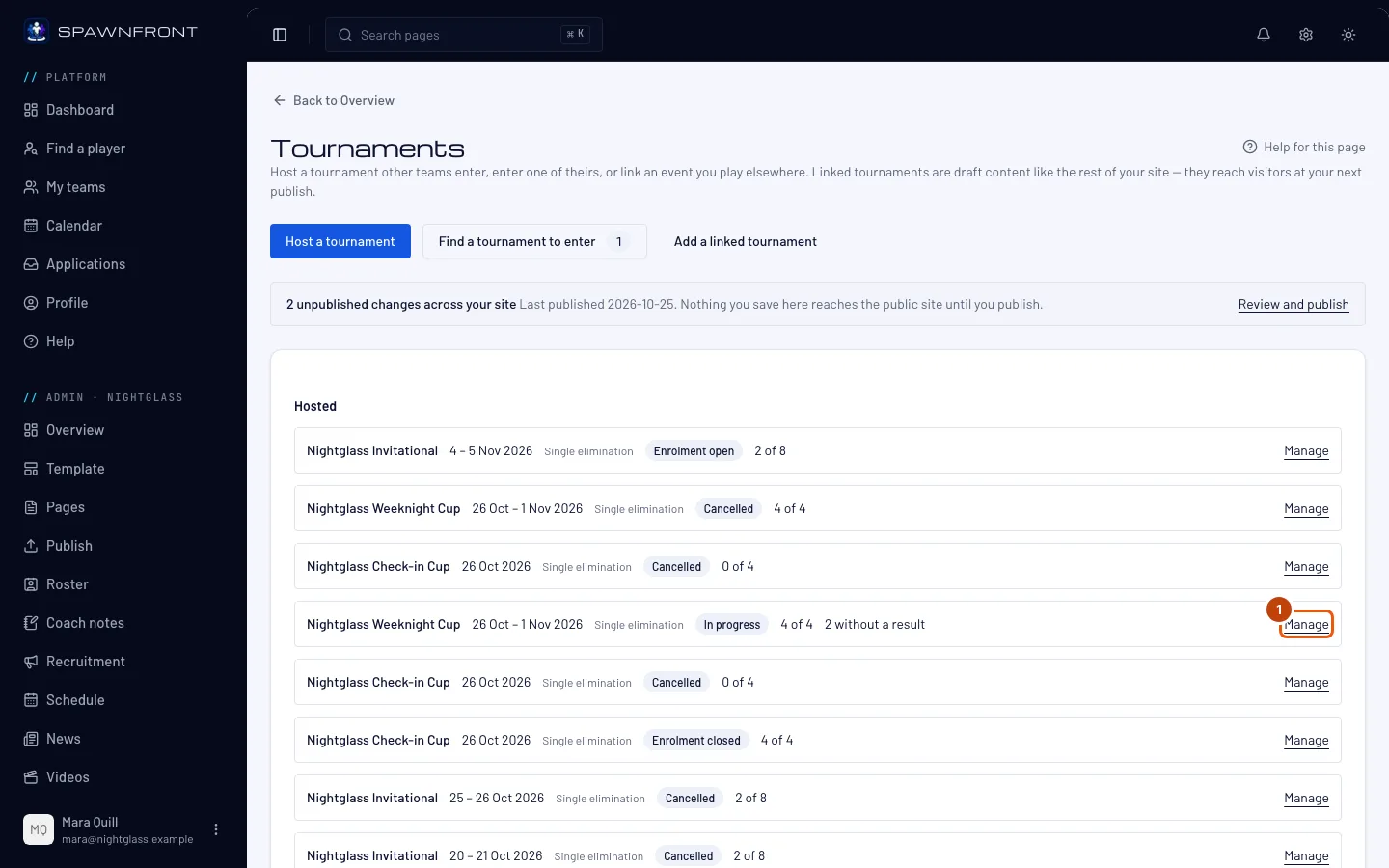
W menu po lewej, w grupie Administracja, naciśnij Turnieje, a potem Zarządzaj w wierszu turnieju na karcie Organizowane.
Zobaczysz: stronę zarządzania turniejem z zaznaczonym stanem W toku w rzędzie stanów, kartę Wyniki i kartę Ogłoszenia.
Krok 2: Przeczytaj kartę Wyniki
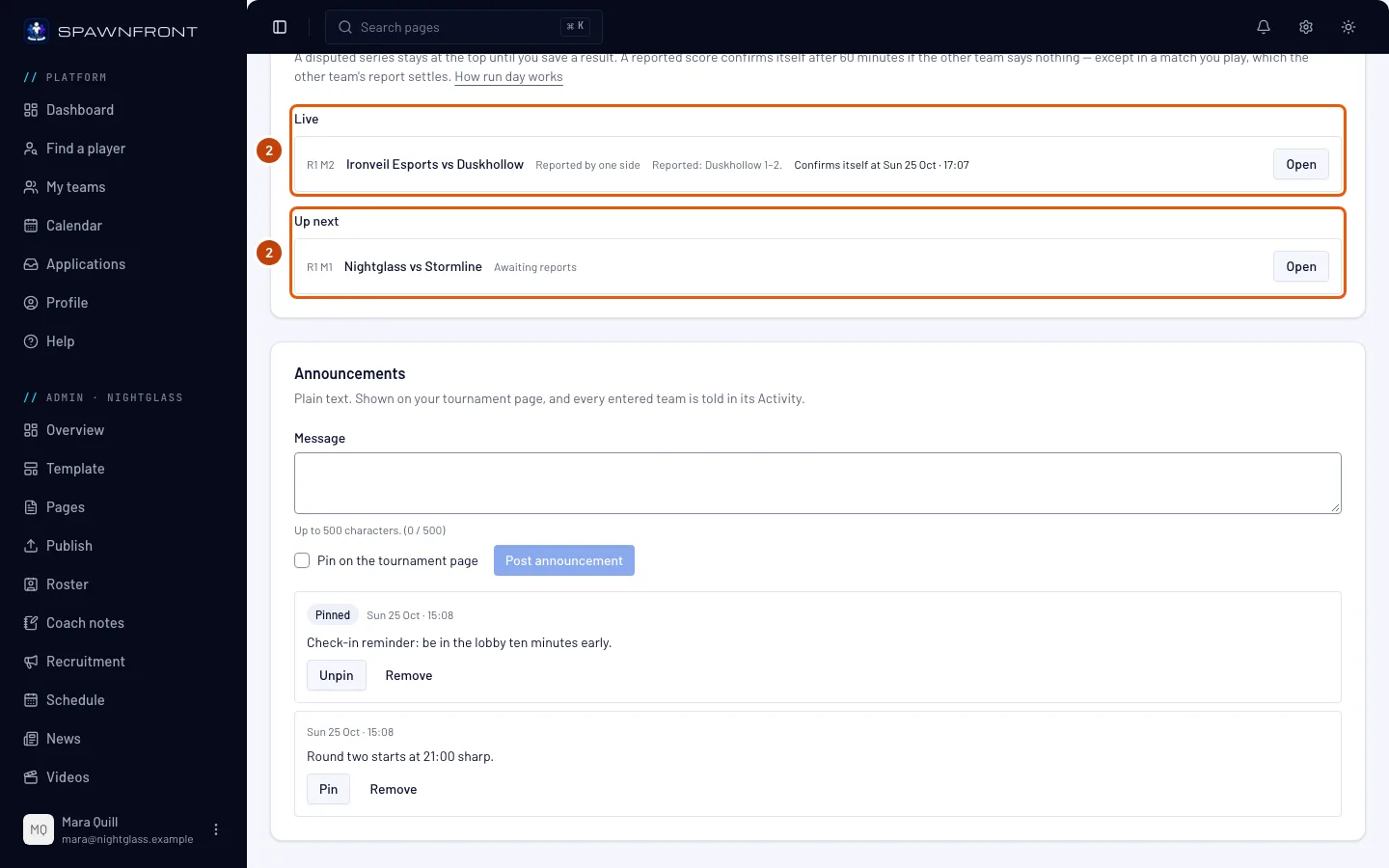
Czytaj kartę Wyniki od góry. W trakcie turnieju dzieli ona wszystkie mecze na cztery grupy i pomija grupę, w której nic nie ma:
- Czeka na ciebie: mecze ze spornym wynikiem, od najstarszego sporu. Każdy z nich czeka na ciebie.
- Na żywo: wynik zgłoszony przez jedną drużynę, z tym, co zgłosiła każda strona, i godziną, o której potwierdzi się sam.
- Następne: mecze, w których znane są obie drużyny i które można rozegrać teraz.
- Zakończone: zakończone mecze, od najnowszego, z informacją, jak ustalono wynik — na przykład Potwierdzone przez obie strony lub Potwierdzone automatycznie.
Zobaczysz: pod tytułem karty „Sporna seria zostaje na górze, dopóki nie zapiszesz wyniku. Zgłoszony wynik potwierdza się sam po … minutach, jeśli druga drużyna nie zareaguje — z wyjątkiem meczu, który grasz ty: rozstrzyga go zgłoszenie drugiej drużyny.”, a pod nim link Jak wygląda dzień turnieju do tej strony.
Krok 3: Rozstrzygnij sporny mecz
W grupie Czeka na ciebie naciśnij Otwarte przy meczu. W oknie, które się otworzy, przeczytaj, co zgłosiła każda strona, wpisz oba wyniki i naciśnij Zapisz wynik. Walkowery i pozostałe opcje w tym oknie opisuje artykuł Zorganizuj turniej, krok 15.
Sporny mecz nigdy nie potwierdza się sam. Zostaje w grupie Czeka na ciebie, dopóki nie zapiszesz wyniku.
Zobaczysz: mecz znika z grupy Czeka na ciebie i pojawia się w grupie Zakończone z opisem Wpisane przez organizatora.
Krok 4: Obserwuj zegar zgłoszonego wyniku
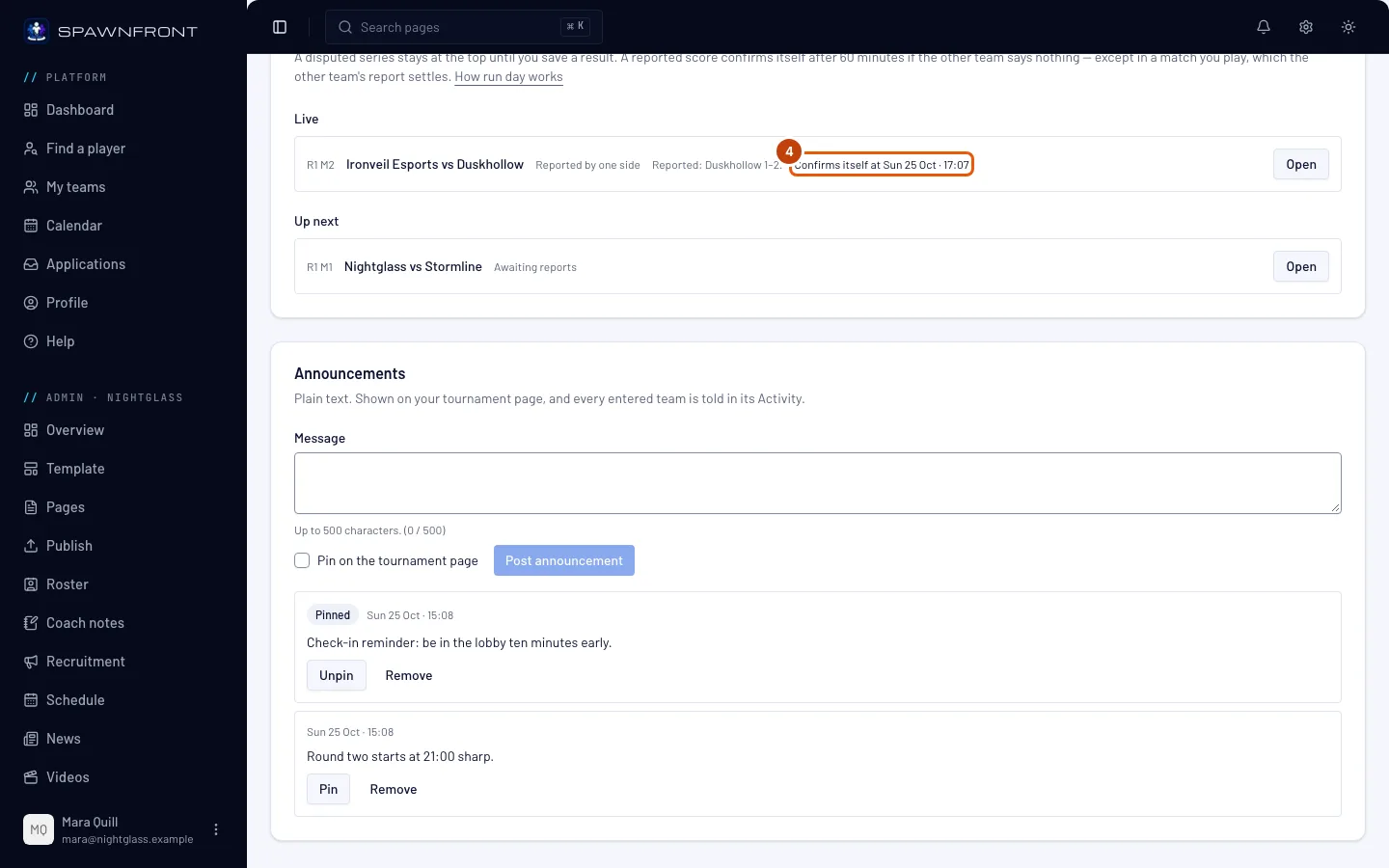
W grupie Na żywo sprawdź w każdym wierszu Potwierdzi się o … — godzina jest w strefie czasowej twojej drużyny.
Zgłoszony wynik potwierdza się sam, gdy druga drużyna nie zareaguje na czas: gdy od ostatniego zgłoszenia minie okno wybrane w ustawieniach turnieju — 15, 30 lub 60 minut — zgłoszony wynik staje się wynikiem meczu. Nowe zgłoszenie którejkolwiek drużyny uruchamia zegar od nowa. Mecz, który gra twoja drużyna, nie ma zegara, bo rozstrzyga go już zgłoszenie przeciwnika. Gdy czas minie, w wierszu widać Potwierdzi się przy najbliższym sprawdzeniu: Spawnfront sprawdza co kilka minut. Wiersz bez żadnej godziny — mecz zgłoszony przed wprowadzeniem tej funkcji albo wstrzymany przez wcześniejszy sporny mecz — czeka, aż rozstrzygniesz go ty lub druga drużyna.
Aby samemu rozstrzygnąć wcześniej mecz z grupy Na żywo, naciśnij Otwarte w jego wierszu i zapisz wynik jak w kroku 3.
Zobaczysz: po automatycznym potwierdzeniu mecz przechodzi do grupy Zakończone z opisem Potwierdzone automatycznie.
Krok 5: Napisz ogłoszenie
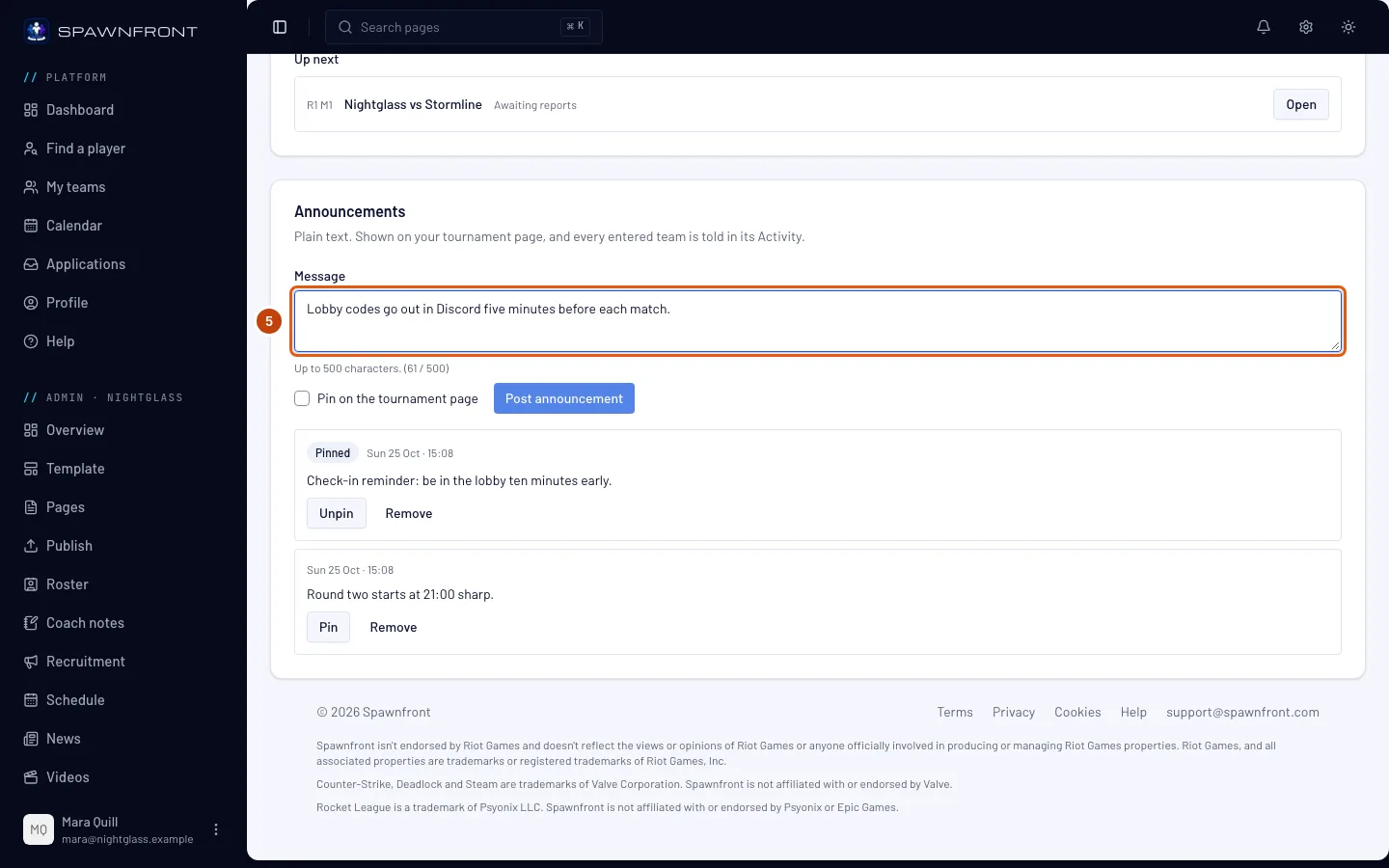
Na karcie Ogłoszenia wpisz treść w polu Wiadomość — na przykład o rundzie, która zacznie się później, albo o zmianie mapy.
Ogłoszenia to zwykły tekst, do 500 znaków: link lub formatowanie wyświetli się dokładnie tak, jak je wpiszesz.
Zobaczysz: licznik pod polem, na przykład (52 / 500).
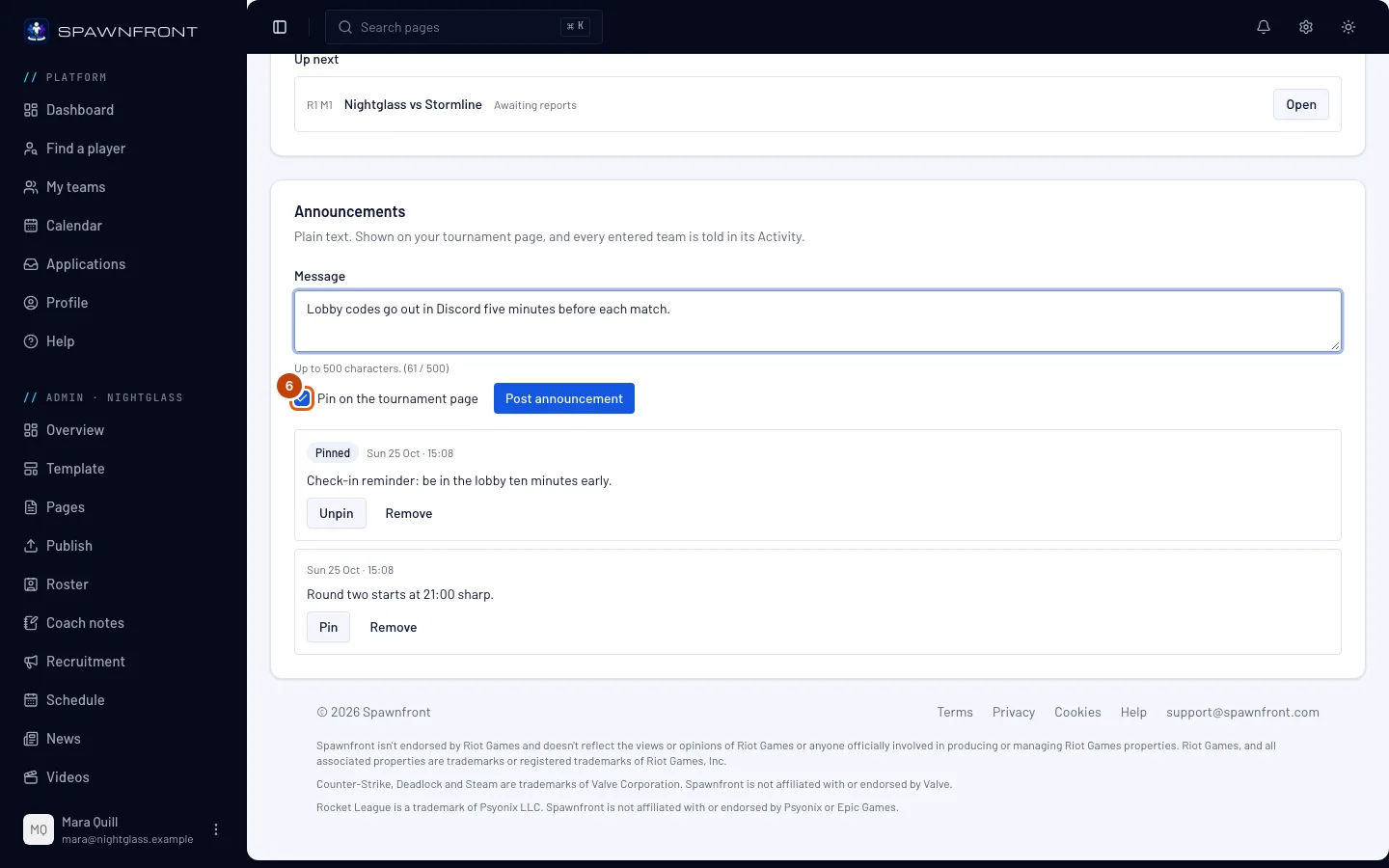
Krok 6: Zdecyduj, czy je przypiąć
Aby ogłoszenie zostało na górze, zaznacz Przypnij na stronie turnieju. Jeśli wiadomość jest ważna tylko teraz, zostaw pole puste.
Przypięte ogłoszenia są pierwsze na stronie turnieju i na tablicy każdej zapisanej drużyny; pozostałe są niżej, od najnowszego.
Zobaczysz: zaznaczone pole.
Krok 7: Naciśnij Opublikuj ogłoszenie
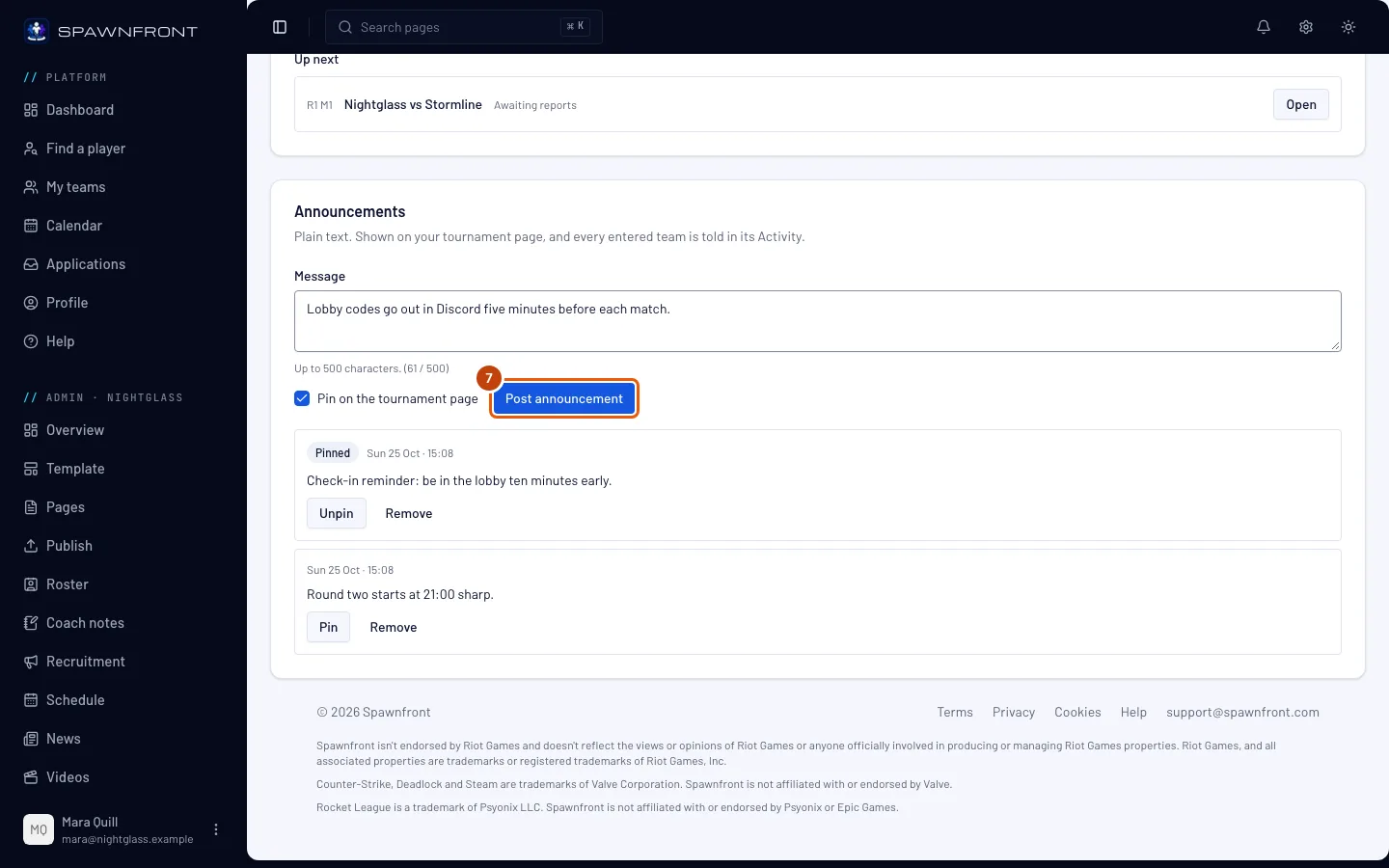
Naciśnij Opublikuj ogłoszenie. Przycisk jest szary, dopóki wiadomość nie ma treści.
Każda zapisana drużyna dostaje informację od razu: wiadomość pojawia się w sekcji Od organizatora na stronie turnieju i na tablicy każdej zapisanej drużyny, a każda z nich dostaje powiadomienie w zakładce Aktywność. Nikt nie dostaje e-maila.
Zobaczysz: komunikat Ogłoszenie opublikowane i swoje ogłoszenie na liście w karcie — najpierw przypięte, potem najnowsze.
Krok 8: Przypnij lub odepnij opublikowane ogłoszenie
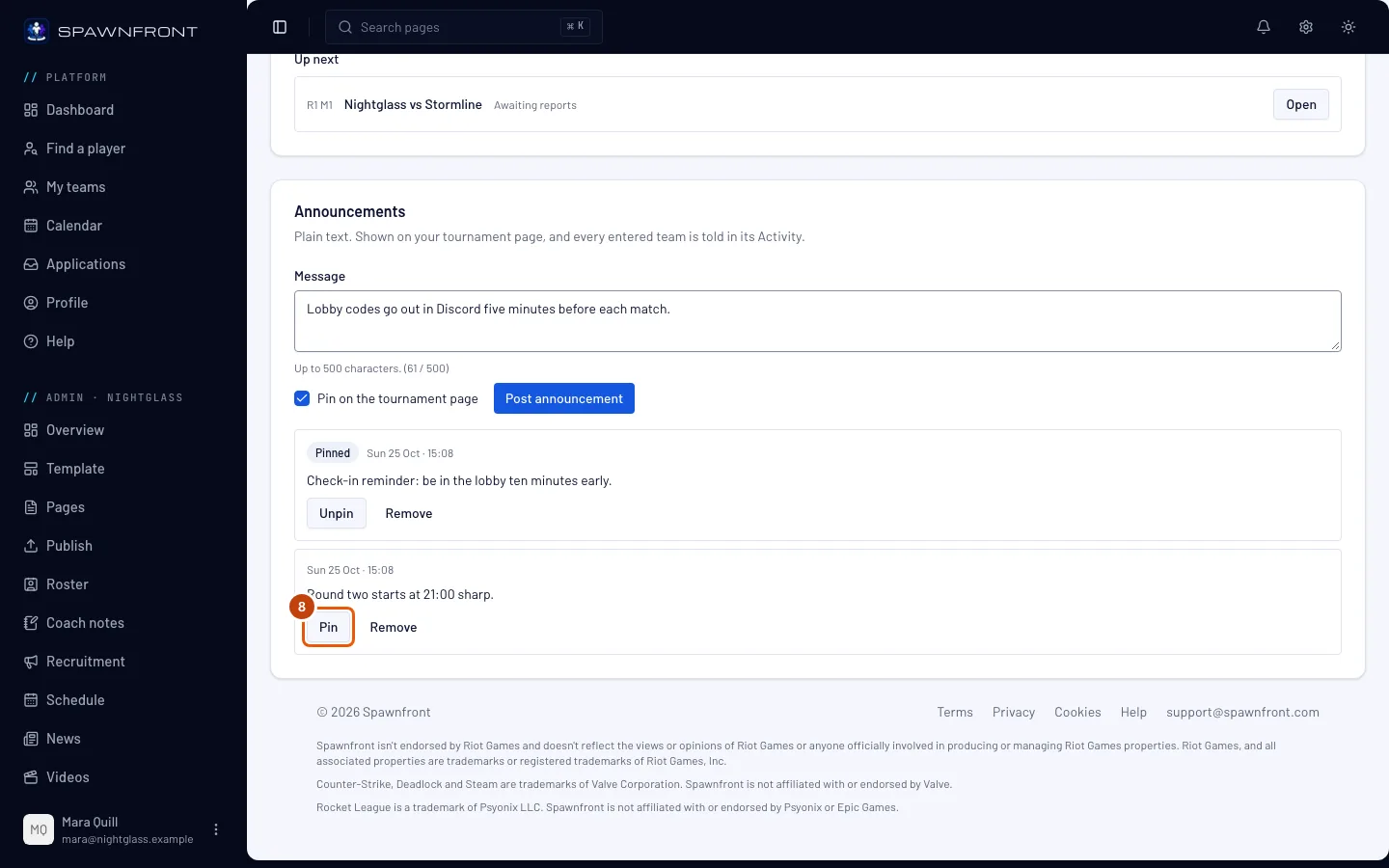
Przy ogłoszeniu na liście naciśnij Przypnij. Przy ogłoszeniu, które już jest na górze, naciśnij Odepnij. Nikt nie dostaje ponownego powiadomienia.
Zobaczysz: Przypięte obok godziny przypiętego ogłoszenia i listę w nowej kolejności.
Krok 9: Usuń ogłoszenie
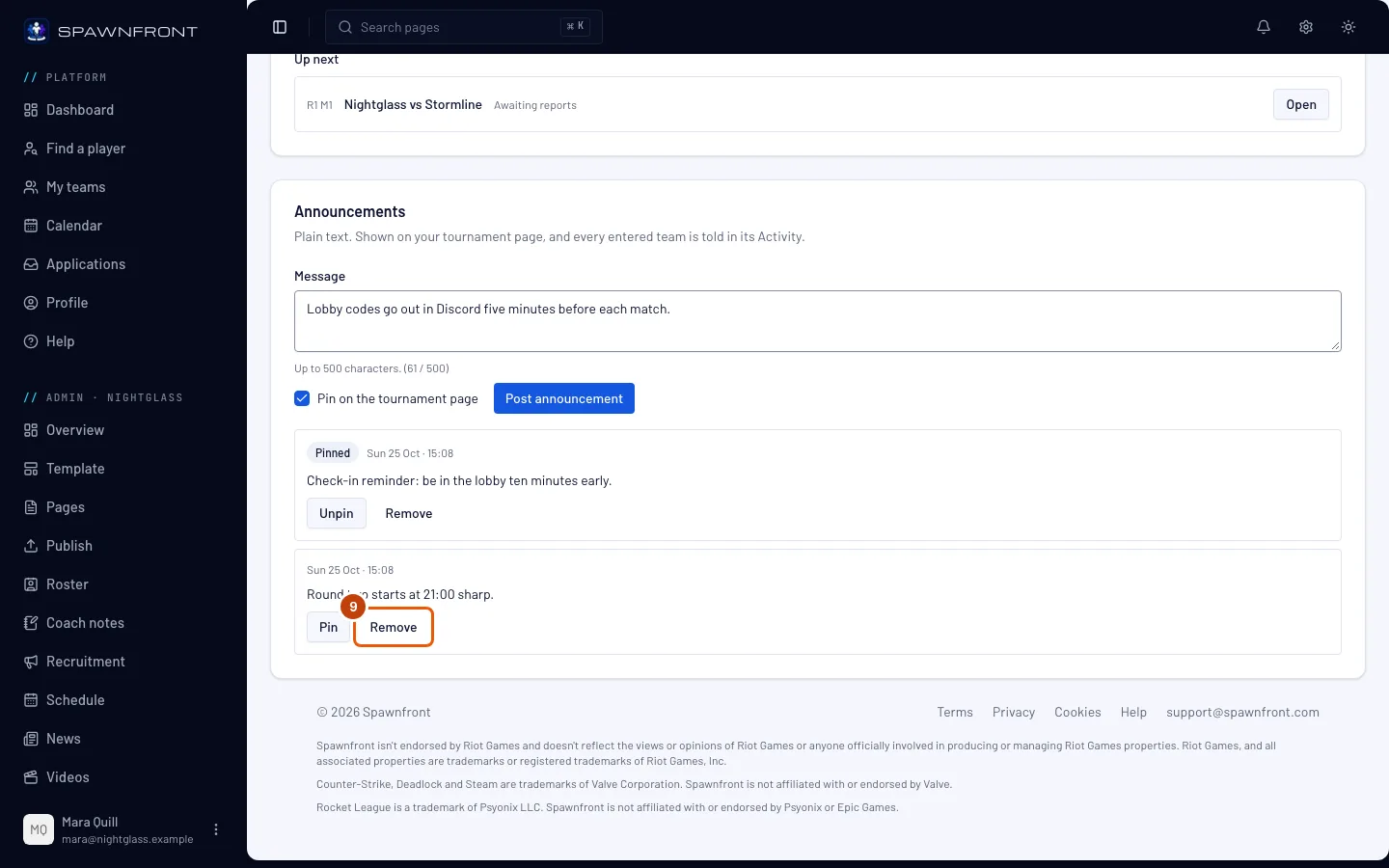
Przy ogłoszeniu naciśnij Usuń, a potem Usuń w oknie, które się otworzy.
Usunięcie zdejmuje ogłoszenie ze strony turnieju i z tablicy każdej zapisanej drużyny. Nie da się go przywrócić: jeśli go potrzebujesz, opublikuj je ponownie.
Zobaczysz: komunikat Ogłoszenie usunięte, a ogłoszenia nie ma już na liście.
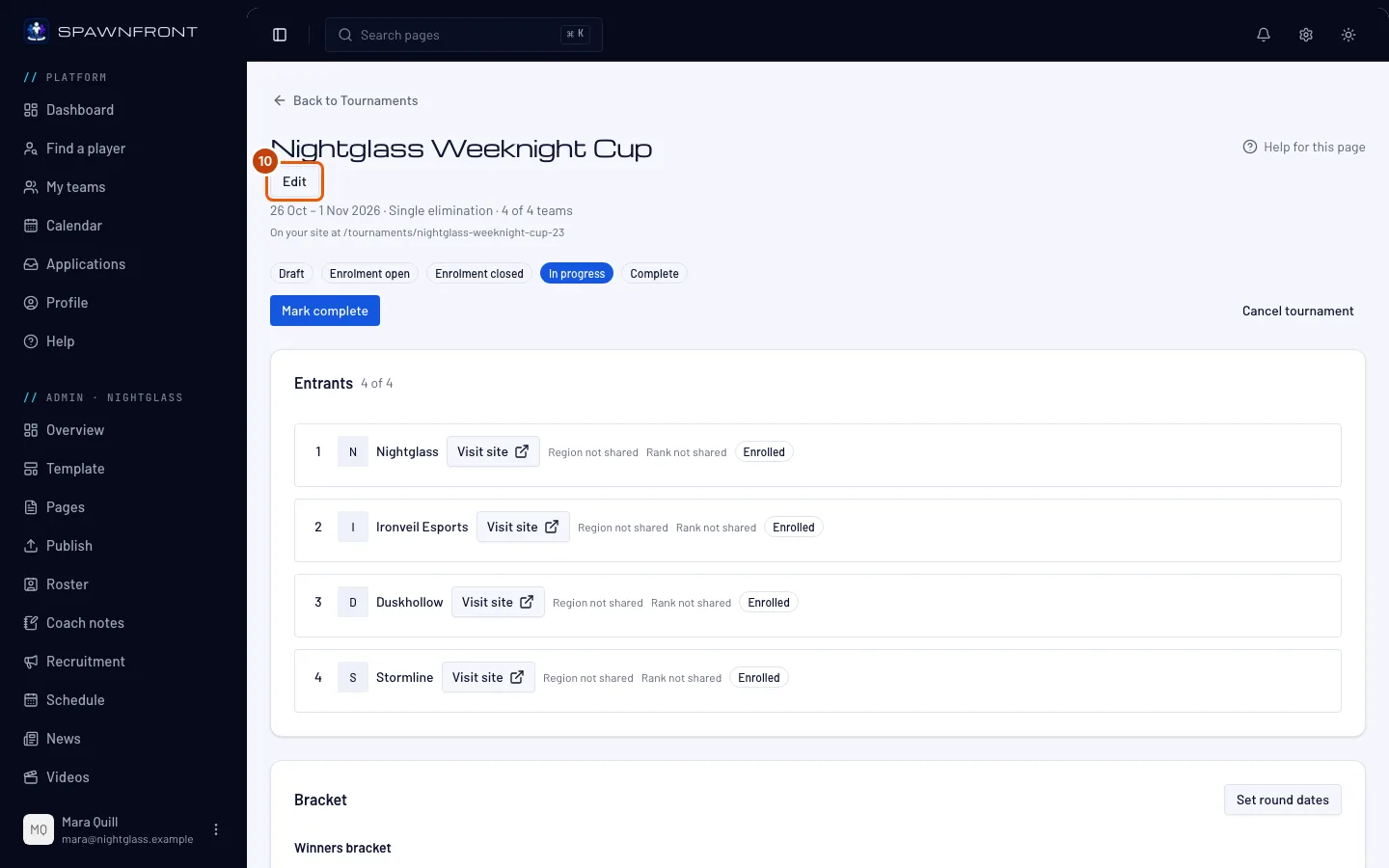
Krok 10: Otwórz edycję
Jeśli dzień się przeciąga, naciśnij Edytuj u góry strony zarządzania.
Zobaczysz: stronę turnieju z sekcjami — najpierw Podstawy, a na dole Potwierdź i zapisz.
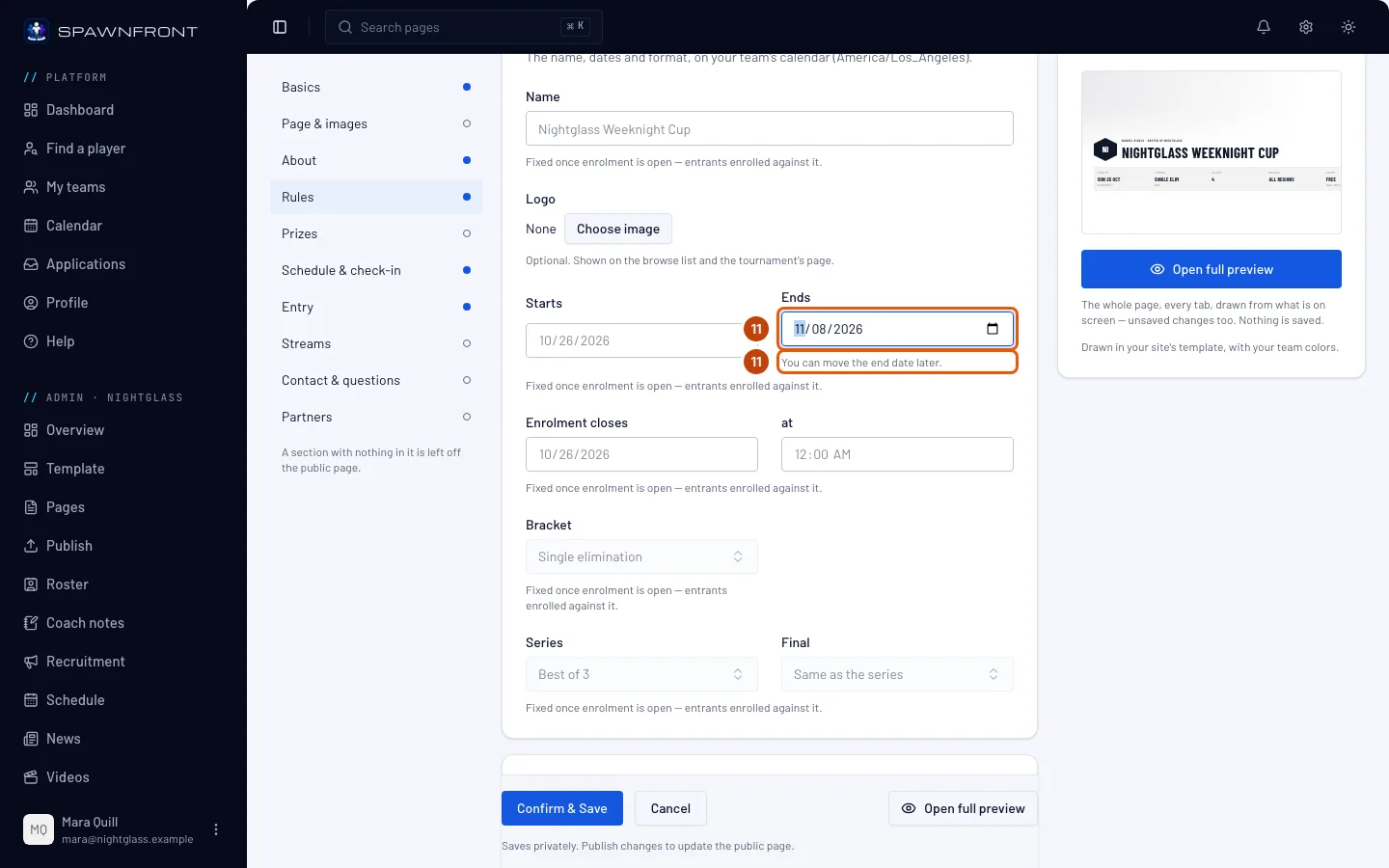
Krok 11: Wybierz późniejszą datę zakończenia
W sekcji Podstawy wybierz późniejszą datę w polu Koniec.
Datę zakończenia można tylko przesunąć na później, gdy turniej trwa — nigdy na wcześniej i nigdy nie można jej usunąć, żeby żadna zapisana drużyna nie dowiedziała się, że turniej skończy się wcześniej. Data rozpoczęcia i drabinka zostają bez zmian.
Zobaczysz: „Możesz przesunąć datę zakończenia na później.” pod polem Koniec i nową datę w polu.
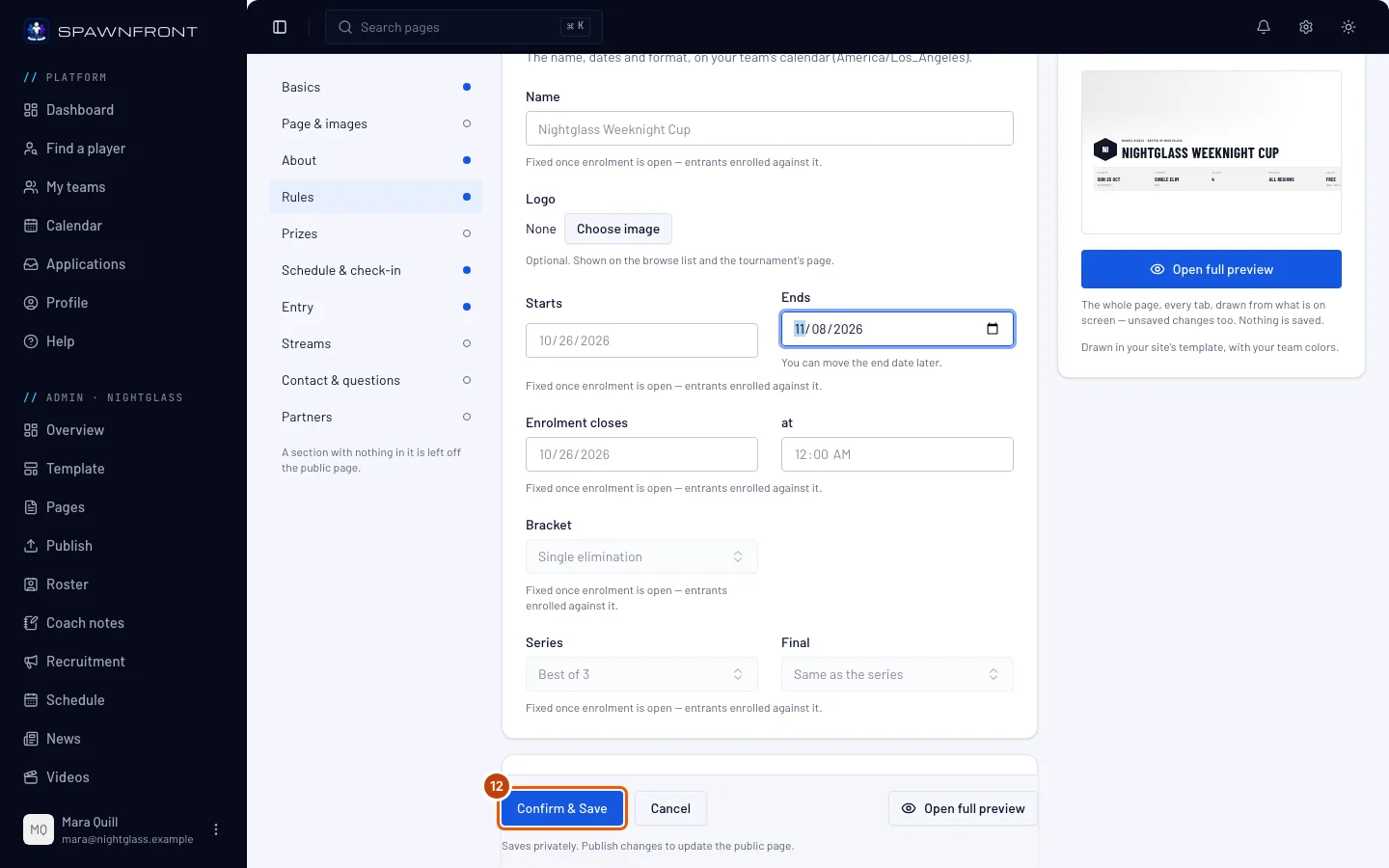
Krok 12: Naciśnij Potwierdź i zapisz
Naciśnij Potwierdź i zapisz. Aby wyjść bez zmian, naciśnij zamiast tego Anuluj — a jeśli coś zostało zmienione, potem Wyjdź bez zapisywania.
Jeśli inny administrator zapisał pierwszy, żadne twoje zmiany nie zostaną zapisane: zobaczysz „Inny administrator zapisał ten turniej pierwszy.” Naciśnij Odśwież i wybierz datę ponownie.
Zobaczysz: „Turniej zapisany” i stronę zarządzania — albo samą stronę zarządzania, jeśli nic nie zostało zmienione.
Jak sprawdzić, że się udało
- Grupa Czeka na ciebie jest pusta albo każdy mecz w niej właśnie sprawdzasz.
- Twoje ogłoszenia widać w sekcji Od organizatora na stronie turnieju.
Coś wygląda nie tak?
Wynik potwierdził się sam, zanim go sprawdziłem
Druga drużyna nie odpowiedziała w wybranym przez ciebie oknie, więc zgłoszony wynik stał się wynikiem meczu: w grupie Zakończone widać przy nim Potwierdzone automatycznie. Jeśli jest błędny, naciśnij Otwarte przy meczu i zapisz poprawny wynik — o ile żaden późniejszy mecz nie ma jeszcze wyniku. Dłuższe okno daje drużynom więcej czasu na odpowiedź — ustawiasz je w ustawieniach turnieju przed otwarciem zapisów i potem nie da się go zmienić.
Moje ogłoszenie nie pojawia się na stronie
Nowe ogłoszenie może pojawić się na stronie turnieju dopiero po kilku minutach. Strona turnieju wyświetla się tylko wtedy, gdy strona twojej drużyny jest opublikowana. Widać na niej wszystkie przypięte ogłoszenia i pięć najnowszych z pozostałych: przypnij starsze, żeby tam zostało. Usunięte ogłoszenie znika ze strony.
Pod polem Koniec widać „Datę zakończenia można tylko przesunąć na później”
Po otwarciu zapisów data zakończenia nie może być wcześniejsza niż zapisana i nie można jej usunąć. Wybierz późniejszą datę w polu Koniec (krok 11) albo naciśnij Anuluj.
Nie mogę opublikować ogłoszenia
Przycisk Opublikuj ogłoszenie jest szary, dopóki nie wpiszesz wiadomości. Karta Ogłoszenia pojawia się dopiero po otwarciu zapisów: szkic jej nie ma, a w anulowanym turnieju nie można już nic publikować — Ogłoszenia można publikować po otwarciu zapisów, ale nie w anulowanym turnieju. W jednym turnieju możesz opublikować dwadzieścia ogłoszeń dziennie: po przekroczeniu limitu zobaczysz W jednym turnieju możesz opublikować 20 ogłoszeń dziennie. Spróbuj jutro. Gdy subskrypcja twojej drużyny wygaśnie, wszystkie przyciski na karcie są szare.
Powiązane artykuły
Nadal masz problem? Skontaktuj się z pomocą lub napisz na support@spawnfront.com — podaj stronę, na której jesteś, i numer kroku.